In breve:
È possibile recuperare i dati da un disco rigido SATA utilizzando gli strumenti integrati di Windows, i file di backup o un software di recupero dati professionale come Data Recovery. Il metodo migliore dipende dalla causa della perdita dei dati e dalle condizioni del disco.
- I file eliminati possono essere ripristinati dal Cestino di Windows, a condizione che non siano stati rimossi definitivamente.
- I file di cui è stato precedentemente eseguito il backup possono essere recuperati utilizzando Cronologia file di Windows o Backup e ripristino (Windows 7).
- Data Recovery è in grado di scansionare un disco rigido SATA alla ricerca di file cancellati, formattati o persi e di aiutarti a recuperarli in modo selettivo.
- I comandi di Ripristino file di Windows possono recuperare alcuni file persi, ma è necessario utilizzare le unità di origine e di destinazione corrette.
- Se l'unità disco SATA presenta danni fisici o non viene più rilevata, è consigliabile contattare un servizio professionale di recupero dati anziché tentare un recupero tramite software.
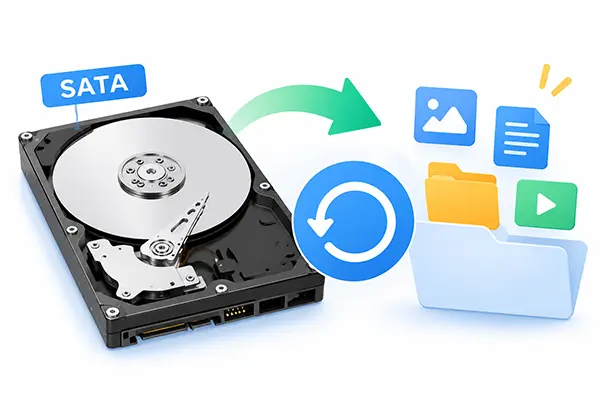
Un disco rigido SATA (Serial Advanced Technology Attachment) è un dispositivo di archiviazione che si collega alla scheda madre di un computer tramite un'interfaccia SATA. Viene comunemente utilizzato in computer desktop, laptop e dispositivi di archiviazione esterni per memorizzare documenti, foto, video e altri file. L'interfaccia SATA è utilizzata anche dalle unità a stato solido (SSD), non solo dai tradizionali dischi rigidi (HDD).
Tuttavia, i file memorizzati su un disco rigido SATA possono scomparire a causa di cancellazione accidentale, formattazione, danneggiamento del file system, perdita di partizioni o problemi hardware. Perdere dati importanti può essere frustrante, ma il recupero potrebbe essere ancora possibile se i dati originali non sono stati sovrascritti e l'unità non è gravemente danneggiata. Quindi, come si possono recuperare i dati da un disco rigido SATA? In questo articolo, presenteremo cinque metodi pratici per aiutarti a recuperare i tuoi file persi.
- Parte 1. È possibile recuperare i dati da un disco rigido SATA?
- Parte 2. Recuperare i dati da un disco rigido SATA controllando il Cestino
- Parte 3. Ripristino dei dati da un disco rigido SATA da un backup
- Parte 4. Recuperare i dati da un disco rigido SATA con un software di recupero dati professionale.
- Parte 5. Recuperare i dati da un disco rigido SATA tramite comandi CMD
- Parte 6. Recuperare i dati da un disco rigido SATA con un servizio specializzato di recupero dati.
- Domande frequenti sul recupero dati SATA
Parte 1. È possibile recuperare i dati da un disco rigido SATA?
Sì. In molti casi è possibile recuperare dati cancellati, formattati o altrimenti persi da un disco rigido SATA, a condizione che i dati originali non siano stati sovrascritti e che il disco rimanga leggibile.
Quando si elimina un file, il sistema operativo in genere contrassegna lo spazio occupato come disponibile per il riutilizzo, anziché cancellarne immediatamente tutto il contenuto. Pertanto, un software di recupero dati potrebbe essere in grado di scansionare l'unità e recuperare i dati rimanenti. Allo stesso modo, i file persi a seguito di una formattazione accidentale o di problemi di partizionamento potrebbero essere ancora recuperabili.
Tuttavia, la possibilità di recupero dipende da diversi fattori:
- Motivo della perdita dei dati: i file cancellati accidentalmente e quelli persi a seguito di una formattazione rapida potrebbero essere recuperabili. Un grave danneggiamento del file system può rendere il recupero più difficile.
- Dati sovrascritti: se nuovi file hanno occupato lo spazio precedentemente utilizzato dai dati eliminati, il recupero potrebbe essere incompleto o impossibile.
- Condizioni dell'unità: un'unità danneggiata a livello logico ma leggibile potrebbe essere adatta al recupero tramite software, mentre un'unità danneggiata fisicamente di solito richiede l'intervento di un professionista.
- Tipo di unità: un HDD SATA e un SSD SATA hanno meccanismi di archiviazione dati differenti. Gli SSD con TRIM abilitato potrebbero cancellare i dati eliminati in modo permanente più rapidamente, riducendo le possibilità di recupero.
Prima di tentare il recupero, interrompi la scrittura di nuovi dati sull'unità SATA interessata. Non installare software di recupero, non salvare file recuperati e non formattarla nuovamente. Queste operazioni potrebbero sovrascrivere i dati che si desidera recuperare.
A seconda di come sono andati persi i file e delle condizioni del disco rigido SATA, alcuni metodi di recupero potrebbero risultare più efficaci di altri. Prima di passare alle istruzioni dettagliate, confrontiamo i cinque metodi disponibili per aiutarti a scegliere quello più adatto.
| Metodo | È necessario un backup. | Software di terze parti | Adatto per | Vantaggi | Svantaggi |
|---|---|---|---|---|---|
| Cestino per la raccolta differenziata | NO | NO | File eliminati di recente | Gratuito e facile da usare; non sono necessari strumenti aggiuntivi. | Impossibile recuperare i file eliminati o formattati in modo permanente. |
| Cronologia dei file | SÌ | NO | File personali cancellati o modificati | Supporta il ripristino delle versioni precedenti dei file | Funziona solo se la Cronologia file era stata abilitata in precedenza. |
| Backup e ripristino (Windows 7) | SÌ | NO | File inclusi nei backup esistenti | È possibile ripristinare i file precedentemente salvati tramite backup. | Richiede un backup disponibile |
| Recupero dati | NO | SÌ | File eliminati, formattati o persi | Supporta la scansione, l'anteprima e il ripristino selettivo dei file. | Alcune funzionalità richiedono una licenza a pagamento |
| Ripristino file di Windows (CMD) | NO | No (è necessario uno strumento Microsoft) | Alcuni file eliminati | Strumento gratuito di Microsoft; supporta diverse modalità di ripristino. | Richiede la conoscenza della riga di comando; i risultati del ripristino variano |
| Servizi professionali di recupero dati | NO | NO | Unità danneggiate fisicamente o inaccessibili | È in grado di gestire guasti hardware complessi. | Può essere costoso; la guarigione non è garantita. |
Parte 2. Recuperare i dati da un disco rigido SATA controllando il Cestino
Se hai cancellato accidentalmente dei file dal tuo disco rigido SATA, il primo passo da fare è controllare il Cestino di Windows. Quando si eliminano file normali da un'unità SATA interna, Windows di solito li sposta nel Cestino anziché rimuoverli definitivamente.
Questo metodo è gratuito, semplice e non richiede software aggiuntivo. Tuttavia, funziona solo se i file eliminati si trovano ancora nel Cestino.
Procedura per recuperare i file cancellati da un disco rigido SATA:
Passaggio 1. Fai doppio clic sull'icona del Cestino sul desktop di Windows.

Passaggio 2. Esplora gli elementi eliminati oppure utilizza la casella di ricerca per trovare i file che ti servono.
Passaggio 3. Fare clic con il pulsante destro del mouse sul file o sulla cartella di destinazione.
Passaggio 4. Selezionare "Ripristina" dal menu contestuale.
Passaggio 5. Windows riporterà gli elementi selezionati nelle loro posizioni originali.
Parte 3. Ripristino dei dati da un disco rigido SATA da un backup
Se in precedenza hai eseguito il backup del tuo disco rigido SATA, ripristinare i file da un backup è un'altra opzione affidabile. Windows offre funzionalità di backup integrate, tra cui Cronologia file e Backup di Windows, che possono aiutarti a recuperare versioni precedenti dei file o a ripristinare i dati di cui è stato eseguito il backup.
3.1 Ripristinare i file utilizzando la cronologia dei file
La Cronologia file può salvare automaticamente copie dei file nelle cartelle selezionate, come Documenti, Immagini, Video e Desktop. Se avevi attivato questa funzione prima di perdere i dati, puoi utilizzarla per ripristinare le versioni precedenti.
Passaggio 1. Se i backup di Cronologia file sono archiviati su un'unità esterna, collega l'unità di backup al computer.
Passaggio 2. Aprire il "Pannello di controllo" e selezionare "Sistema e sicurezza" > "Cronologia file".
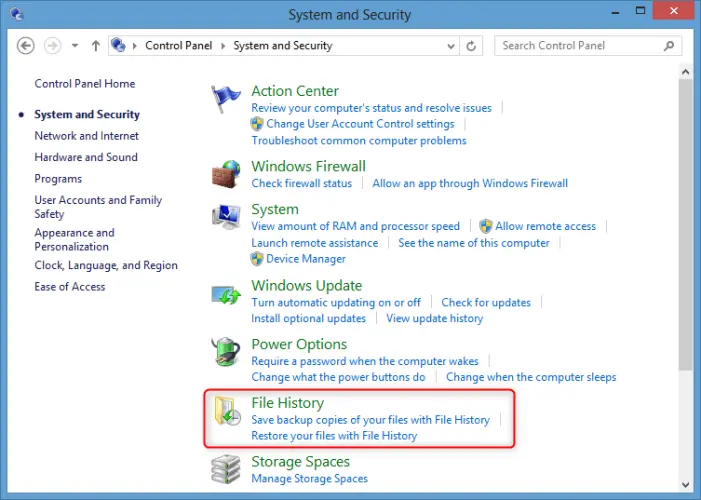
Passaggio 3. Fare clic su "Ripristina file personali" nel pannello di sinistra.
Passaggio 4. Esplora le versioni di backup disponibili e individua i file o le cartelle che desideri ripristinare.
Passaggio 5. Seleziona gli elementi desiderati e fai clic sul pulsante verde "Ripristina".
Passaggio 6. Controlla la posizione originale per confermare che i file siano stati ripristinati.
3.2 Ripristino dei file tramite Backup e ripristino (Windows 7)
Se in precedenza hai utilizzato Windows Backup per salvare i tuoi file importanti, puoi recuperarli dal backup esistente.
Passaggio 1. Aprire il "Pannello di controllo" e accedere a "Sistema e sicurezza" > "Backup e ripristino" (Windows 7).
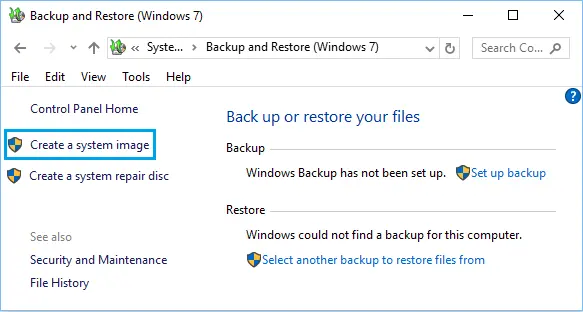
Passaggio 2. Verificare se è disponibile un backup.
Passaggio 3. Fare clic su "Ripristina i miei file".
Passaggio 4. Seleziona "Sfoglia file" o "Sfoglia cartelle" per individuare gli elementi desiderati.
Passaggio 5. Scegli la posizione in cui ripristinare i file e fai clic su "Ripristina" per completare il processo.
Parte 4. Recuperare i dati da un disco rigido SATA con un software di recupero dati professionale.
Cosa fare se non si dispone di un backup, si è svuotato il Cestino o si è formattato accidentalmente il disco rigido SATA? In questa situazione, un software professionale di recupero dati può essere d'aiuto. Può scansionare l'unità interessata, individuare i file recuperabili e consentire di selezionare gli elementi da recuperare.
Un'opzione da provare è Data Recovery . Questo strumento di recupero dati può aiutarti a recuperare file cancellati, formattati o persi da computer e dispositivi di archiviazione supportati. Supporta vari tipi di file e consente di visualizzare in anteprima i risultati della scansione prima di recuperare i file selezionati.
Caratteristiche principali del recupero dati
- Recupera dati da dischi rigidi , schede SD, PC Windows, computer Mac, iPhone e iPad.
- Supporta vari tipi di file, tra cui foto, video, documenti, file audio e altro ancora.
- Offrire funzionalità di scansione per individuare file persi o inaccessibili.
- Consente di visualizzare in anteprima e recuperare selettivamente i file necessari.
Come recuperare i dati da un disco rigido SATA con Data Recovery
-
Avviare il software di recupero dati
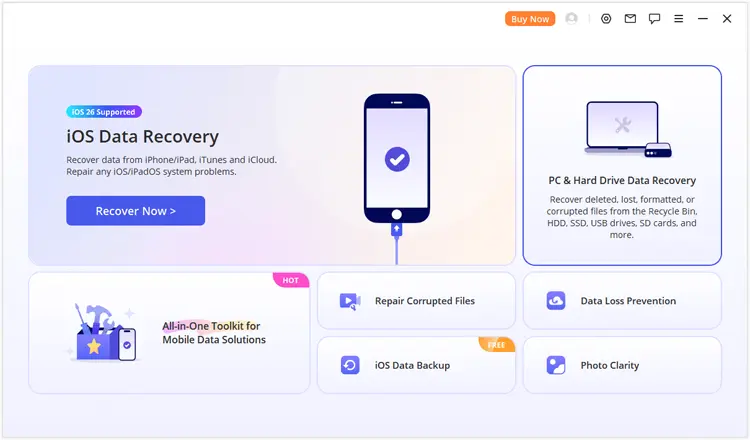
Scarica e installa Data Recovery sul tuo computer. Apri il programma e seleziona "Recupero dati PC e disco rigido" dall'interfaccia principale per accedere alla sezione di recupero dati del computer.
-
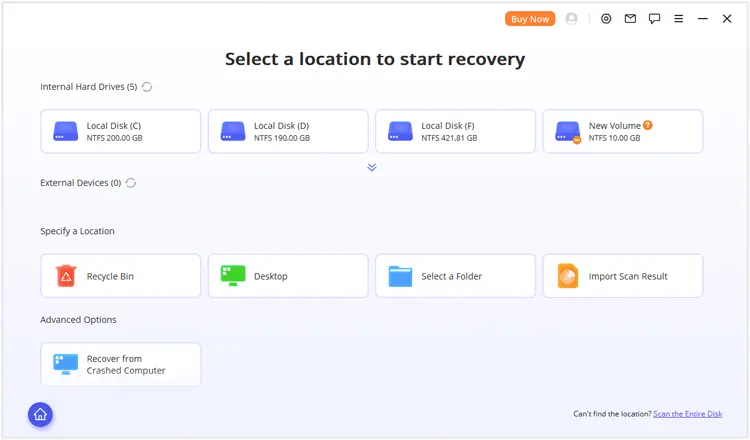
Seleziona l'unità disco rigido SATA
Il software visualizzerà le posizioni di archiviazione rilevate e le unità disponibili. Individua il disco rigido SATA o la partizione specifica in cui hai perso i file e selezionala. Se l'unità o la partizione di destinazione non è presente nell'elenco, fai clic su "Scansiona l'intero disco" per cercare i dati mancanti nella memoria del computer.
-
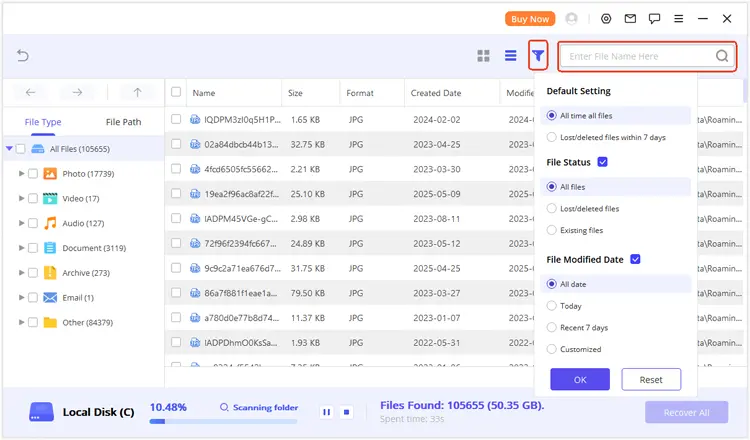
Esegui la scansione e visualizza in anteprima i file recuperabili.
Attendi che il software completi la scansione del disco rigido SATA selezionato. Una volta visualizzati i risultati della scansione, sfoglia i file rilevati per tipo di file o percorso per individuare i dati cancellati o persi. Puoi anche utilizzare le funzioni di ricerca e filtro per trovare file specifici più rapidamente. Fai doppio clic su un file per visualizzarne l'anteprima e verificare se è possibile recuperarlo.
-
Recupera i dati selezionati
Seleziona le caselle di controllo accanto ai file che desideri ripristinare e fai clic su "Recupera". Scegli una cartella di destinazione sicura su un'altra unità di archiviazione per salvare i file recuperati. Evita di salvarli nuovamente sul disco rigido SATA originale, poiché in tal caso potresti sovrascrivere altri dati che potrebbero essere ancora recuperabili.
Parte 5. Recuperare i dati da un disco rigido SATA tramite comandi CMD
Se preferisci una soluzione integrata in Windows, puoi provare Windows File Recovery, un'utilità da riga di comando fornita da Microsoft. Può aiutarti a recuperare i file eliminati da dispositivi di archiviazione locali, inclusi dischi rigidi interni ed esterni, quando i file non possono essere ripristinati dal Cestino. Tuttavia, questo strumento richiede Windows 10 o Windows 11 e una certa familiarità con le operazioni da riga di comando.
Come recuperare i dati da un disco rigido SATA tramite il prompt dei comandi (CMD)?
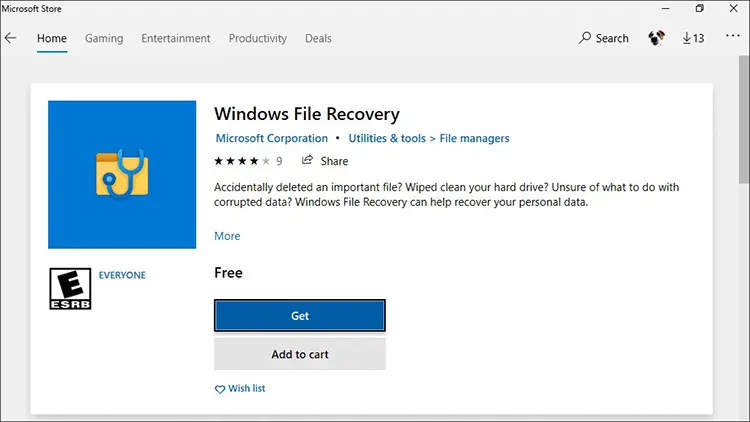
Passaggio 1. Installare Windows File Recovery
Apri il Microsoft Store, cerca "Ripristino file di Windows" e installa l'applicazione sul tuo computer.
Passaggio 2. Aprire Ripristino file di Windows
Premi il tasto Windows, cerca "Ripristino file di Windows", fai clic con il pulsante destro del mouse sul risultato e seleziona "Esegui come amministratore". Fai clic su "Sì" se richiesto.
Passaggio 3. Identificare le unità di origine e di destinazione
Apri Esplora file e verifica le lettere di unità del tuo disco rigido SATA e dell'unità di destinazione. Assicurati che l'unità di destinazione sia un'unità fisica diversa da quella di origine.
Passaggio 4. Immettere il comando di ripristino
Windows File Recovery utilizza la seguente sintassi generale: winfr unità-origine: unità-destinazione: [/modalità] [/switch]
Ad esempio, se il tuo disco rigido SATA è l'unità D: e vuoi recuperare i file eliminati sull'unità E:, puoi usare: winfr D: E: /regular /n *.docx /n *.jpg
Questo comando tenta di recuperare documenti Word e immagini JPG dall'unità D: e di salvarli nell'unità E:.
Se l'unità è stata formattata o non riesci a trovare i file utilizzando la modalità Normale, prova la modalità Estesa: winfr D: E: /extensive /n *
Passaggio 5. Conferma e verifica i file recuperati
Digita "Y" quando ti viene richiesto di avviare il processo di ripristino. Attendi il completamento della scansione, quindi apri la cartella di ripristino creata sull'unità di destinazione per verificare i file recuperati.
Parte 6. Recuperare i dati da un disco rigido SATA con un servizio specializzato di recupero dati.
Se il tuo disco rigido SATA è fisicamente danneggiato o non viene riconosciuto dal computer, i servizi professionali di recupero dati potrebbero essere la soluzione migliore. A differenza dei normali software di recupero, i tecnici specializzati sono in grado di diagnosticare i problemi hardware e utilizzare apparecchiature professionali per recuperare i dati dai dispositivi di archiviazione danneggiati.
Questo metodo è particolarmente consigliabile quando:
- L'hard disk SATA emette rumori di clic, stridii o altri suoni insoliti.
- L'unità non viene rilevata nel BIOS né in Gestione disco.
- L'hard disk ha subito danni fisici, come una caduta o l'esposizione all'acqua.
- L'unità si disconnette ripetutamente o non è accessibile nonostante la verifica delle connessioni.
- I file persi sono estremamente importanti e gli altri metodi di recupero si sono rivelati inefficaci.
Come recuperare i dati tramite un servizio professionale:
Passaggio 1. Interrompere immediatamente l'utilizzo del disco rigido SATA interessato e scollegarlo in modo sicuro.
Passaggio 2. Trova un servizio di recupero dati affidabile con esperienza nella gestione di HDD SATA o SSD.
Passaggio 3. Descrivere la situazione di perdita dei dati e indicare eventuali suoni insoliti o problemi di rilevamento.
Fase 4. Richiedete una valutazione diagnostica e un preventivo per il recupero prima di autorizzare il servizio.
Passaggio 5. Se accetti i termini, invia l'unità al centro di recupero dati o portala al fornitore del servizio.
Passaggio 6. Al termine del processo di recupero, verificare i file recuperati e salvarli su un dispositivo di archiviazione separato.
Domande frequenti sul recupero dati SATA
1. È possibile recuperare i dati da un disco rigido SATA dopo la formattazione?
Sì. Potresti essere in grado di recuperare i dati da un disco rigido SATA formattato se i file originali non sono stati sovrascritti. Interrompi immediatamente l'utilizzo del disco e prova un software di recupero dati professionale come iReaShare Data Recovery. Una formattazione rapida potrebbe consentire il recupero di alcuni dati, mentre una formattazione completa o una sovrascrittura estesa possono rendere il recupero molto più difficile.
2. Perché il mio disco rigido SATA non viene visualizzato dal computer?
Un disco rigido SATA potrebbe non essere visualizzato in Esplora file a causa di un cavo SATA allentato, alimentazione insufficiente, driver obsoleti, problemi di partizione o guasti hardware. Innanzitutto, controlla i collegamenti dati e di alimentazione SATA. Puoi anche aprire Gestione disco per verificare se Windows rileva l'unità. Se l'unità emette rumori insoliti o non viene rilevata nel BIOS, interrompi la risoluzione dei problemi e valuta la possibilità di rivolgerti a un servizio professionale di recupero dati.
3. È possibile recuperare i dati da un disco rigido SATA guasto?
Dipende dalla causa del guasto. Se l'unità presenta un problema logico, come il danneggiamento del file system o la cancellazione accidentale, un software di recupero dati potrebbe comunque essere d'aiuto se l'unità viene rilevata e letta. Tuttavia, se l'unità ha subito gravi danni fisici, come un motore guasto, testine di lettura/scrittura danneggiate o un circuito stampato danneggiato, un normale software di recupero dati non sarà sufficiente. In questo caso, è necessario contattare un servizio professionale di recupero dati.
Conclusione
Ecco cinque metodi pratici per recuperare i dati da un disco rigido SATA. Che si tratti di file cancellati accidentalmente, file formattati o problemi del file system, è possibile provare innanzitutto con il Cestino, i backup di Windows o la funzione di ripristino file di Windows. Se è necessario recuperare i file senza un backup esistente, vale la pena provare anche un software di recupero dati . Questo strumento consente di scansionare il disco rigido, visualizzare in anteprima i file recuperabili e ripristinare selettivamente i dati necessari. Tuttavia, se il disco rigido SATA ha subito danni fisici, rivolgersi a un servizio professionale di recupero dati è la scelta più sicura.
Articoli correlati
I migliori software di recupero dati per hard disk per recuperare i dati persi nel 2026
Come eseguire il recupero dati da SSD con o senza backup
Recensione del trapano a disco: caratteristiche, prezzo, vantaggi, svantaggi e migliore alternativa
Come recuperare un documento Word non salvato? Una guida completa