


In breve:
Disk Drill è un popolare software di recupero dati che aiuta a recuperare file cancellati e persi da computer, dischi esterni, schede di memoria e altri dispositivi di archiviazione.
- Offre molteplici metodi di scansione, anteprima dei file, backup su disco e ulteriori strumenti di protezione dei dati.
- La versione gratuita è pensata principalmente per la scansione e l'anteprima, mentre il recupero completo richiede un piano a pagamento.
- D-Back è un'alternativa da prendere in considerazione se si necessita di un flusso di lavoro di ripristino semplice per diverse situazioni di perdita di dati.
Perdere file importanti a causa di cancellazione accidentale, formattazione, errori di sistema o problemi con il dispositivo di archiviazione può essere fonte di stress. I software di recupero dati offrono un modo pratico per cercare i file mancanti e Disk Drill è uno degli strumenti più noti disponibili per Windows e macOS. Supporta diversi dispositivi di archiviazione e offre numerose funzionalità di recupero progettate per diversi scenari di perdita di dati.
Tuttavia, uno strumento di recupero dati dovrebbe essere valutato non solo in base alle sue funzionalità. Anche i limiti di recupero, il prezzo, la facilità d'uso e le situazioni supportate sono fattori importanti da considerare. In questa recensione di Disk Drill, analizzeremo i suoi punti di forza, i punti deboli, il prezzo e il processo di utilizzo, e presenteremo una soluzione alternativa per un confronto.
Parte 1. Revisione del trapano a disco
Disk Drill è un programma di recupero dati sviluppato da CleverFiles. È progettato per recuperare file cancellati o persi da HDD, SSD, unità USB, schede SD e altri dispositivi di archiviazione. Oltre al recupero dei file, include anche strumenti aggiuntivi come il backup byte per byte e il monitoraggio SMART, risultando così molto più di una semplice applicazione di recupero file.

1.1 Caratteristiche principali del trapano a disco
* Recupera vari tipi di file
Disk Drill è in grado di recuperare diversi tipi di file cancellati o persi, tra cui foto, video, file audio, documenti e altri formati di uso comune. I suoi algoritmi di scansione possono identificare centinaia di tipi di file su vari dispositivi di archiviazione.
* Supporto per più dispositivi di archiviazione
Disk Drill funziona con diversi supporti di memorizzazione, tra cui HDD, SSD, unità USB, schede SD e dispositivi di archiviazione esterni, risultando quindi adatto a varie situazioni di perdita di dati.
* Metodi di scansione multipli
Disk Drill offre le opzioni di scansione rapida e scansione approfondita per la ricerca di file persi. La scansione rapida è adatta per i file eliminati di recente, mentre la scansione approfondita aiuta a recuperare i dati da file system formattati o danneggiati.
* Anteprima dei file prima del ripristino
Disk Drill consente di visualizzare in anteprima i file rilevati prima del ripristino, aiutandoti a verificare se i dati necessari sono reperibili prima di procedere al ripristino.
* Backup byte per byte
La funzione di backup byte per byte consente di creare un'immagine disco di un dispositivo di archiviazione prima del ripristino, il che può essere utile quando si lavora con unità instabili.
* Strumenti aggiuntivi per la protezione dei dati
Oltre al recupero dei file, Disk Drill include funzionalità aggiuntive come il monitoraggio SMART e strumenti di protezione dei dati per aiutare a gestire lo stato di salute dell'unità e ridurre il rischio di future perdite di dati.
1.2 Prezzo della perforatrice a disco
Disk Drill offre una versione gratuita e piani a pagamento con funzionalità di recupero avanzate. La versione gratuita consente di scansionare e visualizzare in anteprima i file recuperabili, ma le funzioni di recupero sono limitate a seconda della piattaforma.
| Piano | Prezzo | Caratteristiche principali |
|---|---|---|
| Di base | Gratuito | Esegui la scansione e visualizza in anteprima i file recuperabili. |
| Pro Annual | 89 dollari all'anno | Funzionalità di ripristino complete e ripristino illimitato |
| Pro Lifetime | $149 | Acquisto una tantum con licenza a vita |
| Imprese | Prezzi personalizzati | Uso aziendale e professionale |
1.3 Pro e contro del trapano a disco
Dopo aver esaminato le sue funzionalità e il prezzo, è importante valutare anche i punti di forza e i limiti di Disk Drill. I seguenti pro e contro possono aiutarti a capire meglio se si tratta della soluzione di recupero dati giusta per le tue esigenze.
Vantaggi
Interfaccia intuitiva, ideale per i principianti.
+ Supporta vari tipi di file e dispositivi di archiviazione.
+ Consente di visualizzare in anteprima i file prima del ripristino.
+ Offre molteplici metodi di scansione per diverse situazioni di perdita di dati.
+ Include strumenti aggiuntivi come il backup byte per byte e il monitoraggio SMART.
Svantaggi
- La versione gratuita offre funzionalità di ripristino limitate.
- La versione completa potrebbe risultare costosa per gli utenti occasionali.
- Le scansioni approfondite possono richiedere molto tempo su dispositivi di archiviazione di grandi dimensioni.
- Impossibile recuperare i dati da unità danneggiate fisicamente.
- Il rilevamento del file non garantisce sempre il recupero completo.
Parte 2. Come usare il trapano a disco
Disk Drill offre una procedura di recupero semplice. Puoi seguire i passaggi seguenti per scansionare il dispositivo di archiviazione, visualizzare in anteprima i file recuperabili e ripristinare i dati persi.
Passaggio 1. Scarica e installa Disk Drill
Scarica e installa Disk Drill sul tuo computer. Per evitare di sovrascrivere i dati persi, si consiglia di installare il software su un'unità diversa da quella contenente i file mancanti.
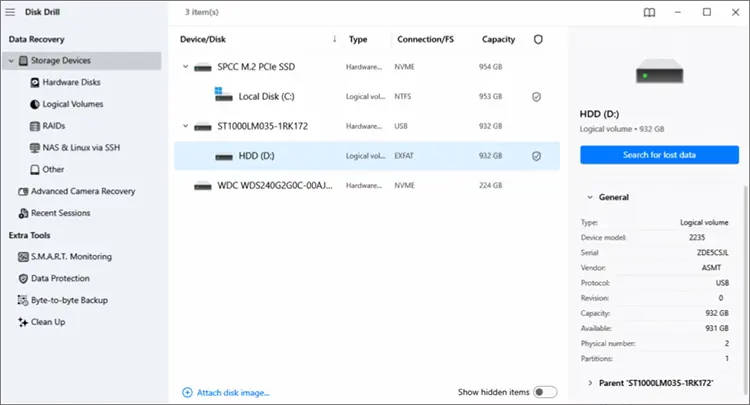
Passaggio 2. Selezionare l'origine dati
Avvia Disk Drill e seleziona l'unità o il dispositivo di archiviazione in cui sono andati persi i file.
È possibile scegliere un'unità interna, un disco rigido esterno, un'unità flash USB, una scheda SD o altri dispositivi di archiviazione collegati. Se il dispositivo è instabile o danneggiato, la creazione di un backup byte per byte prima del ripristino può essere un'opzione più sicura.
Passaggio 3. Avviare la scansione per recuperare i dati persi.
Fai clic su "Cerca dati persi" per avviare la scansione.
Disk Drill offre diverse opzioni di scansione a seconda del dispositivo e della situazione di recupero. Per il recupero generico dei file, la Scansione universale può cercare vari tipi di file, mentre il Recupero foto avanzato è progettato per recuperare foto da fotocamere e dispositivi simili. Il tempo di scansione dipende dalle dimensioni della memoria e dalle condizioni del dispositivo.
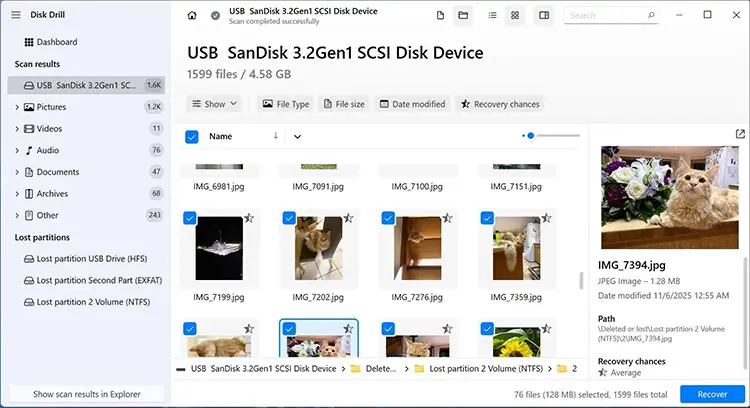
Passaggio 4. Visualizza in anteprima e seleziona i file recuperabili
Al termine della scansione, Disk Drill visualizzerà i file trovati. È possibile filtrare i risultati per tipo di file, ad esempio immagini, video, audio, documenti e archivi.
Visualizza in anteprima i file disponibili e seleziona gli elementi che desideri recuperare.
Passaggio 5. Recupera i file persi
Fai clic su "Recupera" e scegli una cartella di destinazione in cui salvare i file recuperati.
Si consiglia di salvare i dati recuperati su un altro dispositivo di archiviazione anziché nella posizione originale, per evitare di sovrascrivere altri file recuperabili.
Parte 3. La migliore alternativa al trapano a disco - D-Back
Sebbene Disk Drill offra numerose utili funzionalità di recupero, potrebbe non soddisfare le esigenze di tutti gli utenti. Per chi cerca un flusso di lavoro di recupero semplice e opzioni di recupero flessibili, D-Back può essere considerato un'alternativa valida.
D-Back è uno strumento di recupero dati progettato per aiutare a recuperare file cancellati o persi da computer e dispositivi di archiviazione. Si concentra sulla semplificazione del processo di recupero, consentendo di scansionare, visualizzare in anteprima e recuperare i file in pochi semplici passaggi.
Caratteristiche principali di D-Back
- Recupera foto, video, documenti e altri file cancellati o persi da computer e dispositivi di archiviazione, anche senza backup.
- Supporto per il recupero dati da vari dispositivi, tra cui iPhone, iPad, PC, Mac, dischi rigidi, SSD, unità USB, schede SD e altri supporti di memorizzazione.
- Recupera diversi tipi di dati, tra cui foto, video, file audio, documenti e altri formati di file di uso comune.
- Visualizza in anteprima i file rilevati prima del ripristino e seleziona solo gli elementi che desideri ripristinare.
- Recupera i file persi a causa di cancellazione accidentale, formattazione, problemi di sistema e altre situazioni comuni di perdita di dati.
D-Back offre una procedura di recupero semplice che consente di scansionare un'unità, visualizzare in anteprima i file trovati e ripristinare i dati necessari in pochi passaggi.
-
Seleziona una modalità di recupero
Collega l'hard disk o il dispositivo di archiviazione al computer e avvia D-Back.
Seleziona "Recupero dati da PC e disco rigido" per accedere alla modalità di recupero del disco rigido.

-
Scegli un disco rigido o una partizione
Seleziona l'unità o la partizione in cui erano archiviati i file persi.
Se la posizione di destinazione non viene visualizzata, è possibile selezionare "Scansiona l'intero disco" per eseguire una scansione completa dell'unità collegata.

-
Esegui la scansione e l'anteprima dei file recuperabili.
Attendi il completamento della scansione, quindi sfoglia i file rilevati per tipo di file o percorso.
È possibile utilizzare le opzioni di ricerca e filtro per trovare rapidamente file specifici e visualizzarne l'anteprima prima del ripristino.

-
Recupera i file selezionati
Seleziona i file che desideri ripristinare e fai clic su "Recupera" per salvarli in una posizione sicura.
Si consiglia di salvare i file recuperati su un'altra unità per evitare di sovrascrivere i dati esistenti.
Trapano a disco vs. trapano a dorso: confronto rapido
| Caratteristica | Trapano a disco | D-Back |
|---|---|---|
| Prezzi | È disponibile una versione gratuita; la versione Pro parte da 89 dollari. | È disponibile una versione gratuita; la versione Pro parte da $49,99. |
| Piattaforme supportate | Windows e macOS | Windows e macOS |
| Dispositivi supportati | HDD, SSD, unità USB, schede SD e altri dispositivi di archiviazione | iPhone, iPad, PC, Mac, HDD, SSD, unità USB, schede SD e altri dispositivi di archiviazione |
| Funzionalità di scansione e ripristino | Scansione rapida, scansione approfondita e varie opzioni di recupero file | Diverse modalità di ripristino per diverse situazioni di perdita di dati. |
| Anteprima prima del recupero | SÌ | SÌ |
Conclusione
Disk Drill è un valido strumento di recupero dati con utili funzionalità come diversi metodi di scansione, anteprima dei file e backup byte per byte. Può rappresentare una soluzione pratica per recuperare file cancellati o persi da vari dispositivi di archiviazione, soprattutto quando l'unità è ancora accessibile.
Tuttavia, la sua versione gratuita presenta delle limitazioni e alcuni utenti potrebbero preferire una soluzione di recupero più flessibile, adatta a diversi dispositivi e situazioni di perdita dati. Se siete alla ricerca di un'alternativa, D-Back offre un'altra opzione con un processo di recupero semplice e il supporto per una gamma più ampia di dispositivi.
Articoli correlati
I migliori software di recupero dati per hard disk per recuperare i dati persi nel 2026
Recensione di Aiseesoft Data Recovery: Rapporto di valutazione completo
Recensione di Wondershare Recoverit: punti di forza, punti deboli e dettagli [Ultima versione]
Come formattare completamente un PC nel 2026 (4 metodi efficaci)

