


Quando perdi documenti importanti, immagini, video, file audio, e-mail, ecc. da un PC, puoi utilizzare PC Data Recovery per recuperare i tuoi file. Questo software può scansionare dischi e unità locali, dischi rigidi esterni e schede di memoria e riparare immagini danneggiate con l'intelligenza artificiale. Segui questa guida per utilizzare PC Data Recovery passo dopo passo.
Parte 1: Come recuperare file dai dischi di blocco del PC
Passaggio 1: scarica il software PC Data Recovery sul tuo computer Windows.
Passaggio 2: installa e apri il software sul tuo PC.
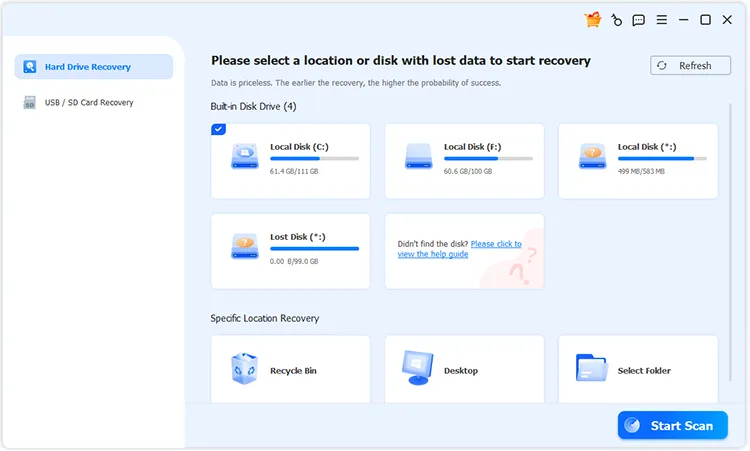
Passaggio 3: tocca " Ripristino disco rigido " e scegli un disco locale. Quindi fare clic su " Avvia scansione ". Il software inizierà a scansionare il disco selezionato e a recuperare i dati persi.
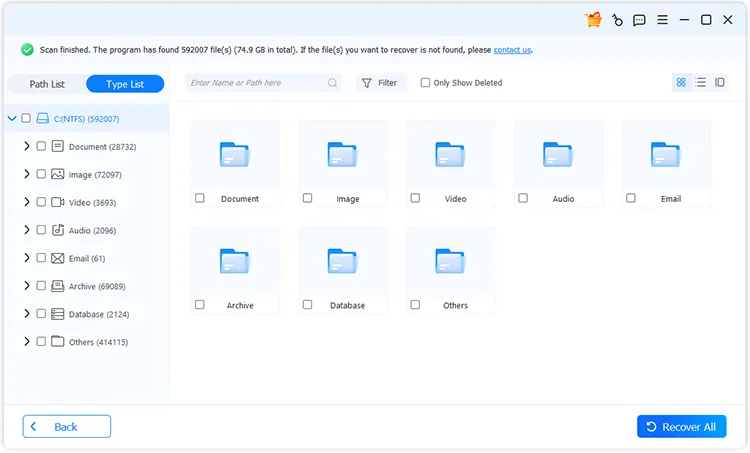
Passaggio 4: dopo la scansione, puoi visualizzare in anteprima i file eliminati ed esistenti sull'interfaccia. Puoi attivare " Mostra solo eliminati " per visualizzare solo i file eliminati. Quindi scegli i file di destinazione e fai clic su " Ripristina tutto ".
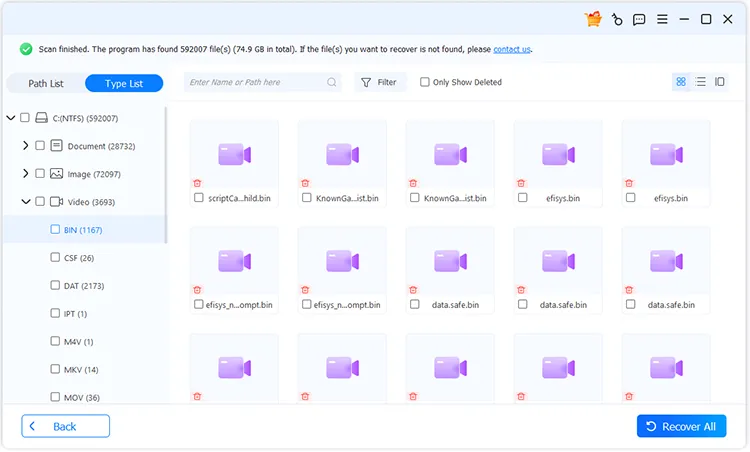
Nota: puoi fare clic su "Filtro" per individuare rapidamente i file desiderati.
Parte 2: Come recuperare file da unità USB esterne e schede SD
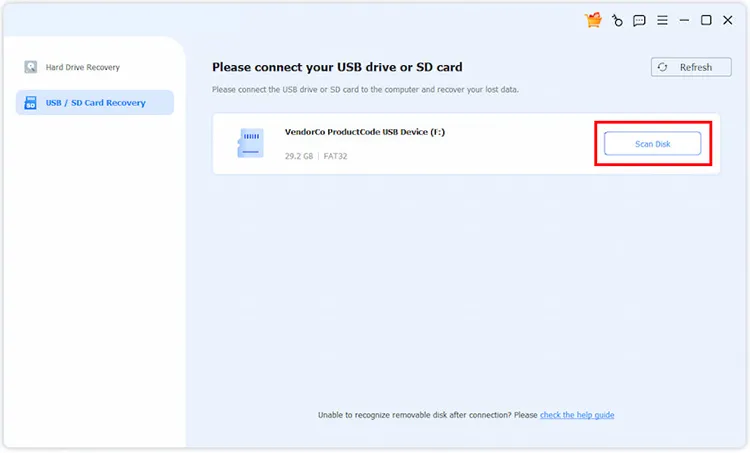
Passo 1: Per recuperare file da un'unità USB esterna o da una scheda SD, è necessario inserire il dispositivo di archiviazione esterno nel PC. Quindi apri PC Data Recovery e scegli " Recupero scheda USB/SD ".
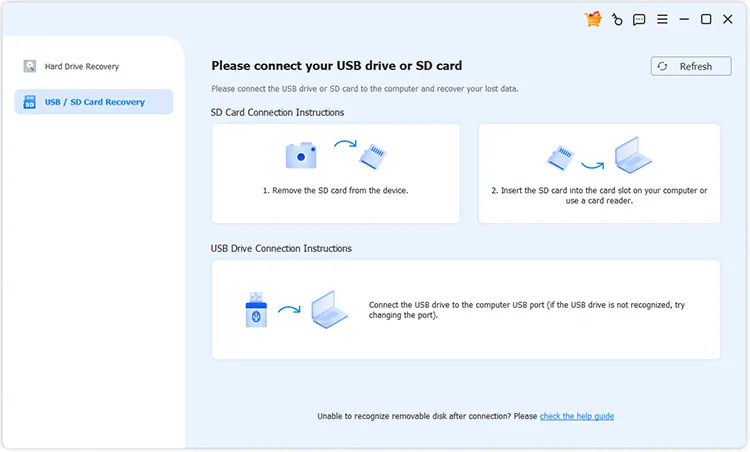
Passaggio 2: tocca " Aggiorna " e fai clic su " Scansione disco " accanto all'unità USB o alla scheda SD collegata.
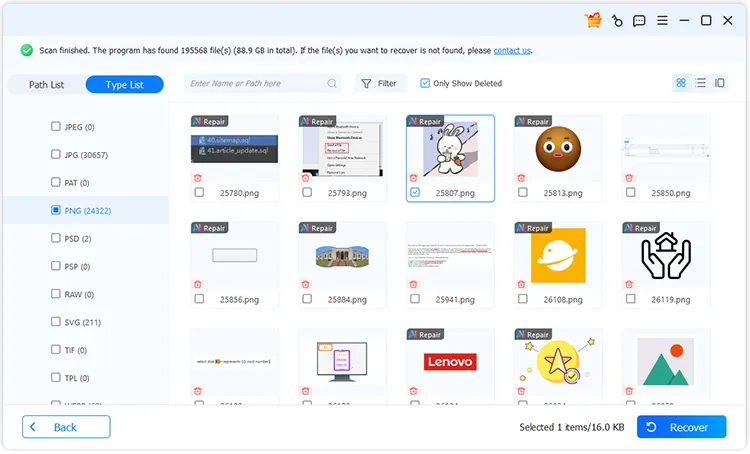
Passaggio 3: seleziona i file desiderati dopo la scansione. e fai clic su " Ripristina " per ripristinarli sul tuo PC.
Parte 3: Come riparare foto danneggiate con l'intelligenza artificiale
Passaggio 1: puoi riparare le tue immagini danneggiate con l'intelligenza artificiale. Avvia il software di ripristino e scegli un disco da scansionare. Quindi scegli la categoria " Immagine ".
Passaggio 2: tocca un formato immagine, come " PNG ". Quindi è possibile visualizzare le foto specifiche sul PC.
Passaggio 3: fai doppio clic sull'icona " AI Repair " nella parte superiore della foto di destinazione. Quindi fare nuovamente clic su " Riparazione AI ". Il programma inizierà a riparare la foto, rendendola più chiara.
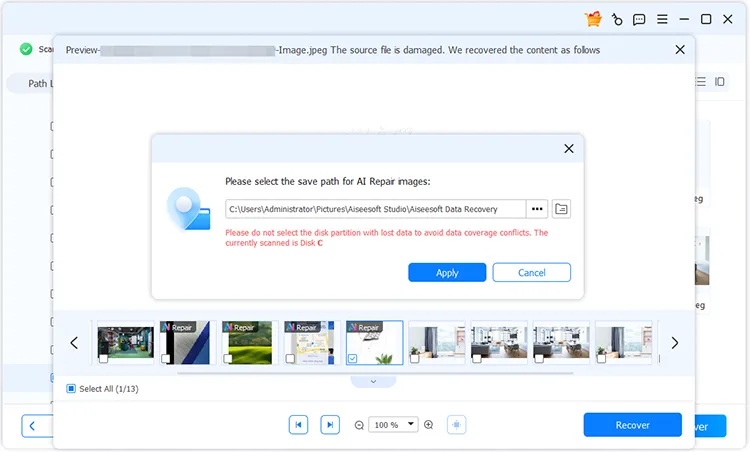
Passo 4: Seleziona una cartella in cui salvare la foto riparata e fai clic su " Applica ".
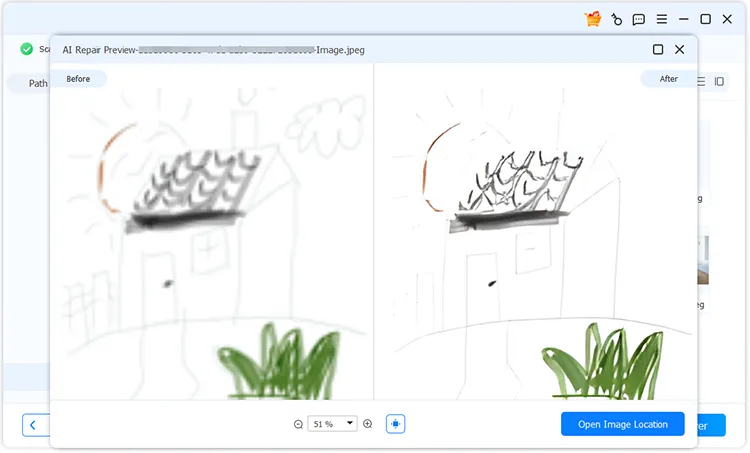
Passaggio 5: Successivamente vedrai le foto prima e dopo la riparazione. Fai clic su " Apri posizione immagine " per accedere direttamente alla foto.
Nota: al momento, la funzione di riparazione AI supporta solo i formati JPG, JPEG e PNG.
Conclusione
È facile recuperare file da PC, unità USB esterne e schede SD con PC Data Recovery dopo aver letto questa guida. Inoltre, puoi riparare rapidamente le tue foto con l'intelligenza artificiale.

