


In breve:
I metodi di recupero dati per SSD dipendono dalla presenza o meno di un backup. In tal caso, prova a ripristinare i file tramite Cronologia file di Windows o OneDrive. In caso contrario, controlla il Cestino, utilizza Ripristino file di Windows o prova iReaShare PC Data Recovery per recuperare i file persi.

Recupero dati: recupera i dati persi


Le unità a stato solido (SSD) sono ampiamente utilizzate per archiviare documenti importanti, foto, video e altri file personali o di lavoro. Tuttavia, la perdita di dati può verificarsi inaspettatamente a causa di cancellazione accidentale, formattazione, errori di partizionamento o guasti dell'unità. Quando i file scompaiono da un'unità SSD, sapere come recuperarli può aiutare a evitare di perdere dati preziosi in modo permanente.
Fortunatamente, sono disponibili diversi metodi di recupero dati per SSD adatti a diverse situazioni. Che si tratti di un file cancellato accidentalmente o dell'impossibilità di accedere a un'intera unità, scegliere l'approccio giusto può semplificare il processo di recupero.
- Parte 1. È possibile recuperare i dati da un'unità SSD?
- Parte 2. Come eseguire il recupero dei dati da SSD tramite il Cestino
- Parte 3. Come eseguire il recupero dati da SSD con Windows File Recovery
- Parte 4. Come ripristinare i dati SSD persi da un backup
- Parte 5. Come recuperare i dati da un SSD utilizzando un software di recupero dati per SSD.
- Domande frequenti sul recupero dati da SSD
Parte 1. È possibile recuperare i dati da un'unità SSD?
Sì, a volte è possibile recuperare i dati su un'unità SSD, ma il successo dipende da come sono stati persi i file, dalle condizioni dell'unità e dalla possibilità di accedere ancora ai dati originali. Ad esempio, i file cancellati accidentalmente possono essere recuperati utilizzando un software di recupero dati, mentre i file inclusi in un backup esistente possono spesso essere ripristinati senza dover scansionare l'unità SSD.
Prima di scegliere un metodo, identifica la tua situazione di perdita di dati e confronta le opzioni disponibili riportate di seguito.
| Metodo | Ideale per | Requisito chiave |
|---|---|---|
| Cestino per la raccolta differenziata | File eliminati di recente | I file devono essere ancora nel Cestino |
| Ripristino file di Windows | File eliminati definitivamente | I dati recuperabili devono rimanere accessibili; è necessario operare tramite riga di comando. |
| Ripristino del backup | File eliminati, persi o sovrascritti | Deve esistere un backup adeguato o una versione precedente |
| Software di recupero dati SSD | File eliminati, formattati o persi | L'unità SSD deve essere accessibile al software e i dati devono rimanere recuperabili. |
Parte 2. Come eseguire il recupero dei dati da SSD tramite il Cestino
Se si eliminano accidentalmente dei file da un'unità SSD su un computer Windows, la prima cosa da fare è controllare il Cestino. Questo metodo è gratuito e semplice, quindi non è necessario installare software aggiuntivo. Funziona a condizione che i file eliminati siano ancora presenti nel Cestino.
Procedura per recuperare i file SSD dal Cestino
Passaggio 1. Fai doppio clic sull'icona del Cestino sul desktop di Windows.

Passaggio 2. Esplora gli elementi eliminati oppure utilizza la casella di ricerca per individuare i file che desideri recuperare.
Passaggio 3. Fare clic con il pulsante destro del mouse sul file o sulla cartella desiderata e selezionare "Ripristina".
Passaggio 4. Aprire la cartella originale per verificare che i file siano stati ripristinati correttamente.
Windows ripristinerà gli elementi selezionati nelle loro posizioni originali. Potrai quindi aprirli per verificare che i file recuperati siano integri.
Limitazioni:
Questo metodo funziona solo se i file eliminati si trovano ancora nel Cestino. Non è in grado di ripristinare i file eliminati definitivamente, rimossi tramite formattazione o eliminati da un'unità senza utilizzare il Cestino. Se non trovi i file in questa posizione, prova a utilizzare Ripristino file di Windows o un altro metodo appropriato.
Parte 3. Come eseguire il recupero dati da SSD con Windows File Recovery
Windows File Recovery è un'utilità da riga di comando gratuita sviluppata da Microsoft per il recupero di file cancellati da dispositivi di archiviazione locali supportati, inclusi gli SSD. Offre diverse modalità di recupero per diversi file system e scenari di perdita di dati, risultando un'utile opzione integrata per gli utenti Windows che necessitano di recuperare file mancanti da un'unità a stato solido.
Procedura per recuperare i dati da SSD con Windows File Recovery
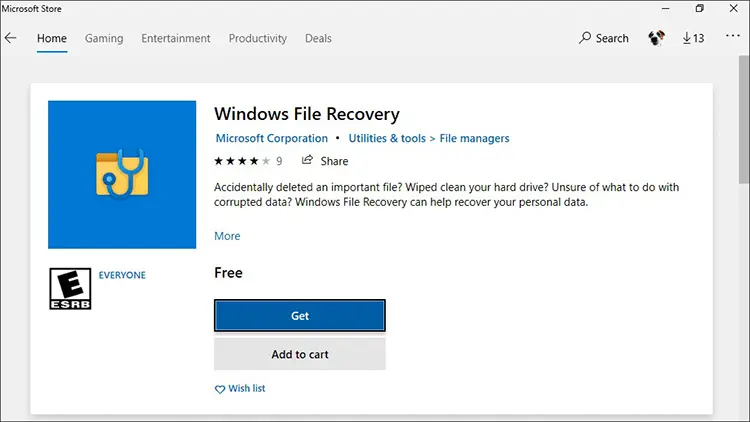
Passaggio 1. Installare Windows File Recovery.
Apri il Microsoft Store, cerca "Ripristino file di Windows" e installa l'utilità se disponibile per il tuo sistema Windows.
Passaggio 2. Identificare le unità di origine e di destinazione.
Apri Esplora file per individuare la lettera dell'unità SSD contenente i file persi. Prepara un'altra unità con spazio libero sufficiente per archiviare i dati recuperati. L'unità di destinazione deve essere diversa dall'unità di origine.
Passaggio 3. Avviare Ripristino file di Windows.
Cerca "Ripristino file di Windows" nel menu Start e aprilo. Approva la richiesta di autorizzazione se Windows ti chiede di consentire all'applicazione di apportare modifiche.
Passaggio 4. Immettere un comando di ripristino.
Il formato generale del comando è:
winfr unità di origine: unità di destinazione: /modalità /n filtro file
Ad esempio, per cercare i file PDF nell'unità C: e salvare i file recuperati nell'unità E:, immettere:
winfr C: E: /regular /n *.pdf
Sostituisci le lettere di unità e il filtro file con i valori che corrispondono alla tua situazione. La modalità /regular è pensata per unità NTFS compatibili, mentre /extensive può essere utilizzata per tentativi di ripristino più approfonditi e supporta scenari di file system aggiuntivi.
Passaggio 5. Avviare la scansione e rivedere i file recuperati.
Segui le istruzioni visualizzate nella riga di comando per continuare. Se l'utilità trova file recuperabili, li salva in una cartella di ripristino sull'unità di destinazione. Apri quella cartella e verifica se i file di cui hai bisogno sono presenti e accessibili.
Limitazioni:
Windows File Recovery richiede l'utilizzo della riga di comando, il che può risultare complicato per i principianti. Non garantisce un recupero completo, soprattutto se la funzione TRIM ha reso inaccessibili i dati eliminati. Inoltre, l'unità di origine e quella di destinazione devono essere diverse. Se l'SSD presenta problemi hardware o del firmware, ripetere la scansione potrebbe non essere d'aiuto e potrebbe complicare le operazioni di recupero.
Parte 4. Come ripristinare i dati SSD persi da un backup
Se in precedenza hai eseguito un backup dei tuoi file, ripristinare un backup potrebbe essere più semplice che eseguire una scansione dell'SSD alla ricerca di dati eliminati. A seconda delle impostazioni, Cronologia file di Windows, OneDrive o un altro servizio di backup potrebbero contenere copie dei file mancanti o versioni precedenti che è possibile ripristinare.
4.1 Ripristinare i file con la Cronologia file di Windows
La Cronologia file di Windows consente di ripristinare versioni precedenti di file e cartelle inclusi in un backup configurato in precedenza.
Passaggio 1. Collega l'unità esterna utilizzata per i backup di Cronologia file oppure assicurati che la posizione di rete corrispondente sia accessibile.
Passaggio 2. Apri Esplora file e vai alla cartella che in precedenza conteneva i file mancanti.
Passaggio 3. Fare clic con il pulsante destro del mouse sulla cartella e selezionare "Versioni precedenti". Se disponibile, scegliere una versione creata prima che si verificasse la perdita dei dati.
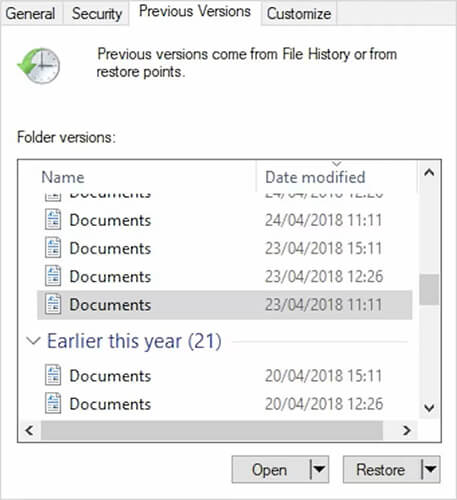
Passaggio 4. Esplora le versioni disponibili per individuare i file di cui hai bisogno.
Passaggio 5. Seleziona "Ripristina" per riportare i file nella posizione originale. Se desideri evitare di sovrascrivere i file esistenti, utilizza un'opzione di ripristino disponibile per salvarli in un'altra posizione.
4.2 Ripristinare i file da OneDrive
Se i tuoi file erano sincronizzati con OneDrive, controlla lo spazio di archiviazione cloud per verificare la presenza degli elementi mancanti prima di tentare metodi di recupero più complessi.
Passaggio 1. Apri il sito Web di OneDrive e accedi all'account Microsoft utilizzato per la sincronizzazione.
Passaggio 2. Esplora i tuoi file e le tue cartelle per verificare se gli elementi mancanti sono ancora presenti.
Passaggio 3. Se i file non sono presenti, apri il Cestino di OneDrive e cerca gli elementi eliminati.
Passaggio 4. Seleziona i file di cui hai bisogno e scegli "Ripristina" se sono disponibili.
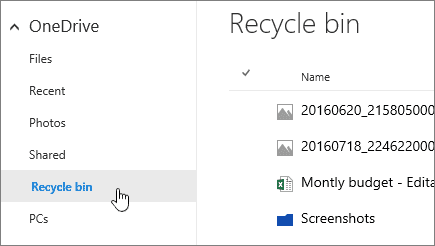
Dopo il ripristino, controlla la cartella corrispondente sul tuo computer per verificare che i file siano stati sincronizzati correttamente.
Limitazioni:
Il ripristino del backup funziona solo se esiste un backup valido o una versione precedente. I file creati o modificati dopo l'ultimo backup potrebbero mancare e la sincronizzazione cloud non sempre fornisce un backup indipendente. Se i file necessari non sono disponibili nei backup, prova un altro metodo di ripristino.
Parte 5. Come recuperare i dati da un SSD utilizzando un software di recupero dati per SSD.
Se il Cestino non contiene i tuoi file e non disponi di un backup adeguato, un'altra opzione è rappresentata da un software specifico per il recupero dati da SSD. Questi strumenti possono scansionare i dispositivi di archiviazione supportati alla ricerca dei file persi e offrono un'interfaccia più intuitiva rispetto alle utilità da riga di comando.
Una delle opzioni da considerare è il recupero dati , che consente di scansionare l'SSD alla ricerca di file eliminati, persi o formattati, visualizzare in anteprima gli elementi recuperabili e selezionare i file specifici da ripristinare.
Caratteristiche principali del recupero dati
- Recupera file cancellati o mancanti da schede SD, dischi rigidi, computer e altri dispositivi di archiviazione supportati.
- Recupera oltre 1.000 formati di file, inclusi foto, video, documenti e file di archivio.
- Recupera i file persi a causa di cancellazione, formattazione o inaccessibilità del dispositivo di archiviazione.
- Esegui la scansione dei supporti di archiviazione e visualizza in anteprima i file rilevati prima del ripristino.
- Scegli i file specifici da recuperare senza ripristinare ogni elemento scansionato.
Procedura per recuperare i dati da un SSD con Data Recovery
-
Scarica e installa Data Recovery sul tuo computer. Apri il programma e seleziona "Recupero dati da PC e disco rigido" per accedere all'interfaccia di recupero dati.

-
Individua l'unità SSD nell'elenco dei dispositivi di archiviazione disponibili e seleziona l'unità o la partizione in cui sono stati persi i file. Se non riesci a trovare la partizione desiderata, scegli "Scansiona l'intero disco" per analizzare il supporto di archiviazione alla ricerca di file recuperabili.

-
Avvia la scansione e attendi che il software analizzi la posizione di archiviazione selezionata. Al termine della scansione, puoi visualizzare i risultati per tipo di file o percorso. Puoi anche utilizzare le opzioni di ricerca e filtro disponibili per individuare file specifici.

-
Visualizza in anteprima i file supportati per verificare che siano quelli di cui hai bisogno. Seleziona i file che desideri ripristinare, fai clic su "Recupera" e scegli un'unità o una posizione di archiviazione diversa come destinazione. Dopo il ripristino, apri i file per verificare che siano accessibili.
Limitazioni:
L'accesso a tutte le funzionalità di ripristino potrebbe richiedere una licenza a pagamento. Prima dell'acquisto, esamina i piani e i prezzi disponibili per assicurarti che il software soddisfi le tue esigenze di ripristino.
Domande frequenti sul recupero dati da SSD
1. La funzione TRIM rende impossibile il recupero dei dati da SSD?
Non in tutti i casi, ma TRIM può rendere il recupero dati molto più difficile. Quando un sistema operativo invia informazioni TRIM a un SSD compatibile, l'unità può contrassegnare i blocchi di dati pertinenti come non più necessari. Dopo che l'SSD ha elaborato tali blocchi, i tradizionali strumenti di recupero dati potrebbero non essere più in grado di recuperare i dati originali.
Se hai appena cancellato dei file, interrompi immediatamente l'utilizzo dell'SSD e controlla prima il Cestino e i backup. Se i dati sono insostituibili, valuta la possibilità di consultare un professionista prima di tentare di utilizzare un software di recupero dati.
2. È possibile recuperare i dati da un SSD dopo la formattazione?
A volte. Le probabilità dipendono dal tipo di formattazione, dal file system, dalla presenza di nuovi dati scritti e dal fatto che TRIM abbia reso inaccessibili i dati originali. Puoi prima controllare i backup esistenti e poi provare uno strumento di recupero dati adatto se l'SSD funziona correttamente.
Evitate di formattare nuovamente l'unità o di salvarvi nuovi file. Se i dati sono critici, valutate la possibilità di creare un'immagine del disco o di consultare un professionista prima di procedere ulteriormente.
3. È possibile recuperare i dati da un SSD guasto o non riconosciuto?
Probabilmente sì, ma la risposta dipende dal problema di fondo. Un cavo allentato, un alloggiamento USB difettoso o un problema di connessione potrebbero essere più facili da risolvere rispetto a un controller guasto, una memoria flash NAND danneggiata o un grave problema del firmware.
Se l'SSD non viene riconosciuto, controlla il cavo, la porta e l'alloggiamento solo se puoi farlo in sicurezza. Non inizializzare o formattare l'unità quando Windows te lo richiede. In caso di dati importanti o di sospetto guasto hardware, interrompi la risoluzione dei problemi e contatta un servizio professionale di recupero dati per SSD.
Conclusione
Il recupero dei dati da SSD dipende dalla causa della perdita dei dati e dalla possibilità di recuperare i file mancanti. Controlla prima il Cestino e i backup disponibili, poi, se necessario, prova Ripristino file o Ripristino dati di Windows. Per aumentare le probabilità di successo, evita di scrivere nuovi dati sull'SSD interessato e salva i file recuperati su un'altra unità.
Articoli correlati
Come rendere irrecuperabili i dati su SSD | Garantire l'irrecuperabilità dei dati
Come cancellare in modo sicuro un disco SSD: 4 soluzioni efficaci nel 2026
Miglior software di recupero dati per schede SD per recuperare file persi [2026]


