


In breve:
Se devi recuperare un documento Word non salvato, inizia con l'opzione "Recupera documenti non salvati" di Microsoft Word o con il riquadro "Recupero documenti". Puoi anche controllare i file di ripristino automatico, cercare nelle cartelle temporanee, recuperare documenti da OneDrive, ripristinare versioni precedenti o utilizzare Cronologia file di Windows e Time Machine di Mac. Se un file Word è stato precedentemente salvato sul computer ma è poi scomparso, Recupero dati può aiutarti a scansionare il dispositivo di archiviazione e a recuperare i file di documento disponibili.
Perdere un documento Word prima di salvarlo può essere frustrante, soprattutto quando si è dedicato molto tempo alla sua scrittura o modifica. Questo può accadere quando Word si blocca, il computer si spegne improvvisamente o si chiude accidentalmente un documento senza salvare le ultime modifiche.
Fortunatamente, un documento Word non salvato potrebbe essere ancora recuperabile se Word ha creato un file di ripristino automatico o se il computer ne ha conservato una copia temporanea. In questo articolo, spiegheremo come recuperare un documento Word non salvato su Windows e Mac utilizzando le funzionalità integrate di Word, i backup locali e nel cloud e uno strumento professionale di recupero dati.

- Parte 1. Come recuperare un documento Word non salvato utilizzando le funzionalità integrate di Word
- Parte 2. Come recuperare documenti Word non salvati con backup su computer e cloud.
- Parte 3. Come recuperare documenti Word non salvati con uno strumento professionale
- Domande frequenti sul recupero di documenti Word non salvati
Parte 1. Come recuperare un documento Word non salvato utilizzando le funzionalità integrate di Word
Microsoft Word include diverse funzionalità di recupero che possono aiutarti a recuperare i documenti dopo un arresto anomalo o una chiusura accidentale. Prova prima queste opzioni prima di cercare i file manualmente.
1.1 Recuperare documenti non salvati da Word
Microsoft Word offre una funzione integrata per individuare i documenti chiusi prima del salvataggio. Se Word ha creato una copia di ripristino, potresti trovarla tramite le impostazioni di gestione dei documenti del programma.
Passaggio 1. Apri Microsoft Word e crea un documento vuoto.
Passaggio 2. Fare clic su "File" > "Informazioni".
Passaggio 3. Selezionare "Gestisci documento" e fare clic su "Recupera documenti non salvati".
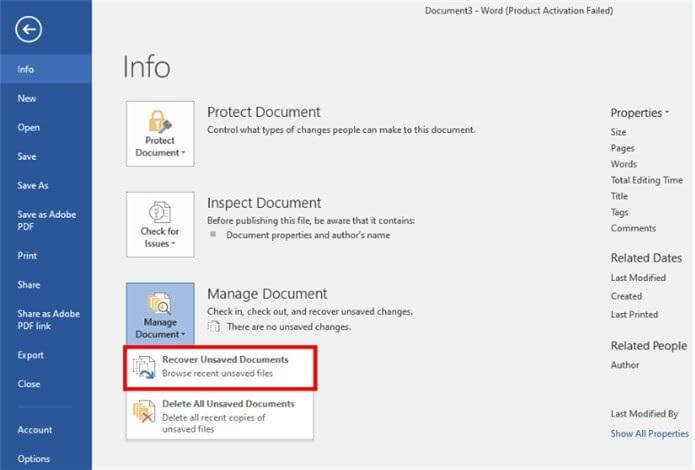
Passaggio 4. Esplora i file disponibili nella cartella a comparsa. Cerca il documento che desideri recuperare controllandone il nome file o la data di modifica. I file di recupero non salvati potrebbero avere l'estensione .asd.
Passaggio 5. Seleziona il file e fai clic su "Apri". Una volta visualizzato il documento, fai clic su "Salva con nome" per salvarne una copia permanente.
In alternativa, puoi aprire "File" > "Apri" e cercare l'opzione "Recupera documenti non salvati" in fondo all'elenco dei file recenti.
Questi percorsi di menu si applicano principalmente alla versione desktop di Word per Windows. Le opzioni di ripristino disponibili possono variare a seconda della versione di Word e della piattaforma in uso.
1.2 Recuperare i file dal riquadro di ripristino dei documenti
Quando Word si chiude inaspettatamente a causa di un arresto anomalo, un'interruzione di corrente o un problema di sistema, al successivo avvio dell'applicazione potrebbe essere visualizzato un riquadro di ripristino dei documenti. Questo riquadro elenca le versioni recuperabili dei documenti disponibili.
Passaggio 1. Riaprire Microsoft Word dopo la chiusura imprevista.
Passaggio 2. Controllare il lato sinistro della finestra per individuare il riquadro "Ripristino documenti".
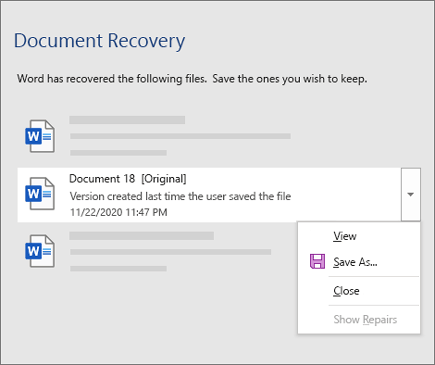
Passaggio 3. Esamina le versioni del documento recuperato e seleziona quella più recente.
Passaggio 4. Apri la versione selezionata e verifica se contiene le modifiche più recenti.
Passaggio 5. Fare clic su "Salva con nome" per salvare il documento recuperato in un luogo sicuro.
Se il riquadro Ripristino documento non viene visualizzato, Word potrebbe non aver conservato una versione recuperabile. È possibile procedere con il metodo di ripristino automatico descritto di seguito.
1.3 Ripristinare i documenti Word da AutoRecover
AutoRecover salva periodicamente le informazioni di ripristino mentre lavori su un documento Word. Se l'applicazione si chiude inaspettatamente, questi file possono aiutarti a recuperare le modifiche non salvate.
Su Windows:
Passaggio 1. Apri Word e vai su "File" > "Opzioni" > "Salva".
Passaggio 2. Individuare il campo relativo al percorso del file di ripristino automatico.
Passaggio 3. Copiare il percorso della cartella visualizzato.
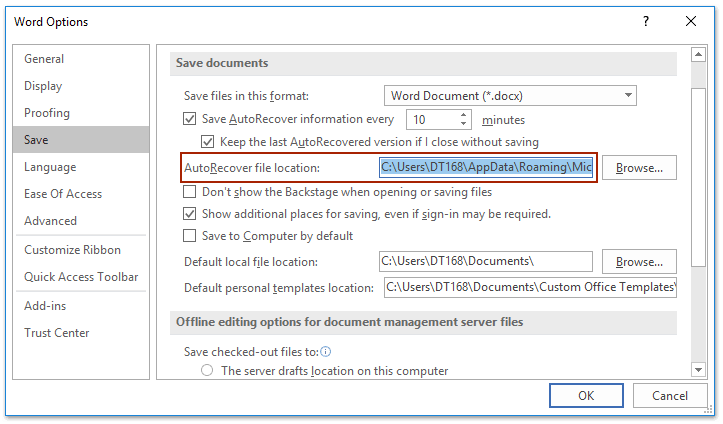
Passaggio 4. Apri Esplora file, incolla il percorso nella barra degli indirizzi e premi "Invio".
Passaggio 5. Cerca i file .asd modificati di recente che potrebbero contenere il documento mancante.
Passaggio 6. Apri un file appropriato in Word e salvalo utilizzando la funzione "Salva con nome".
Su Mac:
Passaggio 1. Apri Finder e seleziona "Vai" > "Vai alla cartella".
Passaggio 2. Controlla la cartella di ripristino automatico utilizzata dall'installazione di Word. Un percorso comunemente utilizzato è:
~/Library/Containers/com.microsoft.Word/Data/Library/Preferences/AutoRecovery/
Passaggio 3. Cercare i file con nomi come "Salvataggio di ripristino automatico di...".
Passaggio 4. Aprire un file potenzialmente rilevante con Microsoft Word.
Passaggio 5. Se il documento contiene il contenuto mancante, salvalo in un'altra posizione.

La posizione della cartella di ripristino automatico può variare a seconda della versione e dell'installazione di Word. Inoltre, il ripristino automatico non è un backup normale: potrebbe non contenere tutte le modifiche apportate dall'ultimo salvataggio.
Parte 2. Come recuperare documenti Word non salvati con backup su computer e cloud.
Se le opzioni di ripristino integrate di Word non funzionano, controlla la memoria temporanea del computer e i backup disponibili. Questi metodi sono particolarmente utili quando un documento è stato precedentemente salvato, sincronizzato o incluso in un backup.
2.1 Trovare documenti Word non salvati nei file temporanei
Word e il computer potrebbero creare file temporanei durante la modifica dei documenti. Sebbene non sia garantito che questi file contengano una copia completa del lavoro non salvato, vale la pena provare a cercarli nelle cartelle temporanee.
Passaggio 1. Premi "Windows" + "R" per aprire la finestra di dialogo Esegui.
Passaggio 2. Digita %temp% e premi "Invio".
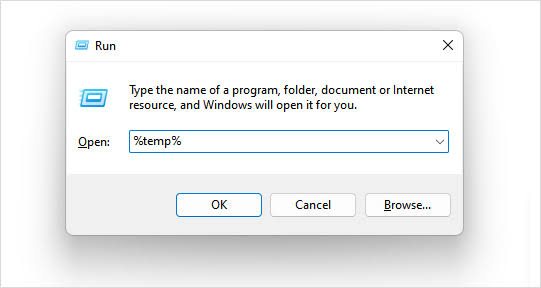
Passaggio 3. Esplora i file temporanei e cerca i file modificati di recente, creati intorno al periodo in cui hai perso il documento.
Passaggio 4. Puoi anche controllare la cartella %appdata%\Microsoft\Word per individuare eventuali file di ripristino di Word pertinenti.
Passaggio 5. Se trovi un file potenzialmente utile, creane una copia prima di provare ad aprirlo. Se necessario, cambia l'estensione della copia in .docx solo se hai motivo di credere che contenga un documento Word.
I file temporanei possono essere eliminati automaticamente, sovrascritti o archiviati in formati che Word non è in grado di aprire direttamente, quindi trovare un file .tmp non garantisce che contenga il documento mancante. Poiché i metodi di recupero dei file temporanei variano tra Windows e macOS, gli utenti Mac possono invece controllare la cartella AutoRecovery descritta nel Metodo 1.3.
2.2 Recuperare i file Word da OneDrive
Se hai salvato il tuo documento Word su OneDrive o hai attivato il salvataggio automatico per un documento archiviato nel cloud, potresti essere in grado di recuperare la copia più recente disponibile dal tuo account.
Passaggio 1. Apri un browser e visita il sito web di OneDrive.
Passaggio 2. Accedi con l'account Microsoft associato ai tuoi documenti Word.
Passaggio 3. Apri "I miei file" e individua le cartelle in cui solitamente salvi i documenti di Word.

Passaggio 4. Cerca il documento mancante per nome oppure controlla i file modificati di recente.
Passaggio 5. Se lo trovi, seleziona il documento e scaricalo oppure aprilo in Word.
Se il documento è stato salvato in precedenza ma mancano le ultime modifiche, puoi anche controllare la cronologia delle versioni per vedere se è disponibile una versione precedente o più recente. Tieni presente che OneDrive non può ripristinare un documento che non è mai stato salvato o caricato sul tuo account.
2.3 Ripristinare le versioni precedenti dei documenti di Word
Se si sovrascrive accidentalmente un documento di Word o si elimina del contenuto importante, Windows potrebbe consentire di ripristinare una copia precedente tramite la funzione Versioni precedenti. Questa opzione funziona quando Cronologia file o un'altra fonte di backup compatibile ha memorizzato una versione precedente del file o della cartella.
Passaggio 1. Apri Esplora file e vai alla cartella in cui è stato salvato il documento di Word.
Passaggio 2. Fare clic con il pulsante destro del mouse sul file o sulla cartella principale e selezionare "Proprietà".
Passaggio 3. Aprire la scheda "Versioni precedenti".
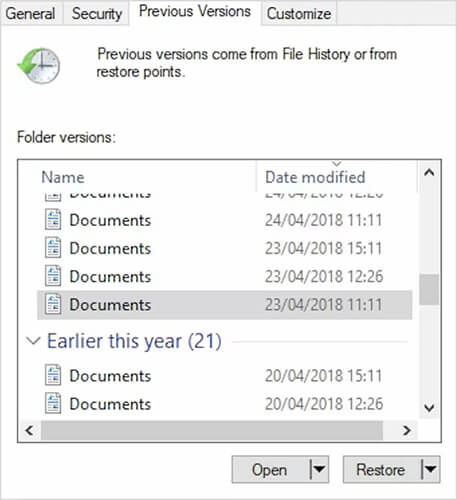
Passaggio 4. Seleziona una versione disponibile creata prima della perdita del contenuto.
Passaggio 5. Fai clic su "Apri" per verificare la versione oppure su "Ripristina" per sostituire il file corrente. Puoi anche scegliere "Copia" per salvare la versione precedente separatamente.
2.4 Recuperare documenti Word utilizzando la Cronologia file di Windows o Time Machine di Mac
Cronologia file di Windows e Time Machine di Mac possono aiutare a ripristinare i documenti di Word dai backup creati prima che i file venissero persi o modificati. Queste funzionalità sono utili se sono state precedentemente abilitate e le cartelle pertinenti sono state incluse nelle impostazioni di backup.
Su Windows:
Passaggio 1. Se necessario, collega l'unità esterna utilizzata per i backup di Cronologia file.
Passaggio 2. Apri il menu "Start" e cerca "Ripristina i tuoi file con Cronologia file".
Passaggio 3. Esplora le cartelle e le date di backup disponibili.
Passaggio 4. Individuare il documento Word mancante o la cartella che lo contiene.
Passaggio 5. Seleziona il file e fai clic sul pulsante "Ripristina".
Su Mac:
Passaggio 1. Collega l'unità di backup di Time Machine, se ne utilizzi una esterna.
Passaggio 2. Aprire la cartella in cui era originariamente memorizzato il documento Word.
Passaggio 3. Fai clic sull'icona "Time Machine" nella barra dei menu e seleziona "Sfoglia i backup di Time Machine".
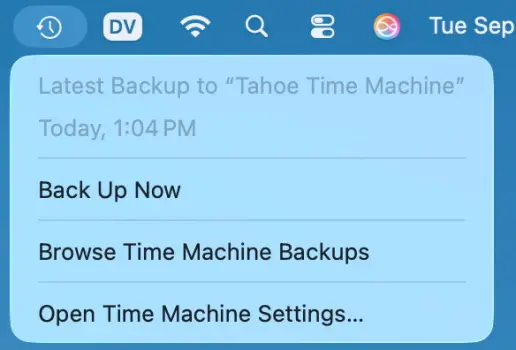
Passaggio 4. Scorrere le date di backup disponibili.
Passaggio 5. Individua il documento Word o una versione precedente e fai clic su Ripristina.
Se non avevi attivato Cronologia file o Time Machine prima di perdere il documento, questi metodi potrebbero non fornire un backup utilizzabile.
Parte 3. Come recuperare documenti Word non salvati con uno strumento professionale
Se il tuo documento Word era stato precedentemente salvato su un computer, un disco rigido, un'unità SSD, una chiavetta USB o una scheda SD, ma è poi scomparso, un programma di recupero dati può aiutarti a scansionare il dispositivo di archiviazione alla ricerca di file recuperabili. Una delle opzioni è Data Recovery .
Data Recovery è progettato per scansionare la memoria del computer e individuare i file persi, inclusi i documenti Word. La sua funzione di anteprima consente di esaminare i file rilevati prima del recupero, aiutandoti a identificare i documenti Word di cui hai effettivamente bisogno.
Caratteristiche principali:
- Recupera documenti Word e altri tipi di file, inclusi file DOC e DOCX, da dispositivi di archiviazione supportati.
- Supporta oltre 1.000 tipi di file, tra cui documenti, archivi, video, foto e altri contenuti multimediali.
- Esegui la scansione di dischi rigidi interni ed esterni, SSD, unità flash USB e schede SD alla ricerca di dati recuperabili.
- Supporto per il ripristino da diverse partizioni di Windows, incluse partizioni raw, formattate e danneggiate.
- Visualizza in anteprima i file rilevati prima del ripristino, in modo da poter selezionare i documenti che desideri ripristinare.
Procedura per recuperare documenti Word con Data Recovery:
-
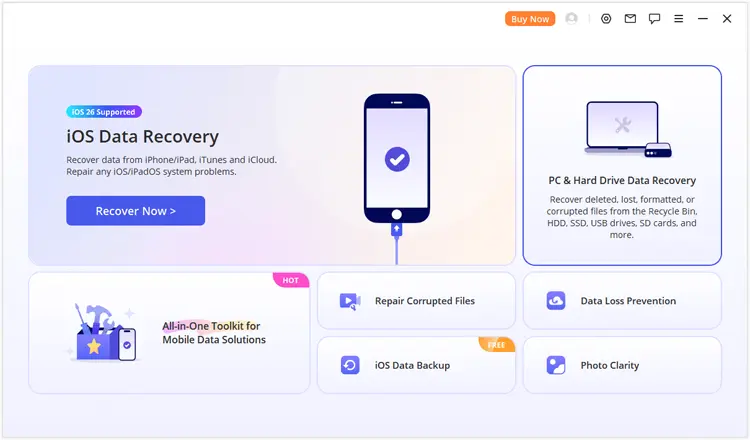
Avvia Data Recovery per Windows sul tuo computer. Nell'interfaccia principale, seleziona "Recupero dati PC e disco rigido" per accedere alla modalità di recupero dati del computer.
-
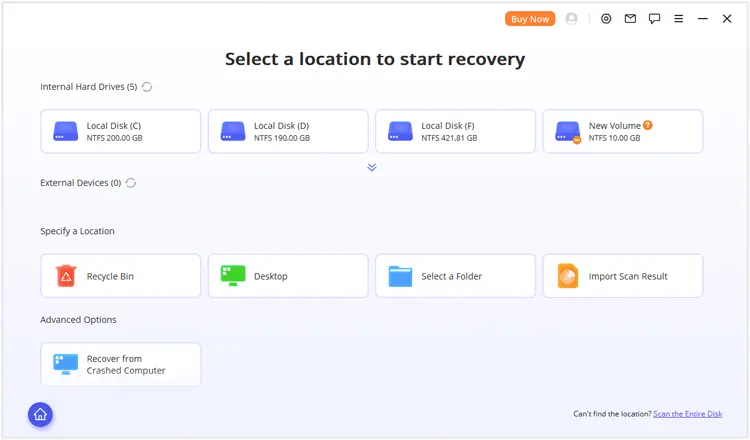
Il programma visualizza le posizioni di archiviazione disponibili sul computer. Seleziona il disco rigido, la partizione o il Desktop in cui erano originariamente salvati i documenti Word mancanti, quindi fai clic su di esso per continuare. Se la posizione di destinazione non è presente nell'elenco, scegli "Scansiona l'intero disco" per eseguire una scansione più ampia.
-
Attendi il completamento della scansione. Data Recovery organizza i file rilevati per tipo e percorso, consentendoti di sfogliare i risultati in base alla categoria o alla posizione originale. Puoi anche utilizzare le funzioni di ricerca e filtro per individuare più rapidamente documenti Word specifici. Fai doppio clic su un file rilevato per visualizzarne l'anteprima prima del recupero.
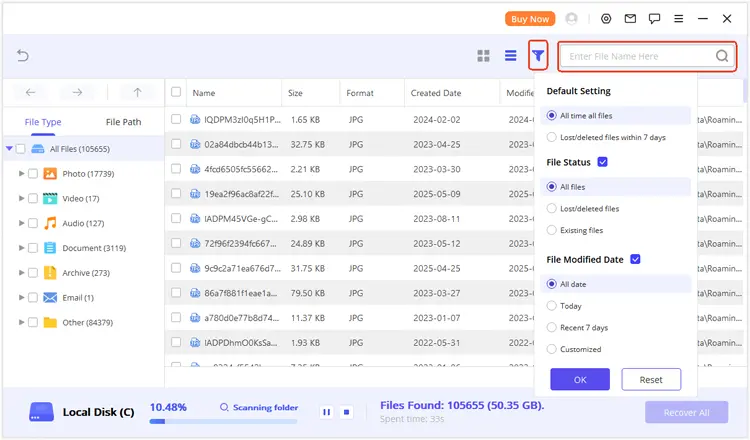
-
Dopo aver verificato che i documenti visualizzati in anteprima contengano il contenuto desiderato, seleziona i file e fai clic su "Recupera". Scegli una destinazione sicura in cui salvarli. È preferibile utilizzare un'unità o una posizione diversa da quella in cui è stata eseguita la scansione, per evitare di sovrascrivere altri dati recuperabili.
Domande frequenti sul recupero di documenti Word non salvati
1. Dove vengono archiviati i documenti Word non salvati?
A seconda del sistema operativo e delle impostazioni di Word, i documenti di Word non salvati potrebbero essere archiviati nella cartella di ripristino automatico di Word o in altre posizioni temporanee. Su Windows, è possibile verificare la posizione del file di ripristino automatico in "File" > "Opzioni" > "Salva". Su Mac, è possibile controllare la cartella di ripristino automatico di Word nella libreria utente. Tuttavia, Word non salva necessariamente una copia recuperabile di ogni documento non salvato.
2. Posso recuperare un documento Word che ho chiuso senza salvarlo?
Probabilmente. Apri Word e seleziona "File" > "Informazioni" > "Gestisci documento" > "Recupera documenti non salvati" per verificare la presenza di file di ripristino. Puoi anche controllare il riquadro Recupero documenti o la cartella AutoRecover. Il ripristino dipende dal fatto che Word abbia creato una copia prima della chiusura del documento.
3. Il recupero di un documento Word non salvato sovrascrive il file corrente?
Non necessariamente. Quando Word trova un documento recuperabile, puoi usare "Salva con nome" per salvarlo con un nuovo nome o in una cartella diversa. Questo aiuta a preservare il documento esistente mantenendo separata la versione recuperata.
Conclusione
Ecco tutto ciò che devi sapere su come recuperare un documento Word non salvato su Windows e Mac. Sebbene valga la pena di verificare prima le funzionalità di ripristino e le opzioni di backup integrate di Word, anche Data Recovery può essere utile quando un documento Word precedentemente salvato viene perso o eliminato dal computer o dal dispositivo di archiviazione. Per ridurre il rischio di perdere nuovamente documenti importanti, ricorda di salvarli regolarmente e di mantenere attive le funzioni di ripristino automatico o salvataggio automatico.
Articoli correlati
Come si elimina definitivamente un documento Word su Windows, Mac e dispositivi mobili?
Come recuperare i file cancellati da una chiavetta USB senza problemi
Come eseguire il recupero dati da SSD con o senza backup
Miglior software di recupero dati per schede SD per recuperare file persi [2026]


