


In breve:
Per recuperare i file cancellati da un'unità flash USB, verifica innanzitutto se i file sono nascosti, quindi cerca delle copie nella Cronologia file o nei backup cloud. Se non è disponibile alcun backup, Windows File Recovery o un software di recupero dati di terze parti potrebbero aiutarti a recuperare i dati mancanti.

Recupero dati: recupera i dati persi


Cancellare accidentalmente dei file da una chiavetta USB può essere frustrante, soprattutto se contiene documenti importanti, foto, video o file di lavoro. A differenza dei file cancellati dal disco rigido interno di un computer, i file eliminati direttamente da una chiavetta USB di solito non passano per il Cestino di Windows. Tuttavia, potresti comunque essere in grado di recuperarli se i dati non sono stati sovrascritti.
Per recuperare i file cancellati da un'unità flash USB, inizia verificando se i file sono nascosti o presenti in un backup esistente. Se queste opzioni non funzionano, puoi utilizzare Windows File Recovery o un software di recupero dati dedicato per scansionare l'unità USB alla ricerca di file recuperabili.
- Parte 1. Recuperare i file cancellati da un'unità flash USB controllando i file nascosti
- Parte 2. Recuperare i file cancellati da un'unità flash USB da un backup
- Parte 3. Recuperare i file da un'unità flash USB utilizzando la funzione di ripristino file di Windows.
- Parte 4. Recuperare i file cancellati da un'unità flash USB con un software di recupero dati.
- Domande frequenti sul recupero di file cancellati da unità flash USB
Il metodo migliore per recuperare i file cancellati da una chiavetta USB dipende dal fatto che i file siano nascosti, di cui sia stato eseguito il backup o che siano stati eliminati definitivamente. Confronta i quattro metodi seguenti per scegliere l'opzione più adatta in base alla tua situazione, alle tue esigenze e alla tua esperienza tecnica.
| Metodo | Ideale per | Requisiti | Difficoltà |
|---|---|---|---|
| Controlla i file nascosti | File nascosti anziché eliminati | Un computer Windows | Facile |
| Ripristinare da un backup | File salvati in Cronologia file o nell'archiviazione cloud | Un backup disponibile | Facile |
| Ripristino file di Windows | File eliminati senza un backup disponibile | Ripristino file di Windows e un'unità di destinazione separata | Moderare |
| Software di recupero dati | File persi a causa di cancellazione o formattazione | Software di ripristino compatibile | Da facile a moderato |
Parte 1. Recuperare i file cancellati da un'unità flash USB controllando i file nascosti
Prima di tentare il recupero dei dati, verifica se i file sono stati effettivamente eliminati. A volte, i file scompaiono da un'unità flash USB perché sono stati nascosti da attributi di file errati, problemi del file system o malware. Se i file sono ancora presenti sull'unità, potresti essere in grado di renderli visibili senza utilizzare un software di recupero.
Metodo 1. Mostra i file nascosti in Esplora file
Esplora file di Windows consente di visualizzare file e cartelle nascosti. Segui questi passaggi per controllare la tua unità flash USB:
Passaggio 1. Collega la chiavetta USB al computer e apri Esplora file.
Passaggio 2. Individuare l'unità USB e selezionare "Visualizza" dalla barra degli strumenti.
Passaggio 3. In Windows 11, seleziona "Mostra" > "Elementi nascosti". In Windows 10, apri la scheda "Visualizza" e seleziona "Elementi nascosti".
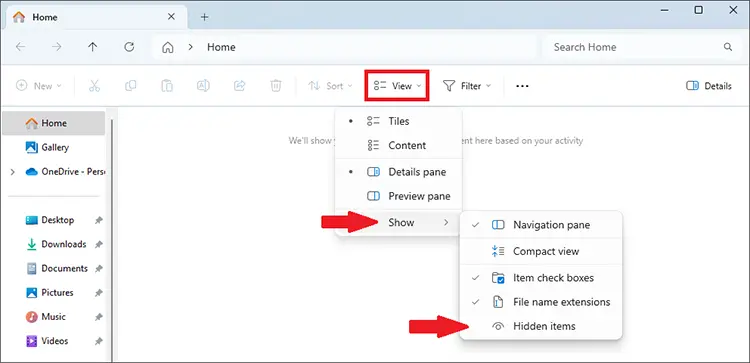
Passaggio 4. Verifica se i file o le cartelle mancanti sono presenti. In caso affermativo, aprili e copia i dati importanti su un altro dispositivo di archiviazione.
Metodo 2. Rimuovere gli attributi nascosti tramite CMD
Se i file rimangono invisibili anche dopo aver abilitato la visualizzazione degli elementi nascosti, è possibile utilizzare il prompt dei comandi per rimuovere gli attributi di file nascosti, di sola lettura e di sistema dall'unità USB.
Passaggio 1. Collega la tua unità flash USB e annota la lettera che le viene assegnata in Esplora file.
Passaggio 2. Digita cmd nella casella di ricerca di Windows, fai clic con il pulsante destro del mouse su "Prompt dei comandi" e seleziona "Esegui come amministratore".
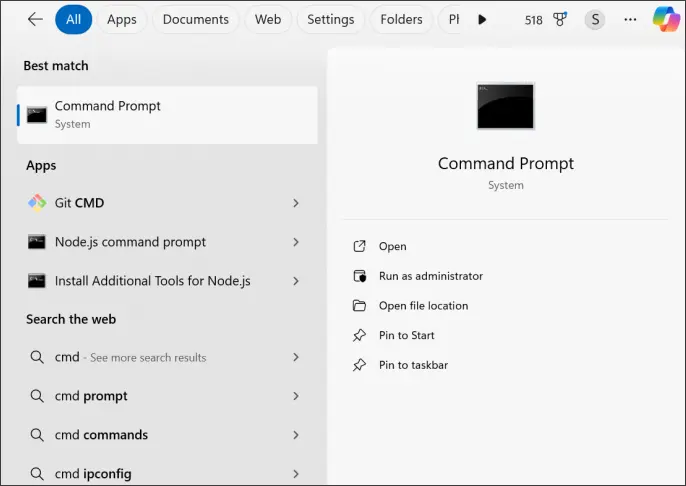
Passaggio 3. Immettere il seguente comando, sostituendo X: con la lettera corrispondente alla propria unità USB:
attrib -h -r -s /s /d X:\*.*
Passaggio 4. Premi "Invio" e attendi il completamento del comando. Apri nuovamente l'unità USB per verificare se i file mancanti sono visibili.
Limitazioni: questi passaggi sono utili solo se i file esistono ancora ma sono nascosti o presentano determinati attributi. Non possono ripristinare i file eliminati o sovrascritti in modo permanente. Se i file continuano a mancare, procedi con il metodo successivo.
Parte 2. Recuperare i file cancellati da un'unità flash USB da un backup
Se in precedenza hai eseguito il backup dei file della tua unità flash USB sul computer o su un servizio di archiviazione cloud, potresti essere in grado di ripristinarli senza dover scansionare l'unità USB. La Cronologia file di Windows può aiutarti a recuperare le versioni precedenti dei file inclusi in un backup, mentre i servizi di archiviazione cloud ti consentono di scaricare le copie che hai caricato prima dell'eliminazione.
Metodo 1. Ripristinare i file dalla cronologia file
Come posso recuperare i file cancellati da una chiavetta USB senza software? Se i file erano inclusi in un backup di Cronologia file di Windows, puoi provare a ripristinare una versione precedente. Questo metodo è utile se in precedenza hai copiato i file dalla chiavetta USB al computer e li hai inclusi in un backup di Cronologia file.
Passaggio 1. Apri la cartella sul tuo computer in cui erano originariamente archiviati i file di backup.
Passaggio 2. Fare clic con il pulsante destro del mouse sulla cartella e selezionare "Ripristina versioni", se disponibile.
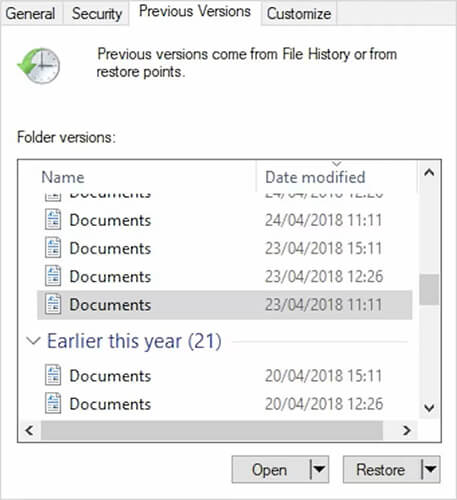
Passaggio 3. Esamina le versioni disponibili e selezionane una creata prima dell'eliminazione dei file.
Passaggio 4. Fai clic su "Ripristina" per riportare i file nella posizione originale oppure usa "Ripristina in" se desideri scegliere un'altra destinazione.
Metodo 2. Ripristinare i file da un backup nel cloud
Se prima di eliminare i file dalla chiavetta USB li hai caricati su un servizio di archiviazione cloud, puoi scaricare le copie di backup.
Passaggio 1. Apri il servizio di archiviazione cloud che hai utilizzato, come OneDrive o Google Drive, e accedi al tuo account.
Passaggio 2. Esplora i file salvati o utilizza la funzione di ricerca per individuare i documenti, le foto o altri dati mancanti.
Passaggio 3. Seleziona i file che desideri recuperare e scegli l'opzione di download.
Passaggio 4. Salva i file scaricati sul tuo computer o su un altro dispositivo di archiviazione, quindi verifica che si aprano correttamente.
Limitazioni: questi metodi funzionano solo se i file mancanti erano inclusi in un backup esistente o caricati su un servizio di archiviazione cloud prima dell'eliminazione. Cronologia file non esegue automaticamente il backup di tutti i file presenti su un'unità flash USB. Se non si riesce a trovare una copia utilizzabile, è possibile utilizzare Ripristino file di Windows o un software di recupero dati dedicato per analizzare l'unità USB alla ricerca di file recuperabili.
Parte 3. Recuperare i file da un'unità flash USB utilizzando la funzione di ripristino file di Windows.
Windows File Recovery è un'utilità da riga di comando gratuita di Microsoft che può tentare di recuperare file eliminati da unità locali, unità esterne e dispositivi di archiviazione USB. È utile quando i file non sono più visibili e non si dispone di un backup.
Lo strumento richiede di specificare l'unità di origine, l'unità di destinazione, la modalità di ripristino e, facoltativamente, i filtri file. Per le unità flash USB formattate con FAT o exFAT, Microsoft consiglia di utilizzare la modalità estesa. Le unità NTFS potrebbero supportare la modalità normale per i file eliminati di recente. Le istruzioni ufficiali di Microsoft forniscono ulteriori informazioni sulle modalità supportate e sulla sintassi dei comandi.
Procedura per recuperare i file USB cancellati con Windows File Recovery:
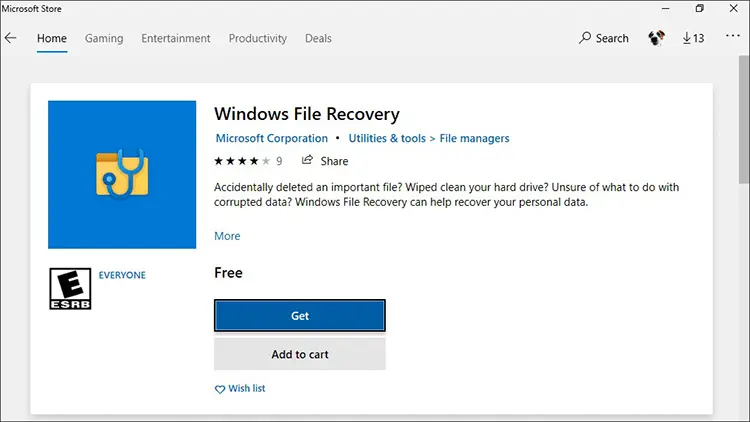
Passaggio 1. Installare Windows File Recovery.
Apri il Microsoft Store, cerca "Ripristino file di Windows" e installa l'applicazione. Collega la tua unità flash USB e identifica la lettera dell'unità.
Passaggio 2. Aprire lo strumento di ripristino.
Cerca "Ripristino file di Windows" nel menu Start e avvialo. Se richiesto, autorizza l'accesso come amministratore.
Passaggio 3. Immettere il comando di ripristino appropriato.
Il formato generale del comando è:
winfr unità di origine: unità di destinazione: /modalità /n filtro
Sostituisci source-drive: con la lettera assegnata alla tua unità flash USB e destination-drive: con un'unità diversa in cui desideri salvare i file recuperati.
Ad esempio, se l'unità USB è E: e la destinazione di ripristino del computer è C:, è possibile provare il seguente comando per cercare le foto JPEG:
winfr E: C: /extensive /n *.jpg
Per cercare documenti PDF, utilizzare invece:
winfr E: C: /extensive /n *.pdf
È possibile modificare l'estensione del file in modo che corrisponda al tipo di dati che si desidera recuperare. Assicurarsi che la destinazione si trovi su un'unità fisica diversa dal dispositivo USB di origine.
Passaggio 4. Confermare l'operazione di ripristino.
Segui le istruzioni visualizzate nella finestra dei comandi e digita Y quando ti viene chiesto di continuare. Attendi il completamento della scansione. Windows File Recovery creerà una cartella di ripristino sull'unità di destinazione.
Passaggio 5. Verificare i file recuperati.
Apri la cartella di ripristino e controlla i risultati. Se lo strumento non trova i tuoi file, verifica la lettera dell'unità di origine e i filtri dei file, quindi valuta la possibilità di provare un'altra modalità di ripristino supportata.
Limitazioni: Windows File Recovery richiede l'inserimento di comandi da riga di comando, il che può risultare complicato se non si ha familiarità con i comandi di Windows. Il recupero non è garantito, soprattutto se i dati eliminati sono stati sovrascritti o se l'unità USB presenta gravi problemi al file system.
Parte 4. Recuperare i file cancellati da un'unità flash USB con un software di recupero dati.
Se non riesci a trovare i file mancanti in un backup e la funzione di Ripristino file di Windows non produce i risultati desiderati, puoi provare un software di recupero dati dedicato. Il recupero dati è un'opzione da considerare per scansionare i dispositivi di archiviazione supportati e recuperare i dati persi. Può aiutare a recuperare i file persi a causa di cancellazione accidentale, formattazione o altri scenari di perdita di dati, a seconda delle condizioni dell'unità.
Caratteristiche principali del recupero dati
- Recupera file cancellati o mancanti da unità flash USB, dischi rigidi, schede di memoria e altri dispositivi di archiviazione supportati.
- Supporta vari tipi di file, tra cui foto, video, documenti e file di archivio.
- Esegui la scansione per individuare i file persi a causa di cancellazione accidentale, formattazione o problemi di accesso alla memoria.
- Prima del ripristino, visualizza in anteprima i file rilevati per identificare più facilmente gli elementi necessari.
- Seleziona file specifici da recuperare anziché ripristinare tutti gli elementi trovati durante la scansione.
Come si recuperano i file cancellati da una chiavetta USB?
-
Scarica e installa Data Recovery sul tuo computer. Avvia il programma e seleziona "Recupero dati da PC e disco rigido" per aprire l'interfaccia di recupero dati.

-
Collega la tua unità flash USB al computer e individuala nell'elenco dei dispositivi di archiviazione disponibili. Seleziona l'unità USB o la partizione pertinente per avviare la scansione alla ricerca di file eliminati. Se la partizione di destinazione non è presente nell'elenco, seleziona "Scansiona l'intero disco", se disponibile, per cercare i dati recuperabili sul dispositivo di archiviazione.

-
Avvia la scansione e attendi che il software analizzi l'unità USB selezionata. Al termine della scansione, puoi visualizzare i risultati per tipo di file o percorso. Puoi anche utilizzare le opzioni di ricerca e filtro, se disponibili, per trovare file specifici.

-
Visualizza in anteprima i file supportati per verificare che siano quelli di cui hai bisogno. Seleziona i file che desideri ripristinare, fai clic su "Recupera" e scegli una posizione sul tuo computer o su un altro dispositivo di archiviazione come destinazione. Dopo il ripristino, apri i file per verificare che siano accessibili.
Limitazioni: i software di recupero dati di terze parti potrebbero richiedere una licenza a pagamento per recuperare i file oltre la quota gratuita. I risultati della scansione dipendono dalle condizioni dell'unità flash USB, dal suo file system e dal fatto che i dati cancellati siano stati sovrascritti o meno. Se l'unità USB è fisicamente danneggiata o si disconnette ripetutamente, interromperne l'utilizzo e valutare la possibilità di rivolgersi a un servizio professionale di recupero dati.
Domande frequenti sul recupero di file cancellati da unità flash USB
1. Per quanto tempo i file eliminati rimangono su una chiavetta USB?
I file eliminati possono rimanere su un'unità flash USB finché i dati non vengono sovrascritti o diventano irrecuperabili per altri motivi. Per aumentare le possibilità di recupero, interrompi la scrittura di nuovi dati sull'unità e tenta il recupero il prima possibile.
2. Cosa succede a un file quando lo si elimina da una chiavetta USB?
L'eliminazione di un file in genere rimuove il suo riferimento nel file system, rendendo disponibile lo spazio di archiviazione per nuovi dati. I dati sottostanti possono rimanere fino a quando non vengono sovrascritti. A differenza dei file eliminati dall'unità interna di un computer, i file eliminati direttamente da un'unità flash USB in genere non passano attraverso il Cestino di Windows.
3. Come posso recuperare gratuitamente i file cancellati da una chiavetta USB?
Innanzitutto, verifica la presenza di file nascosti e backup esistenti. Se queste opzioni non funzionano, prova Ripristino file di Windows, un'utilità gratuita di Microsoft, oppure uno strumento di terze parti con un'opzione di recupero gratuita. Salva i file recuperati su un dispositivo di archiviazione diverso per evitare di sovrascrivere altri dati recuperabili.
Conclusione
Per recuperare i file cancellati da un'unità flash USB, verifica innanzitutto se i file sono nascosti, quindi cerca un backup esistente. Se nessuno dei due metodi funziona, prova Recupero file di Windows o lo strumento di recupero dati dedicato, Recupero dati . La soluzione migliore dipende da come sono scomparsi i file e dalle condizioni dell'unità USB.
La cosa più importante è interrompere immediatamente la scrittura di nuovi dati sull'unità flash USB e salvare i file recuperati su un altro dispositivo di archiviazione. Adottare queste precauzioni può aiutare a preservare tutti i dati che potrebbero essere ancora recuperabili.
Articoli correlati
I migliori software di recupero dati per hard disk per recuperare i dati persi nel 2026
Miglior software di recupero dati per schede SD per recuperare file persi [2026]
Come trasferire foto da iPad a chiavetta USB (4 soluzioni)
Trasferisci rapidamente file da Android a una chiavetta USB senza perdere dati


