


In breve:
Eseguire il backup del dispositivo Android su un'unità USB consente di liberare spazio in modo sicuro senza perdere la qualità dei file. Queste opzioni di trasferimento si suddividono in due strategie principali:
- Connessioni hardware dirette: sposta i file completamente offline e senza bisogno di un computer. Puoi collegare un'unità con doppio connettore Type-C direttamente al telefono oppure utilizzare una chiavetta USB tradizionale abbinata a un adattatore OTG.
- Trasferimenti assistiti da software: Gestisci i dati tramite piattaforme esterne. Ciò include l'utilizzo di app Wi-Fi locali come LocalSend per i trasferimenti wireless, oppure software desktop come iReaShare Android Manager per backup di massa stabili tramite il computer.
Scattiamo spesso foto ad alta risoluzione, scarichiamo documenti di grandi dimensioni e registriamo video in 4K ogni giorno, quindi la memoria dello smartphone può riempirsi incredibilmente in fretta. Una delle soluzioni più intelligenti è trasferire i file da Android a una chiavetta USB: un modo rapido e affidabile per liberare spazio, eseguire il backup dei dati importanti e mantenere i file al sicuro.
Che abbiate a disposizione un adattatore OTG, preferiate usare un computer o abbiate bisogno di una soluzione completamente wireless, questa guida illustra i metodi migliori per raggiungere l'obiettivo.
- Parte 1: Trasferire file dal telefono alla chiavetta USB senza OTG o computer
- Parte 2: Trasferire file da Android a unità flash USB tramite iReaShare Android Manager
- Parte 3: Trasferimento dati dal cellulare alla chiavetta USB tramite adattatore OTG
- Parte 4: Trasferire file da Android a unità flash tramite LocalSend
- Parte 5: Domande e risposte sul trasferimento di file da Android a unità flash USB
Confronta questi 4 metodi:
| Metodo | Vantaggi | Svantaggi |
|---|---|---|
| Unità con connettore Type-C | 1. Incredibilmente veloce e pronto all'uso. 2. Non sono necessari cavi aggiuntivi, computer o connessione internet. 3. Altamente portatile. |
1. Richiede l'acquisto di un tipo specifico di unità USB. 2. Non è possibile utilizzare le normali chiavette USB-A già in vostro possesso. |
| iReaShare Android Manager | 1. Ideale per trasferimenti di grandi quantità di dati o backup completi. 2. L'interfaccia desktop visiva consente di visualizzare facilmente l'anteprima dei file. 3. Supporta il trasferimento diretto e stabile tramite cavo e il trasferimento Wi-Fi. 4. È disponibile il backup e il ripristino con un solo clic . |
1. Richiede l'installazione di un software sul tuo PC/Mac. 2. Per usufruire di tutte le funzionalità è necessaria una licenza a pagamento. |
| Adattatore OTG | 1. Consente di riutilizzare le unità USB standard già in possesso. 2. Conveniente e ampiamente compatibile. 3. Non sono necessari né internet né computer. |
1. Richiede il trasporto di un adattatore aggiuntivo. 2. Alcune marche di telefoni richiedono l'attivazione manuale delle impostazioni OTG. |
| App LocalSend | 1. Completamente senza fili e gratuito. 2. Open source, sicuro e senza pubblicità. 3. Non sono necessari adattatori o cavi fisici. |
1. Entrambi i dispositivi devono essere connessi esattamente alla stessa rete Wi-Fi. 2. Richiede un supporto di memoria intermedio (PC) prima di poter salvare i dati sull'unità flash. |
Parte 1: Trasferire file dal telefono alla chiavetta USB senza OTG o computer
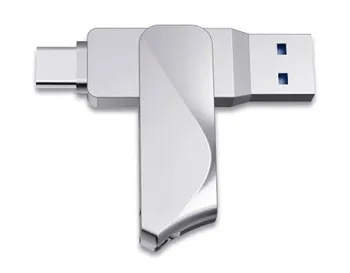
Il modo più semplice in assoluto per trasferire file senza bisogno di un computer o di un cavo OTG separato è utilizzare una chiavetta USB a doppio connettore (spesso chiamata chiavetta USB Type-C o unità USB doppia). Questi dispositivi sono dotati di una spina USB-A standard a un'estremità (per i computer) e di una spina USB Type-C (o Micro-USB) all'altra, che consente di collegarli direttamente al telefono.
Ecco come trasferire file direttamente da un telefono a una chiavetta USB:
-
Collega l'estremità Type-C della chiavetta USB direttamente alla porta di ricarica del tuo telefono Android. Quindi avvia l'app di gestione file nativa del telefono, ad esempio File di Google, I miei file o Gestione file.
-
Accedete alla cartella (ad esempio DCIM o Download), tenete premuto a lungo sui file che desiderate trasferire e toccate " Copia " o " Sposta ". È preferibile copiare i file piuttosto che spostarli per evitare la perdita accidentale di dati durante il processo.
-
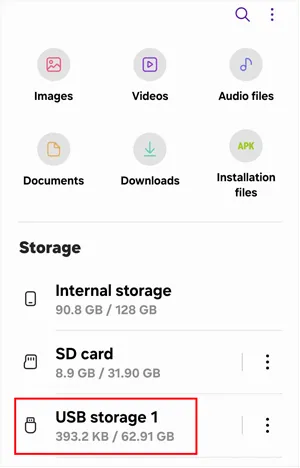
Torna al menu principale del tuo File Manager, seleziona l'unità USB collegata in " Archiviazione ", scegli la cartella di destinazione e tocca " Incolla " o " Sposta ".
-
Scorri verso il basso dalla parte superiore dello schermo, espandi la notifica USB e tocca " Espelli " prima di scollegare l'unità.
Parte 2: Trasferire file da Android a unità flash USB tramite iReaShare Android Manager
Se preferisci un approccio strutturato e visivo su uno schermo più grande, utilizzare uno strumento professionale per desktop come iReaShare Android Manager è un'ottima opzione. Ti permette di gestire, visualizzare in anteprima e trasferire selettivamente i file dal tuo telefono Android al computer, direttamente sulla chiavetta USB collegata. Inoltre, oltre ai normali file multimediali, ti consente di trasferire contatti, messaggi, registri delle chiamate e app sulla chiavetta USB.
Caratteristiche principali di iReaShare Android Manager:
* Trasferisci facilmente documenti, video, musica e foto dal tuo dispositivo Android alla tua chiavetta USB.
* Trasferisci praticamente qualsiasi tipo di file, incluse immagini, audio, video, contatti, messaggi e app, senza problemi di compatibilità.
* Sposta grandi quantità di file senza lunghi tempi di attesa.
* Non solo trasferisci file da Android al tuo PC, ma puoi anche trasferire file dal tuo computer al tuo dispositivo Android con facilità.
* Esplora, ordina e gestisci tutti i tuoi file Android direttamente dallo schermo del computer tramite un'interfaccia pulita e intuitiva.
* Esegui il backup e il ripristino dei tuoi dati Android su un computer Windows o Mac in un'unica operazione.
* Supporta le connessioni USB e Wi-Fi.
* Compatibile con Android 6.0 o versioni successive, inclusa l'ultima versione.
Scarica iReaShare Android Manager.
Scarica per Win Scarica per Mac
Per trasferire video e altri file da un telefono Android a una chiavetta USB tramite questo programma:
-
Scarica, installa e avvia iReaShare Android Manager sul tuo computer. Quindi collega il tuo telefono Android al PC tramite un cavo USB (assicurati che il debug USB sia abilitato) e inserisci la tua chiavetta USB in un'altra porta USB libera del PC.

-
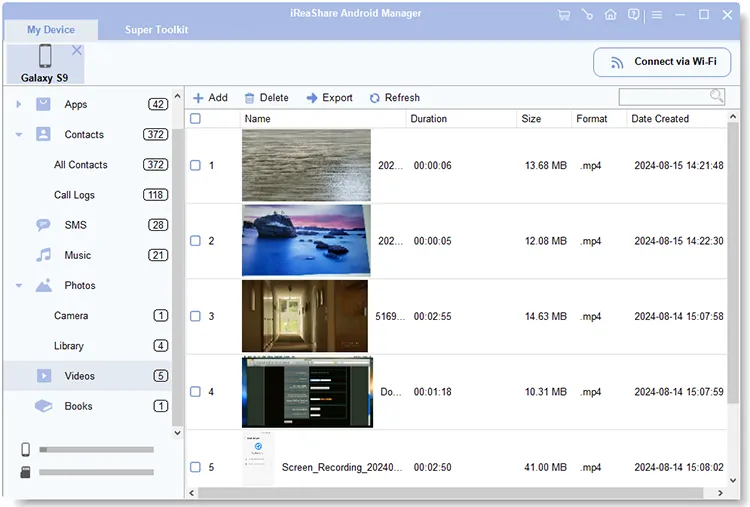
Una volta che il software riconosce il telefono, fai clic sulle categorie di file nel pannello di sinistra, ad esempio " Video ".

-
Seleziona le caselle accanto ai file che desideri trasferire, fai clic sul pulsante " Esporta " in alto e imposta il percorso di destinazione direttamente sull'unità flash USB collegata.
Parte 3: Trasferimento dati dal cellulare alla chiavetta USB tramite adattatore OTG
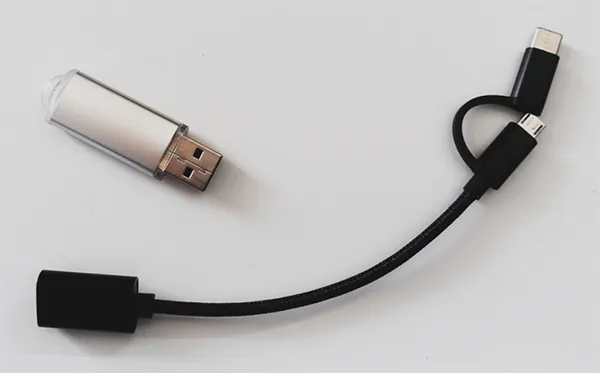
Se possiedi una tradizionale chiavetta USB (USB-A) standard che usi per i computer, puoi comunque collegarla al tuo telefono utilizzando un adattatore OTG (On-The-Go) economico e facilmente reperibile. Questo adattatore funge da ponte tra la porta Type-C del telefono e il connettore Type-A della chiavetta. In questo modo potrai completare il trasferimento dei file Android sulla chiavetta USB.
Ecco i passaggi:
-
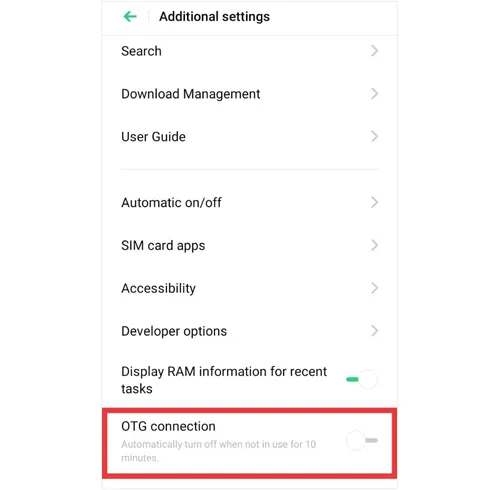
Su alcuni telefoni (come OnePlus, OPPO o Vivo), è necessario andare su Impostazioni > " Impostazioni aggiuntive " e attivare l'opzione " Connessione OTG ". (Samsung e Google Pixel lo fanno automaticamente).
-
Inserisci la tua chiavetta USB standard nell'adattatore OTG, quindi collega l'adattatore al telefono. Successivamente, apri il gestore file del telefono. Vedrai una notifica che indica " Dispositivo di archiviazione USB connesso ".
-
Esplora la memoria interna, seleziona i file/cartelle di cui desideri eseguire il backup, tocca " Copia ", vai alla sezione relativa all'unità OTG/USB e seleziona " Incolla ".
Parte 4: Trasferire file da Android a unità flash tramite LocalSend
Se desideri trasferire file su una chiavetta USB collegata al tuo PC o a un altro dispositivo, ma non hai cavi a portata di mano, puoi utilizzare LocalSend. LocalSend è un'applicazione gratuita, open source e multipiattaforma che ti permette di inviare file in modo sicuro tramite la tua rete Wi-Fi locale, senza bisogno di Internet.
Come fare:
-
Scarica LocalSend sul tuo telefono Android e sul tuo computer (dove è collegata la chiavetta USB). Assicurati che entrambi i dispositivi siano connessi alla stessa rete Wi-Fi.
-
Apri LocalSend sul PC e vai su " Ricevi " per renderlo rilevabile. Apri LocalSend sul tuo telefono, tocca " Invia ", scegli i file, le foto o i video che desideri trasferire e seleziona il nome del tuo computer dall'elenco dei dispositivi rilevati.
-
Accetta il trasferimento sul tuo computer. Una volta scaricati, trascina semplicemente i file dalla cartella di download del tuo PC all'unità flash USB collegata.

Parte 5: Domande e risposte sul trasferimento di file da Android a unità flash USB
D1: Perché non riesco a trasferire file da un telefono Android a una chiavetta USB?
Ci sono tre ragioni comuni per questo:
- Incompatibilità del file system: Android in genere non supporta nativamente il file system NTFS. Se l'unità USB è formattata in NTFS, il telefono non la riconoscerà. Riformattare l'unità in FAT32 o exFAT su un computer risolverà il problema.
- OTG disabilitato: come accennato nella Parte 3, alcune interfacce Android disattivano automaticamente le connessioni OTG dopo 10 minuti di inattività. Controlla le tue impostazioni.
- Limitazioni di alimentazione: alcuni hard disk esterni ad alta capacità o chiavette USB più vecchie consumano più energia di quanta ne possa fornire una porta di un telefono Android.
D2: Per quanto tempo dureranno le foto su una chiavetta USB?
In condizioni di conservazione normali (lontano da calore eccessivo, umidità e campi magnetici), i dati su una chiavetta USB di alta qualità possono durare dai 10 ai 20 anni. Tuttavia, la memoria flash si degrada con i cicli di scrittura/cancellazione e non è progettata per l'archiviazione permanente. È sempre consigliabile conservare una copia di backup secondaria altrove.
D3: I miei video e le mie foto perderanno qualità dopo essere stati trasferiti su una chiavetta USB?
In condizioni di conservazione normali (lontano da calore eccessivo, umidità e campi magnetici), i dati su una chiavetta USB di alta qualità possono durare dai 10 ai 20 anni. Tuttavia, la memoria flash si degrada con i cicli di scrittura/cancellazione e non è progettata per l'archiviazione permanente. È sempre consigliabile conservare una copia di backup secondaria altrove.
Conclusione
Esistono diversi metodi affidabili per trasferire file da un telefono Android a una chiavetta USB, che vanno dalle connessioni OTG dirette alle app wireless e ai metodi basati sul cloud. L'opzione migliore dipende dagli strumenti a disposizione e dalla frequenza con cui è necessario trasferire i dati.
Se hai bisogno di trasferire diversi tipi di file, iReaShare Android Manager è la soluzione ideale, in quanto supporta non solo i file multimediali, ma anche dati di base come registri delle chiamate, SMS, contatti e altro ancora. Inoltre, offre funzionalità di trasferimento, gestione, backup e ripristino. Grazie ai trasferimenti regolari dei file, non dovrai più preoccuparti di rimanere senza spazio di archiviazione sul telefono.
Scarica per Win Scarica per Mac
Articoli correlati
Come trasferire file da iPhone a chiavetta USB (6 metodi efficaci)
Come formattare facilmente una chiavetta USB in 5 modi (passo dopo passo)
Come trasferire file da Android a Mac: 5 soluzioni collaudate
Trasferire file da iPad ad Android con 6 metodi efficaci (Novità)

