In breve:
È possibile trasferire musica da Android al computer utilizzando un cavo USB, l'archiviazione cloud, il Bluetooth, Quick Share, una scheda SD o un'apposita applicazione di trasferimento per Android. La connessione USB è solitamente la soluzione più semplice per trasferire grandi raccolte musicali, mentre l'archiviazione cloud e la condivisione wireless sono comode quando non si dispone di un cavo. Se si desidera visualizzare in anteprima ed esportare selettivamente più brani, iReaShare Android Manager offre un modo più organizzato per gestire i file musicali sul computer.
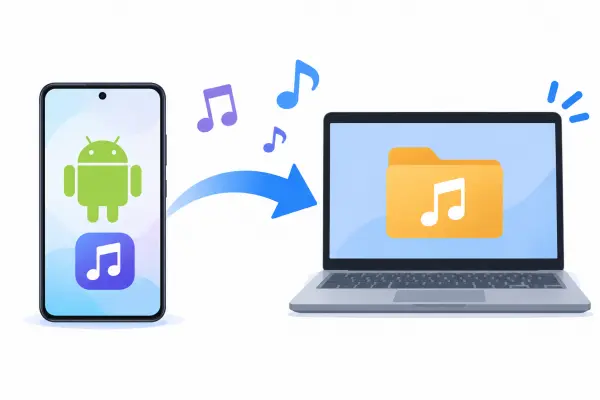
Trasferire la musica da un telefono Android a un computer è utile quando si desidera eseguire il backup dei brani preferiti, liberare spazio di archiviazione sul telefono o ascoltare la propria musica su un altro dispositivo. Che i brani siano memorizzati nella cartella Musica, nella cartella Download o in un'altra posizione sul telefono, è possibile trasferirli su un computer in diversi modi.
Alcuni metodi richiedono un cavo USB, mentre altri consentono di trasferire la musica in modalità wireless o tramite cloud storage. In questo articolo, presenteremo sei metodi pratici per trasferire musica da Android a un PC Windows o Mac, in modo che possiate scegliere quello più adatto alle vostre esigenze.
- Metodo 1. Trasferire la musica da Android al computer tramite cavo USB
- Metodo 2. Trasferire musica da Android al computer in modalità wireless tramite cloud storage.
- Metodo 3. Trasferire musica da Android al computer tramite Bluetooth
- Metodo 4. Sincronizzare la musica da Android al computer tramite Quick Share
- Metodo 5. Trasferire musica da Android al computer tramite scheda SD
- Metodo 6. Trasferire brani da Android al computer tramite iReaShare Android Manager
Confronto di 6 metodi per trasferire musica da Android al computer
Prima di iniziare, dai un'occhiata al seguente confronto per comprendere i requisiti di ciascun metodo.
| Metodo | Connessione | Connessione internet necessaria | Compatibilità con Windows | Compatibilità con Mac |
|---|---|---|---|---|
| Cavo USB | Cablato | NO | SÌ | Richiede uno strumento MTP |
| Archiviazione cloud | Senza fili | SÌ | SÌ | SÌ |
| Bluetooth | Senza fili | NO | SÌ | Dipende dal supporto del dispositivo |
| Condivisione rapida | Senza fili | NO | SÌ | NO |
| Scheda SD | Archiviazione fisica | NO | SÌ | SÌ |
| iReaShare Android Manager | USB / Wi-Fi | NO | SÌ | SÌ |
Metodo 1. Trasferire la musica da Android al computer tramite cavo USB
Utilizzare un cavo USB è uno dei modi più semplici per trasferire musica da un telefono Android a un computer Windows. Non è necessario installare software di trasferimento aggiuntivo né connettersi a Internet. Una volta che il telefono viene riconosciuto, è possibile sfogliare le cartelle e copiare direttamente i file musicali.
Ecco come fare:
Passaggio 1. Collega il tuo telefono Android al computer Windows utilizzando un cavo USB compatibile.
Passaggio 2. Sblocca il telefono e scorri verso il basso dalla parte superiore dello schermo per aprire il pannello delle notifiche.
Passaggio 3. Tocca la notifica "Ricarica del dispositivo tramite USB".
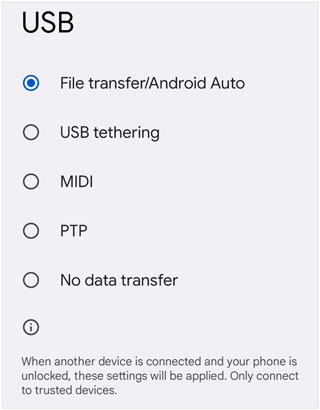
Passaggio 4. In "Utilizza USB per", selezionare "Trasferimento file".
Passaggio 5. Sul computer, apri Esplora file e fai doppio clic sul tuo dispositivo Android in Questo PC.
Passaggio 6. Apri "Memoria interna" e vai alla cartella Musica o a un'altra cartella contenente i tuoi brani.
Passaggio 7. Seleziona i file musicali che desideri trasferire, fai clic con il pulsante destro del mouse e scegli "Copia".
Passaggio 8. Apri una cartella di destinazione sul tuo computer, fai clic con il pulsante destro del mouse e seleziona "Incolla". I file musicali selezionati verranno copiati sul computer.
- Non è necessaria alcuna connessione a Internet né alcun software di terze parti.
- Consente di copiare più file musicali contemporaneamente.
- Consente di accedere direttamente alla musica memorizzata nella memoria interna del telefono.
- Richiede un cavo dati USB compatibile.
- Potrebbe essere necessario risolvere i problemi di connessione se il computer non riconosce il telefono.
- L'esperienza di esplorazione dei file integrata in MTP è meno comoda per la gestione selettiva di grandi librerie musicali.
Non tutti i cavi USB supportano il trasferimento di file. Se il telefono si ricarica solo dopo essere stato collegato, prova un altro cavo compatibile con il trasferimento dati. Per gli utenti Mac, potrebbe essere necessaria un'applicazione di trasferimento file compatibile con MTP per accedere alla memoria di Android.
Metodo 2. Trasferire musica da Android al computer in modalità wireless tramite cloud storage.
Se non hai un cavo USB a portata di mano, l'archiviazione cloud è un'altra comoda soluzione per trasferire la musica da Android al computer. Servizi come Google Drive, OneDrive e Dropbox ti permettono di caricare la musica dal telefono e scaricarla sul computer utilizzando lo stesso account.
In questo caso, useremo Google Drive come esempio.
Ecco come fare:
Passaggio 1. Apri l'app Google Drive sul tuo telefono Android e accedi al tuo account Google.
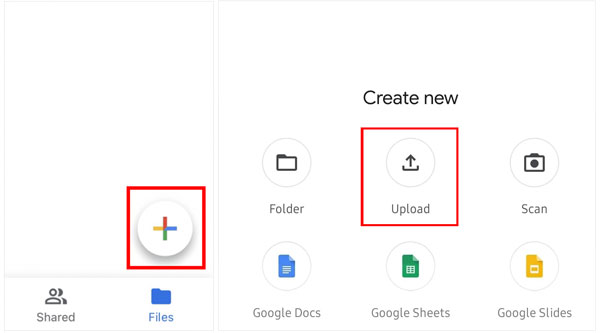
Passaggio 2. Tocca il pulsante "+" e seleziona "Carica".
Passaggio 3. Esplora la memoria del tuo telefono e seleziona i file musicali che desideri trasferire.
Passaggio 4. Attendi il completamento del caricamento dei brani selezionati.
Passaggio 5. Sul tuo computer, apri un browser web e visita Google Drive.
Passaggio 6. Accedi con lo stesso account Google utilizzato sul tuo telefono Android.
Passaggio 7. Individua i file musicali caricati, selezionali e fai clic sull'opzione "Scarica".
Passaggio 8. Se richiesto, scegli la posizione in cui salvare i brani scaricati sul tuo computer. Una volta completato il download, potrai riprodurre o gestire i file musicali sul tuo computer.
- Non è necessario alcun cavo USB né una connessione diretta tra telefono e computer.
- Compatibile sia con computer Windows che con computer Mac.
- Consente di accedere alla musica caricata da diversi dispositivi.
- Richiede una connessione internet stabile per il caricamento e il download.
- Lo spazio di archiviazione cloud gratuito è limitato, quindi le collezioni musicali di grandi dimensioni potrebbero richiedere spazio di archiviazione aggiuntivo.
- Il caricamento e il download di molti file audio di grandi dimensioni possono richiedere tempo.
Metodo 3. Trasferire musica da Android al computer tramite Bluetooth
Il Bluetooth è una comoda opzione wireless se devi trasferire solo poche canzoni e non vuoi usare un cavo USB o l'archiviazione cloud. La maggior parte degli smartphone Android e molti computer Windows supportano il Bluetooth, quindi puoi inviare file musicali direttamente tra di loro senza una connessione internet.
Ecco come fare:
Passaggio 1. Sul tuo computer Windows, apri "Impostazioni" e vai su "Bluetooth e dispositivi".
Passaggio 2. Attiva il Bluetooth e associa il computer al tuo telefono Android.
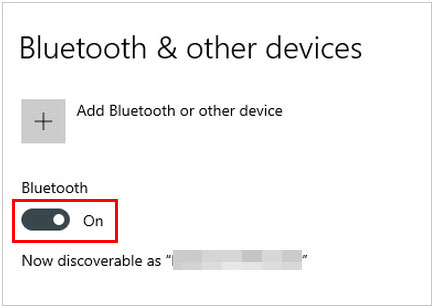
Passaggio 3. Sul computer, cerca e apri "Invia o ricevi file tramite Bluetooth".
Passaggio 4. Seleziona "Ricevi file" per preparare il computer a ricevere musica in arrivo.
Passaggio 5. Sul tuo telefono Android, apri il gestore file e individua i brani che desideri trasferire.
Passaggio 6. Seleziona i file musicali, tocca "Condividi" e scegli "Bluetooth".
Passaggio 7. Seleziona il computer associato dall'elenco dei dispositivi disponibili.
Passaggio 8. Accetta i file in arrivo sul tuo computer, se richiesto, e attendi il completamento del trasferimento.
Passaggio 9. Se Windows chiede dove salvare i file ricevuti, scegli una cartella di destinazione.
- Non richiede un cavo USB né una connessione a Internet.
- Consente di inviare file musicali in modalità wireless.
- Non richiede archiviazione cloud né un account di condivisione file aggiuntivo.
- In genere, il Bluetooth è più lento rispetto ai metodi di trasferimento basati su USB e Wi-Fi.
- Non è la soluzione ideale per trasferire grandi collezioni musicali.
- Entrambi i dispositivi devono supportare la condivisione di file tramite Bluetooth.
Metodo 4. Sincronizzare la musica da Android al computer tramite Quick Share
Quick Share è la funzionalità di condivisione file wireless di Google che consente di scambiare file tra dispositivi Android e computer Windows nelle vicinanze. Rappresenta una comoda alternativa al Bluetooth quando si desidera inviare più file musicali senza dover collegare il telefono al computer tramite cavo.
Per utilizzare Quick Share, installa l'applicazione Windows sul tuo computer e assicurati che Bluetooth e Wi-Fi siano abilitati su entrambi i dispositivi.
Ecco come fare:
Passaggio 1. Scarica e installa Quick Share per Windows sul tuo computer. Se utilizzi un PC Samsung, installa invece l'applicazione Quick Share di Samsung.
Passaggio 2. Apri Quick Share sul tuo computer Windows e configura la visibilità del dispositivo.
Passaggio 3. Sul tuo telefono Android, apri il gestore file e individua i file musicali che desideri condividere.
Passaggio 4. Seleziona i brani e tocca "Condividi".
Passaggio 5. Seleziona "Condivisione rapida" tra le opzioni di condivisione.
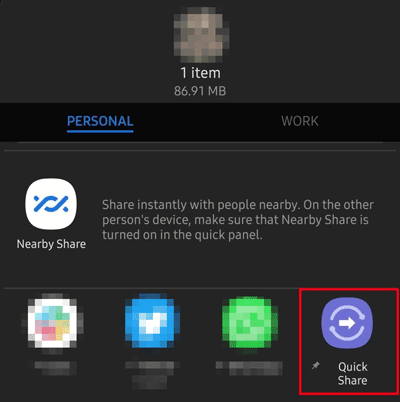
Passaggio 6. Seleziona il tuo computer Windows dall'elenco dei dispositivi nelle vicinanze.
Passaggio 7. Se richiesto, verifica il PIN di abbinamento e accetta la richiesta di condivisione sul tuo computer.
Passaggio 8. Attendi il completamento del trasferimento. I file musicali ricevuti vengono solitamente salvati nella cartella Condivisione rapida, nella cartella Download.
- Consente il trasferimento wireless della musica senza caricare i file su servizi di cloud storage.
- Consente la condivisione di più file.
- Comodo per trasferire file tra dispositivi vicini.
- Richiede un computer Windows e un dispositivo Android compatibili.
- Entrambi i dispositivi necessitano di Bluetooth e Wi-Fi o Ethernet abilitati.
- I dispositivi devono trovarsi nelle vicinanze e la configurazione iniziale potrebbe richiedere un po' di tempo.
Metodo 5. Trasferire musica da Android al computer tramite scheda SD
Se il tuo telefono Android supporta una scheda microSD, puoi usarla come dispositivo di archiviazione intermedio per trasferire la musica sul computer. Questo metodo è particolarmente utile se hai una vasta collezione musicale e non vuoi dipendere da una connessione internet. (Come trasferire i dati da una scheda SD al computer senza problemi?)
Ecco come fare:
Passaggio 1. Inserisci una scheda microSD nel tuo telefono Android, se non è già installata.
Passaggio 2. Apri il gestore file sul tuo telefono e individua i file musicali che desideri trasferire.
Passaggio 3. Seleziona i brani e scegli "Copia" o "Sposta".
Passaggio 4. Accedere alla cartella Musica della scheda SD e incollarvi i file selezionati.
Passaggio 5. Una volta completato il trasferimento, espellere in modo sicuro la scheda SD dal telefono.
Passaggio 6. Inserisci la scheda SD nel lettore di schede del computer. Se il computer non ne è dotato, utilizza un lettore di schede esterno.
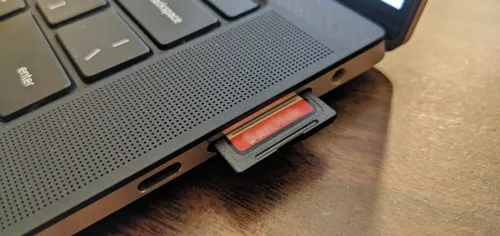
Passaggio 7. Apri la scheda SD in Esplora file su Windows o nel Finder su Mac.
Passaggio 8. Individua i file musicali trasferiti, selezionali e copiali in una cartella sul tuo computer.
- Non richiede una connessione a Internet né una connessione USB tra il telefono e il computer.
- Adatto per trasferire più brani contemporaneamente.
- Utile per il trasporto di grandi collezioni musicali.
- Richiede un telefono che supporti la memoria espandibile.
- Potrebbe essere necessario un lettore di schede SD compatibile.
- Rimuovere ripetutamente la carta può risultare scomodo.
Metodo 6. Trasferire brani da Android al computer tramite iReaShare Android Manager
Se desideri un metodo più organizzato per trasferire musica da Android al computer, iReaShare Android Manager è un'opzione da prendere in considerazione. Si tratta di un'applicazione desktop per la gestione dei dati Android che ti permette di sfogliare, visualizzare in anteprima, selezionare, esportare e gestire i file musicali dal tuo telefono su un PC Windows o Mac. A differenza della navigazione manuale tra le cartelle, il programma offre una categoria dedicata alla musica, semplificando la ricerca e la selezione dei brani desiderati.
Caratteristiche principali di iReaShare Android Manager
- Trasferire musica tra un telefono Android e un computer.
- Visualizza in anteprima ed esporta selettivamente i file musicali anziché copiare un'intera cartella.
- Gestisci i file audio, incluse le operazioni di copia, spostamento ed eliminazione dei brani.
- Trasferisci altri dati Android, come contatti, SMS, foto, video ed eBook.
- Collega un dispositivo Android a un computer tramite USB o Wi-Fi.
- Pienamente compatibile con la maggior parte dei dispositivi Android, inclusi Samsung, Redmi, Xiaomi, OPPO e vivo.
Come trasferire musica da Android al computer con iReaShare Android Manager
-
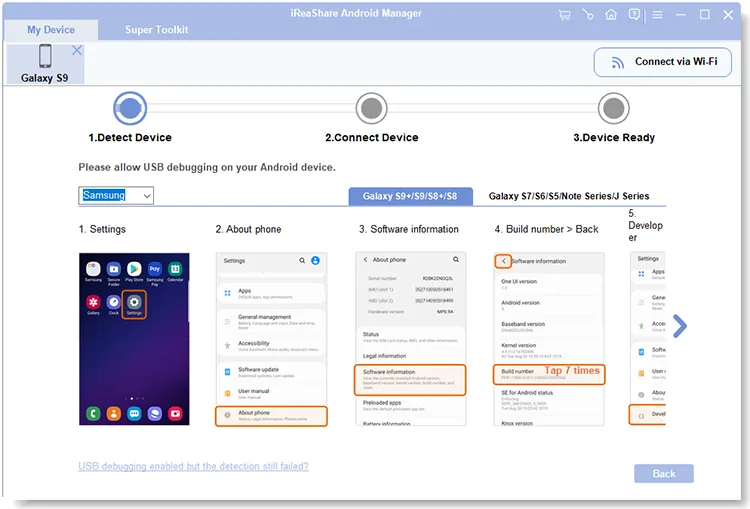
Scarica e installa iReaShare Android Manager sul tuo PC Windows o Mac. Avvia il software e collega il tuo telefono Android al computer tramite un cavo USB.
-
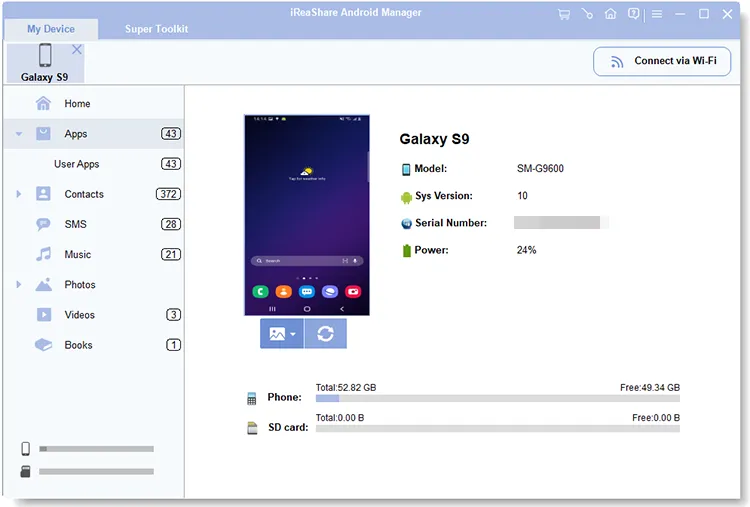
Abilita il debug USB sul tuo telefono Android seguendo le istruzioni visualizzate sullo schermo. Una volta stabilita la connessione, il software mostrerà le informazioni del tuo telefono.
-
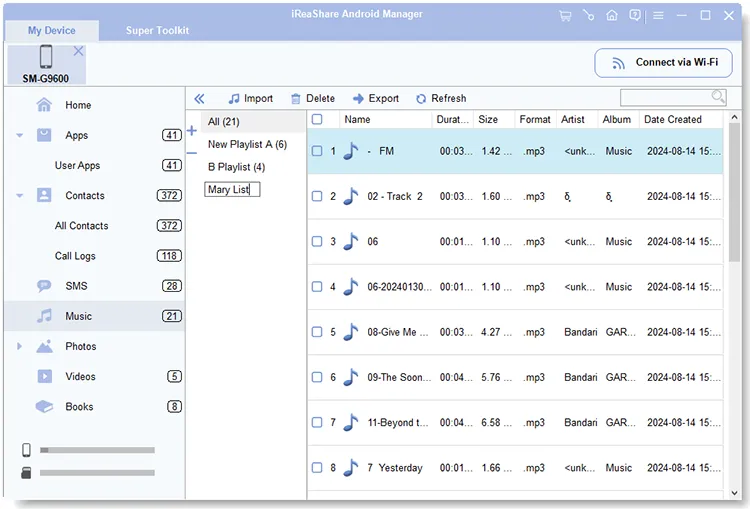
Nel pannello di sinistra, accedi alla categoria "Musica" per visualizzare i brani memorizzati sul tuo telefono Android.
-
Seleziona i file musicali che desideri trasferire e fai clic sull'icona "Esporta". Quindi scegli una cartella di destinazione sul tuo computer in cui salvare i brani selezionati.
Puoi anche guardare il seguente video tutorial per imparare come trasferire la musica dal tuo telefono Android al computer utilizzando iReaShare Android Manager.
- Supporta il trasferimento selettivo di musica e l'esportazione in batch.
- Fornisce un'interfaccia dedicata per la navigazione e la gestione dei file musicali.
- Supporta connessioni USB e Wi-Fi.
- Offre funzionalità aggiuntive per la gestione dei dati Android.
- Richiede l'installazione di software di terze parti sul computer.
- Alcune funzionalità avanzate potrebbero richiedere una licenza a pagamento.
- La connessione USB potrebbe richiedere l'attivazione del debug USB.
Conclusione
Ecco tutto ciò che devi sapere su come trasferire musica da Android al computer. Abbiamo illustrato sei metodi comunemente utilizzati, sia via cavo che wireless, in modo che tu possa scegliere quello più adatto ai tuoi dispositivi e alle tue preferenze.
Se stai cercando un modo più pratico per sfogliare, selezionare ed esportare file musicali dal tuo telefono Android, vale la pena provare iReaShare Android Manager . Offre un'interfaccia desktop intuitiva per gestire e trasferire la tua musica, semplificando l'organizzazione dei tuoi brani preferiti sul computer.
Articoli correlati
Come eseguire il backup della musica su Android: 5 modi per proteggere le tue canzoni
Come aggiungere musica al telefono Android in 5 modi (Nuova guida)
Come trasferire musica da Android ad Android senza problemi
Come trasferire musica dal computer ad Android in 5 modi pratici