


In breve:
Per eseguire il backup e il ripristino del registro chiamate su Android, hai a disposizione tre metodi principali a seconda delle tue esigenze:
- Per backup desktop stampabili/selettivi: utilizza iReaShare Android Manager per eseguire il backup dei registri delle chiamate sul PC in formato XML e ripristinarli in qualsiasi momento con un solo clic.
- Per i backup automatici sul cloud: abilita il backup di Google Drive in Impostazioni > Sistema > Backup (richiede un ripristino completo delle impostazioni di fabbrica o la configurazione iniziale per il ripristino).
- Per i backup XML locali: utilizza app mobili gratuite come SMS Backup & Restore direttamente sul tuo telefono.
La cronologia delle chiamate contiene informazioni critiche, tra cui numeri di telefono non salvati, contatti clienti sensibili al tempo, durata delle chiamate e timestamp delle comunicazioni in entrata e in uscita. Tuttavia, i dispositivi Android limitano intrinsecamente il numero di voci registrate nelle chiamate, solitamente tra 500 e 2.000 a seconda delle interfacce utente del produttore, come Samsung One UI o Xiaomi HyperOS, dopodiché le registrazioni delle chiamate più vecchie vengono automaticamente sovrascritte ed eliminate.
Che si tratti di passare a un nuovo dispositivo o di proteggere i dati aziendali, sapere come eseguire un backup e un ripristino affidabili del registro chiamate su Android garantisce di non perdere mai dati di contatto importanti. Questa guida illustra quattro metodi collaudati, completi di suggerimenti per la risoluzione dei problemi relativi a registri mancanti ed errori di autorizzazione.
- Metodo 1: Backup e ripristino dei registri chiamate Android su PC con un solo clic (consigliato)
- Metodo 2: Eseguire il backup e ripristinare la cronologia delle chiamate tramite Google Drive
- Metodo 3: Eseguire il backup dei registri delle chiamate sull'app mobile (Backup e ripristino tramite SMS)
- Metodo 4: Strumenti di cloud e trasferimento specifici per marca (Samsung e Xiaomi)
- Tabella comparativa: quale metodo scegliere?
- Risoluzione dei problemi comuni relativi al ripristino del registro chiamate Android
- Domande frequenti (FAQ)
Metodo 1: Backup e ripristino dei registri chiamate Android su PC con un solo clic (consigliato)
Se hai bisogno di file leggibili (come fogli Excel o pagine web stampabili), sicurezza offline e ripristino selettivo, l'utilizzo di uno strumento desktop dedicato è la soluzione più efficace. iReaShare Android Manager offre una soluzione software di gestione dati Android di livello aziendale che consente di gestire, eseguire il backup e ripristinare i registri delle chiamate su PC senza rischi per la privacy nel cloud.
Principali vantaggi di iReaShare Android Manager:
- Diversi formati di esportazione: esporta i registri delle chiamate come file XML per visualizzarli, modificarli o stamparli facilmente sul tuo computer.
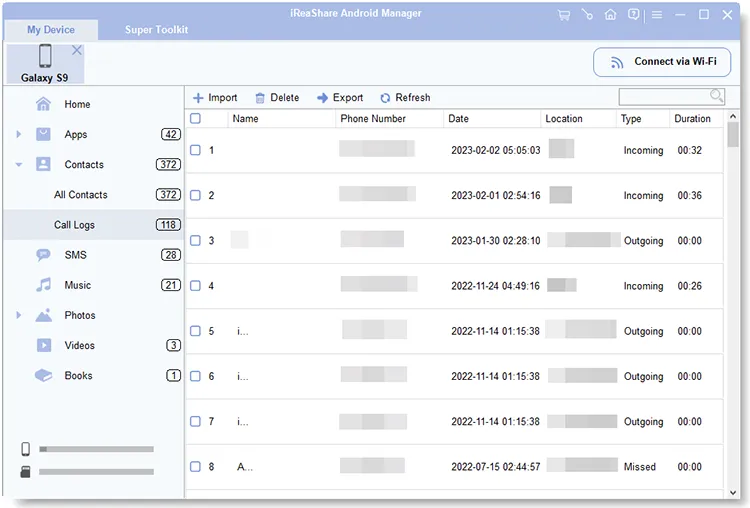
- Backup e ripristino selettivi: visualizza in anteprima i dettagli delle chiamate (nome, numero, data, durata, tipo di chiamata) prima di eseguire il backup o il ripristino.
- Backup e ripristino Android con un clic: crea un'istantanea completa dell'intera cronologia delle chiamate e ripristinala su qualsiasi telefono Android compatibile all'istante.
- Nessuna violazione della privacy nel cloud: tutti i dati vengono elaborati localmente tramite una connessione USB/Wi-Fi sicura.
- Ampia compatibilità con i sistemi operativi: supporta pienamente Android dalla versione 6.0 fino all'ultima Android 17 (inclusi Samsung, Google Pixel, Motorola, OnePlus, Xiaomi, Vivo, ecc.).
Scarica per Windows Scarica per Mac
Come eseguire il backup della cronologia delle chiamate Android sul PC
- Scarica, installa e apri iReaShare Android Manager sul tuo PC Windows o Mac.
- Collega il tuo telefono Android tramite cavo USB e segui le istruzioni visualizzate sullo schermo per abilitare il debug USB .
- Fai clic sulla scheda " Registro chiamate" nella barra laterale sinistra per visualizzare in anteprima tutti i registri delle chiamate in entrata, in uscita e perse.
- Seleziona i registri delle chiamate specifici (oppure seleziona "Seleziona tutto ") e fai clic su "Esporta" per salvarli sul tuo PC in formato XML.
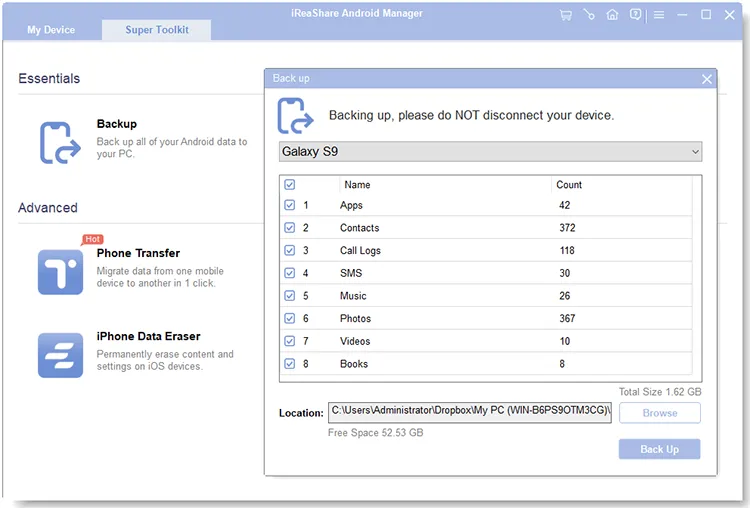
Nota: puoi anche andare su Super Toolkit > Backup , selezionare " Registri chiamate ", scegliere una cartella di destinazione e fare clic su " Esegui backup " per un backup completo con un solo clic.
Come ripristinare i registri delle chiamate dal PC ad Android
- Collega il telefono Android di destinazione al PC e avvia il software.
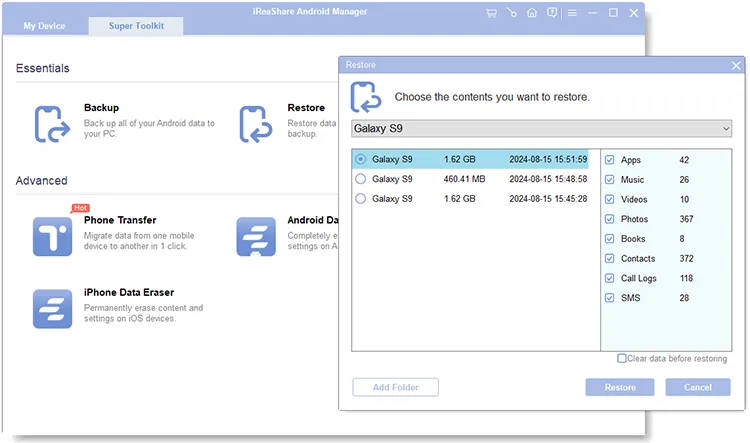
- Vai su Super Toolkit e seleziona Ripristina .
- Seleziona il file di backup del registro chiamate salvato dall'elenco.
- Fai clic su Ripristina per unire o sostituire la cronologia delle chiamate sul tuo dispositivo Android in pochi secondi.
Video guida: Come utilizzare iReaShare Android Manager per trasferire dati?
Metodo 2: Eseguire il backup e ripristinare la cronologia delle chiamate tramite Google Drive
Google offre una funzionalità nativa di backup su cloud integrata in tutti i dispositivi Android dotati di Google Mobile Services (GMS).
Limitazioni: non è possibile visualizzare i dettagli delle singole chiamate all'interno di Google Drive e i backup nel cloud scadono automaticamente se il dispositivo rimane inattivo per 57 giorni.
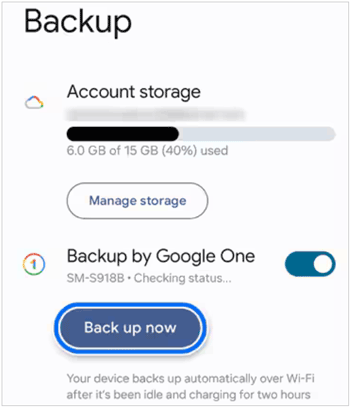
Come eseguire il backup dei registri delle chiamate su Google Drive:
- Apri l'app Impostazioni del tuo telefono.
- Vai su Google > Backup (o Sistema > Backup su Android standard).
- Assicurati che l'opzione "Backup di Google One" sia ATTIVA.
- Tocca Esegui backup ora . La cronologia delle chiamate è inclusa automaticamente in questo pacchetto cloud.
Come ripristinare i registri delle chiamate da Google Drive:
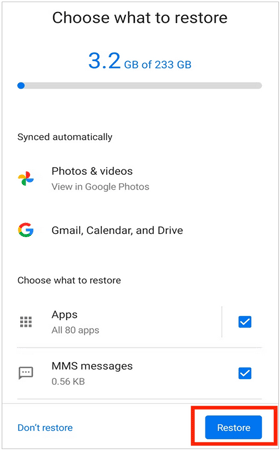
A differenza degli strumenti per computer desktop, i backup di Google Cloud non possono essere ripristinati indipendentemente su un telefono attivo. È possibile ripristinarli solo durante la procedura di configurazione iniziale del dispositivo:
- Accendi un telefono Android nuovo o ripristinato alle impostazioni di fabbrica.
- Connettiti al Wi-Fi e accedi con lo stesso account Google.
- Quando ti viene chiesto di "Copia app e dati" , scegli " Non puoi usare il vecchio telefono?" oppure "Ripristina da un backup cloud".
- Seleziona il backup più recente di Google Drive e assicurati che l'opzione "Cronologia chiamate" sia selezionata.
Metodo 3: Eseguire il backup dei registri delle chiamate sull'app mobile (Backup e ripristino tramite SMS)
Per gli utenti che preferiscono gestire i backup sui propri telefoni cellulari senza un PC o un ripristino completo del dispositivo, le app di utilità Android di terze parti come SMS Backup & Restore offrono un'alternativa localizzata basata su XML.
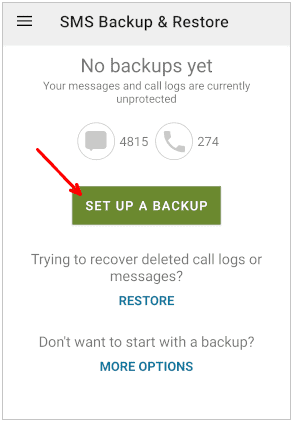
Procedura per eseguire il backup dei registri delle chiamate:
- Scarica SMS Backup & Restore dal Google Play Store.
- Apri l'app e tocca Configura un backup .
- Attiva le chiamate telefoniche (puoi disattivare gli SMS se ti serve solo la cronologia delle chiamate).
- Seleziona una posizione di archiviazione: Google Drive, OneDrive, Dropbox o memoria locale del dispositivo.
- Tocca Indietro ora .
Procedura per ripristinare i registri delle chiamate:
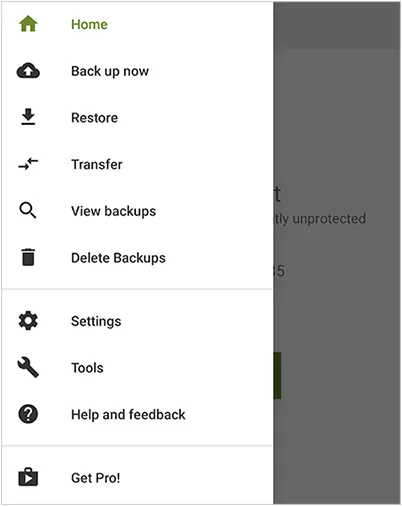
- Apri l'app sul dispositivo Android di destinazione.
- Tocca l'icona del menu (in alto a sinistra) e seleziona Ripristina .
- Scegli la posizione in cui salvare il file di backup XML.
- Controlla i registri delle chiamate e tocca Ripristina .
- Imposta temporaneamente l'app come gestore predefinito per le chiamate/schermate di chiamata se richiesto dalle autorizzazioni di Android (puoi ripristinare l'impostazione precedente subito dopo il ripristino).
Metodo 4: Strumenti di cloud e trasferimento specifici per marca (Samsung e Xiaomi)
I principali produttori di telefoni Android offrono strumenti di sincronizzazione proprietari progettati per la migrazione da un dispositivo all'altro.
Xiaomi / Redmi Cloud:
Vai su Impostazioni > Account Xiaomi > Cloud > Sincronizza elementi e abilita Registri chiamate per mantenere sincronizzata la cronologia delle chiamate su tutti i dispositivi Xiaomi.
Interruttore intelligente Samsung:
Collega due dispositivi tramite cavo o Wi-Fi, seleziona Chiamate e contatti e trasferisci i registri delle chiamate direttamente dai vecchi telefoni Samsung/Android a un nuovo dispositivo Galaxy.
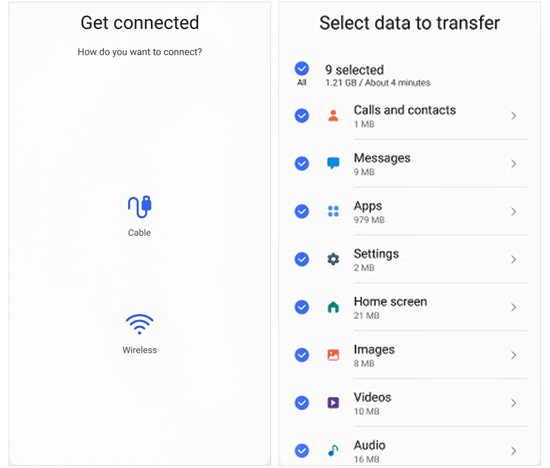
Tabella comparativa: quale metodo scegliere?
| Caratteristica | iReaShare Android Manager | Google Drive | Backup e ripristino SMS |
|---|---|---|---|
| Anteprima selettiva ed esportazione | Sì (anteprima con tutti i dettagli) | No (Payload binario nascosto) | Parziale (anteprima XML di base) |
| Formati di file di esportazione | XML | Dati del sistema cloud | XML |
| Ripristino senza ripristino delle impostazioni di fabbrica | Sì (sincronizzazione diretta istantanea) | No (è necessaria la procedura guidata di installazione) | SÌ |
| Archiviazione e sicurezza offline | Sì (memoria locale del PC) | No (Archiviazione cloud) | Sì (opzione locale/cloud) |
| Report stampabili | SÌ | NO | NO |
Risoluzione dei problemi comuni relativi al ripristino del registro chiamate Android
1. La cronologia delle chiamate ripristinata non viene visualizzata nell'app Telefono predefinita.
A causa delle rigide politiche sulla privacy di Google introdotte in Android 9 e mantenute fino ad Android 15, i registri delle chiamate vengono archiviati in una directory di database di sistema protetta: /data/data/com.android.providers.contacts/databases/calllog.db . Se i registri ripristinati non vengono visualizzati:
- Vai su Impostazioni > App > Telefono > Autorizzazioni e verifica che l'autorizzazione per i Registri chiamate sia impostata su Consenti .
- Apri Impostazioni > App > Telefono > Memoria e tocca Cancella cache , quindi riavvia il dispositivo.
2. La cronologia delle chiamate risulta troncata o mancano i vecchi record.
Android impone automaticamente un limite al numero di voci registrate nelle chiamate. Se si ripristinano 1.000 voci su un dispositivo con un limite di 500, le voci più vecchie verranno automaticamente eliminate. Per evitare di perdere i dati, è consigliabile esportare regolarmente i registri delle chiamate sul PC in formato XML utilizzando iReaShare Android Manager.
3. Errore di autorizzazione per il debug USB
Quando colleghi il telefono a un PC, assicurati di selezionare la modalità MTP / Trasferimento file nelle preferenze USB e tocca " Consenti sempre da questo computer" quando sullo schermo del telefono viene visualizzato il messaggio di autenticazione tramite impronta digitale RSA.
Domande frequenti (FAQ)
D1. Dove vengono memorizzati internamente i registri delle chiamate su Android?
Android memorizza le voci del registro chiamate in un file di database SQLite situato in /data/data/com.android.providers.contacts/databases/calllog.db . L'accesso o la modifica diretta di questo file richiede i privilegi di root. Gli utenti non rootati devono utilizzare le API ufficiali di Android o strumenti di backup di terze parti come iReaShare Android Manager.
D2. Fino a quando risale la cronologia delle chiamate di Android?
Android non limita la cronologia delle chiamate in base alla data, ma in base al numero totale di voci (in genere 500 voci su Android standard, fino a 2.000 su interfacce personalizzate). Una volta raggiunto il limite, le nuove chiamate sovrascrivono quelle più vecchie.
D3. Posso aprire e stampare il backup del registro chiamate del mio dispositivo Android su un computer?
Sì. Se esegui il backup dei registri delle chiamate utilizzando iReaShare Android Manager, puoi salvarli direttamente come file XML, che possono essere aperti in Microsoft Excel, Fogli Google o browser web e stampati immediatamente.
D4. È possibile ripristinare i registri delle chiamate da Android a iPhone?
Il ripristino diretto dei backup del registro chiamate Android su un'app nativa per iPhone è limitato a causa dell'architettura sandbox di iOS. Tuttavia, è possibile esportare la cronologia delle chiamate in formato CSV/HTML sul PC per visualizzarla e conservarla su diverse piattaforme.
Conclusione
Eseguire regolarmente il backup e il ripristino del registro chiamate su Android è fondamentale per proteggere la preziosa cronologia delle comunicazioni e i contatti aziendali. Sebbene Google Drive offra una sincronizzazione cloud senza interruzioni durante la configurazione del telefono, non dispone di funzionalità flessibili di ripristino selettivo e di esportazione stampabile.
Per gli utenti che desiderano il pieno controllo, formati di file flessibili, privacy offline e ripristino selettivo istantaneo, iReaShare Android Manager si distingue come la soluzione più potente e affidabile. Scarica oggi stesso la versione di prova gratuita per proteggere i tuoi dati Android.
Scarica per Windows Scarica per Mac
Articoli correlati:
Come trasferire i registri delle chiamate da Android ad Android
Trasferire file da Mac ad Android senza problemi
Risolvere efficacemente il problema del backup bloccato di Google Foto: 14 soluzioni e 1 alternativa
Come esportare i contatti di Outlook in Excel senza fatica (5 soluzioni)

