In breve:
Esistono diversi modi per eseguire il backup e il ripristino dei dati Samsung, a seconda di dove si desidera salvare i dati e di come si intende ripristinarli. Samsung Cloud e l'account Google consentono di eseguire il backup di dati selezionati sul cloud, mentre Smart Switch trasferisce i dati tra dispositivi Samsung o salva i backup su un computer. Se si preferisce una gestione dei dati più flessibile, iReaShare Android Manager consente di eseguire il backup dei dati Android su un computer con un solo clic e di ripristinarli quando necessario.

Android Manager Gestisci i dati Android


Il tuo telefono Samsung Galaxy potrebbe contenere contatti importanti, messaggi, foto, video e altri file personali. Perdere queste informazioni a causa di una cancellazione accidentale, un ripristino delle impostazioni di fabbrica , danni al dispositivo o un problema di sistema imprevisto può essere frustrante. Pertanto, creare un backup in anticipo è un modo efficace per proteggere i tuoi dati e semplificare il recupero futuro.
Fortunatamente, hai a disposizione diverse opzioni per il backup e il ripristino dei tuoi dispositivi Samsung, tra cui Samsung Cloud, l'account Google, Smart Switch e software desktop di terze parti. Che tu voglia eseguire il backup automatico del tuo telefono Samsung, salvare una copia locale sul computer o ripristinare i dati di un backup precedente, i seguenti metodi ti aiuteranno a gestire le tue informazioni in modo più pratico.
- Parte 1. Come eseguire il backup e il ripristino di Samsung con Samsung Cloud
- Parte 2. Come eseguire il backup e il ripristino di un Samsung Galaxy tramite l'account Google.
- Parte 3. Come eseguire il backup e il ripristino di Samsung utilizzando Smart Switch
- Parte 4. Come eseguire il backup e il ripristino di un dispositivo Samsung tramite iReaShare Android Manager
- Parte 5. Qual è il metodo migliore per il backup e il ripristino su Samsung?
Parte 1. Come eseguire il backup e il ripristino di Samsung con Samsung Cloud
Samsung Cloud è un servizio cloud integrato che consente di eseguire il backup di dati selezionati dal telefono Galaxy e di ripristinarli quando necessario. È possibile eseguire manualmente il backup delle informazioni importanti ogni volta che serve oppure abilitare il backup automatico per salvare periodicamente i dati supportati senza dover avviare manualmente il processo.
Tuttavia, le categorie di backup disponibili possono variare a seconda del modello Samsung, dell'operatore e della regione.
Procedura per eseguire il backup manuale dei dati Samsung con Samsung Cloud:
Passaggio 1. Apri l'app Impostazioni sul tuo telefono Samsung e tocca il nome del tuo account Samsung in alto.
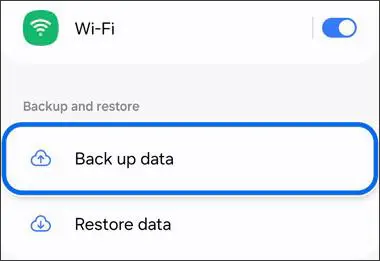
Passaggio 2. Seleziona "Samsung Cloud" e tocca "Esegui il backup dei dati".
Passaggio 3. Scegli le categorie di dati che desideri salvare, come Contatti, Registri chiamate, Messaggi, Impostazioni e Registratore vocale.
Passaggio 4. Tocca "Esegui backup ora" per avviare il backup dei dati selezionati su Samsung Cloud.
Passaggio 5. Attendi il completamento del processo e tocca "Fine".
Come ripristinare i dati Samsung da Samsung Cloud:
Passaggio 1. Apri Impostazioni, tocca il nome del tuo account Samsung e seleziona "Samsung Cloud".
Passaggio 2. Tocca "Ripristina dati" e seleziona il backup del dispositivo che desideri utilizzare.
Passaggio 3. Scegli le categorie di dati che desideri ripristinare.
Passaggio 4. Tocca "Ripristina" e poi "Installa" se richiesto.
Passaggio 5. Attendi il completamento del ripristino e tocca "Fine".

Se non desideri eseguire il backup manuale del tuo telefono Samsung ogni volta, puoi anche attivare il backup automatico. Vai su "Impostazioni" > il tuo account Samsung > "Samsung Cloud" > menu con i tre puntini > "Impostazioni" > "Impostazioni di sincronizzazione e backup automatico" > "Backup automatico". Quindi attiva gli interruttori per le categorie di dati di cui desideri eseguire il backup automatico. Samsung Cloud generalmente esegue backup automatici una volta ogni 24 ore quando vengono soddisfatte le condizioni richieste, come una connessione Wi-Fi, la ricarica e lo schermo spento.
Parte 2. Come eseguire il backup e il ripristino di un Samsung Galaxy tramite l'account Google.
L'account Google è un'altra comoda opzione per il backup e il ripristino dei dispositivi Samsung. Consente di salvare determinati dati e impostazioni del dispositivo sul proprio account Google, semplificando il trasferimento delle informazioni quando si passa a un altro telefono Android o si esegue un ripristino del dispositivo.
A seconda delle impostazioni e delle app utilizzate, il backup di Google può includere contatti, cronologia delle chiamate, messaggi SMS e MMS, impostazioni del dispositivo e dati delle app.
Procedura per eseguire il backup manuale dei dati Samsung con un account Google:
Passaggio 1. Apri le Impostazioni sul tuo telefono Samsung Galaxy.
Passaggio 2. Scorri verso il basso e tocca "Google", quindi seleziona "Tutti i servizi".
Passaggio 3. Nella sezione Backup e ripristino, toccare "Backup".
Passaggio 4. Verifica di utilizzare l'account Google corretto e controlla le categorie di backup disponibili.
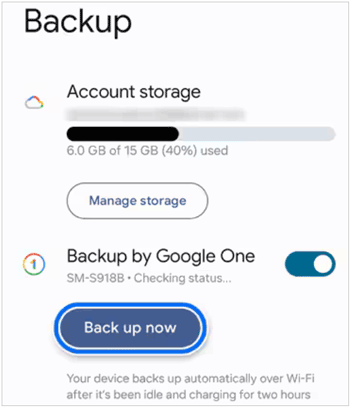
Passaggio 5. Tocca "Esegui backup ora" per salvare i dati del dispositivo selezionato sul tuo account Google.
Come ripristinare i dati Samsung da un account Google:
Passaggio 1. Accendi il tuo nuovo telefono Samsung o quello ripristinato alle impostazioni di fabbrica e segui le istruzioni di configurazione iniziale.
Passaggio 2. Connettiti a una rete Wi-Fi e accedi con lo stesso account Google utilizzato per creare il backup.
Passaggio 3. Quando richiesto, scegli l'opzione per ripristinare i dati da un backup esistente.
Passaggio 4. Selezionare il backup appropriato e scegliere i dati che si desidera trasferire.
Passaggio 5. Segui le istruzioni visualizzate sullo schermo per completare la configurazione e ripristinare i tuoi dati.
Google consente anche di eseguire il backup automatico dei dati Samsung supportati. Per abilitare questa funzione, apri "Impostazioni" > "Google" > "Tutti i servizi" > "Backup e ripristino" > "Backup". Assicurati che sia selezionato l'account Google corretto, quindi attiva "Backup di Google One". Il telefono eseguirà periodicamente il backup dei dati supportati quando vengono soddisfatte le condizioni richieste. Puoi anche toccare "Esegui backup ora" per creare manualmente un backup aggiornato.
Parte 3. Come eseguire il backup e il ripristino di Samsung utilizzando Smart Switch
Samsung Smart Switch è uno strumento ufficiale Samsung progettato per trasferire e creare backup dei dati tra dispositivi compatibili. A differenza dei metodi basati sul cloud, consente di salvare un backup locale del telefono Samsung su un PC Windows o Mac. È quindi possibile utilizzare tale backup per ripristinare le informazioni quando necessario.
Questo metodo è particolarmente utile se si desidera conservare una copia dei dati del telefono sul computer senza dipendere completamente dall'archiviazione cloud.
Procedura per eseguire il backup dei dati Samsung tramite Smart Switch:
Passaggio 1. Scarica e installa Samsung Smart Switch sul tuo PC Windows o Mac.
Passaggio 2. Collega il tuo telefono Samsung Galaxy al computer tramite un cavo USB. Sblocca il telefono e tocca "Consenti" se viene visualizzata una richiesta di autorizzazione.
Passaggio 3. Apri Smart Switch sul tuo computer e attendi che riconosca il tuo dispositivo.
Passaggio 4. Fare clic su "Backup" nell'interfaccia principale.
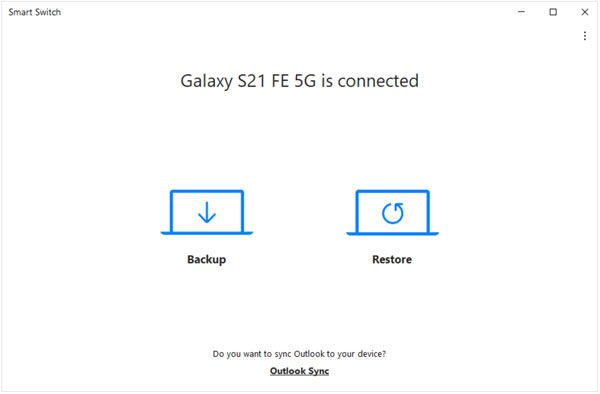
Passaggio 5. Esamina le categorie di dati disponibili. Puoi mantenere la selezione predefinita oppure deselezionare gli elementi che non desideri includere nel backup.
Passaggio 6. Fai di nuovo clic su "Backup" per avviare il salvataggio dei dati Samsung sul computer.
Passaggio 7. Attendi il completamento del backup e fai clic su OK.
Procedura per ripristinare i dati Samsung utilizzando Smart Switch:
Passaggio 1. Collega il tuo telefono Samsung al computer in cui è memorizzato il backup di Smart Switch.
Passaggio 2. Avvia Smart Switch e fai clic su "Ripristina".
Passaggio 3. Seleziona il backup che desideri ripristinare. Se necessario, fai clic su "Seleziona i dati di backup" per scegliere categorie specifiche.
Passaggio 4. Fai clic su "Ripristina ora" per avviare il ripristino dei dati selezionati.
Passaggio 5. Attendi il completamento del processo e fai clic su "OK" quando richiesto.
Parte 4. Come eseguire il backup e il ripristino di un dispositivo Samsung tramite iReaShare Android Manager
Se desideri un maggiore controllo sui file Samsung di cui eseguire il backup e il ripristino, iReaShare Android Manager è un'altra opzione da prendere in considerazione. Questo programma per computer funziona con dispositivi Samsung e altri dispositivi Android, consentendoti di trasferire, eseguire il backup, ripristinare e gestire diversi tipi di dati del telefono tramite computer.
A differenza dei servizi di backup basati sul cloud, consente di archiviare i dati selezionati localmente sul PC o Mac. È inoltre possibile visualizzare in anteprima i file disponibili e scegliere categorie specifiche prima di avviare il processo di backup o ripristino.
Caratteristiche principali di iReaShare Android Manager:
- Esegui il backup dei dati Android su un computer in un'unica operazione.
- Ripristina i file di backup salvati sul dispositivo Android corrente o su un altro dispositivo Android.
- Visualizza in anteprima e seleziona i dati specifici prima di trasferirli.
- Gestisci contatti, SMS, registro chiamate, foto, video, musica e app.
- Importare, esportare, copiare, spostare ed eliminare file Android su un computer.
- Collega un dispositivo Android a un computer tramite USB o Wi-Fi.
Scarica per Windows Scarica per Mac
Come eseguire il backup dei dati Samsung su un computer:
-
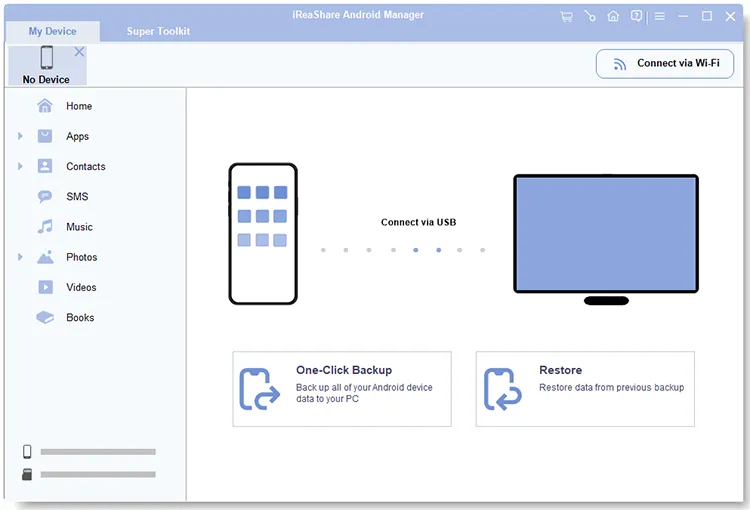
Scarica, installa e avvia iReaShare Android Manager sul tuo computer. Collega il tuo telefono Samsung Galaxy al computer tramite un cavo USB.
-
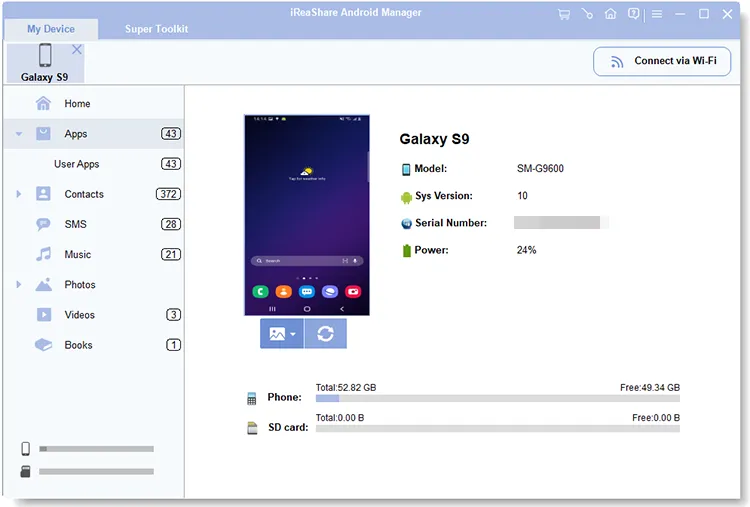
Attiva il debug USB sul tuo telefono Samsung come richiesto. Una volta che il software rileva il dispositivo, fai clic su "Super Toolkit".
-
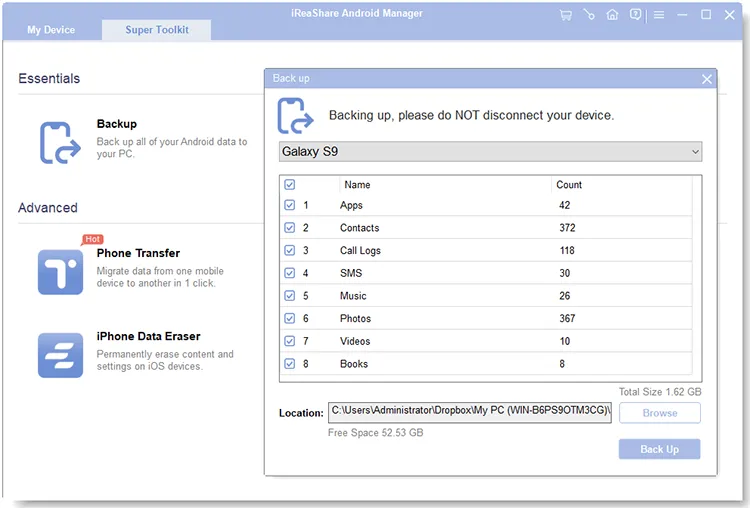
Seleziona "Backup", seleziona i tipi di dati Samsung che desideri salvare e scegli una cartella di destinazione sul tuo computer. Quindi fai clic su "Backup" per avviare il backup dei dati selezionati.
Come ripristinare i dati Samsung da un computer:
-
Collega il tuo telefono Samsung al computer in cui è memorizzato il backup. Avvia iReaShare Android Manager e apri "Super Toolkit".
-
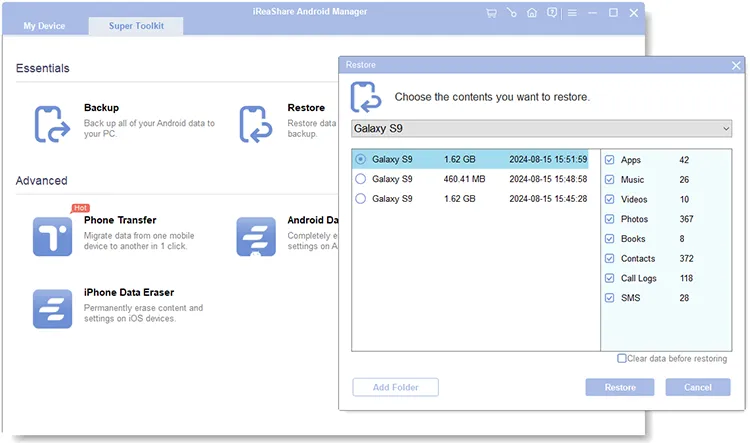
Fai clic su "Ripristina" e seleziona il file di backup che desideri utilizzare. Quindi seleziona le categorie di dati che devi ripristinare.
-
Fai clic sul pulsante "Ripristina" per trasferire i dati di backup selezionati sul tuo telefono Samsung. Mantieni il dispositivo connesso fino al completamento del processo.
Vuoi vedere come funziona in pratica il processo di backup e ripristino? Guarda il seguente video tutorial per una dimostrazione visiva dell'utilizzo di iReaShare Android Manager.
Parte 5. Qual è il metodo migliore per il backup e il ripristino su Samsung?
Dopo aver appreso i quattro metodi di backup e ripristino di Samsung, potresti chiederti quale sia il più adatto alle tue esigenze. Ogni opzione offre vantaggi diversi a seconda delle tue preferenze di archiviazione, dei requisiti di backup e delle necessità di ripristino.
Ecco un rapido confronto per aiutarti a decidere:
| Metodo | Posizione di backup | Vantaggi principali | Limitazioni |
|---|---|---|---|
| Samsung Cloud | Nuvola | Servizio integrato; supporta il backup manuale e automatico | Categorie di dati limitate e archiviazione cloud |
| Account Google | Nuvola | Backup automatico; comodo quando si passa da un dispositivo Android all'altro. | La maggior parte dei ripristini dei dati richiede la configurazione iniziale del dispositivo. |
| Interruttore intelligente Samsung | PC/Mac | Strumento ufficiale Samsung; supporta il backup e il ripristino locali. | Richiede un computer e tipi di dati compatibili |
| iReaShare Android Manager | PC/Mac | Backup con un solo clic; anteprima dei dati e ripristino selettivo | Richiede software desktop e autorizzazioni del dispositivo |
Conclusione
Eseguire regolarmente backup e ripristini sui dispositivi Samsung è fondamentale per proteggere contatti, messaggi, foto, video e altre informazioni importanti. Samsung Cloud e l'account Google sono comodi per i backup su cloud, mentre Smart Switch offre un metodo ufficiale per salvare e ripristinare i dati tramite computer.
Se desideri un controllo più flessibile sui tuoi dati Android, vale la pena provare anche iReaShare Android Manager . Ti permette di eseguire il backup dei dati Samsung supportati su un computer, visualizzare in anteprima e selezionare i file e ripristinare il backup ogni volta che è necessario. Scegli il metodo più adatto alle tue esigenze ed esegui backup regolari per mantenere al sicuro i tuoi dati importanti.
Scarica per Windows Scarica per Mac
Articoli correlati
Backup dei contatti Samsung: esegui facilmente il backup dei contatti Samsung tramite 5 metodi
Backup e ripristino di Android senza sforzo | 4 soluzioni collaudate
Come trasferire file da un vecchio Samsung a un nuovo Samsung
Sincronizzare il telefono Samsung con il tablet in pochi minuti: guida passo passo