


In breve:
Il modo più semplice per trasferire dati da un dispositivo Samsung a un altro è utilizzare Samsung Smart Switch in modalità wireless o tramite cavo USB. Se Smart Switch si blocca al 99%, è troppo lento o non funziona correttamente tramite Wi-Fi, l'utilizzo di iReaShare Phone Transfer su un computer offre un trasferimento USB più veloce e stabile, senza perdita di dati.
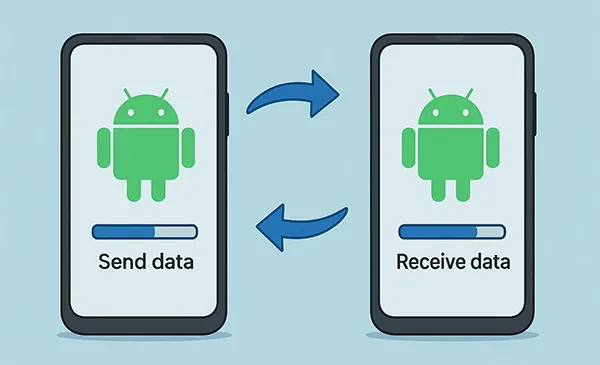
Hai acquistato un nuovo telefono Samsung Galaxy e vuoi trasferire foto, contatti, messaggi, app e altro dal tuo vecchio dispositivo? Trasferire file tra telefoni Samsung è facile e veloce. Ecco 5 metodi collaudati per trasferire dati da un Samsung all'altro senza perdere alcun file.
- Metodo 1: Trasferire i dati da Samsung a Samsung tramite iReaShare Phone Transfer (cavo USB)
- Metodo 2: Trasferire i dati da Samsung a Samsung con Samsung Smart Switch
- Metodo 3: Trasferire file da Samsung a Samsung utilizzando Samsung Cloud
- Metodo 4: Condividere file tra telefoni Samsung tramite Quick Share
- Metodo 5: Eseguire il backup e il ripristino dei dati Samsung tramite un computer
- Risoluzione dei problemi comuni relativi al trasferimento dati su dispositivi Samsung
- Domande frequenti (FAQ)
Qual è il modo migliore per trasferire dati da un dispositivo Samsung a un altro dispositivo Samsung?
| Metodo di trasferimento | Velocità | Connessione | Funziona dopo l'installazione? | Ideale per |
|---|---|---|---|---|
| Trasferimento telefonico iReaShare | Molto veloce | Cavo Wi-Fi/USB | Sì (Nessuna sovrascrittura) | Trasferimento di file di grandi dimensioni, evita errori di blocco di Smart Switch, copia completa dei dati |
| App Samsung Smart Switch | Veloce | Cavo Wi-Fi/USB | SÌ | Migrazione completa dei dati da telefono a telefono |
| Samsung Cloud / Google Drive | Lento | Wi-Fi / Dati mobili | SÌ | Backup dei contatti, del registro chiamate e delle impostazioni di base |
| Condivisione rapida | Molto veloce | Wi-Fi / Bluetooth | SÌ | Invio di foto, video o documenti specifici |
| Interruttore intelligente per PC | Veloce | Cavo USB | SÌ | Eseguire prima il backup dei vecchi dati Samsung su un computer |
Metodo 1: Trasferire i dati da Samsung a Samsung tramite iReaShare Phone Transfer (cavo USB)
Quando si trasferiscono gallerie fotografiche di grandi dimensioni o video lunghi tramite Wi-Fi, la connessione può interrompersi o bloccarsi. Se Smart Switch risulta lento o smette di funzionare, un semplice programma per computer come iReaShare Phone Transfer offre una soluzione di trasferimento USB fluida.
Consente di collegare entrambi i telefoni Samsung direttamente al PC o al Mac tramite cavi, evitando interruzioni di rete e copiando tutti i file in modo sicuro. Scansiona, legge e trasferisce i file direttamente tra i dispositivi senza dipendere dalla larghezza di banda di Internet o dai server cloud.
Perché utilizzare iReaShare Phone Transfer?
- Trasferimento stabile tramite cavo: si collega tramite cavi USB, quindi il trasferimento non si interromperà a metà a causa di una connessione Wi-Fi debole.
- Supporta la maggior parte dei tipi di file: trasferisce contatti, foto, messaggi di testo, video, cronologia chiamate, musica, app e documenti da un dispositivo Android all'altro.
- Nessuna perdita di dati: copia i file in modo sicuro sul telefono di destinazione senza sovrascrivere le impostazioni correnti o i file locali.
- Quattro modalità di trasferimento : da Android ad Android , da Android a iOS, da iOS ad Android e da iOS a iOS .
- Facile da usare: interfaccia chiara con un solo clic che non richiede alcuna competenza tecnica.
- Piena compatibilità con iOS e Android: funziona senza problemi su tutte le serie Samsung Galaxy (Galaxy S26/S25/S24/S23, serie Z Fold/Flip, serie A, serie Note e Galaxy Tab) con Android dalla versione 6.0 fino alle ultime versioni di Android 17/16 e One UI.
Procedura per trasferire i dati da un dispositivo Samsung a un altro dispositivo Samsung:
Passaggio 1. Apri lo strumento
Scarica e installa iReaShare Phone Transfer sul tuo PC o Mac.
Scarica per Windows Scarica per Mac
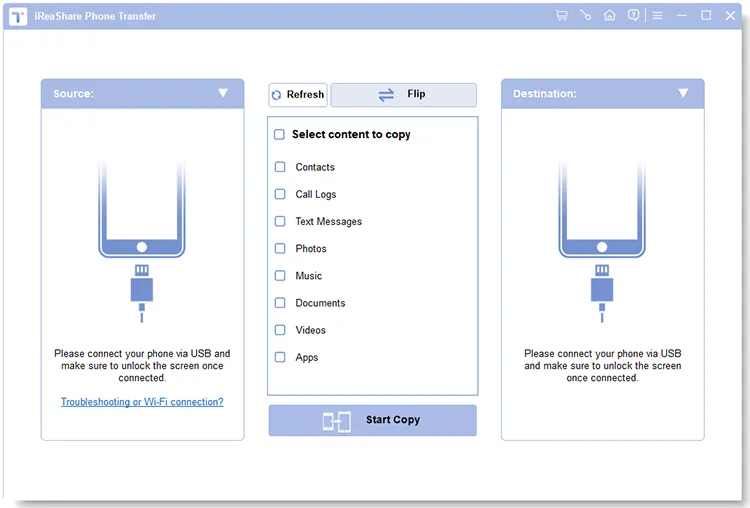
Passaggio 2. Collegare entrambi i telefoni Samsung
Collega entrambi i dispositivi Samsung al computer tramite cavi USB. Attiva il debug USB su entrambi i telefoni quando richiesto. Assicurati che il vecchio telefono sia a sinistra (Origine) e il nuovo telefono a destra (Destinazione).
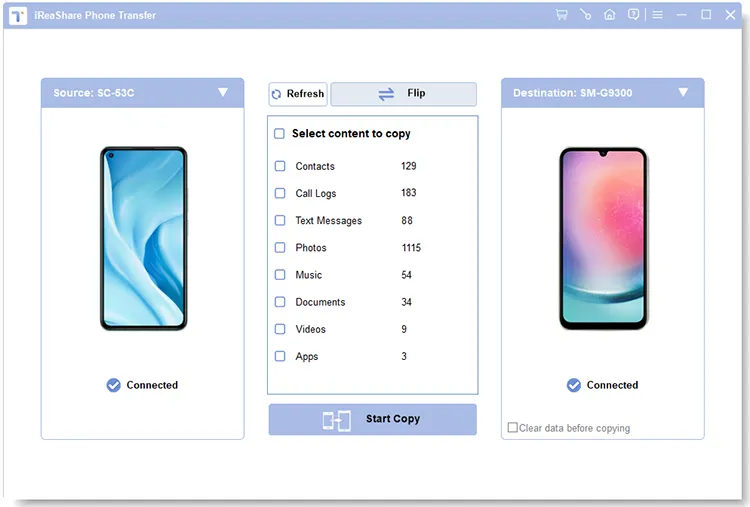
Passaggio 3. Copia i tuoi dati
Seleziona le caselle dei file che desideri trasferire (Foto, Messaggi, Contatti, ecc.) e fai clic su "Avvia copia" . Attendi qualche minuto fino al completamento del processo. Scopri di più >>
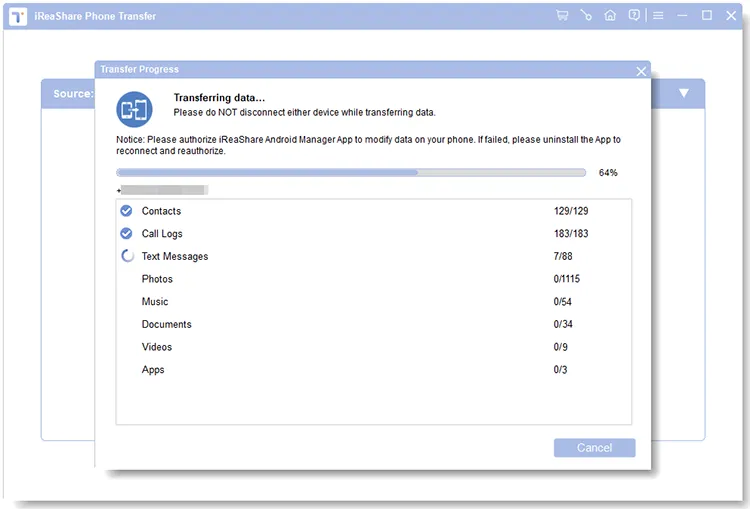
Ecco la videoguida:
Metodo 2: Trasferire i dati da Samsung a Samsung con Samsung Smart Switch
Samsung Smart Switch è l'applicazione gratuita ufficiale preinstallata sulla maggior parte dei dispositivi Galaxy con One UI. Consente di copiare file in modalità wireless tramite Wi-Fi Direct o direttamente con un cavo USB Type-C.
Procedura per trasferire dati in modalità wireless da un dispositivo Samsung a un altro dispositivo Samsung:
- Avvicinate entrambi i telefoni Samsung (a una distanza massima di 10 cm).
- Apri Impostazioni > Account e backup > Smart Switch su entrambi i telefoni.
- Tocca Invia dati sul vecchio telefono e Ricevi dati sul nuovo telefono.
- Seleziona Wireless come metodo di connessione.
- Tocca Consenti sul vecchio telefono per connetterti. Seleziona cosa vuoi copiare (Tutto, Solo account/chiamate/contatti/messaggi o Personalizzato) e tocca Trasferisci .
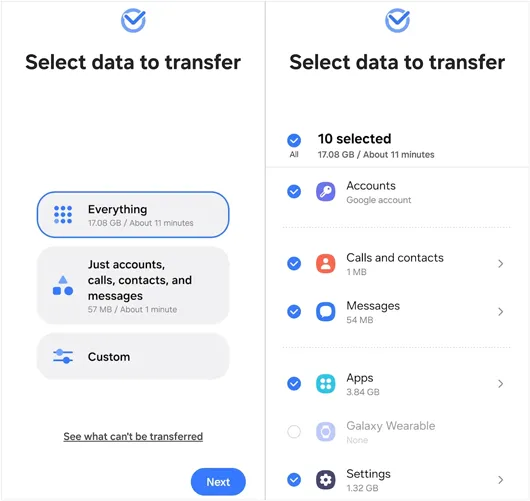
Procedura per trasferire dati in modo intelligente da un dispositivo Samsung a un altro dispositivo Samsung tramite cavo USB:
- Collega entrambi i telefoni Samsung utilizzando un cavo da USB Type-C a Type-C.
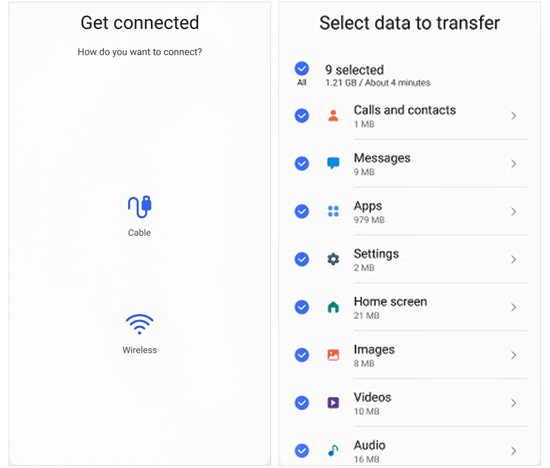
- Apri Smart Switch su entrambi i dispositivi e seleziona l'opzione Cavo .
- Conferma la richiesta di connessione sul tuo vecchio telefono, scegli le categorie di dati e tocca Trasferisci .
Metodo 3: Trasferire file da Samsung a Samsung utilizzando Samsung Cloud
Se non hai entrambi i telefoni con te contemporaneamente, puoi eseguire il backup del tuo vecchio dispositivo Samsung su Samsung Cloud e ripristinare i dati sul tuo nuovo telefono Galaxy in un secondo momento.
Ecco come fare:
- Sul tuo vecchio telefono Samsung, apri Impostazioni > Account e backup .
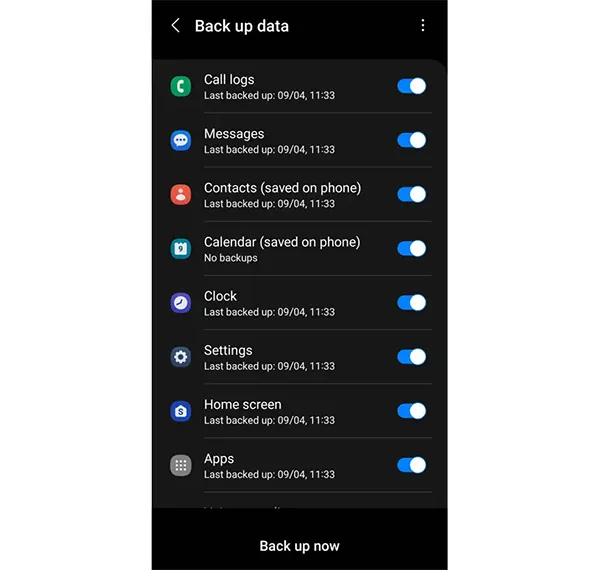
- Nella sezione Samsung Cloud , tocca Esegui backup dei dati . Seleziona elementi come contatti, registro chiamate, messaggi e impostazioni, quindi tocca Esegui backup ora .
- Sul tuo nuovo telefono Samsung, accedi con lo stesso account Samsung.
- Vai su Impostazioni > Account e backup > Ripristina dati , seleziona il tuo backup e tocca Ripristina .
Metodo 4: Condividere file tra telefoni Samsung tramite Quick Share
Quando devi trasferire solo foto specifiche, alcuni video o documenti di lavoro a un altro telefono Samsung, la funzione nativa Quick Share di Samsung offre un invio rapido di file a livello locale.
Ecco come fare:
- Scorri verso il basso dalla parte superiore dello schermo su entrambi i telefoni Samsung e attiva Quick Share . Imposta la visibilità su "Chiunque nelle vicinanze" o "Solo contatti".
- Apri l'app Galleria o File personali sul tuo vecchio telefono Samsung e seleziona i file che desideri trasferire.
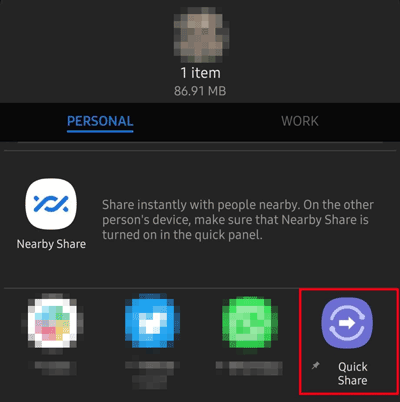
- Tocca Condividi > Condivisione rapida , quindi seleziona il tuo nuovo telefono Samsung dall'elenco dei dispositivi scansionati.
- Tocca Accetta sul tuo nuovo telefono per scaricare immediatamente i file in arrivo.
Metodo 5: Eseguire il backup e il ripristino dei dati Samsung tramite un computer
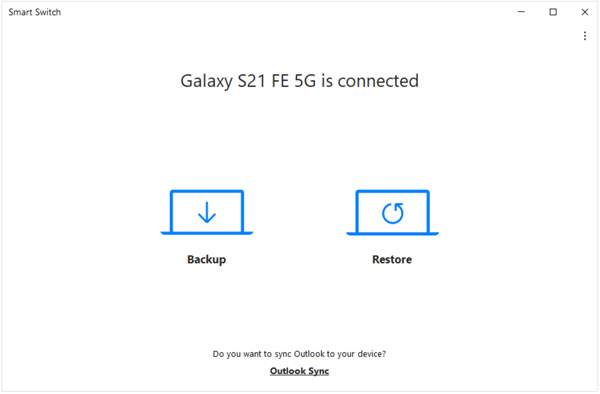
Se desideri salvare una copia di backup completa del tuo vecchio telefono Samsung sul tuo computer desktop prima di configurare il nuovo dispositivo, puoi utilizzare il client desktop di Smart Switch.
Ecco come fare:
- Scarica e installa Smart Switch per PC o Mac sul tuo computer.
- Collega il tuo vecchio telefono Samsung al computer tramite un cavo USB e fai clic su "Backup" sullo schermo.
- Una volta completato il backup, scollega il vecchio telefono e collega il tuo nuovo telefono Samsung.
- Fai clic su Ripristina > Seleziona i dati di backup , quindi fai clic su Ripristina ora per copiare i file sul nuovo dispositivo.
Risoluzione dei problemi comuni relativi al trasferimento dati su dispositivi Samsung
Come risolvere il problema di un interruttore intelligente bloccato al 99%
Se Smart Switch smette di funzionare o si blocca al 99%, prova queste semplici soluzioni:
- Cancella la cache dell'app: vai su Impostazioni > App > Smart Switch > Archiviazione, quindi tocca Cancella cache su entrambi i telefoni.
- Disattiva il risparmio energetico Wi-Fi: disattiva la modalità di risparmio energetico su entrambi i dispositivi durante il trasferimento.
- In alternativa, usa il trasferimento USB: se la connessione Wi-Fi non funziona, collega entrambi i dispositivi a un computer e usa iReaShare Phone Transfer per trasferire i file tramite USB.
Come trasferire i dati da un telefono Samsung con lo schermo rotto
Se il touchscreen del tuo vecchio telefono Samsung non funziona, collega un mouse USB al telefono utilizzando un adattatore OTG per sbloccarlo. Dopodiché, collegalo a un PC e utilizza un software di trasferimento per estrarre i tuoi dati.
Come trasferire i dati di WhatsApp su un nuovo telefono Samsung
Apri WhatsApp sul tuo vecchio telefono Samsung, vai su Impostazioni > Chat > Trasferisci chat , scansiona il codice QR con il tuo nuovo telefono Samsung e segui i passaggi per trasferire la cronologia delle chat.
Domande frequenti (FAQ)
Posso trasferire i dati da un dispositivo Samsung a un altro dispositivo Samsung dopo la configurazione?
Sì. Puoi eseguire Samsung Smart Switch o iReaShare Phone Transfer in qualsiasi momento dopo aver configurato il telefono. Non è necessario ripristinare il nuovo dispositivo Galaxy per trasferire i file.
Quanto tempo ci vuole per trasferire i dati tra telefoni Samsung?
Il tempo di trasferimento dipende dalla quantità di dati. Per 64 GB di file, i trasferimenti Wi-Fi richiedono in genere circa 30 minuti. Un trasferimento tramite USB con un computer richiede dai 10 ai 15 minuti circa.
Il trasferimento dei dati eliminerà i file dal mio vecchio telefono Samsung?
No. Il processo di trasferimento copia i file sul nuovo dispositivo. Tutto rimane al sicuro sul vecchio telefono finché non lo cancelli manualmente.
Riepilogo
Passare a un nuovo telefono Samsung Galaxy è facile. Per la massima praticità wireless, Samsung Smart Switch e Quick Share sono strumenti nativi eccellenti. In caso di interruzioni della connessione Wi-Fi, velocità ridotte o blocchi di Smart Switch, una semplice soluzione con cavo USB come iReaShare Phone Transfer consente di trasferire i dati in modo rapido, sicuro e senza problemi.
Scarica per Windows Scarica per Mac
Articoli correlati :
Eseguire facilmente il backup del telefono Android sul PC senza perdita di dati [Testato]
Backup e ripristino di Android senza sforzo | 4 soluzioni collaudate
Recuperare foto cancellate su Android con o senza backup (5 metodi)
Backup dei contatti Samsung: esegui facilmente il backup dei contatti Samsung tramite 5 metodi

