


In breve:
Sincronizzare correttamente il tuo telefono Samsung con il tablet dipende dalla scelta del metodo più adatto alle tue esigenze. I metodi disponibili si suddividono in due strategie distinte:
- Per migrazioni complete e backup multimediali: utilizza Samsung Smart Switch per una clonazione del dispositivo semplice e immediata, oppure iReaShare Phone Transfer se preferisci un'interfaccia desktop sicura e cablata per copiare grandi quantità di dati in modo selettivo.
- Per la sincronizzazione continua e dell'ecosistema: affidati a Samsung Flow per la condivisione di file in tempo reale, la duplicazione dello schermo e la sincronizzazione degli appunti. Per la gestione automatizzata del cloud, utilizza Samsung Cloud per mantenere aggiornati i dati di sistema e OneDrive (tieni presente la scadenza della funzione di sincronizzazione integrata di OneDrive) per eseguire automaticamente il backup e visualizzare le tue foto su entrambi i dispositivi.
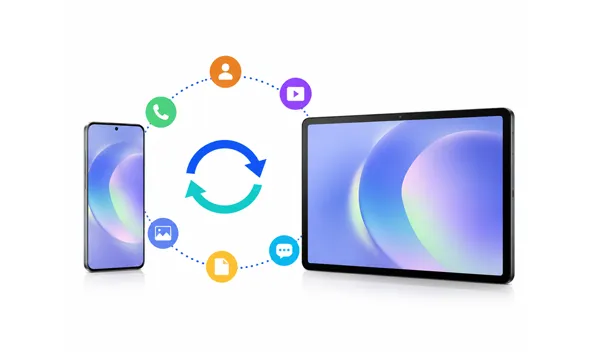
Se desideri sincronizzare il tuo telefono Samsung con il tablet, sei fortunato: l'ecosistema Samsung e alcuni strumenti di terze parti rendono il processo più semplice che mai. Dal trasferimento di foto e contatti alla condivisione di app e messaggi, questa guida ti illustra cinque metodi collaudati, con in più una sezione di domande e risposte per aiutarti a risolvere i problemi più comuni.
- Parte 1: Sincronizzare il telefono Samsung con il tablet tramite Samsung Smart Switch
- Parte 2: Sincronizzare telefono e tablet Samsung tramite Samsung Flow
- Parte 3: Sincronizzare direttamente il telefono con il tablet Android tramite iReaShare Phone Transfer
- Parte 4: Sincronizzare i dati dal telefono Samsung al tablet tramite Samsung Cloud
- Parte 5: Sincronizzare le foto dal telefono Samsung al tablet tramite OneDrive
- Parte 6: Domande e risposte sulla sincronizzazione del telefono Samsung con il tablet
Confronta questi 5 metodi per la sincronizzazione tra dispositivi Samsung:
| Metodo | Vantaggi | Svantaggi |
|---|---|---|
| Interruttore intelligente Samsung | 1. Profondamente integrato nell'ecosistema Galaxy. 2. Sposta quasi tutto (app, layout, impostazioni). 3. Non richiede connessione a Internet se si utilizza un cavo. |
1. Progettato per migrazioni una tantum piuttosto che per la sincronizzazione continua in tempo reale. 2. Richiede che entrambi i dispositivi siano fisicamente vicini o collegati. |
| Samsung Movimentazione | 1. Condivisione fluida e in tempo reale degli appunti e sincronizzazione delle notifiche. 2. Consente la duplicazione dello schermo tra telefono e tablet. 3. Condivisione rapida dei file tramite trascinamento. |
1. Richiede che entrambi i dispositivi si trovino sulla stessa rete locale/nella stessa area Bluetooth. 2. Non adatto al trasferimento di backup di grandi dimensioni dell'intero dispositivo. |
| Trasferimento telefonico iReaShare | 1. La connessione stabile e diretta tra PC e dispositivo riduce le interruzioni della connessione wireless. 2. Interfaccia chiara e intuitiva per la selezione di specifici tipi di file. 3. Sicuro e indipendente dai limiti di archiviazione cloud. 4. Supporta i metodi di trasferimento USB e Wi-Fi tra dispositivi Android. |
1. Richiede un computer che funga da ponte. 2. La versione di prova consente di trasferire gratuitamente 10 contatti, ma per utilizzare tutte le funzionalità è necessaria una licenza. |
| Samsung Cloud | 1. Funziona silenziosamente in background tramite Wi-Fi. 2. Ideale per dati leggeri e continui (contatti, note, calendari). 3. Accedi ai tuoi dati anche se un dispositivo è spento. |
1. Spazio di archiviazione limitato per file di grandi dimensioni. 2. Non supporta più i backup nativi della galleria di foto/video (funzionalità delegata a OneDrive). |
| OneDrive | 1. Perfetta integrazione con l'app nativa Samsung Gallery. 2. Backup automatico su cloud di foto e video man mano che li scatti. 3. Accessibile anche da dispositivi non Samsung (PC/Web). |
1. Limitato a foto, video e documenti (non è possibile sincronizzare app o messaggi di testo). 2. Il piano gratuito ha un limite di 5 GB; per librerie multimediali più grandi è necessario un abbonamento a pagamento. |
Parte 1: Sincronizzare il telefono Samsung con il tablet tramite Samsung Smart Switch
Samsung Smart Switch è lo strumento ufficiale ideale per i trasferimenti di dati una tantum. È perfetto quando si configura un nuovo tablet e si desidera copiare senza problemi layout, app, contatti e contenuti multimediali dal telefono. Se si desidera sincronizzare tutto dal telefono Samsung al tablet, Smart Switch è la soluzione ideale.
Ecco come fare:
-
Assicurati che l'app Smart Switch sia installata e aggiornata sia sul tuo telefono che sul tuo tablet Samsung. Apri l'app su entrambi i dispositivi.
-
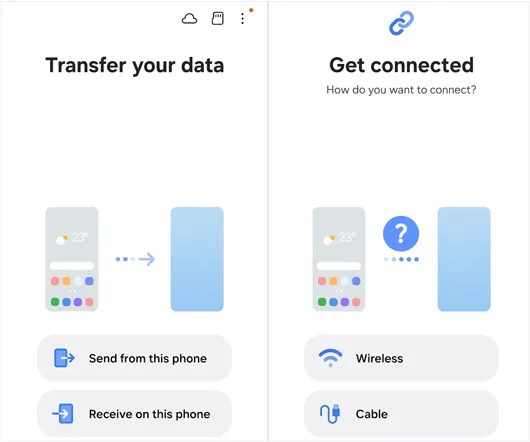
Tocca " Invia dati " o " Invia da questo telefono " sul tuo telefono e " Ricevi dati " sul tuo tablet. Scegli il metodo di connessione che preferisci: " Wireless " (tramite Wi-Fi Direct) o " Cavo " (utilizzando un cavo da USB-C a USB-C).
-
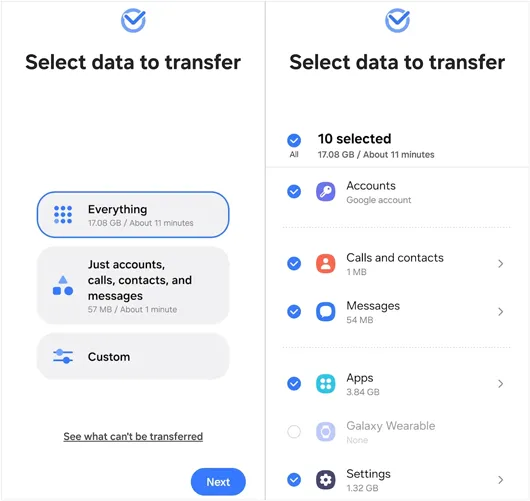
Il tablet eseguirà una scansione del telefono alla ricerca di contenuti trasferibili. Una volta visualizzato l'elenco, seleziona le caselle accanto agli elementi che desideri sincronizzare.
-
Tocca " Trasferisci " sul telefono e, se richiesto, seleziona " Copia " sul tablet. Tieni i dispositivi vicini fino al completamento del trasferimento.
Parte 2: Sincronizzare telefono e tablet Samsung tramite Samsung Flow
Se desideri una connessione e una sincronizzazione continue e in tempo reale tra i tuoi dispositivi, anziché un trasferimento una tantum, Samsung Flow è la soluzione ideale. Ti permette di condividere file, duplicare lo schermo e persino sincronizzare le notifiche.
Per sincronizzare il telefono Samsung con il tablet tramite Samsung Flow:
-
Scarica Samsung Flow su entrambi i dispositivi dal Galaxy Store o dal Google Play Store. Attiva Bluetooth e Wi-Fi su entrambi.
-
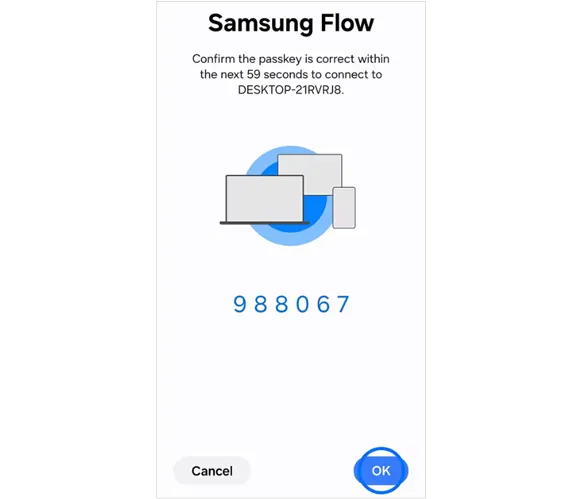
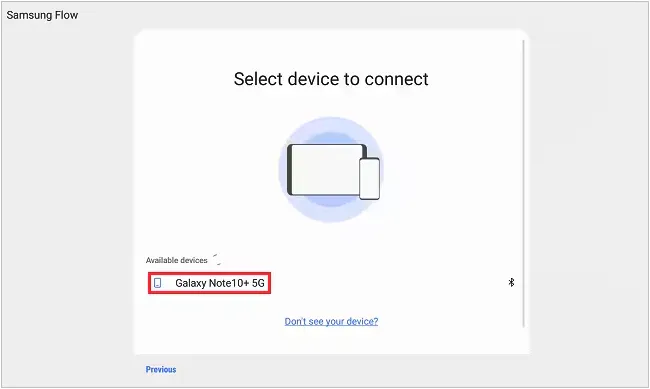
Apri l'app sia sul telefono che sul tablet. Sul tablet, seleziona il telefono dall'elenco dei dispositivi disponibili e conferma la password su entrambi gli schermi per associarli.
-
Per inviare i file, tocca l'icona " + " (più) all'interno dell'interfaccia di chat di Samsung Flow su entrambi i dispositivi, seleziona i file e inviali.
-
Per sincronizzare gli appunti, abilita l'icona " Sincronizzazione appunti " nella parte superiore dell'app. Copiando del testo sul telefono, potrai incollarlo istantaneamente sul tablet.
Parte 3: Sincronizzare direttamente il telefono con il tablet Android tramite iReaShare Phone Transfer
Per gli utenti che cercano una soluzione completa che offra un collegamento diretto e stabile tra dispositivi Android, iReaShare Phone Transfer è un software desktop affidabile e complementare. È specializzato nella clonazione rapida dei dati tra dispositivi. Inoltre, consente di trasferire contatti , messaggi di testo, registri delle chiamate, foto, video, documenti, app installate e molto altro.
Caratteristiche principali di iReaShare Phone Transfer:
* Trasferisci SMS , contatti, cronologia chiamate, file multimediali e app tra telefono e tablet Samsung in pochi clic.
* Supporta sia la connessione wireless che quella USB, offrendoti la flessibilità necessaria in base alle tue esigenze.
* Consente di selezionare i tipi di file prima del trasferimento; i dati trasferiti non sovrascriveranno i file esistenti.
* Offre quattro modalità: da Android ad Android, da Android a iOS, da iOS ad Android e da iOS a iOS.
* Compatibile con tutti i principali modelli Samsung e versioni di Android, come Samsung Galaxy S26/Z TriFold/S25/S24/S23, Galaxy Tab S11/S10/S9/S8/A11/A9/A8 e molti altri, garantendo un'ampia copertura dei dispositivi.
* Nessuna pubblicità e conformità alla modalità di sola lettura.
Scarica iReaShare Phone Transfer.
Scarica per Win Scarica per Mac
Sincronizza i dati da un telefono Samsung a un tablet con questo programma:
-
Scarica e installa iReaShare Phone Transfer sul tuo computer. Apri il programma e utilizza i cavi USB per collegare sia il tuo telefono Samsung che il tuo tablet al computer.

-
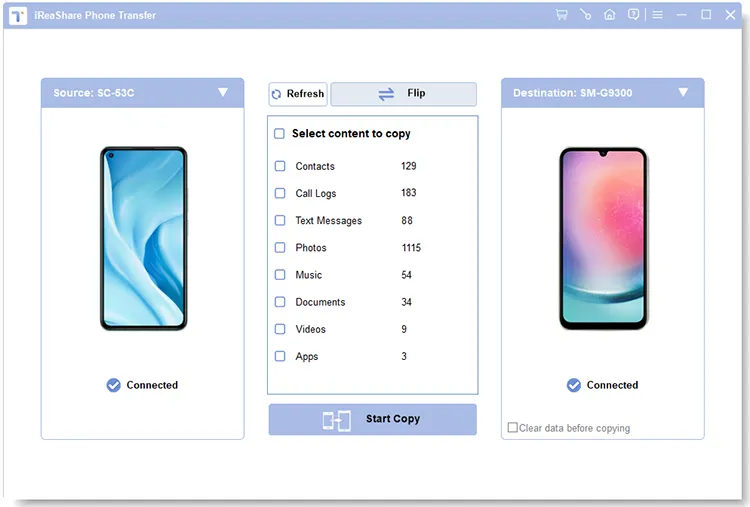
Segui le istruzioni visualizzate sullo schermo per abilitare il debug USB su entrambi i dispositivi. Una volta connessi, assicurati che il tablet sia il dispositivo " Destinazione ". In caso contrario, fai clic su " Inverti ".
-
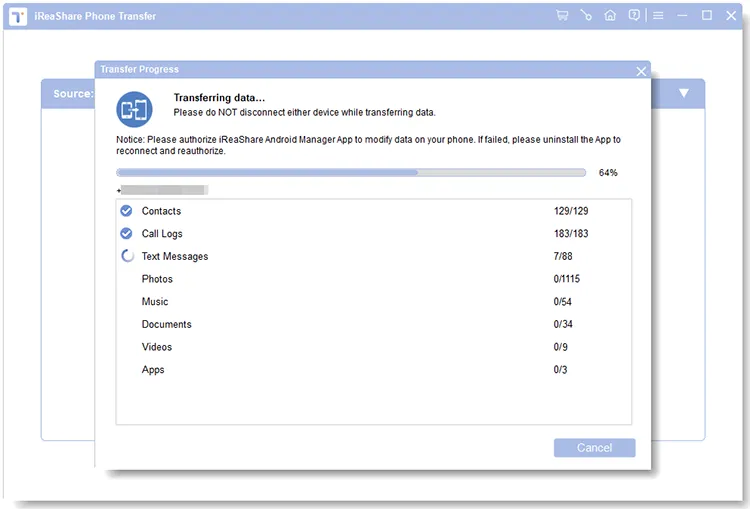
Seleziona i tipi di dati che desideri sincronizzare e fai clic su " Avvia copia " per copiare i dati direttamente dal telefono al tablet.
Parte 4: Sincronizzare i dati dal telefono Samsung al tablet tramite Samsung Cloud
Per una sincronizzazione automatica e senza sforzo dei dati di sistema essenziali come calendari, contatti e note, Samsung Cloud mantiene i tuoi dispositivi sincronizzati tramite il tuo account Samsung. Questo metodo richiede che tu disponga di spazio di archiviazione cloud sufficiente sul tuo account Samsung.
Ecco i passaggi:
-
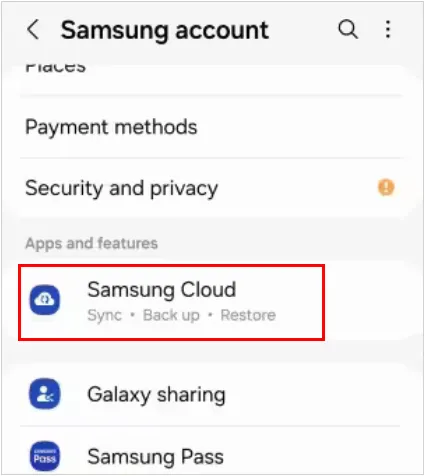
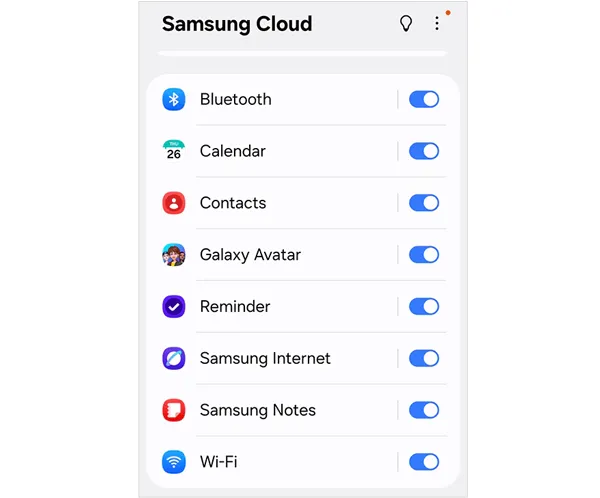
Assicurati che sia il telefono che il tablet siano connessi allo stesso account Samsung. Su entrambi i dispositivi, vai su Impostazioni, tocca il tuo " Nome profilo " (Account Samsung) in alto e seleziona " Samsung Cloud ".
-
Attiva gli interruttori per le categorie di dati che desideri mantenere aggiornate in tempo reale, come Samsung Notes, Calendario, Contatti, dati Bluetooth, ecc.
-
Fintanto che entrambi i dispositivi sono connessi a Internet, qualsiasi modifica apportata sul telefono si rifletterà istantaneamente sul tablet.
Parte 5: Sincronizzare le foto dal telefono Samsung al tablet tramite OneDrive
Da quando Samsung ha integrato la sua app Galleria nativa con Microsoft OneDrive, la sincronizzazione di foto e video su cloud tra i dispositivi Galaxy è diventata incredibilmente fluida.
Ecco la guida:
-
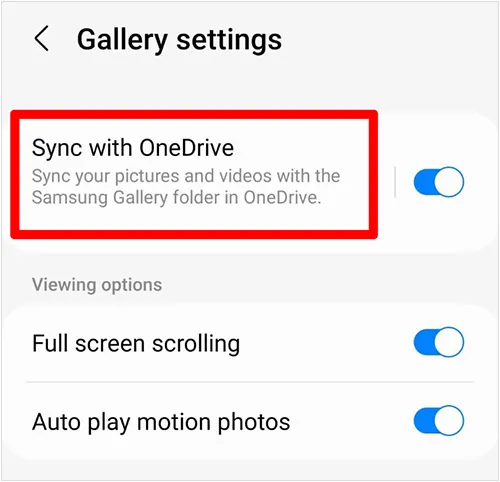
Apri l'app Galleria sul tuo telefono Samsung, tocca le tre linee orizzontali (Menu) e vai su " Impostazioni ".
-
Tocca " Sincronizza con OneDrive " e segui le istruzioni per collegare il tuo account Samsung al tuo account Microsoft.
-
Una volta attivata, qualsiasi foto scattata o video registrato con il telefono verrà caricato automaticamente su OneDrive e apparirà nell'app Galleria del tablet nella scheda " Sincronizzati ".
Nota: è stato annunciato che la funzione di sincronizzazione diretta della Galleria tra Samsung e Microsoft OneDrive verrà disattivata il 30 settembre 2026. Ciò significa che l'opzione integrata per attivare/disattivare la "Sincronizzazione con OneDrive" direttamente nelle impostazioni della Galleria verrà completamente rimossa. Da quel momento in poi, sarà necessario scaricare l'app OneDrive per sincronizzare foto e video, come tutti gli altri utenti.
Parte 6: Domande e risposte sulla sincronizzazione del telefono Samsung con il tablet
D1: Perché il mio telefono e il mio tablet non si sincronizzano?
Ci sono alcune cause comuni alla base dei problemi di sincronizzazione. Innanzitutto, assicurati che entrambi i dispositivi siano connessi alla stessa rete Wi-Fi stabile e che il Bluetooth sia attivo. In secondo luogo, verifica di aver effettuato l'accesso con gli stessi account Samsung e Microsoft su entrambi i dispositivi. Infine, assicurati che entrambi i dispositivi abbiano una carica della batteria sufficiente (superiore al 20%) e che i sistemi operativi e le app siano aggiornati all'ultima versione.
D2: Posso sincronizzare i video solo dal mio telefono Samsung al mio tablet?
Sì. Quando si utilizzano metodi come Samsung Smart Switch o iReaShare Phone Transfer, è possibile deselezionare tutte le altre categorie di dati (come contatti, messaggi e app) e selezionare solo la casella "Video" prima di avviare il trasferimento. Se si utilizza OneDrive, è anche possibile gestire le cartelle per sincronizzare album multimediali specifici.
D3: Posso trasferire tutto dal mio telefono Samsung al mio tablet?
Quasi tutto. Con Samsung Smart Switch, puoi trasferire foto , video, contatti, registri delle chiamate, messaggi di testo, calendari, layout della schermata iniziale, password Wi-Fi e la maggior parte delle applicazioni scaricate. Tuttavia, per motivi di sicurezza, i dati sensibili, come le credenziali delle app bancarie, la cronologia delle chat di WhatsApp (che richiede un backup separato all'interno dell'app) e alcuni file multimediali protetti da copyright, dovranno essere inseriti manualmente sul nuovo dispositivo.
Conclusione
La sincronizzazione di un telefono Samsung con un tablet può essere effettuata in diversi modi, a seconda delle esigenze. Se si desidera una migrazione completa, Samsung Smart Switch è lo strumento più completo. Per una continuità continua dei dispositivi, Samsung Flow è più adatto.
Le soluzioni cloud come Samsung Cloud e Microsoft OneDrive offrono la sincronizzazione automatica per specifici tipi di dati, mentre strumenti come iReaShare Phone Transfer offrono un controllo più flessibile. Se desideri sincronizzare i dati con più dispositivi mobili, iReaShare Phone Transfer sarà la soluzione più adatta.
Scarica per Win Scarica per Mac
Articoli correlati
Trasferire rapidamente le foto da Samsung al PC | 7 opzioni affidabili
Come cancellare tutto dal tuo telefono Samsung (5 soluzioni)
Backup dei contatti Samsung: esegui facilmente il backup dei contatti Samsung tramite 5 metodi
Come sincronizzare Android con Mac in 5 modi efficaci (ultime soluzioni)

