


TL;DR :
La meilleure application de transfert de photos pour Android dépend entièrement de vos besoins immédiats :
- Pour la vitesse et le sans fil (P2P local) : des outils comme LocalSend, Quick Share et FlyingCarpet utilisent le Wi-Fi direct pour envoyer instantanément des photos non compressées sans utiliser de données Internet, mais les appareils doivent être à proximité.
- Pour les transferts et sauvegardes en masse (logiciels de bureau) : des outils comme iReaShare Phone Transfer, iReaShare Android Manager et PhotoSync offrent des transferts USB/Wi-Fi stables avec des grilles visuelles pour déplacer en toute sécurité des bibliothèques entières vers votre PC, bien qu’ils nécessitent une configuration informatique.
- Pour plus de commodité et un accès à distance (cloud/web) : des outils comme Google Drive, Dropbox et PairDrop vous permettent d’accéder à vos photos partout dans le monde et offrent des sauvegardes automatiques, mais ils dépendent de la vitesse d’Internet et disposent d’un espace de stockage gratuit limité.
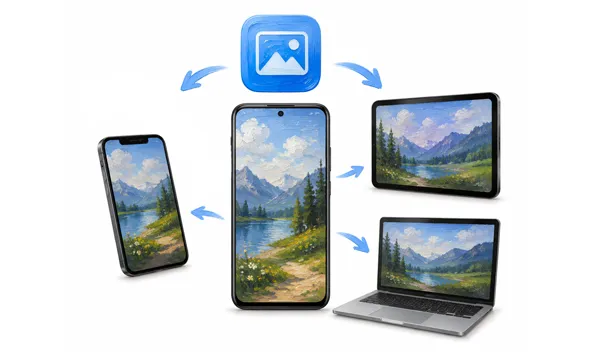
Transférer des photos facilement entre appareils est devenu indispensable au quotidien. Que ce soit pour passer d'un appareil Android à un iPhone ou un iPad, partager des souvenirs avec la tablette d'un ami ou sauvegarder des photos haute résolution sur votre ordinateur, les transferts Bluetooth classiques peuvent s'avérer extrêmement lents. Heureusement, une application dédiée au transfert de photos pour Android offre une alternative rapide et simple. Si cela vous intéresse, consultez ce guide.
Partie 1 : 7 applications de transfert de photos d’Android vers iPhone, iPad ou Android
Lorsque vous devez transférer des photos d'Android vers iPad, iPhone ou Android, ces sept applications lèvent la barrière entre Android et iOS/iPadOS avec une facilité incroyable.
1.1 Envoyer partout
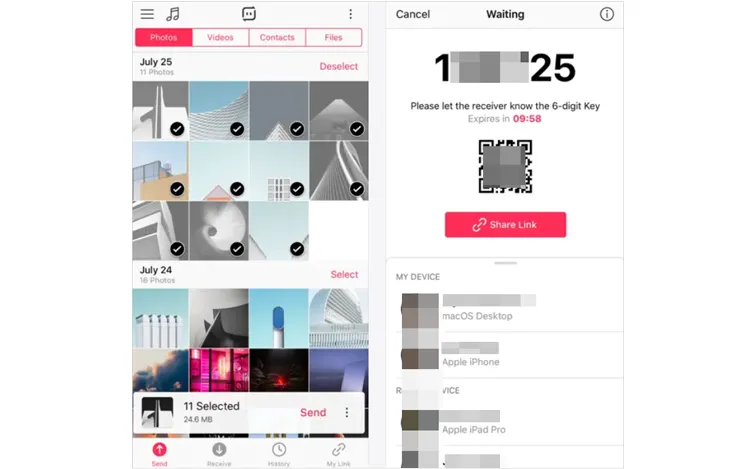
Send Anywhere est un acteur historique du partage de fichiers multiplateforme. Il utilise un système de clé dynamique simple à 6 chiffres pour établir une connexion directe entre les appareils.
Idéal pour : un partage rapide et ponctuel avec n'importe qui, n'importe où dans le monde, sans avoir besoin de créer de compte.
- Les transferts ne sont pas limités par la distance locale ; vous pouvez envoyer des photos entre différentes villes ou pays.
- Vous pouvez instantanément télécharger et téléverser des photos à l'aide d'une clé temporaire à 6 chiffres ou d'un code QR, sans inscription.
- Prend entièrement en charge les transferts de fichiers entre Android, iOS, Windows, macOS et les navigateurs Web.
- Gère facilement de grands ensembles d'images haute résolution ou des albums complets en une seule session de transfert.
- Comme les fichiers transitent par le cloud, votre vitesse de transfert est strictement limitée à votre connexion internet.
- La version gratuite contient des publicités fréquentes et intrusives qui peuvent dégrader l'expérience utilisateur.
- Les liens de partage de photos et les codes à 6 chiffres expirent après une courte période, sauf si vous souscrivez à un abonnement premium.
Fonctionnement : Vous sélectionnez vos photos, appuyez sur « Envoyer », et l’application génère un code temporaire à 6 chiffres ou un code QR. L’appareil destinataire n’a plus qu’à saisir ce code pour télécharger les fichiers originaux.
1.2 Partage rapide
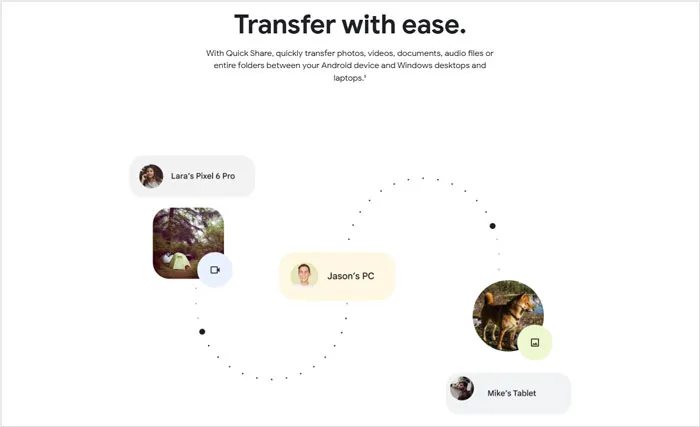
Auparavant connu sous le nom de Nearby Share sur Android et intégré à l'écosystème Samsung, Quick Share est le protocole de transfert sans fil natif de Google. Bien qu'il soit intégré nativement aux appareils Android pour un partage rapide entre utilisateurs, Google a activement étendu son écosystème.
Idéal pour : des transferts ultra-rapides entre appareils Android ou Windows à proximité physique.
- Intégrée de manière approfondie au système d'exploitation Android, elle ne nécessite aucune installation tierce sur votre téléphone.
- Utilise les protocoles Wi-Fi Direct et Bluetooth peer-to-peer, contournant ainsi Internet pour des transferts quasi instantanés.
- Peut fonctionner sans problème en arrière-plan pendant que vous continuez à utiliser d'autres applications.
- Les photos restent entièrement stockées localement entre les deux appareils, évitant ainsi le recours à des serveurs cloud externes.
- Bien qu'il soit compatible avec AirDrop sur les nouvelles versions d'iOS, il ne fonctionne pas sur tous les appareils iOS.
- Les appareils doivent rester physiquement proches l'un de l'autre (généralement à quelques mètres) pour que la connexion soit maintenue.
- Les performances et la vitesse de détection peuvent varier considérablement d'un fabricant Android à l'autre.
Comment ça marche : Il utilise une combinaison de Bluetooth Low Energy (BLE) et de Wi-Fi Direct pour détecter automatiquement les appareils à proximité et transmettre instantanément des photos haute résolution.
1.3 iReaShare Phone Transfer
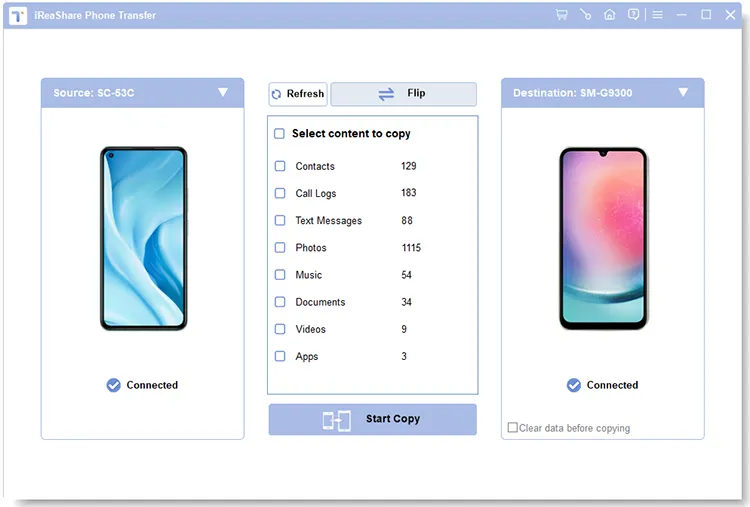
iReaShare Phone Transfer est un logiciel de bureau performant, conçu spécialement pour les utilisateurs qui changent de smartphone ou de tablette, ou qui effectuent des migrations de données importantes. Il permet de transférer des lots de photos d'un appareil Android à un autre, ou d'un iPhone/iPad vers un appareil Android. Il peut également transférer des vidéos, de la musique, des applications, des documents, des contacts, etc.
Idéal pour : les transferts de données en masse lors d'une mise à niveau de téléphone, sans risque de consommation de données cellulaires ni de coupures réseau inattendues.
- Spécialement optimisé pour le transfert simultané de bibliothèques de photos volumineuses entre appareils Android ou d'iOS vers Android.
- Transfère les structures de fichiers originales, bit à bit, sans compression de la résolution ni suppression des métadonnées.
- Prend en charge la connexion USB physique et la connexion Wi-Fi sans fil entre les appareils Android.
- Peut copier d'autres fichiers multimédias comme des vidéos, des chansons et des documents d'Android vers Android et d'iOS vers Android .
- Transfère également des informations telles que les SMS , les contacts, l'historique des appels, etc.
- Compatible avec Android 6.0 ou version ultérieure, et iOS 5.0 ou version ultérieure.
- La plupart des configurations nécessitent un ordinateur servant d'intermédiaire entre les deux téléphones mobiles.
- Pour bénéficier de toutes les fonctionnalités de transfert en masse sans restriction, l'achat d'une licence logicielle est nécessaire.
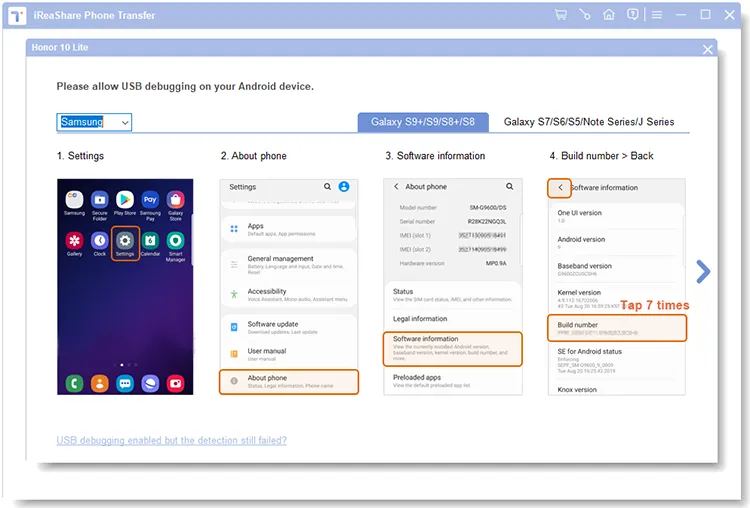
- Vous devrez suivre les instructions à l'écran pour activer le débogage USB sur les appareils Android.
Téléchargez iReaShare Phone Transfer.
Télécharger pour Win Télécharger pour Mac
Comment ça marche :
-
Téléchargez et installez iReaShare Phone Transfer sur votre ordinateur. Lancez ensuite le logiciel.

-
Connectez votre appareil Android source et votre appareil de destination (un autre appareil Android, un iPhone ou un iPad) à un ordinateur via USB. Activez le débogage USB sur Android et autorisez votre appareil iOS à faire confiance à votre ordinateur.
-
Une fois connecté, cochez l'option « Photos », puis cliquez sur « Démarrer le transfert ». Vous pourrez ainsi copier l'intégralité de votre photothèque en une seule opération.
1.4 Tapis volant
FlyingCarpet est un outil de transfert de fichiers unique et open source, particulièrement performant en l'absence totale d'infrastructure réseau. Il permet de transférer des photos d'un appareil Android vers un autre téléphone ou un ordinateur.
Idéal pour : transférer de gros volumes de photos dans des zones reculées, en avion ou partout où il n'y a pas de réseau Wi-Fi local.
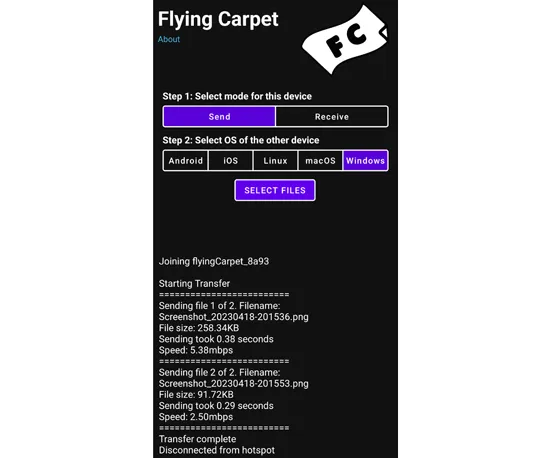
- Il crée sa propre connexion sans fil ad hoc entre les puces, ne nécessitant ni routeur, ni internet, ni antennes-relais.
- Entièrement gratuit, sans scripts de suivi ni publicités.
- Déplace des dossiers photo entiers tout en conservant parfaitement votre tri personnalisé et vos sous-dossiers.
- Confidentialité totale des données puisque vos images sont transmises directement d'une puce radio à l'autre.
- L'interface utilisateur est utilitaire et nécessite de suivre des étapes de couplage ordonné qui pourraient dérouter les utilisateurs occasionnels.
- Comme elle prend temporairement le contrôle de votre puce Wi-Fi pour créer une connexion directe, vous perdrez votre connexion Internet habituelle pendant le transfert.
- Les connexions ad hoc peuvent parfois ne pas s'initialiser sur les systèmes d'exploitation mobiles stricts.
- La connexion radio directe de pair à pair sollicite sensiblement la batterie de votre téléphone lors de transferts prolongés.
Fonctionnement : Il établit une connexion Wi-Fi ad hoc directe entre les puces sans fil des deux appareils (et utilise le Bluetooth pour la négociation d’appairage). Il ne nécessite ni Internet, ni routeur local partagé, ni données cellulaires.
1.5 LocalSend
LocalSend est rapidement devenu un incontournable pour les passionnés de technologie. C'est un utilitaire open source, entièrement gratuit et multiplateforme qui ne nécessite aucune connexion internet.
Idéal pour : Les utilisateurs recherchant une alternative privée, sans publicité et axée sur la communauté aux outils traditionnels.

- Un outil totalement propre et léger, sans monétisation cachée ni fenêtres pop-up intempestives.
- Détecte automatiquement tout appareil exécutant LocalSend sur le même réseau Wi-Fi local.
- Fonctionne entièrement sur votre réseau local (LAN), ce qui rend son utilisation gratuite quelle que soit la taille du fichier.
- Fonctionne parfaitement sur Android, iOS, Windows, macOS et Linux.
- L'émetteur et le récepteur doivent tous deux être connectés au même routeur Wi-Fi.
- Impossible d'envoyer des photos si le périphérique de réception se trouve en dehors de votre réseau local immédiat.
- L'application doit être installée sur les deux appareils (envoi et réception) pour fonctionner.
- Certaines configurations Wi-Fi publiques ou d'entreprise avec la fonction « Isolation du point d'accès » activée empêcheront les appareils de communiquer entre eux.
Fonctionnement : Fonctionnant exclusivement sur votre réseau Wi-Fi local, l’application détecte automatiquement les autres appareils exécutant LocalSend à proximité. Elle attribue des noms amusants et fictifs à vos appareils, rendant la diffusion locale multi-appareils aussi fluide qu’AirDrop d’Apple.
1.6 PairDrop
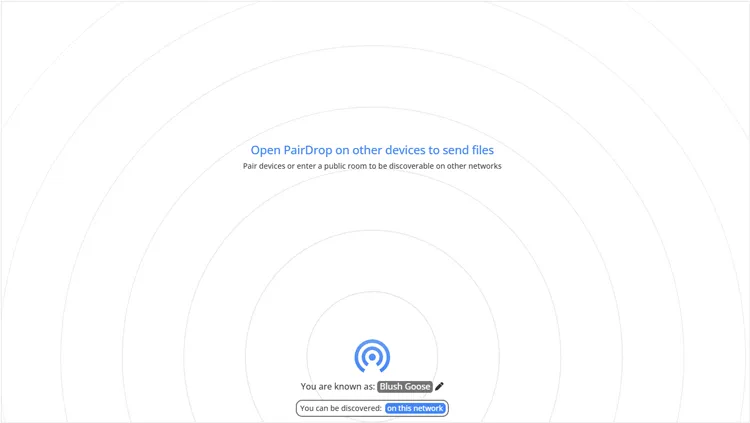
PairDrop est une version moderne et accessible via le web, qui représente une évolution du classique Snapdrop. Sa particularité ? Ne pas avoir à télécharger d’application depuis une boutique d’applications.
Idéal pour : des partages ponctuels et informels avec l'iPhone d'un ami, sans avoir à lui faire installer une application dédiée.
- Fonctionne entièrement au sein des navigateurs web modernes pour mobiles et ordinateurs de bureau, économisant ainsi de l'espace de stockage sur l'appareil.
- Idéal pour envoyer des photos sur l'iPhone d'un ami sans l'obliger à télécharger une application dédiée.
- Extrêmement léger et rapide à lancer en naviguant simplement vers une page web.
- Utilise des codes de jumelage sécurisés sur le Web pour vous assurer de vous connecter à la bonne personne à proximité.
- Bien que le transfert de fichiers s'effectue localement, une connexion Internet active reste nécessaire pour le chargement initial de la page Web.
- Si l'écran de votre téléphone se verrouille ou si l'onglet du navigateur mobile se rafraîchit, le transfert de fichiers est complètement interrompu.
- Ne peut pas fonctionner correctement en arrière-plan ; l’onglet du navigateur doit rester ouvert et actif.
- Ce n'est pas la solution idéale pour déplacer des albums photo volumineux de plusieurs gigaoctets, car les limites du cache du navigateur peuvent entraîner des échecs.
Fonctionnement : Ouvrez simplement pairdrop.net sur le téléphone Android émetteur et sur l’iPhone ou iPad récepteur. S’ils sont connectés au même réseau Wi-Fi, ils se verront instantanément sur l’interface web.
1.7 Photon
Photon est un gestionnaire de téléchargement open source multithread, conçu pour être léger, rapide et doté d'une interface moderne. Il utilise un moteur backend puissant pour prendre en charge un large éventail de protocoles de téléchargement, notamment HTTP/HTTPS, les liens Magnet, BitTorrent et FTP. Grâce à son interface graphique claire et intuitive, il permet aux utilisateurs de gérer, de mettre en pause et d'accélérer facilement leurs téléchargements sur différentes plateformes.
Idéal pour : Un partage local léger avec une interface utilisateur incroyablement soignée et intuitive.
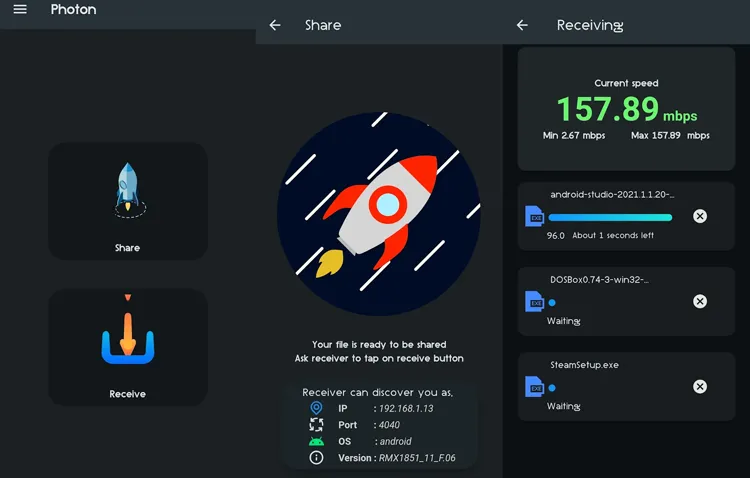
- Il présente une interface utilisateur épurée et très esthétique, construite sur le framework Flutter, qui s'intègre parfaitement à Android.
- L'un des rares outils locaux légers qui préserve l'intégralité des arborescences de sous-dossiers côté récepteur.
- Peut fonctionner sans problème en créant un point d'accès mobile, rendant l'accès au routeur inutile.
- Les versions 3.0 et suivantes intègrent le protocole HTTPS localisé et la validation par jeton pour bloquer les intercepteurs non autorisés.
- Contrairement aux applications serveur locales similaires, elle ne dispose pas d'une interface client Web transparente et universellement accessible permettant un téléchargement rapide via navigateur.
- Étant un projet open source plus récent, il ne bénéficie pas du soutien massif de la communauté ni de la documentation de dépannage fréquente des applications plus anciennes.
- Pour transférer des photos sur un ordinateur de bureau, vous devez installer le fichier exécutable du client de bureau spécifique.
- Les vitesses de transfert chutent considérablement si votre appareil est forcé d'utiliser une bande Wi-Fi 2,4 GHz encombrée au lieu de la bande 5 GHz.
Fonctionnement : Ce service génère un serveur HTTP local au sein de votre réseau local (LAN) pour faciliter le partage de fichiers entre pairs. Le destinataire peut utiliser l’application Photon ou accéder directement à une adresse IP locale spécifique via le navigateur standard de son appareil.
Partie 2 : 5 applications pour envoyer des photos d’Android vers PC
Sauvegarder ses souvenirs sur un ordinateur ou visualiser ses photos mobiles sur un écran plus grand devient un jeu d'enfant grâce à ces utilitaires spécialisés de transfert de photos Android vers PC.
2.1 PhotoSync
PhotoSync est sans doute l'outil de sauvegarde automatique le plus performant, conçu spécifiquement pour les passionnés de photographie. Il permet de transférer facilement des photos d'Android vers Windows, macOS, les NAS et les services cloud, et prend en charge la sauvegarde automatique et le transfert via Wi-Fi.
Idéal pour : une automatisation simplifiée et sans souci, qui synchronise parfaitement vos dossiers photo de bureau avec la pellicule de votre téléphone.
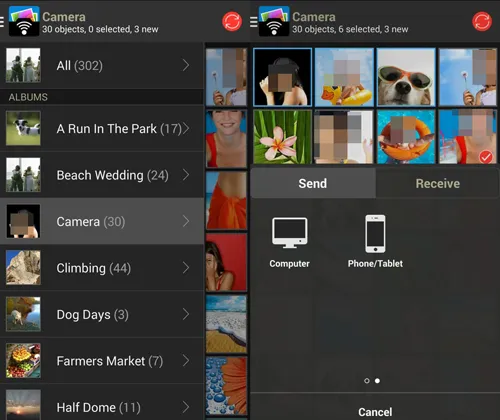
- Peut sauvegarder automatiquement les nouvelles photos sur votre PC en fonction de déclencheurs tels que l'heure, le lieu ou la connexion au Wi-Fi domestique.
- Conserve intactes toutes les données EXIF, les géotags et les formats photo bruts lors du transfert vers un ordinateur.
- Permet de transférer des photos directement vers des dossiers locaux de l'ordinateur, des périphériques NAS ou des configurations de stockage SFTP personnelles.
- Permet d'effectuer des téléchargements de photos en arrière-plan de manière fiable, sans nécessiter que l'application soit ouverte à l'écran.
- Bon nombre des meilleures fonctionnalités d'automatisation, la prise en charge des photos RAW et les transferts à haute vitesse nécessitent une mise à niveau premium.
- Le panneau des paramètres avancés peut être intimidant et complexe pour les utilisateurs non techniques.
- Nécessite le téléchargement d'une application compagnon sur votre ordinateur pour que la synchronisation locale automatique fonctionne.
- Le suivi continu de la localisation ou la recherche constante du réseau Wi-Fi en arrière-plan pour le transfert automatique peuvent épuiser la batterie.
Fonctionnement : L’appareil fonctionne via Wi-Fi, réseau cellulaire ou même grâce à des déclencheurs en arrière-plan spécifiques. Vous pouvez le configurer pour qu’il télécharge automatiquement les nouvelles photos sur votre PC ou Mac dès que vous franchissez le seuil de votre porte.
2.2 iReaShare Android Manager
iReaShare Android Manager est une suite logicielle complète pour ordinateur, conçue pour organiser, transférer et sauvegarder les données Android directement sur un ordinateur. Vous pouvez prévisualiser vos photos, vidéos, musiques et autres fichiers, modifier vos contacts, envoyer des SMS, etc.
Idéal pour : l'organisation poussée des médias, les sauvegardes massives de données et la gestion en un coup d'œil de milliers de photos de smartphones regroupées.

Téléchargez iReaShare Android Manager.
Télécharger pour Win Télécharger pour Mac
- Affiche toutes les photos prises avec un mobile sur une grille spacieuse de type bureau, avec des vignettes claires pour une sélection facile.
- Permet de cocher rapidement des photos, des jours ou des albums spécifiques à transférer sur le disque dur de votre PC.
- Le transfert de données à haut débit via câble USB garantit l'absence de coupures sans fil ou de latence réseau.
- Le transfert de fichiers sans fil est également pris en charge, à condition que les deux appareils utilisent le même réseau.
- Non seulement il extrait les photos sur votre PC , mais il vous permet également de supprimer, renommer ou importer des images sur votre téléphone Android.
- Peut vous aider à sauvegarder et à restaurer diverses données Android sur un ordinateur .
- Le logiciel doit être piloté et géré intégralement depuis le poste de travail.
- L'essai gratuit limite le nombre de fichiers que vous pouvez déplacer ; une licence payante est nécessaire pour une utilisation intensive.
- Le transfert de fichiers via USB limite votre mobilité physique pendant le transfert.
Fonctionnement : Connectez votre téléphone via un câble USB stable ou en Wi-Fi. L’interface de l’ordinateur affiche des grilles très lisibles et des vignettes nettes des albums photo de votre téléphone, vous permettant d’exporter sélectivement les images vers votre PC sans perte de résolution.

2.3 Dropbox
Dropbox demeure un géant incontournable du stockage cloud qui comble efficacement le fossé entre votre appareil mobile et le disque dur de votre ordinateur.
Idéal pour : La sécurité des sauvegardes hors site dans le cloud et leur accessibilité locale instantanée sur votre ordinateur.

- Téléverse automatiquement les photos sur des serveurs cloud sécurisés, servant ainsi de sauvegarde d'urgence fiable.
- L'application Dropbox pour ordinateur crée un dossier classique sur votre PC où les photos apparaissent automatiquement.
- Vous pouvez consulter, télécharger ou partager les photos de votre téléphone depuis n'importe quel navigateur d'ordinateur dans le monde entier.
- Permet de récupérer les versions précédentes ou les photos supprimées pendant une durée limitée.
- L'offre gratuite de base ne vous donne accès qu'à un espace très limité de 2 Go, qui se remplit incroyablement vite avec les photos.
- Le chargement de fichiers multimédias 4K volumineux monopolise la bande passante montante de votre connexion Internet domestique, provoquant un ralentissement notable du réseau.
- Pour passer à un niveau de stockage supérieur, il faut s'acquitter de frais d'abonnement mensuels ou annuels.
- Vos photos personnelles et privées sont stockées sur des serveurs externes d'entreprise au lieu d'être conservées localement.
Fonctionnement : Lorsque vous activez la fonction « Téléchargements depuis l’appareil photo », toutes les photos prises avec votre appareil Android sont automatiquement transférées vers votre espace de stockage cloud sécurisé. Le client Dropbox pour ordinateur télécharge ensuite ces fichiers directement dans un dossier de synchronisation dédié sur votre PC.
2.4 Google Drive
En tant que mécanisme de stockage cloud par défaut profondément intégré à l'écosystème Android, Google Drive offre un moyen instantanément accessible de transférer des images.
Idéal pour : une intégration fluide à l'écosystème, notamment si vous utilisez déjà activement les applications Google Workspace.
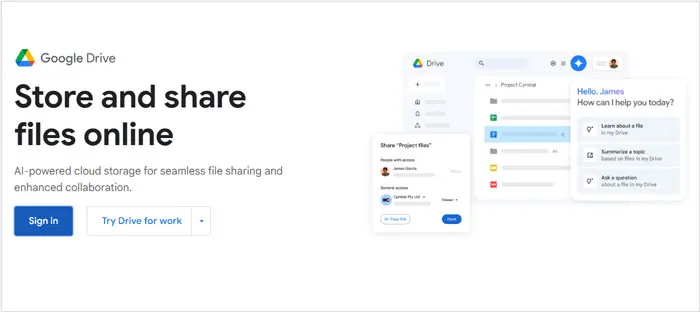
- Intégré directement au framework Android, il se connecte sans effort à vos photos Google et aux menus de partage système.
- Offre 15 Go de stockage gratuit sur votre compte, ce qui est bien plus important que chez la plupart des concurrents.
- La recherche pilotée par l'IA vous permet de trouver des photos sur votre disque dur en recherchant des objets ou du texte à l'intérieur de l'image.
- Les photos partagées peuvent être instantanément intégrées à Google Docs, Sheets ou à vos e-mails sur votre ordinateur.
- L'espace de 15 Go est partagé entre votre compte Gmail, Google Drive et les sauvegardes de vos appareils, et s'épuise plus rapidement que prévu.
- Si vous n'utilisez pas l'outil de synchronisation de bureau, le téléchargement de lots d'images volumineux depuis l'interface web nécessite de gérer des extractions de fichiers ZIP lentes.
- Si la configuration via Google Photos est incorrecte, il se peut que vos résolutions d'image originales soient compressées accidentellement pour économiser de l'espace.
- Déplacer une photo sur un PC situé juste à côté de vous nécessite toujours de l'envoyer sur Internet puis de la récupérer.
Fonctionnement : Sélectionnez plusieurs fichiers directement depuis la galerie de votre appareil Android, appuyez sur Partager, puis choisissez Google Drive. Depuis votre ordinateur, connectez-vous au portail web Drive ou installez l’application Google Drive pour ordinateur afin de synchroniser les images localement.
2.5 KDE Connect
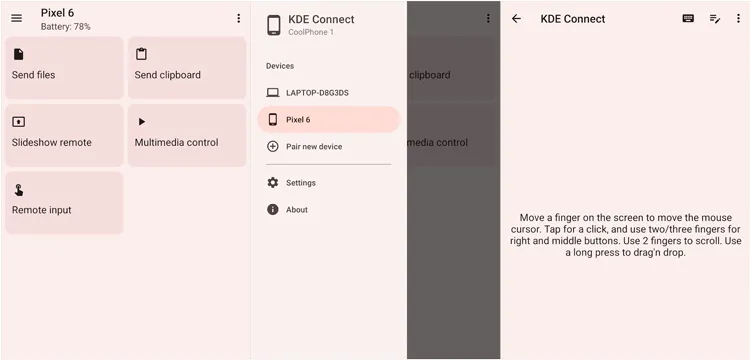
KDE Connect est un outil open source remarquable conçu pour une intégration fluide entre votre téléphone et votre ordinateur. Cette application permet une intégration transparente entre Android et les PC Linux/Windows, autorisant le transfert de fichiers, les notifications et le partage du presse-papiers sur le même réseau.
Idéal pour : Les utilisateurs qui souhaitent des liens de productivité étroits et à l'échelle de l'écosystème, en plus du partage de photos standard.
- Aucune publicité, aucun abonnement premium et aucun script de suivi.
- Outre le partage de photos, il vous permet de répondre aux SMS, de contrôler les médias de votre PC et de partager le texte du presse-papiers.
- Utilise votre réseau local pour envoyer des fichiers rapidement, sans utiliser de bande passante Internet externe.
- Permet d'envoyer des photos directement depuis la galerie de votre téléphone vers le système de fichiers standard de votre PC en deux clics.
- Il arrive parfois que les appareils se perdent de vue sur les routeurs domestiques complexes ou à double bande (2,4 GHz/5 GHz).
- Fonctionne uniquement lorsque votre téléphone Android et votre PC sont connectés au même réseau local.
- Bien qu'elle fonctionne parfaitement sous Linux, la version Windows peut parfois souffrir de bugs d'installation ou de problèmes de blocage par le pare-feu.
- Il manque une interface dédiée et robuste pour la gestion des albums photo ; elle est plutôt conçue pour déplacer quelques fichiers à la fois plutôt qu’une bibliothèque entière.
Fonctionnement : Cette application connecte votre appareil Android à votre PC Linux ou Windows via votre réseau local. Outre l’envoi de photos individuelles en un seul clic, elle offre des presse-papiers partagés, des commandes multimédias et la duplication des notifications.
Partie 3 : Questions et réponses sur les applications de transfert de photos Android
Q1 : Quelle application de transfert de photos Android est la plus rapide ?
Pour les transferts locaux sans fil, LocalSend et Photon sont généralement les plus rapides car ils utilisent la bande passante maximale de votre routeur Wi-Fi local sans passer par Internet. Si vous transférez des milliers de photos haute résolution ou des vidéos volumineuses, l'utilisation d'un câble USB et d'un logiciel comme iReaShare Android Manager sera toujours plus rapide.
Q2 : Ces applications de transfert de photos sans fil sont-elles sûres ?
Oui, à condition de bien les choisir. Les applications open source comme LocalSend, PairDrop et KDE Connect sont extrêmement sûres car elles conservent vos données exclusivement au sein de votre réseau local domestique : rien n’est transféré vers un serveur tiers. Des applications comme Send Anywhere utilisent des protocoles de chiffrement pour protéger vos fichiers lors de leur transmission sur Internet, mais les applications locales offrent naturellement une confidentialité accrue.
Q3 : La qualité des photos sera-t-elle réduite lors du transfert ?
Aucune des applications de transfert local dédiées mentionnées ci-dessus (comme LocalSend, FlyingCarpet ou PhotoSync) ne compresse vos images ; elles transfèrent le fichier original à l’identique, octet par octet. Cependant, si vous utilisez des services cloud comme Google Drive ou Dropbox, assurez-vous que les paramètres de votre application sont configurés pour transférer les images en « Qualité originale » plutôt qu’en « Économie d’espace » ou « Optimisé », qui compressent vos photos.
Conclusion
Choisir la bonne application de transfert de photos Android dépend de vos besoins. Pour un partage local rapide, des outils comme Quick Share, LocalSend ou Send Anywhere sont parfaits. Pour une migration complète de l'appareil, iReaShare Phone Transfer est plus adapté. Pour un archivage approfondi sur votre ordinateur, des outils robustes comme iReaShare Android Manager ou PhotoSync offrent les paramètres de gestion et de sécurité précis dont vous avez besoin.
Parallèlement, des services cloud comme Google Drive et Dropbox offrent des sauvegardes automatiques pratiques sur tous vos appareils.
Choisissez l'outil qui correspond le mieux à votre quotidien et à votre façon de travailler, et profitez de souvenirs d'une netteté exceptionnelle et non compressés sur tous vos écrans.
Articles connexes
Comment transférer des photos d'Android vers Mac sans fil (sans tracas)
Comment déplacer des photos vers une carte SD sur un appareil Android (Résolu)
Comment transférer rapidement des fichiers d'un PC vers une tablette (Guide ultime)

