


Le transfert de fichiers a considérablement évolué depuis l'époque où il fallait chercher un câble USB. Grâce aux protocoles sans fil modernes, vous pouvez transférer sans fil des fichiers de votre téléphone vers votre PC : documents, photos, vidéos, contacts, messages, etc. Pour un transfert de fichiers sans fil simple et rapide entre votre appareil Android et votre PC, découvrez les 5 méthodes suivantes.
- Partie 1 : Transférer des fichiers de son téléphone vers son PC sans fil via Quick Share
- Partie 2 : Transférer des fichiers d’Android vers PC sans fil via iReaShare Android Manager
- Partie 3 : Partager des fichiers sans fil entre un mobile et un PC grâce à Phone Link
- Partie 4 : Transférer des données d’un appareil Android vers un ordinateur portable sans fil via Google Drive
- Partie 5 : Envoyer des fichiers via Wi-Fi d’un appareil Android vers un PC avec LocalSend
- Partie 6 : Questions et réponses sur le transfert de fichiers sans fil d’Android vers PC
Comparez ces 5 méthodes à l'avance :
| Méthode | Points positifs (Avantages) | Inconvénients |
|---|---|---|
| Partage rapide | 1. Des vitesses extrêmement rapides, 2. Un outil Google fiable. 3. Fonctionne comme AirDrop pour Windows. |
1. Nécessite une application Windows distincte. 2. Nécessite l'activation du Bluetooth et du Wi-Fi. |
| iReaShare | 1. Idéal pour gérer des milliers de fichiers ; 2. Très facile à utiliser. 3. Compatible avec les ordinateurs Windows et Mac. 4. De multiples fonctionnalités pour la gestion des fichiers. |
1. Nécessite l'installation d'un logiciel sur l'ordinateur et sur le téléphone. 2. Une licence est nécessaire si vous souhaitez utiliser toutes les fonctionnalités. |
| Lien téléphonique | 1. Intégration transparente. 2. Les photos et les textes apparaissent automatiquement sur l'ordinateur sans avoir besoin de les « envoyer ». |
1. Processus de configuration technique. 2. Lent et inefficace pour les fichiers vidéo très volumineux. |
| Google Drive | 1. Les fichiers sont sauvegardés. 2. Accès depuis n'importe quel appareil, n'importe où. 3. Fonctionne même si les appareils sont éloignés les uns des autres. |
1. Limité par votre vitesse de chargement Internet. 2. Utilise l'espace de stockage de votre compte Google. |
| LocalSend | 1. Aucun compte ni connexion internet requis. 2. Très privé. 3. Fonctionne sur Mac, Linux et Windows. |
1. Les deux appareils doivent être connectés au même réseau Wi-Fi. 2. Les deux applications doivent être ouvertes pour pouvoir se voir mutuellement. |
Partie 1 : Transférer des fichiers de son téléphone vers son PC sans fil via Quick Share
Anciennement connu sous le nom de Partage à proximité, Quick Share est le fruit d'une collaboration entre Google et Samsung. Il est aujourd'hui l'équivalent d'AirDrop pour l'écosystème Android et Windows. De plus, la plupart des appareils Android intègrent cette fonctionnalité. Ainsi, la plupart des utilisateurs Android peuvent transférer leurs fichiers sans fil vers leur PC grâce à Quick Share.
Voici le guide :
-
Installez l'application Quick Share sur votre PC Windows et assurez-vous que le Bluetooth et le Wi-Fi sont activés.
-
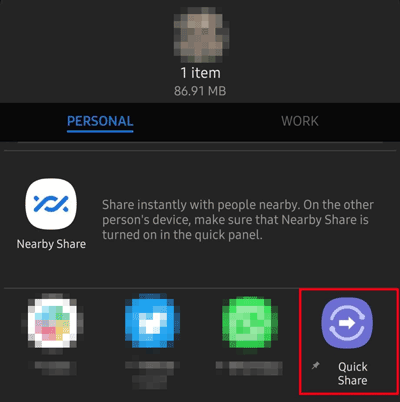
Faites un clic droit sur un ou plusieurs fichiers sur votre téléphone, sélectionnez « Partage rapide » et choisissez votre PC dans la liste.
-
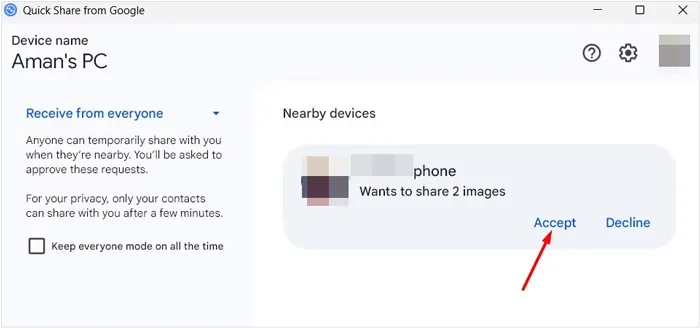
Il utilise une combinaison de Wi-Fi Direct et de Bluetooth pour des transferts à haut débit. Veuillez cliquer sur « Accepter » sur votre ordinateur.
Partie 2 : Transférer des fichiers d’Android vers PC sans fil via iReaShare Android Manager
Pour les utilisateurs qui privilégient une approche plus structurée, iReaShare Android Manager propose une interface de bureau complète pour la gestion des données mobiles. Cet outil prend en charge les transferts Wi-Fi et USB. Que vous optiez pour un transfert de fichiers sans fil ou un transfert USB stable, il répond à vos besoins.
Principales caractéristiques d'iReaShare Android Manager :
* Transférez facilement des fichiers d'Android vers un PC via USB ou Wi-Fi.
* Prend en charge le transfert des contacts , des SMS, des photos, des vidéos, de la musique, des documents, etc.
* Le transfert USB vous permet de déplacer vos fichiers hors ligne.
* Vous permet de gérer vos données Android sur votre ordinateur, comme l'envoi de messages , l'installation d'applications depuis un PC/Mac vers Android, etc.
* Sauvegardez et restaurez Android sur PC en une seule fois.
* Compatible avec Android 6.0 ou version ultérieure, y compris Android 16.
Téléchargez iReaShare Android Manager.
Télécharger pour Win Télécharger pour Mac
Transfert de fichiers Android Wi-Fi vers PC avec ce logiciel :
-
Assurez-vous que votre téléphone Android et votre ordinateur sont connectés au même réseau Wi-Fi. Si vous n'avez pas de réseau Wi-Fi à domicile, vous pouvez utiliser la fonction de partage de connexion de votre téléphone.
-
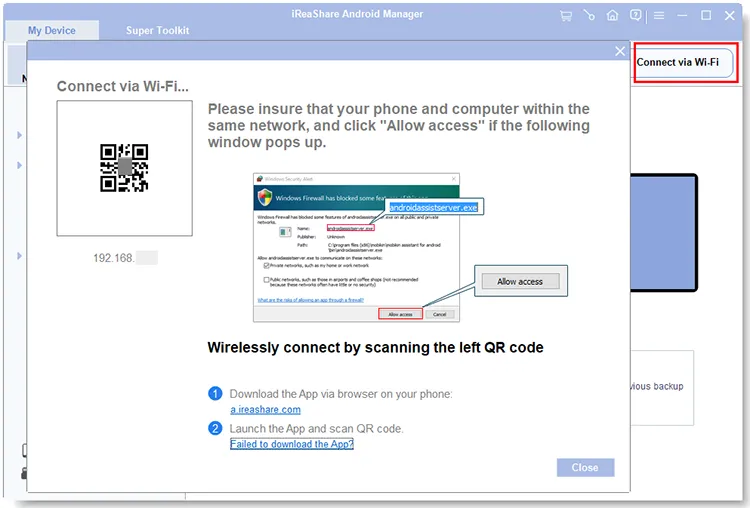
Installez et lancez l'application iReaShare Android Manager, puis cliquez sur « Se connecter via Wi-Fi » pour obtenir un code QR. Téléchargez ensuite la version Android de cette application sur votre smartphone et ouvrez-la pour scanner le code QR et vous connecter.
-
Une fois connecté, vous pouvez sélectionner un type de fichier et cocher les fichiers détaillés que vous souhaitez transférer. Cliquez sur « Exporter » pour transférer les fichiers de votre téléphone vers votre PC via Wi-Fi.

Partie 3 : Partager des fichiers sans fil entre un mobile et un PC grâce à Phone Link
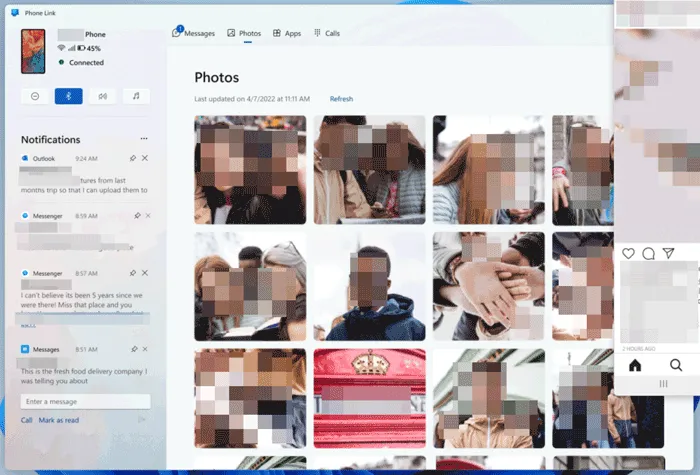
L'application native Phone Link de Microsoft (et son application associée « Connexion à Windows ») est conçue pour une intégration fluide. Elle permet de connecter votre téléphone Android à votre PC Windows via Wi-Fi. Bien qu'elle soit idéale pour les photos et les captures d'écran récentes, elle est moins performante pour la navigation dans les fichiers système que les gestionnaires de fichiers dédiés.
Pour partager des fichiers sans fil entre un appareil mobile Android et un PC via Phone Link :
-
Sur votre PC, recherchez Phone Link dans le menu Démarrer. Sur votre appareil Android, téléchargez Link to Windows depuis le Play Store.
-
Suivez les instructions à l'écran pour jumeler l'appareil via un code QR. Cliquez sur l'onglet « Photos » dans l'application PC pour afficher vos photos récentes. Faites glisser une photo depuis la fenêtre de l'application vers le bureau de votre PC ou cliquez avec le bouton droit et sélectionnez « Enregistrer sous ».
-
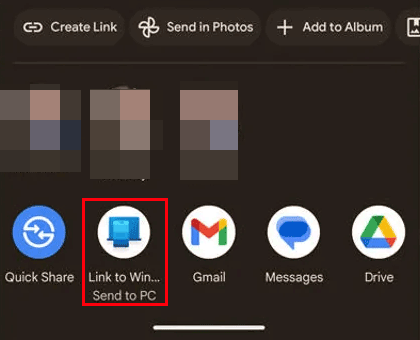
Vous pouvez également localiser vos fichiers Android et les partager via « Lien vers Windows ». Vous recevrez alors les fichiers sur votre PC.
Partie 4 : Transférer des données d’un appareil Android vers un ordinateur portable sans fil via Google Drive
Utiliser Google Drive est la meilleure solution si votre ordinateur et votre téléphone ne sont pas dans la même pièce ou allumés simultanément. Vous pourrez accéder à vos fichiers téléchargés sur différents appareils après vous être connecté au même compte.
Démarrez le transfert de fichiers sans fil avec Google Drive :
-
Sur votre appareil Android, ouvrez Google Drive, connectez-vous avec votre compte Google, appuyez sur le bouton « + » (Plus) et sélectionnez « Télécharger ».

-
Sélectionnez les fichiers que vous souhaitez transférer. Attendez la notification « Téléchargement terminé ».
-
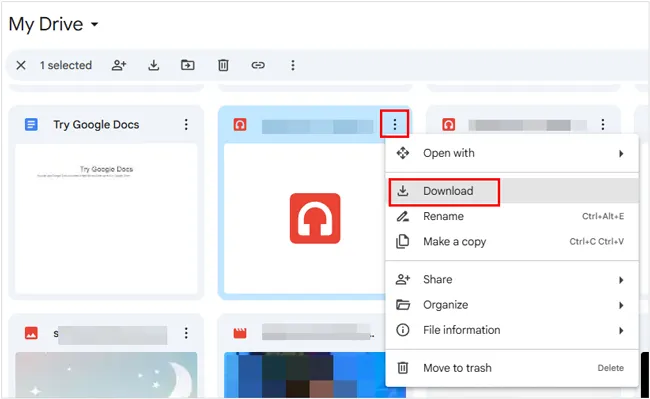
Ouvrez un navigateur web sur votre ordinateur, rendez-vous sur drive.google.com et connectez-vous. Faites un clic droit sur le fichier téléchargé et sélectionnez « Télécharger » pour l’enregistrer dans un dossier local de votre ordinateur.
Partie 5 : Envoyer des fichiers via Wi-Fi d’un appareil Android vers un PC avec LocalSend
Si vous privilégiez la confidentialité et les logiciels libres, LocalSend est un excellent choix. Il ne nécessite pas de connexion internet, seulement un réseau Wi-Fi local. Compatible avec plusieurs plateformes (Android, Windows, macOS, Linux), il n'utilise pas le cloud : vos fichiers restent donc sur votre réseau domestique, ce qui garantit une rapidité et une sécurité optimales.
Pour envoyer des fichiers d'Android vers un PC via Wi-Fi en utilisant LocalSend :
-
Téléchargez LocalSend sur votre téléphone Android et votre PC Windows. Ouvrez l'application simultanément sur les deux appareils. Ils recevront des noms amusants (par exemple, « Quiet Orange » ou « Fast Apple »).
-
Sur votre téléphone, appuyez sur « Envoyer », sélectionnez vos fichiers, puis appuyez sur le nom de votre PC dans la liste.
-
Cliquez sur « Accepter » sur votre ordinateur. Le fichier sera immédiatement enregistré dans votre dossier Téléchargements.

Partie 6 : Questions et réponses sur le transfert de fichiers sans fil d’Android vers PC
Q1 : Dans quelle mesure Quick Share est-il plus rapide que Bluetooth pour transférer des fichiers ?
Alors que le Bluetooth 5.0 plafonne à environ 2 Mbit/s, Quick Share utilise le Wi-Fi Direct, qui peut atteindre des vitesses de 300 à 600 Mbit/s. En pratique, Quick Share est souvent 50 à 100 fois plus rapide qu'un transfert Bluetooth standard.
Q2 : Pourquoi mon transfert sans fil est-il lent ?
Plusieurs raisons peuvent expliquer la lenteur de votre transfert de fichiers sans fil :
- Signal Wi-Fi faible : si votre signal Wi-Fi est faible, la vitesse de transfert sera réduite.
- Interférences de fréquence : le Wi-Fi 2,4 GHz est plus lent et sensible aux interférences des micro-ondes ou du Bluetooth. Passer au 5 GHz résout généralement ce problème.
- Distance : Plus vous êtes éloigné du routeur ou de l'ordinateur, plus le signal se dégrade.
- Tâches en arrière-plan : Une utilisation élevée du processeur ou d’autres téléchargements sur le PC peuvent ralentir les vitesses de transfert.
- Logiciels obsolètes : assurez-vous que votre téléphone et votre PC utilisent les dernières mises à jour logicielles afin d’éviter les problèmes de compatibilité.
Q3 : Puis-je transférer des fichiers de mon téléphone Android vers un PC avec une application de réseau social ?
Oui. Des applications comme WhatsApp (Web/Ordinateur) ou Telegram sont très utilisées pour cela. Telegram, en particulier, autorise les fichiers jusqu'à 2 Go dans sa conversation « Messages enregistrés ». Attention toutefois : certaines applications de messagerie peuvent compresser les images, ce qui réduit leur qualité d'origine.
Conclusion
Transférer des fichiers sans fil entre votre téléphone Android et votre PC n'a jamais été aussi simple. Que vous préfériez l'intégration native de Quick Share, la puissance d'organisation d'iReaShare Android Manager ou la confidentialité de LocalSend, vous n'aurez plus besoin d'être relié par câble.
Si vous recherchez un outil offrant différentes méthodes de transfert, iReaShare Android Manager est la solution idéale. Il prend en charge les transferts Wi-Fi et USB. En choisissant la solution la plus adaptée à vos besoins, vous bénéficiez de transferts de fichiers sans fil rapides et sécurisés.
Télécharger pour Win Télécharger pour Mac
Articles connexes
Comment transférer des fichiers d'Android vers Mac : 5 solutions éprouvées
10 applications fiables pour transférer des fichiers Android : transférez vos fichiers facilement
Comment accéder aux fichiers de son iPhone sur PC sans iTunes : 7 alternatives
Guide : Diffuser du contenu Android sur un PC Windows 10 (Connexions USB et Wi-Fi incluses)

