


« J'ai récemment acheté un Mac et j'essaie maintenant de transférer tous mes fichiers importants et mes photos depuis mon appareil Android. Comment puis-je transférer mes fichiers Android vers mon Mac de manière sûre et facile ? »
- Tiré de Reddit
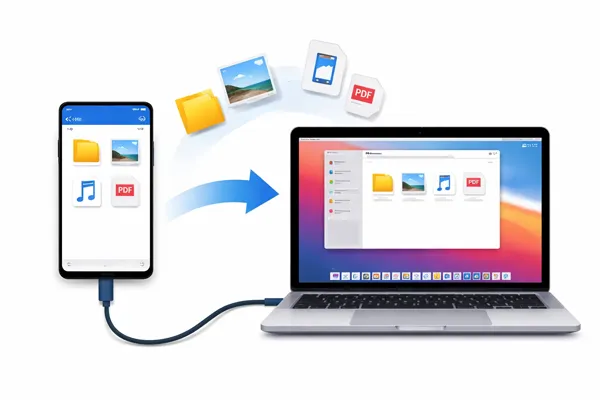
Si vous rencontrez des difficultés pour transférer des fichiers d'Android vers Mac, cet article vous propose cinq méthodes fiables. Que vous préfériez une connexion filaire ou sans fil, ce guide vous permettra de transférer facilement vos fichiers d'Android vers Mac.
- Partie 1 : Transférer des fichiers d’Android vers Mac via iReaShare Android Manager
- Partie 2 : Transférer des fichiers entre Android et Mac avec LocalSend
- Partie 3 : Envoyer des fichiers d’Android vers Mac via Snapdrop
- Partie 4 : Partager des fichiers d’Android vers Mac avec OpenMTP
- Partie 5 : Transférer des fichiers d’Android vers Mac via NearDrop
- Partie 6 : Questions et réponses sur le transfert de fichiers d’Android vers Mac
Comparez ces 5 méthodes à l'avance :
| Méthode | Avantages | Cons |
|---|---|---|
| Gestionnaire Android iReaShare | 1. Transfert de données USB rapide et stable. 2. Prend en charge les sauvegardes complètes. 3. Aperçu et gestion des fichiers en temps réel. 4. Le transfert Wi-Fi est également pris en charge. |
1. L'ensemble des fonctionnalités nécessite une licence payante. 2. Installation du logiciel requise sur Mac. |
| LocalSend | 1. 100% gratuit et open-source. 2. Aucune limite de taille de fichier ni compte cloud requis. 3. Transferts à haut débit via Wi-Fi local. |
1. L'application doit être installée sur les deux appareils. 2. Les deux appareils doivent rester sur le même réseau. 3. Aucune fonctionnalité avancée de gestion des périphériques. |
| Snapdrop | 1. Aucune installation requise (fonctionne dans n'importe quel navigateur). 2. Une sensation instantanée de « AirDrop » pour les fichiers ponctuels. 3. Compatible avec la quasi-totalité des systèmes d'exploitation. |
1. Peut être lent ou instable pour les fichiers vidéo volumineux. 2. Nécessite que les deux appareils restent sur la même URL. 3. Dépend fortement du cache et du signal du navigateur. |
| OpenMTP | 1. Entièrement gratuit et open source. 2. Affichage à double volet pour faciliter le glisser-déposer. 3. Bien plus fiable que les outils officiels de Google. |
1. Connexion USB uniquement (pas de connexion sans fil). 2. L'interface est utilitaire et moins « soignée ». 3. Nécessite une configuration manuelle du débogage USB. |
| Quasi-chute | 1. Utilise la fonction Quick Share intégrée à Android (pas d'application mobile). 2. Extrêmement rapide pour les petits fichiers multimédias. 3. Faible utilisation des ressources en arrière-plan sur Mac. |
1. Sens unique uniquement (Android vers Mac). 2. Peut être capricieux avec certains paramètres de pare-feu. 3. Absence de barre de progression pour les transferts très volumineux. |
Partie 1 : Transférer des fichiers d’Android vers Mac via iReaShare Android Manager
Pour les utilisateurs qui gèrent d'importants volumes de données ou souhaitent une sauvegarde complète de leur appareil, iReaShare Android Manager est une solution robuste pour ordinateur. Son interface structurée permet d'accéder à vos données Android depuis votre Mac. De plus, le transfert de fichiers préserve leur qualité d'origine.
Principales caractéristiques d'iReaShare Android Manager :
* Vous permet de prévisualiser vos données Android sur Mac avant de les transférer.
* Exportez des données Android vers Mac et importez des fichiers de Mac vers Android.
* Prend en charge le transfert de photos , contacts, SMS, vidéos, musique, documents, applications, etc.
* Sauvegardez et restaurez vos données Android sur Mac en une seule opération.
* Vous permet de gérer vos contacts Android, de recevoir et d'envoyer des messages et de trier vos fichiers multimédias sur Mac.
* Des connexions USB et Wi-Fi sont disponibles.
* Compatible avec Android 6.0 ou version ultérieure.
Téléchargez iReaShare Android Manager.
Télécharger pour Mac Télécharger pour Win
Voici comment transférer des fichiers d'Android vers Mac avec Android Manager :
-
Installez et lancez le logiciel Android Manager sur votre Mac. Connectez ensuite votre appareil Android à votre Mac via USB et activez le débogage USB.
-
Une fois connecté, sélectionnez un type de fichier dans le panneau de gauche. Ensuite, sélectionnez les fichiers spécifiques que vous souhaitez.

-
Cliquez sur « Exporter » pour enregistrer les fichiers Android sur votre Mac.

Partie 2 : Transférer des fichiers entre Android et Mac avec LocalSend
Si vous recherchez une solution open source et multiplateforme fonctionnant sur votre réseau Wi-Fi local, LocalSend est un excellent choix. Elle ne nécessite ni compte cloud ni connexion internet : un simple réseau Wi-Fi partagé suffit.
Pour envoyer des fichiers d'Android vers un Mac via LocalSend :
-
Installez LocalSend sur votre appareil Android et votre Mac. Assurez-vous que les deux appareils sont connectés au même réseau Wi-Fi.
-
Ouvrez l'application sur votre téléphone Android. Ensuite, cliquez sur « Envoyer » pour sélectionner les fichiers que vous souhaitez envoyer depuis votre appareil Android.

-
Enfin, sélectionnez votre Mac dans la section « Appareils à proximité », puis cliquez sur « Accepter » sur votre Mac. Les fichiers seront alors envoyés à votre Mac.

Partie 3 : Envoyer des fichiers d’Android vers Mac via Snapdrop
Snapdrop est souvent décrit comme l'équivalent web d'AirDrop. C'est la solution la plus pratique pour les transferts ponctuels, car elle ne nécessite aucune installation. De plus, elle permet d'envoyer des fichiers entre Android et Mac.
Pour envoyer des fichiers d'Android vers Mac avec Snapdrop :
-
Ouvrez snapdrop.net dans le navigateur de votre téléphone Android et de votre Mac. Assurez-vous que les deux appareils sont connectés au même réseau Wi-Fi.
-
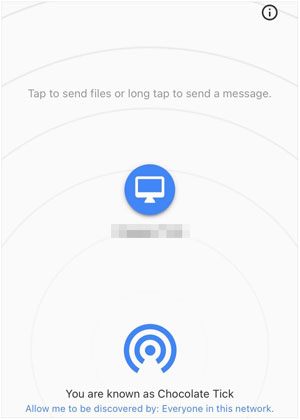
Une fois les deux pages ouvertes, une icône représentant l'autre appareil s'affichera à l'écran. Sur votre téléphone Android : appuyez sur l'icône représentant votre Mac.
-
L'explorateur de fichiers de votre téléphone s'ouvrira. Sélectionnez les fichiers (vidéos, photos, etc.) que vous souhaitez envoyer.
Une fois sélectionné, le transfert commencera instantanément. -
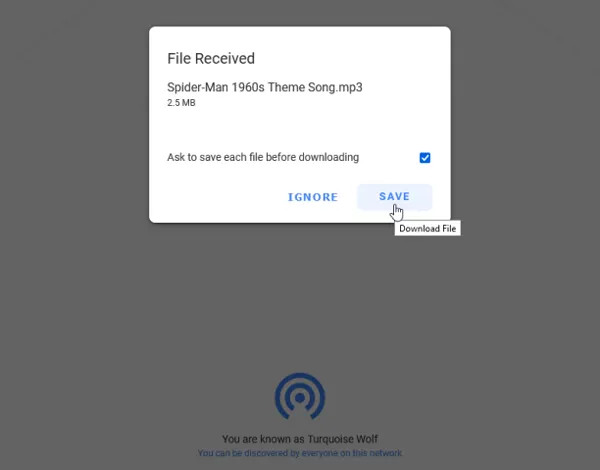
Une fenêtre contextuelle « Fichier reçu » s’affichera dans le navigateur de votre Mac. Cliquez ensuite sur « Enregistrer ». Le fichier sera enregistré dans le dossier Téléchargements de votre Mac.
Partie 4 : Partager des fichiers d’Android vers Mac avec OpenMTP
Pour les utilisateurs avertis qui préfèrent la fiabilité d'un câble mais détestent Android File Transfer , OpenMTP est une alternative sophistiquée et open source.
Pour partager des fichiers d'Android vers Mac avec OpenMTP :
-
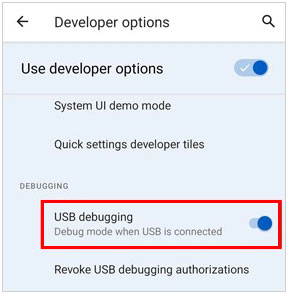
Téléchargez la dernière version depuis le site web officiel d'OpenMTP ou GitHub. Activez ensuite le débogage USB dans les options pour les développeurs de votre appareil Android afin d'améliorer la stabilité de la connexion.
-
Branchez votre appareil Android à votre Mac. Sur votre téléphone Android, faites glisser le panneau de notifications vers le bas, appuyez sur « Chargement de cet appareil via USB », puis remplacez-le par « Transfert de fichiers » ou « MTP ».
-
OpenMTP utilise une interface à deux volets. Le volet de gauche affiche généralement le stockage de votre Mac, et celui de droite, celui de votre appareil Android. Il vous suffit de glisser-déposer des fichiers du volet de droite (Android) vers le volet de gauche (Mac) pour les copier. Les fichiers seront alors copiés sur votre ordinateur Mac.

Partie 5 : Transférer des fichiers d’Android vers Mac via NearDrop
Utiliser NearDrop est ce qui se rapproche le plus d'AirDrop entre un téléphone Android et un Mac. Comme vous utilisez un appareil récent comme le S26/S25 ou le Pixel 10, la procédure est très simple car la fonction « Partage rapide » est déjà intégrée.
Pour effectuer un transfert de fichiers Android vers Mac via NearDrop :
-
Téléchargez le fichier NearDrop.app.zip depuis la page des versions de GitHub, décompressez-le et déplacez l'icône NearDrop dans votre dossier Applications. Faites un clic droit sur l'application et sélectionnez Ouvrir (ne double-cliquez pas, macOS pourrait bloquer l'opération).
-
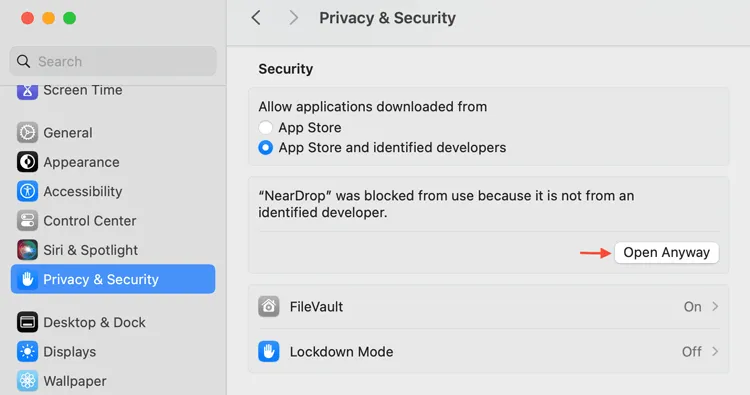
Si l'accès est bloqué, accédez à « Paramètres système » > « Confidentialité et sécurité » et cliquez sur « Ouvrir quand même » en bas. Si vous y êtes invité, autorisez les connexions réseau entrantes .
-
Vous verrez une petite icône monochrome dans la barre de menus de votre Mac (en haut à droite). Si la mention « Visible par tous » apparaît, tout est prêt. Assurez-vous également que votre téléphone et votre Mac sont connectés au même réseau Wi-Fi.
-
Ouvrez votre galerie ou votre gestionnaire de fichiers et sélectionnez les éléments que vous souhaitez envoyer depuis votre appareil Android. Appuyez ensuite sur le bouton « Partager » et sélectionnez « Partage rapide ».
-
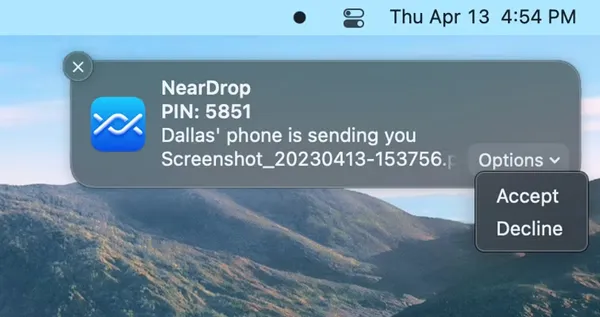
Votre Mac devrait apparaître dans la liste des appareils à proximité, avec son nom. Touchez-le. Une notification s'affichera en haut à droite de votre Mac. Cliquez ensuite sur « Options » et sélectionnez « Accepter ». Les fichiers seront enregistrés dans le dossier « Téléchargements » de votre Mac.
Partie 6 : Questions et réponses sur le transfert de fichiers d’Android vers Mac
Q1 : Le logiciel Android File Transfer est-il toujours disponible au téléchargement ?
Oui, l'outil officiel de transfert de fichiers Android de Google est toujours disponible. Cependant, il n'a pas bénéficié de mises à jour majeures depuis des années. Bien qu'il fonctionne pour les tâches de base, de nombreux utilisateurs de versions récentes de macOS (comme Sequoia ou Sonoma) signalent fréquemment des erreurs « Impossible de se connecter à l'appareil », ce qui les incite à utiliser les alternatives mentionnées ci-dessus.
Q2 : Pourquoi mon Mac ne reconnaît-il pas mon téléphone Android via USB ?
Il existe plusieurs raisons possibles :
- Le débogage USB n'est pas activé.
- Le téléphone n'est pas configuré en mode « Transfert de fichiers ».
- Câble ou port USB défectueux.
- Pilotes/logiciels manquants ou incompatibles.
Changer de câbles, de ports ou utiliser des outils mis à jour comme iReaShare Android Manager ou OpenMTP résout souvent le problème.
Q3 : Puis-je utiliser AirDrop d’Android vers Mac ?
Non. AirDrop est un protocole propriétaire exclusif aux appareils Apple. Pour une expérience similaire à AirDrop, utilisez Snapdrop ou LocalSend, qui reproduisent la simplicité d'utilisation d'AirDrop (« trouver et cliquer ») sur différents systèmes d'exploitation.
Conclusion
Bien qu'Apple et Google ne soient pas toujours compatibles, les outils actuels rendent le transfert de fichiers d'Android vers Mac plus fluide que jamais. Pour une gestion avancée et des transferts flexibles, iReaShare Android Manager ou OpenMTP via USB sont les solutions idéales. Pour un partage rapide et sans fil, LocalSend ou Snapdrop vous épargneront la recherche d'un câble. Nous espérons que vous trouverez l'outil adapté à vos besoins pour transférer vos fichiers d'Android vers Mac.
Télécharger pour Mac Télécharger pour Win
Articles connexes
Comment enregistrer son écran sur Mac étape par étape | Guide avancé
Comment synchroniser Android avec Mac en 5 méthodes efficaces (dernière version)
Comment transférer des vidéos d'Android vers Mac en toute simplicité (5 méthodes)
Avis : 10 logiciels et applications de sauvegarde Android (Dernières informations)

