


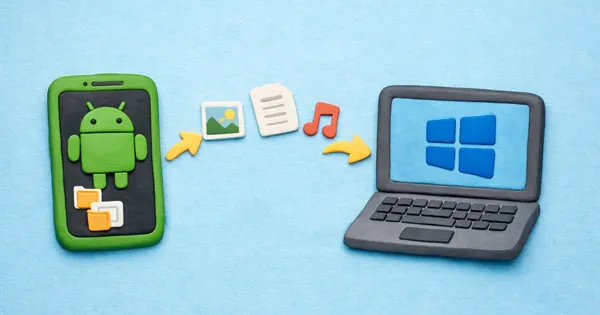
Pour transférer des fichiers de votre téléphone ou tablette Android vers votre PC Windows, vous pouvez utiliser l'une des huit options de transfert de fichiers Android pour Windows. Vous éviterez ainsi toute perte de données et bénéficierez d'un transfert de fichiers fluide. Découvrons ensemble les outils de transfert.
Partie 1 : 8 méthodes pratiques de transfert de fichiers Android pour PC Windows
Transférer des fichiers entre votre appareil Android et un PC Windows n'a pas besoin d'être compliqué. Découvrez 8 options de transfert d'Android vers PC.
1.1 Gestionnaire Android iReaShare
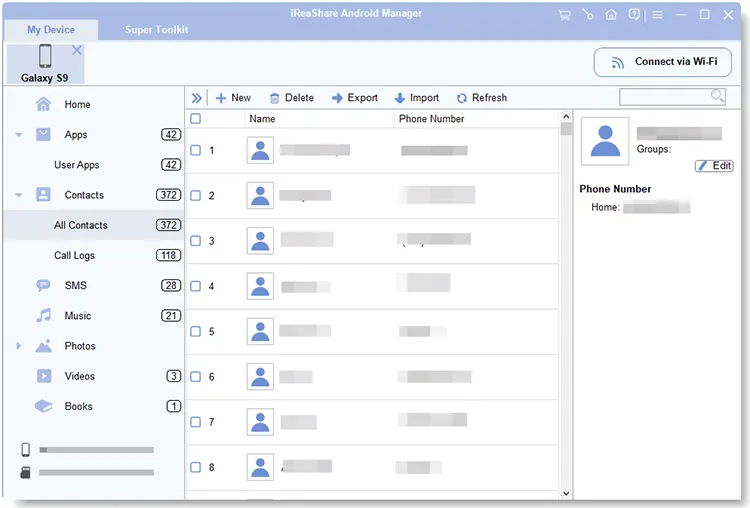
Pour les utilisateurs souhaitant un véritable centre de contrôle pour leur téléphone, iReaShare Android Manager est une solution de premier choix. Elle permet de prévisualiser, d'exporter et d'importer contacts, messages et fichiers multimédias en quelques clics. Sa fonction de sauvegarde en un clic est particulièrement pratique pour ceux qui changent d'appareil ou souhaitent sécuriser leurs données.
Principales caractéristiques d'iReaShare Android Manager :
* Transfère divers fichiers d'Android vers un ordinateur et vice versa.
* Prend en charge les connexions USB et Wi-Fi.
* Exporte les SMS , les contacts, l'historique des appels, les photos, les vidéos, la musique, les applications et bien plus encore.
* Sauvegarde simultanément les données Android sur un PC .
* Restaure les données de sauvegarde sur les appareils Android sans écraser les données existantes.
* Compatible avec Android 6.0 et versions ultérieures.
Avantages :
Au-delà du simple transfert de fichiers, il gère diverses données Android comme la réception et l'envoi de messages sur PC , la modification des contacts, etc.
+ Permet de visualiser le contenu avant l'exportation.
+ Permet de choisir des éléments spécifiques plutôt que de transférer des dossiers entiers.
+ Permet d'importer des contacts depuis Outlook.
+ L'interface structurée facilite la navigation et la catégorisation du contenu.
+ Les systèmes d'exploitation Windows et macOS sont pris en charge.
Inconvénients :
- Non portable — vous devez installer le logiciel sous Windows.
- Bien qu'il existe une version d'essai, l'ensemble des fonctionnalités nécessite une licence.
Téléchargez ce programme de transfert Android pour Windows ou Mac.
Télécharger pour Win Télécharger pour Mac
Voici comment utiliser ce logiciel de transfert Android sur PC :
-
Téléchargez et installez iReaShare Android Manager sur votre PC Windows, puis connectez votre appareil mobile au PC via USB. Pour un transfert de fichiers sans fil , lancez le logiciel et cliquez sur « Se connecter via Wi-Fi ».

-
Pour la connexion USB, suivez les instructions à l'écran pour activer le mode de débogage USB sur Android. Le logiciel reconnaîtra alors votre appareil.

-
Choisissez un type de fichier à prévisualiser et sélectionnez les fichiers dans l'interface. Cliquez ensuite sur « Exporter » pour les transférer sur votre PC Windows.
1.2 LocalSend
LocalSend est devenu un incontournable pour le transfert de fichiers Android sur Windows 11/10 grâce à son caractère open source et multiplateforme. Fonctionnant via votre réseau Wi-Fi local, il vous évite de télécharger vos fichiers sur un serveur cloud au préalable. Rapide et confidentiel, il ne nécessite aucune configuration complexe : ouvrez simplement l'application sur les deux appareils et envoyez vos fichiers.

Avantages :
+ Le transfert de fichiers s'effectue via le même réseau Wi-Fi, aucun téléchargement/envoi via Internet n'est requis.
+ Fonctionne sous Android, Windows, macOS et Linux.
+ Aucune limite de taille de fichier sur le réseau local : pratique pour les fichiers multimédias volumineux.
+ Le chiffrement de bout en bout des transferts renforce la confidentialité.
+ Code source transparent, confiance de la communauté.
Inconvénients :
- Les deux appareils doivent être connectés au même réseau Wi-Fi ; la connexion via un point d'accès mobile n'est pas possible sans configuration appropriée.
- Nécessite une installation sur les deux appareils.
- Transferts locaux strictement de pair à pair.
1.3 Partage rapide
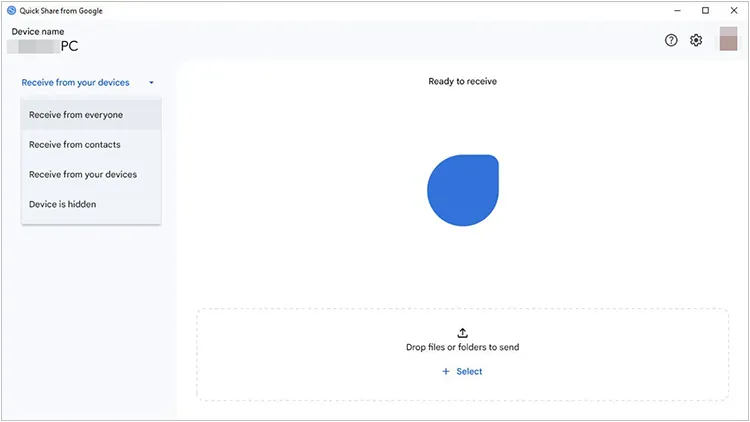
Anciennement connu sous le nom de Nearby Share, Quick Share est la réponse officielle de Google à AirDrop pour Windows. Une fois l'application installée sur votre PC, vous pouvez transférer des fichiers sans fil entre votre téléphone et votre ordinateur à une vitesse incroyable. Intégrée directement au menu « Partager » d'Android, elle offre une expérience utilisateur des plus fluides.
Avantages :
+ Intégré au menu système Android.
+ Utilise une combinaison de Bluetooth (pour la détection) et de Wi-Fi Direct (pour le transfert), ce qui le rend très rapide.
+ Détecte automatiquement les appareils compatibles à proximité.
Inconvénients :
- Tous les appareils Android ne prennent pas en charge Quick Share.
- Une connexion réseau ou Bluetooth peut encore être nécessaire pour la détection.
- Moins abouti que certaines alternatives : les fonctionnalités et la stabilité peuvent varier.
1.4 Lien vers le téléphone Microsoft
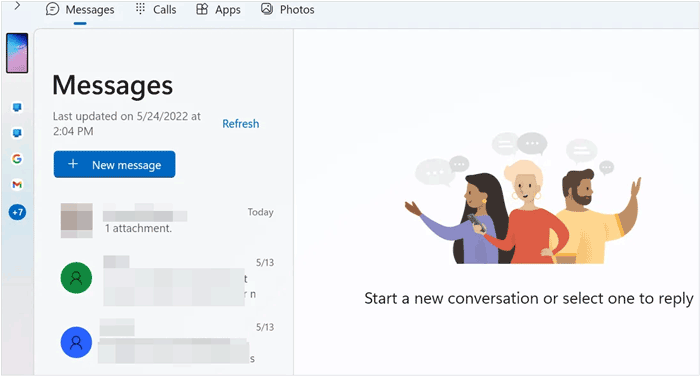
Si vous souhaitez que votre téléphone et votre PC ne fassent qu'un, Phone Link est la solution idéale. Outre le simple transfert de photos, il vous permet de consulter vos notifications, de répondre à vos SMS et même d'exécuter des applications mobiles sur votre ordinateur Windows. Il est préinstallé sur la plupart des PC Windows 10 et 11.
Avantages :
+ Application Microsoft native avec une intégration poussée au système d'exploitation.
+ Au-delà du simple transfert de fichiers : prise en charge des messages, des appels et des notifications sous Windows.
+ Fonctionne sur le réseau local après l'appairage initial.
Inconvénients :
- Ce n'est pas un gestionnaire de fichiers complet ; il gère principalement les photos et les fichiers récents.
- Aucune version USB directe du transfert de fichiers Phone Link (à l'exception d'un accès limité aux photos).
- Peu adapté au déplacement de dossiers volumineux ou de fichiers système.
1.5 Transfert de droïde
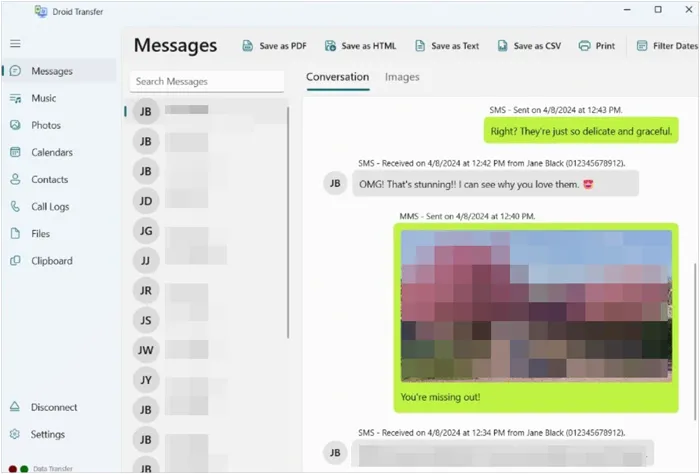
Droid Transfer est une application Windows dédiée qui fonctionne avec une application complémentaire, « Transfer Companion », sur Android. Elle excelle dans l'enregistrement des SMS et MMS au format PDF ou texte, une fonctionnalité rare parmi les autres outils de transfert.
Avantages :
+ Idéal pour exporter des photos, des vidéos, de la musique, des messages et l'historique des appels.
+ Peut stocker les SMS et les journaux d'appels sur PC dans des formats lisibles (PDF/HTML/texte).
+ Offre une grande flexibilité en matière de connexion : USB et Wi-Fi.
Inconvénients :
Certaines fonctionnalités nécessitent une licence payante.
- Aucune prise en charge de macOS ou Linux.
- L'interface semble un peu vieillotte.
1.6 Bluetooth
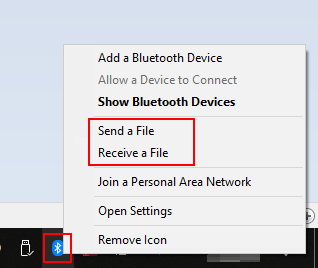
Bien que ce soit une méthode traditionnelle, le Bluetooth reste une solution de secours fiable. Il ne nécessite ni câble ni réseau Wi-Fi. Cependant, en raison de sa faible vitesse de transfert, il est préférable de le réserver aux petits fichiers, comme une simple fiche de contact ou un petit document.
Avantages :
+ Tous les téléphones et ordinateurs portables modernes en sont équipés, sans Wi-Fi ni câbles.
+ Compatible nativement avec la quasi-totalité des systèmes d'exploitation, sans installation.
+ Consommation de batterie généralement minimale pour les tâches simples.
Inconvénients :
- Nettement plus lent que le Wi-Fi ou l'USB.
- La portée Bluetooth typique est d'environ 10 mètres.
- Ne convient pas aux fichiers volumineux (fastidieux pour tout ce qui dépasse environ 10 à 20 Mo).
1.7 Transfert de fichiers par trou de ver
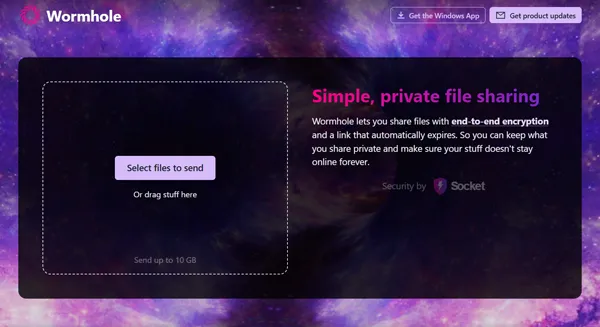
Wormhole offre une expérience de partage de fichiers unique. Il permet de partager des fichiers via un simple lien chiffré de bout en bout. Son principal avantage réside dans le fait que le destinataire n'a pas forcément besoin de créer de compte pour télécharger le fichier, ce qui en fait une solution idéale pour un partage rapide et sécurisé.
Avantages :
+ La version Web fonctionne dans un navigateur.
+ Prend en charge les transferts jusqu'à 10 Go.
+ Prend en charge le chiffrement de bout en bout, de sorte que le fournisseur de services ne peut pas lire vos fichiers.
Inconvénients :
- Contrairement à LocalSend, cette application nécessite une connexion Internet active pour le téléchargement/l'envoi de fichiers.
- Les liens expirent généralement après 24 heures.
1.8 Glisser-déposer
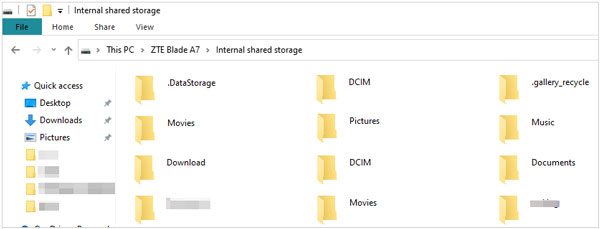
Parfois, la solution la plus simple est la meilleure. En connectant votre téléphone Android à votre PC via un câble USB-C, vous pouvez configurer le mode USB sur « Transfert de fichiers » et utiliser l'Explorateur de fichiers Windows. Vous pourrez ensuite glisser-déposer des fichiers comme si votre téléphone était une clé USB standard.
Avantages :
+ Aucun bug logiciel ni interférence réseau à craindre.
+ La connexion USB filaire est généralement plus performante que les méthodes sans fil.
+ Parcourez tous les dossiers accessibles sans aucune application.
+ Moins dépendant de la qualité du réseau.
Inconvénients :
- Moins pratique que le sans-fil.
- Vous ne pouvez pas accéder à vos contacts, messages, applications installées ni à votre journal d'appels sur votre PC Windows.
- Problèmes de reconnaissance occasionnels.
Partie 2 : Questions et réponses sur le transfert de fichiers Android pour Windows
Q1 : OpenMTP peut-il fonctionner sur un PC Windows ?
À proprement parler, OpenMTP a été conçu comme une solution avancée de transfert de fichiers Android pour macOS (afin de remplacer l'application officielle de transfert de fichiers Android, souvent instable). Si les utilisateurs Windows privilégient généralement l'Explorateur de fichiers natif, ceux qui recherchent une expérience similaire à OpenMTP sous Windows se tournent souvent vers des outils comme ADB (Android Debug Bridge) ou des gestionnaires de fichiers spécialisés tels que Commander One.
Q2 : Comment puis-je transférer des fichiers d'Android vers PC sans fil ?
Il existe plusieurs façons de passer au sans fil :
- Partage rapide : Idéal pour sa rapidité et sa facilité d’utilisation.
- iReaShare Android Manager : Permet de transférer des fichiers d'un appareil Android vers un PC Windows via Wi-Fi.
- Stockage cloud : téléchargez vos fichiers sur Google Drive ou OneDrive, puis téléchargez-les sur votre PC.
- LocalSend : Idéal pour la confidentialité et les vitesses du réseau local.
- Lien téléphonique : Idéal pour les transferts fréquents et de petite taille, comme les photos récentes.
Q3 : Existe-t-il une version de Xender pour PC ?
Oui, Xender existe en version web. Vous n'avez pas besoin d'installer d'application lourde sur votre PC Windows ; il vous suffit de scanner un QR code sur le site web de Xender avec votre téléphone pour gérer vos fichiers via votre navigateur.
Conclusion
Il n'existe pas de méthode « idéale » unique pour transférer des fichiers Android vers un PC Windows. La solution optimale dépend de votre cas d'utilisation.
- Pour une gestion et une sauvegarde structurées : iReaShare Android Manager ou Droid Transfer.
- Pour un transfert rapide via réseau local sans fil (WLAN), utilisez LocalSend ou Quick Share.
- Pour l'intégration Windows - Microsoft Phone Link.
- Pour les petits fichiers ponctuels - Bluetooth.
- Pour les transferts directs volumineux : glisser-déposer via USB.
Comprendre les avantages et les limites de chaque méthode vous permet de choisir le flux de travail le plus adapté à vos besoins. En combinant judicieusement les options filaires et sans fil, vous pouvez mettre en place une stratégie de transfert de fichiers Android vers PC flexible et fiable.
Télécharger pour Win Télécharger pour Mac
Articles connexes
Résoudre les problèmes de transfert de fichiers Android grâce à des solutions pratiques
Transférer des fichiers d'iPad vers Android avec 6 méthodes efficaces (Nouveau)
Avis : 10 logiciels et applications de sauvegarde Android (Dernières informations)
Comment déplacer des photos vers une carte SD sur un appareil Android (Résolu)

