


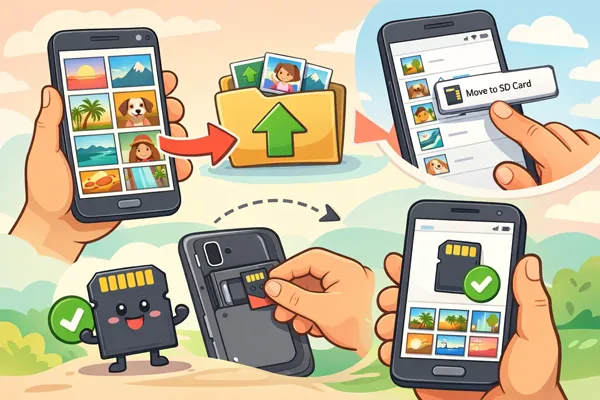
Lorsque vos photos occupent presque toute la mémoire interne de votre appareil Android, vous souhaitez peut-être les transférer sur une carte SD. Cependant, la plupart des téléphones et tablettes Android ne prennent pas en charge l'installation de cartes mémoire externes. Dans ce cas, comment transférer vos photos sur votre carte SD ? Pas de panique ! Nous avons trouvé 5 méthodes efficaces, que nous vous présentons ci-dessous. Découvrons-les ensemble.
- Partie 1 : Comment déplacer des photos vers une carte SD sur Android avec le gestionnaire de fichiers
- Partie 2 : Comment transférer des photos d’un appareil Android vers une carte SD via iReaShare Android Manager
- Partie 3 : Comment transférer des photos sur une carte SD avec l’application Fichiers de Google sur Android
- Partie 4 : Comment transférer des photos d’Android vers une carte SD via Cx File Explorer
- Partie 5 : Comment déplacer des photos vers une carte SD sur Android en modifiant l’emplacement d’enregistrement par défaut
- Partie 6 : Questions et réponses sur le déplacement de fichiers vers une carte SD sous Android
Jetez un coup d'œil rapide à ces méthodes :
| Méthode | Avantages | Cons |
|---|---|---|
| Gestionnaire de fichiers intégré | 1. Aucun téléchargement nécessaire. 2. Simple et préinstallé. |
1. L'interface varie selon la marque du téléphone. 2. Peut être basique. |
| Gestionnaire Android iReaShare | 1. Idéal pour la gestion des volumes importants. 2. Une image nette sur grand écran. 3. Sauvegardez et restaurez vos données Android en une seule opération. 4. Prise en charge de la prévisualisation et du transfert sélectif de fichiers. |
1. Nécessite un ordinateur et un câble USB. 2. Ce n'est pas une solution réservée aux appareils mobiles. 3. Exiger une licence pour toutes les fonctionnalités. |
| Fichiers par Google | 1. Très convivial. 2. Permet également de trouver et de supprimer les fichiers indésirables. |
1. Il se peut que les dossiers système cachés ne soient pas affichés. |
| Explorateur de fichiers Cx | 1. Affiche l'utilisation exacte du stockage. 2. Déplacez les photos et autres fichiers très rapidement. |
1. Application tierce. 2. L'interface est légèrement obsolète. |
| Modification de l'emplacement d'enregistrement par défaut | 1. Peut enregistrer automatiquement les photos sur une carte SD. 2. Permet de gagner du temps et d'éviter les problèmes de stockage futurs. |
1. Ne déplace pas les photos existantes. 2. Les cartes SD sont plus lentes pour la vidéo 4K. |
Partie 1 : Comment déplacer des photos vers une carte SD sur Android avec le gestionnaire de fichiers
Tous les appareils mobiles Android sont équipés d'une application de gestion de fichiers intégrée. Vous pouvez donc transférer vos photos sur votre carte SD grâce à cette application. Toutefois, si vous ne pouvez pas installer votre carte sur votre téléphone, vous aurez besoin d'un lecteur de carte doté d'un port USB-C pour la connecter à votre appareil Android.
Pour déplacer des photos vers une carte SD sur Android via le gestionnaire de fichiers :
-
Utilisez un lecteur de cartes pour connecter votre carte SD à votre téléphone Android.
-
Ouvrez l'application Mes fichiers (Samsung) ou Gestionnaire de fichiers . Ensuite, accédez à « Stockage interne » > « DCIM » > « Appareil photo » (c'est ici que se trouvent la plupart des photos).
-
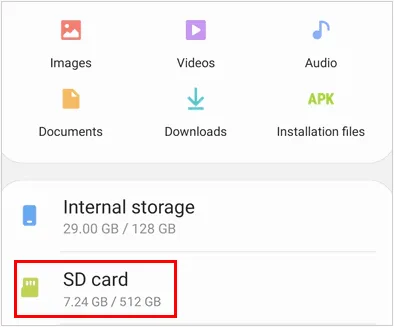
Appuyez longuement sur une photo pour la sélectionner ainsi que d'autres photos souhaitées, puis appuyez sur l'icône « Déplacer » pour sélectionner votre carte SD. Une fois l'opération terminée, vos photos seront déplacées vers votre carte SD.
-
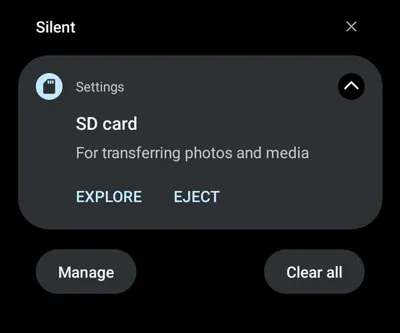
Après avoir déplacé les photos, retirez la carte en toute sécurité en faisant défiler l'écran vers le bas et en cliquant sur « ÉJECTER ».
Partie 2 : Comment transférer des photos d’un appareil Android vers une carte SD via iReaShare Android Manager
Si vous préférez utiliser un logiciel de bureau pour gérer les fichiers de votre téléphone, iReaShare Android Manager vous permet de transférer facilement vos photos sur une carte SD. Cet outil vous permet de prévisualiser les vignettes de vos photos, de sélectionner celles que vous souhaitez et de les exporter vers votre carte SD connectée au même ordinateur.
Principales caractéristiques d'iReaShare Android Manager :
* Transférez vos photos de votre appareil Android vers votre carte SD sur un ordinateur.
* Sauvegardez toutes vos photos de votre appareil Android sur votre ordinateur en une seule fois.
* Transférez vos vidéos , votre musique, vos documents, vos contacts, votre historique d'appels, vos applications et bien plus encore.
* Importez des fichiers depuis votre carte SD ou votre ordinateur vers votre appareil Android.
* Restaurez vos données de sauvegarde sur n'importe quel appareil Android sans perte de données.
* Compatible avec Android 6.0 ou version ultérieure, y compris Android 16.
Téléchargez iReaShare Android Manager.
Télécharger pour Win Télécharger pour Mac
Voici comment transférer des photos de la mémoire interne d'un appareil Android vers une carte SD avec cet outil :
-
Téléchargez et installez iReaShare Android Manager sur votre ordinateur. Lancez l'application une fois installée.

-
Connectez votre appareil Android à votre ordinateur à l'aide d'un câble USB. Assurez-vous d'activer le mode « Transfert de fichiers » sur votre téléphone. Activez ensuite le débogage USB. Le logiciel le reconnaîtra alors immédiatement.

-
Dans le panneau de gauche, sélectionnez « Photos », puis les photos à transférer. Assurez-vous d'avoir inséré votre carte mémoire dans l'ordinateur. Cliquez ensuite sur « Exporter », sélectionnez votre carte SD et lancez le transfert.

Partie 3 : Comment transférer des photos sur une carte SD avec l’application Fichiers de Google sur Android
Files by Google est une application gratuite et intuitive qui vous aide à gérer le stockage de votre appareil Android, notamment en déplaçant vos photos vers votre carte SD. Elle peut également vous aider à supprimer les fichiers inutiles de votre appareil.
Pour déplacer des photos sur une carte SD sous Android via Fichiers de Google :
-
Si vous ne l'avez pas déjà, téléchargez et installez l'application Fichiers Google depuis le Google Play Store. Ouvrez ensuite l'application.
-
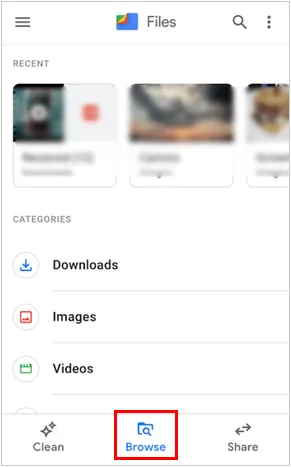
Appuyez sur l'onglet « Parcourir » en bas. Sous « Catégories », appuyez sur « Images ».
-
Accédez au dossier contenant vos photos. Sélectionnez les photos ou albums à déplacer, appuyez sur le menu à trois points, choisissez « Déplacer vers la carte SD » et confirmez le déplacement.
-
Une fois le transfert terminé, accédez à la section carte SD de Files by Google pour vérifier que les photos y sont bien enregistrées.
Partie 4 : Comment transférer des photos d’Android vers une carte SD via Cx File Explorer
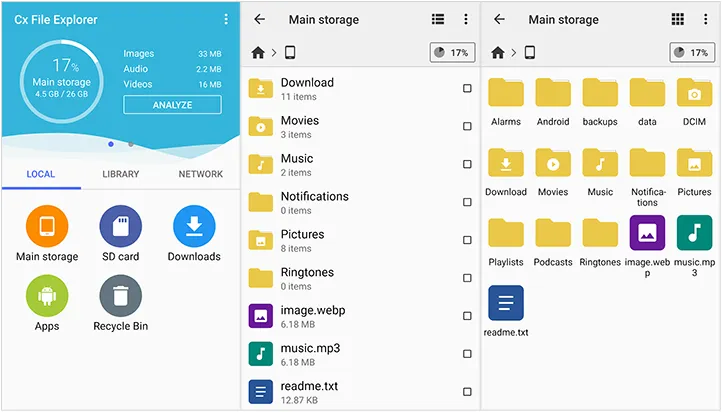
Cx File Explorer est un gestionnaire de fichiers performant et convivial qui permet de transférer facilement des photos sur des cartes SD. Il est apprécié pour son interface utilisateur épurée et sa fonction d'analyse du stockage.
Pour transférer des photos d'Android vers une carte SD via cette application :
-
Téléchargez et installez Cx File Explorer depuis le Google Play Store. Lancez l'application et appuyez sur « Stockage principal ».
-
Accédez à vos photos (généralement dans le dossier DCIM/Appareil photo). Sélectionnez ensuite les photos et appuyez sur « Déplacer » (icône en forme de ciseaux).
-
Enfin, appuyez sur l'icône « Accueil », puis sélectionnez « Carte SD ». Vos photos seront transférées sur la carte mémoire externe.
Partie 5 : Comment déplacer des photos vers une carte SD sur Android en modifiant l’emplacement d’enregistrement par défaut
Pour que toutes vos nouvelles photos soient enregistrées directement sur votre carte SD, vous pouvez modifier l'emplacement d'enregistrement par défaut sur votre téléphone Android. Cependant, cette méthode ne fonctionne que sur les téléphones compatibles avec les cartes SD.
Voici comment :
-
Ouvrez l'application Appareil photo sur votre téléphone Android et assurez-vous d'avoir installé votre carte SD dans votre appareil Android.
-
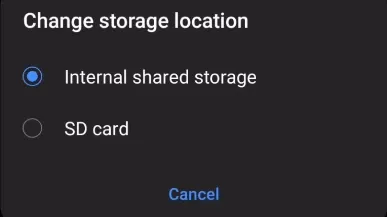
Appuyez sur l'icône « Paramètres » (en forme d'engrenage) et faites défiler vers le bas jusqu'à « Emplacement de stockage ».
-
Sélectionnez « Carte SD ». Une fois cette opération effectuée, vos nouvelles photos seront automatiquement enregistrées sur votre carte SD.
Partie 6 : Questions et réponses sur le déplacement de fichiers vers une carte SD sous Android
Q1 : Pourquoi ne puis-je pas déplacer mes photos sur ma carte SD ?
Plusieurs raisons peuvent expliquer pourquoi vous ne parvenez pas à déplacer vos photos sur votre carte SD :
- Compatibilité de la carte SD : assurez-vous que votre carte SD est correctement insérée et compatible avec votre appareil.
- Carte SD corrompue : Si la carte SD est endommagée ou corrompue, cela peut empêcher les transferts de fichiers. Essayez de formater la carte ou d’utiliser une autre carte SD.
- Restrictions de l'application : Certaines applications peuvent empêcher le déplacement de certains fichiers. Essayez d'utiliser un gestionnaire de fichiers plutôt que les options de stockage interne de l'application.
- Paramètres du téléphone : Votre téléphone est peut-être configuré pour enregistrer les photos uniquement sur la mémoire interne. Assurez-vous donc de modifier les paramètres pour les enregistrer sur la carte SD.
- Protection en écriture : la carte SD peut être configurée en « Lecture seule » ou le commutateur de verrouillage physique (sur les adaptateurs pleine taille) est activé.
- Autorisations : Vous devrez peut-être autoriser l’application Gestionnaire de fichiers à accéder à tous les fichiers dans les paramètres de votre téléphone.
Q2 : Combien de temps les photos restent-elles stockées sur une carte SD ?
En moyenne, les données d'une carte SD restent stables pendant 5 à 10 ans si elle n'est pas utilisée. Cependant, elles sont sujettes à la dégradation des données (fuite de charge électrique) si elles ne sont pas alimentées régulièrement. Leur utilisation pour l'archivage permanent sans sauvegarde est déconseillée.
Q3 : Est-il préférable de stocker les photos sur une carte SD ?
Stocker vos photos sur une carte SD permet de libérer de l'espace de stockage interne et d'assurer le bon fonctionnement de votre appareil. Cependant, les cartes SD s'usent avec le temps et sont plus vulnérables aux dommages que la mémoire interne. Il est donc toujours conseillé de sauvegarder vos photos importantes sur un support de stockage secondaire, comme un service de stockage en ligne ou un ordinateur, afin d'éviter toute perte de données.
Conclusion
Transférer des photos sur une carte SD depuis un téléphone ou une tablette Android est très simple. Vous pouvez utiliser l'application Gestionnaire de fichiers intégrée, transférer plusieurs photos simultanément sans perte de qualité avec iReaShare Android Manager , etc. Toutes les méthodes présentées dans ce guide vous permettront de transférer vos photos facilement.
N'oubliez pas de sauvegarder régulièrement vos photos pour éviter toute perte, et assurez-vous toujours que votre carte SD fonctionne correctement. Grâce à ces conseils, vous pourrez continuer à immortaliser vos souvenirs sans vous soucier de l'espace de stockage.
Télécharger pour Win Télécharger pour Mac
Articles connexes
Comment envoyer rapidement des photos d'un iPhone vers un Android (6 méthodes)
Comment transférer des photos d'un Mac vers un appareil Android : guide complet et 6 solutions
Comment transférer rapidement et en qualité des photos d'Android vers une clé USB
Comment supprimer définitivement des photos d'un appareil Android (méthode éprouvée)

