


TL;DR :
Choisir la meilleure façon de transférer des fichiers de votre PC vers une tablette Android dépend de vos besoins spécifiques, mais les méthodes disponibles se répartissent généralement en trois catégories distinctes :
- Idéal pour la vitesse et l'automatisation (outils natifs de l'écosystème) : des outils comme Quick Share et Phone Link offrent les expériences sans fil les plus rapides et les plus intégrées sans installation tierce, bien qu'ils nécessitent des pilotes système mis à jour ou des marques de matériel spécifiques.
- Idéal pour une gestion approfondie et une stabilité optimale (applications dédiées) : un logiciel comme iReaShare Android Manager est idéal si vous avez besoin d’un tableau de bord de bureau organisé, de sauvegardes USB filaires haute vitesse et d’un contrôle total sur les répertoires de fichiers de votre tablette.
- Idéal pour la flexibilité et la sécurité (cloud et open source local) : Google Drive offre un accès cloud facile depuis n’importe où, mais dépend de la vitesse d’Internet, tandis que les outils de réseau local open source comme LocalSend et LANdrop offrent des transferts d’appareil à appareil totalement gratuits, sécurisés et privés via Wi-Fi.
Si vous souhaitez savoir comment transférer des fichiers de votre PC vers votre tablette, vous êtes au bon endroit. Transférer des films haute résolution, une longue playlist ou des documents de travail importants ne nécessite plus de chercher un câble USB.
Aujourd'hui, la technologie sans fil offre une multitude de solutions pour faire le lien entre Windows et Android. Des fonctionnalités natives intégrées aux puissantes applications tierces et aux solutions cloud, ce guide complet vous présentera les meilleures méthodes pour y parvenir rapidement et facilement.
- Partie 1 : Comment transférer des fichiers d’un PC vers une tablette Android via Quick Share
- Partie 2 : Comment transférer des fichiers d’un PC vers une tablette via iReaShare Android Manager
- Partie 3 : Comment transférer des fichiers d’un PC vers une tablette Android via un lien téléphonique
- Partie 4 : Comment télécharger des fichiers de votre ordinateur vers votre tablette via Google Drive
- Partie 5 : Comment envoyer des fichiers d’un PC vers une tablette Android via LocalSend
- Partie 6 : Comment transférer des fichiers d’un PC vers une tablette via LANdrop
- Partie 7 : Questions et réponses sur le transfert de fichiers d’un PC vers une tablette
Comparez les avantages et les inconvénients des 6 méthodes :
| Méthode | Avantages | Cons |
|---|---|---|
| Partage rapide | 1. Intégré nativement à Android pour une réception sans configuration. 2. Vitesses de transfert sans fil extrêmement rapides. 3. Fonctionne entièrement hors ligne. |
1. Nécessite le téléchargement d'une application distincte sur un PC Windows. 2. Dépend fortement de pilotes Bluetooth et Wi-Fi à jour. |
| iReaShare Android Manager | 1. Offre un tableau de bord de bureau complet pour organiser et modifier les fichiers. 2. Prend en charge les transferts USB filaires ultra-stables et à haut débit, ainsi que les transferts Wi-Fi sans fil. 3. Fonctionnalité de sauvegarde et de restauration complète du système en un clic. 4. Prend en charge la plupart des types de données Android. |
1. Nécessite l'installation du logiciel sur le PC et la tablette. 2. Les fonctionnalités avancées du bureau nécessitent une licence payante. |
| Lien téléphonique | 1. Préinstallé nativement sur les PC Windows modernes. 2. Synchronise les notifications, le presse-papiers et les SMS en temps réel. |
1. Le transfert de fichiers par glisser-déposer est limité à certaines marques. 2. Peut s'avérer difficile à configurer lors de l'installation initiale. |
| Google Drive | 1. Aucune installation de logiciel n'est nécessaire sur la tablette. 2. Les fichiers sont sauvegardés en toute sécurité dans le cloud pour un accès universel. 3. Idéal pour les petits documents et le partage à distance. |
1. Directement lié à vos vitesses de téléchargement et d'envoi Internet. 2. Limité par une limite de données de 15 Go sur les comptes Google gratuits. |
| LocalSend | 1. 100% gratuit, open-source et entièrement sans publicité. 2. Fonctionne sur toutes les principales plateformes sans création de compte. 3. Transferts locaux à haut débit sans compression des fichiers multimédias. |
1. Des paramètres d'économie d'énergie trop agressifs sur l'appareil peuvent entraîner des déconnexions. 2. Peut ne pas parvenir à détecter les appareils sur des réseaux maillés encombrés ou sur des réseaux Wi-Fi publics. |
| LANdrop | 1. Interface légère, open source et ultra-minimaliste. 2. Permet de transférer des fichiers via un point d'accès mobile local sans utiliser les données cellulaires. |
1. Rencontre occasionnellement des bugs de détection de périphériques sous Windows. 2. Le code source du projet est mis à jour moins fréquemment que celui de ses concurrents. |
Partie 1 : Comment transférer des fichiers d’un PC vers une tablette Android via Quick Share
Anciennement connu sous le nom de Partage à proximité, Quick Share est l'outil de transfert sans fil natif et unifié de Google et Samsung. Cette méthode est extrêmement rapide et préinstallée sur la plupart des appareils Android récents. Elle est idéale pour les transferts locaux rapides et sans câble.
Pour transférer des fichiers d'un PC vers une tablette via Quick Share :
-
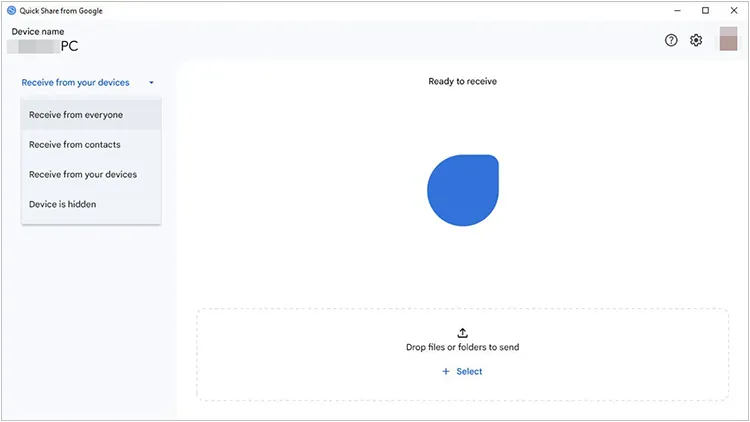
Téléchargez et installez l'application Quick Share pour Windows depuis le site web officiel d'Android. Ouvrez ensuite l'application sur votre PC et connectez-vous à votre compte Google. Choisissez la visibilité « Tout le monde » ou « Mes appareils ».
-
Faites glisser votre doigt vers le bas pour ouvrir le panneau des paramètres rapides sur votre tablette Android et activez Quick Share.
-
Sur votre PC, faites glisser et déposez les fichiers que vous souhaitez transférer dans la fenêtre Quick Share, ou cliquez avec le bouton droit sur un fichier et sélectionnez l'option « Envoyer avec Quick Share ».
-
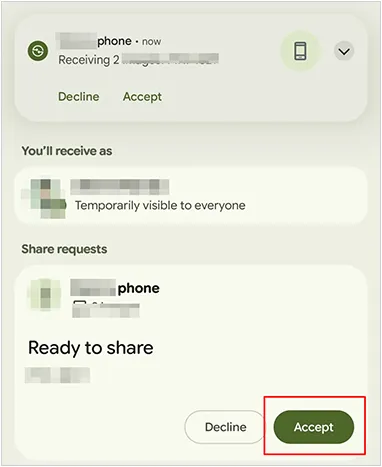
Choisissez votre tablette dans la liste des appareils disponibles. Appuyez sur « Accepter » sur votre tablette pour terminer le processus.
Partie 2 : Comment transférer des fichiers d’un PC vers une tablette via iReaShare Android Manager
Pour transférer des fichiers d'un PC vers une tablette Android via une solution de bureau fiable et complète, iReaShare Android Manager se distingue comme un excellent choix. Contrairement aux outils sans fil classiques, ce logiciel offre un environnement de bureau dédié et structuré qui vous permet de contrôler pleinement les données de votre tablette, facilitant ainsi la migration, l'organisation et la gestion des sauvegardes .
Principales caractéristiques d'iReaShare Android Manager :
* Vous permet de connecter votre tablette à votre PC à l'aide d'un câble USB haut débit ou d'un transfert Wi-Fi sans fil .
* Permet un partage de fichiers fluide entre votre PC et votre tablette Android, et vice versa, rendant la migration des données totalement facile.
* Vous permet de prévisualiser, d'ajouter, de supprimer et d'organiser de grands lots de photos, de vidéos, de musique et de documents directement depuis le grand écran de votre ordinateur.
* Permet de transférer les contacts , les SMS, l'historique des appels et les applications installées, ce que de nombreux outils ne peuvent pas faire directement.
* Offrez un mécanisme rapide pour sauvegarder l'intégralité des données de votre tablette sur votre PC et les restaurer intégralement en un seul clic.
* Vous permet d' envoyer des messages , de modifier des contacts et de désinstaller/installer des applications pour votre tablette Android depuis votre ordinateur.
* Compatible avec la quasi-totalité des marques et modèles de tablettes Android, notamment Samsung, Motorola, Vivo, OPPO, Honor, Google, TECNO, Infinix, TCL, Xiaomi et bien d'autres, fonctionnant sous différentes versions du système d'exploitation.
Téléchargez iReaShare Android Manager.
Télécharger pour Win Télécharger pour Mac
Voici comment transférer des fichiers d'un PC vers une tablette avec ce programme :
-
Installez iReaShare Android Manager sur votre PC après l'avoir téléchargé, puis connectez votre tablette Android au PC à l'aide d'un câble USB.

-
Activez le débogage USB sur la tablette. Le programme reconnaîtra automatiquement votre appareil mobile et la connexion sera établie.

-
Sélectionnez le type de fichier souhaité, puis cliquez sur « Ajouter » ou « Importer ». Choisissez ensuite les éléments désirés sur votre ordinateur et transférez-les sur votre tablette.

Partie 3 : Comment transférer des fichiers d’un PC vers une tablette Android via un lien téléphonique
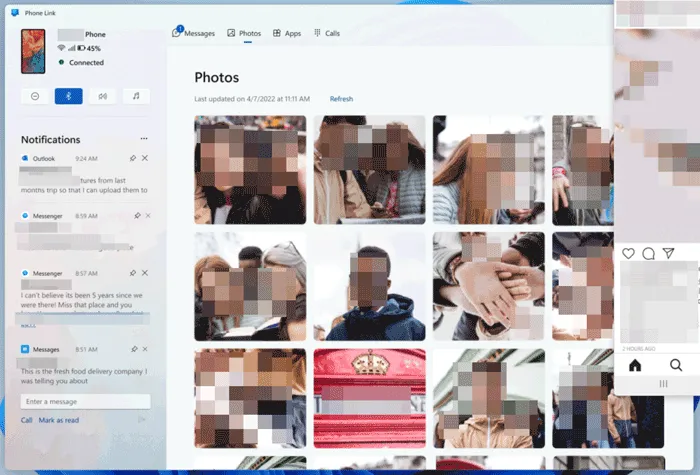
L'application native Phone Link de Microsoft (anciennement Votre téléphone) assure une parfaite intégration entre Windows et Android. Bien qu'optimisée pour les smartphones, elle fonctionne également sans problème avec les tablettes Android pour synchroniser les notifications, les photos et les fichiers.
Voici comment :
-
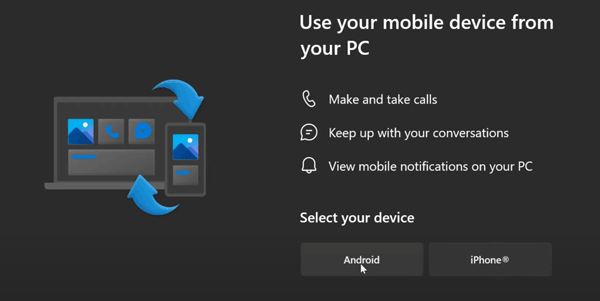
Ouvrez l'application Phone Link sur votre PC Windows et l'application Link to Windows sur votre tablette Android. Suivez les instructions à l'écran pour les jumeler via un code QR. Veuillez noter que le transfert de fichiers avancé par glisser-déposer via Phone Link est principalement pris en charge sur certains appareils Samsung, OPPO, Honor et Xiaomi.
-
Si vous ne pouvez pas glisser-déposer directement des fichiers sur votre tablette, veuillez activer la recopie d'écran. Dans la barre latérale gauche, où s'affichent les informations de votre appareil, cliquez sur l'icône « Écran du téléphone/de la tablette » ou sur l'aperçu de l'écran situé juste au-dessus du menu. Vous pouvez également cliquer sur l'onglet « Applications » en haut de la fenêtre, puis sélectionner « Ouvrir l'écran du téléphone ».
-
Autorisez la diffusion sur votre tablette ou votre téléphone si une fenêtre contextuelle s'affiche. Vous pouvez ensuite glisser-déposer les fichiers de votre PC vers votre tablette Android.
Partie 4 : Comment télécharger des fichiers de votre ordinateur vers votre tablette via Google Drive
Si le téléchargement préalable de vos fichiers sur le cloud ne vous pose pas de problème, Google Drive est une solution multiplateforme idéale. Installez Google Drive sur votre tablette et connectez-le à votre compte Google pour accéder à vos fichiers téléchargés depuis votre ordinateur sur votre appareil Android.
Pour télécharger des fichiers d'un ordinateur vers une tablette avec Google Drive :
-
Ouvrez votre navigateur sur votre ordinateur, rendez-vous sur drive.google.com et connectez-vous à votre compte Google. Cliquez sur « Nouveau » > « Importer un fichier » ou « Importer un dossier » et sélectionnez vos fichiers.

-
Veuillez patienter jusqu'à la fin du chargement. La vitesse de chargement dépend entièrement de votre connexion internet.
-
Ouvrez l'application Google Drive sur votre tablette Android. Localisez les fichiers téléchargés, appuyez sur les trois points (icône de menu) à côté du fichier, puis sélectionnez « Télécharger » pour l'enregistrer localement sur votre appareil.

Partie 5 : Comment envoyer des fichiers d’un PC vers une tablette Android via LocalSend
LocalSend est un outil très populaire dans la communauté open source. Entièrement gratuit, sans publicité et multiplateforme, il permet aux appareils de partager des fichiers en toute sécurité via un réseau Wi-Fi local, sans passer par des serveurs cloud externes.
Utilisez LocalSend pour envoyer des fichiers d'un PC vers une tablette Android :
-
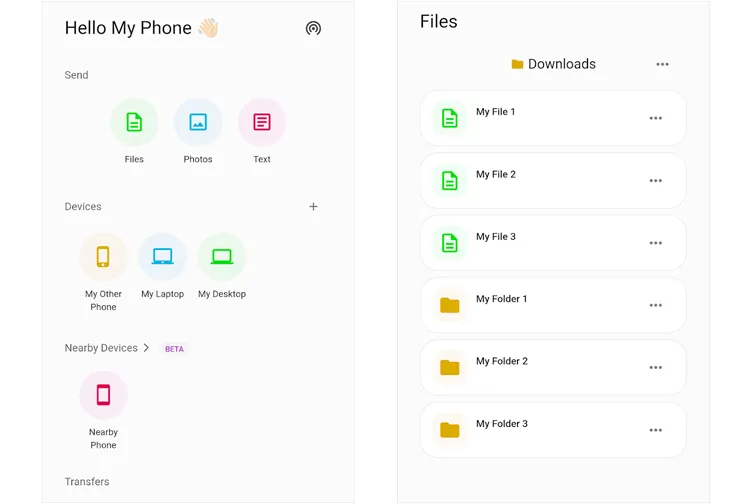
Téléchargez LocalSend sur votre PC Windows et votre tablette Android. Assurez-vous que les deux appareils sont connectés au même routeur Wi-Fi.
-
Ouvrez l'application sur votre PC, cliquez sur l'onglet « Envoyer », puis sur « Fichier » ou « Dossier » pour sélectionner ce que vous souhaitez transférer.

-
LocalSend attribue des surnoms amusants et aléatoires aux appareils (par exemple, Cool Orange). Sur votre ordinateur, recherchez le surnom de votre tablette dans la liste des appareils disponibles et cliquez dessus.
-
Un message s'affichera sur votre tablette. Appuyez sur « Accepter » pour recevoir les fichiers à très haut débit via votre réseau local.

Partie 6 : Comment transférer des fichiers d’un PC vers une tablette via LANdrop
Tout comme LocalSend, LANdrop est un autre outil de transfert de fichiers minimaliste et open source. Il utilise votre réseau local (LAN) pour transférer instantanément des fichiers d'un appareil à un autre sans les compresser.
Voici le guide :
-
Installez le client LANdrop sur votre PC Windows et l'application Android sur votre tablette. Assurez-vous que les deux appareils sont connectés au même réseau local.
-
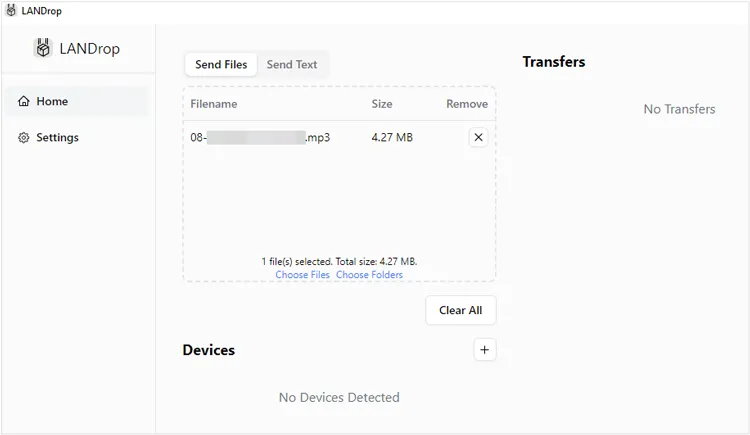
Ouvrez la fenêtre LANdrop sur votre PC. Glissez vos fichiers directement dans la fenêtre de l'application ou cliquez sur le bouton « Ajouter ». Ensuite, dans la section « Appareils », votre tablette Android devrait apparaître automatiquement. Sélectionnez-la.
-
Déverrouillez votre tablette, attendez la notification de fichier entrant de LANdrop et appuyez sur « Accepter ».
Partie 7 : Questions et réponses sur le transfert de fichiers d’un PC vers une tablette
Q1 : Existe-t-il une limite de taille de fichier lorsque je transfère des fichiers d'un PC vers une tablette Android ?
Tout dépend de la méthode choisie. Les outils de réseau local comme iReaShare Android Manager, Quick Share, LocalSend et LANdrop n'imposent aucune limite de taille de fichier ; vous pouvez donc transférer des fichiers vidéo de 50 Go sans problème, à condition que votre connexion Wi-Fi soit stable. En revanche, les services cloud comme Google Drive sont limités par votre espace de stockage disponible (15 Go pour les comptes gratuits).
Q2 : Le Bluetooth est-il une bonne option pour transférer des fichiers ?
En général, non. Bien que le Bluetooth soit universellement disponible et convienne parfaitement aux petits fichiers comme une simple fiche contact ou une courte note, sa vitesse de transfert est extrêmement lente (généralement plafonnée à environ 2 Mbit/s). Transférer un album photo ou une vidéo récente via Bluetooth prendra une éternité. Privilégiez plutôt les méthodes Wi-Fi comme Quick Share ou LocalSend.
Q3 : De combien d'espace de stockage ai-je besoin sur ma tablette pour le transfert de fichiers ?
Vous devez disposer d'un espace libre légèrement supérieur à la taille totale des fichiers à transférer sur votre tablette. Par exemple, pour envoyer un film de 5 Go, votre tablette doit avoir au moins 5 Go d'espace de stockage disponible. Il est toujours conseillé de conserver 1 à 2 Go d'espace supplémentaire pour permettre au système d'indexer les nouveaux fichiers sans problème.
Conclusion
Vous trouverez la méthode de transfert adaptée à vos besoins. Pour une expérience rapide, intuitive et sans superflu, Quick Share est sans doute l'outil idéal. Si vous gérez régulièrement d'importants volumes de données ou des sauvegardes, une suite logicielle comme iReaShare Android Manager est extrêmement pratique. De plus, cet outil prend en charge la plupart des types de données et deux modes de connexion.
Quoi qu'il en soit, comprendre les avantages et les inconvénients de chaque méthode garantit une gestion fluide et efficace des fichiers sur tous vos appareils.
Télécharger pour Win Télécharger pour Mac
Articles connexes
Comment télécharger des applications sur un téléphone ou une tablette Android : 6 solutions
Comment transférer efficacement des fichiers de votre PC vers votre iPad : 6 méthodes simples
Comment transférer facilement des vidéos d'Android vers PC ? 8 solutions

