


Bien que l'iPhone soit avant tout un outil puissant de communication et de création, de nombreux utilisateurs souhaitent utiliser son stockage comme une clé USB traditionnelle. Que vous possédiez le dernier iPhone 17 avec son port USB-C haut débit ou un modèle plus ancien, l'écosystème Apple ne le considère pas nativement comme un « périphérique de stockage de masse ». Cependant, si vous souhaitez utiliser un iPhone comme une clé USB, il existe plusieurs solutions efficaces.

Examinez les avantages et les inconvénients de ces méthodes :
| Méthode | Avantages | Cons |
|---|---|---|
| iTunes | 1. Logiciel officiel Apple. 2. Utilisation gratuite. 3. Compatible avec les PC Windows. |
1. Interface obsolète. 2. Ne peut transférer les fichiers que vers des dossiers d'application spécifiques. |
| iReaShare | 1. Très facile à utiliser. 2. Prend en charge tous les types de fichiers. 3. Permet de prévisualiser et de transférer directement les données de l'iPhone comme avec un véritable disque dur. 4. Compatible avec les ordinateurs Windows et Mac. |
1. La version complète nécessite un achat. |
| Application pour appareils Apple | 1. Rapide et moderne. 2. Remplacement officiel d'iTunes sur Windows 10/11. |
1. Nécessite Windows 10 ou une version ultérieure. 2. Toujours limité au partage de fichiers spécifique à l'application. |
| Dropbox | 1. Aucun câble requis ; synchronisation sans fil. 2. Accessible depuis n'importe quel appareil connecté à Internet. |
1. Nécessite une connexion internet. 2. Espace de stockage gratuit limité. 3. Ralentissez pour les vidéos haute résolution. |
| Explorateur Windows | 1. Aucune installation nécessaire. 2. Intégré à Windows. 3. Le plus rapide pour la sauvegarde des photos. |
1. Accès en lecture seule. 2. Limité aux photos et vidéos. 3. Impossible de transférer des fichiers vers l'iPhone. |
Partie 1 : Comment utiliser son iPhone comme clé USB avec iTunes
Pendant des années, iTunes a été la référence pour transférer des fichiers entre un iPhone et un ordinateur. Bien qu'il ne permette pas à l'iPhone de se comporter exactement comme un disque USB amovible, il prend en charge le partage de fichiers contrôlé, ce qui vous permet de stocker des documents dans des applications spécifiques.
Pour accéder à votre iPhone comme à un lecteur avec iTunes :
-
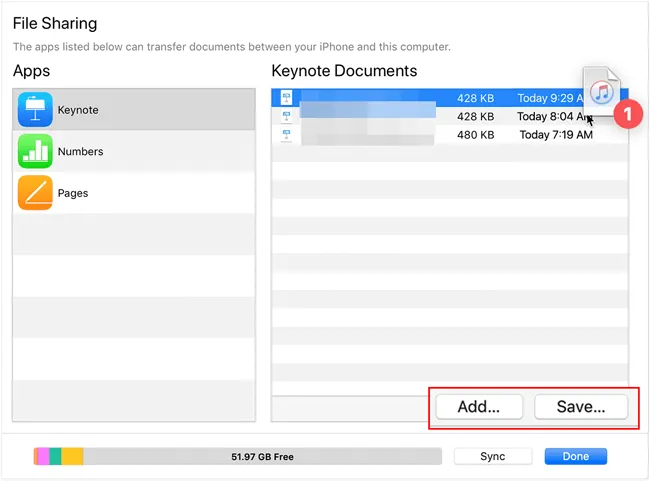
Connectez votre iPhone à votre ordinateur à l'aide d'un câble USB et lancez iTunes. Cliquez ensuite sur l'icône iPhone en haut à gauche.

-
Dans la barre latérale gauche, cliquez sur « Partage de fichiers ». Sélectionnez une application prenant en charge le stockage de fichiers, comme Pages, etc.
-
Cliquez sur « Ajouter » pour transférer des fichiers de votre PC vers l'iPhone, ou glissez-déposez simplement les fichiers dans la liste « Documents ».
Partie 2 : Comment utiliser son iPhone comme clé USB sans iTunes
Si vous préférez ne pas utiliser iTunes, il existe plusieurs solutions alternatives offrant une plus grande flexibilité et une plus grande facilité d'utilisation.
2.1 Utilisation d'iReaShare iPhone Manager
Comment utiliser son iPhone comme une clé USB sans iTunes sur un ordinateur ? Une solution pratique consiste à utiliser iReaShare iPhone Manager . Ce logiciel permet de prévisualiser les données de l’iPhone par catégorie, ce qui facilite la sélection et le transfert de fichiers vers l’ordinateur, la modification des contacts et la suppression de données iOS .
Principales caractéristiques d'iReaShare iPhone Manager :
* Vous permet d' accéder à votre iPhone sur votre ordinateur comme à une clé USB.
* Consultez les données de votre iPhone telles que vos contacts, notes, événements du calendrier, photos, vidéos, musique, documents, etc.
* Transférez sélectivement des fichiers de votre iPhone vers votre ordinateur et vice versa.
* Sauvegardez votre iPhone sur votre ordinateur sans iCloud.
* Compatible avec iOS 5.0 ou version ultérieure, y compris la dernière version iOS 26.
Téléchargez iReaShare iPhone Manager.
Télécharger pour Win Télécharger pour Mac
Voici comment utiliser un iPhone comme clé USB avec iReaShare iPhone Manager :
-
Téléchargez et installez le logiciel iPhone Manager sur votre ordinateur, puis connectez votre iPhone à l'ordinateur à l'aide d'un câble USB.

-
Sur l'iPhone, cliquez sur « Faire confiance ». Une fois la connexion établie, sélectionnez un type de fichier dans l'interface. Vous pourrez alors consulter les données détaillées de l'iPhone.

-
Pour transférer les données, veuillez les sélectionner et cliquer sur « Exporter » pour les enregistrer sur votre ordinateur. Par ailleurs, la fonction « Importer » vous permet de transférer des fichiers de votre ordinateur vers votre iPhone.

2.2 Utilisation de l'application Appareils Apple
Sur les versions récentes de Windows, Apple propose l'application Appareils Apple en remplacement d'iTunes pour la gestion des appareils. Si vous souhaitez synchroniser des fichiers de votre PC vers votre iPhone, cette application est idéale.
Pour utiliser un iPhone comme clé USB avec l'application Appareils Apple :
-
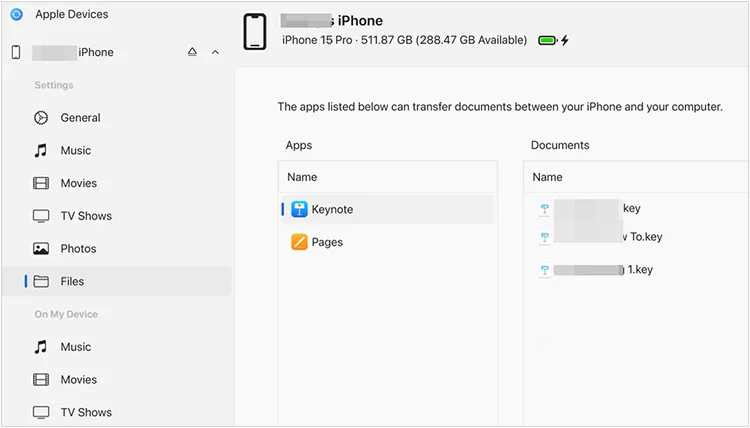
Installez et ouvrez l'application Appareils Apple et connectez votre téléphone.
-
Sélectionnez votre appareil dans la barre latérale, puis cliquez sur l'onglet « Fichiers ».
-
Faites glisser les fichiers de votre bureau vers les dossiers de l'application pour les stocker sur votre iPhone.
2.3 Utilisation de Dropbox
Si vous préférez éviter les câbles, les services cloud comme Dropbox créent une clé USB virtuelle. En téléchargeant vos fichiers sur votre compte Dropbox, vous pouvez y accéder depuis d'autres appareils, comme votre ordinateur, grâce à cet espace de stockage cloud.
Pour utiliser un iPhone comme périphérique de stockage USB avec Dropbox :
-
Installez Dropbox sur votre iPhone. Ouvrez ensuite l'application et créez un compte.
-
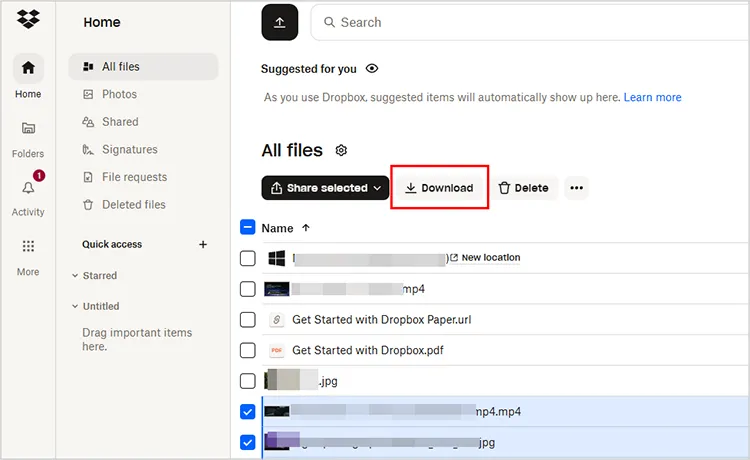
Transférez des fichiers depuis votre iPhone vers un dossier spécifique de Dropbox.
-
Ouvrez ensuite le site web de Dropbox sur votre ordinateur et connectez-vous au même compte. Vous pouvez alors consulter et télécharger les fichiers de votre iPhone depuis Dropbox.
2.4 Utilisation de l'Explorateur de fichiers Windows
Vous pouvez utiliser directement votre iPhone comme une clé USB sur votre PC Windows grâce à l'Explorateur de fichiers intégré. Cependant, vous ne pourrez accéder qu'aux photos et vidéos de votre appareil photo.
Voici comment :
-
Connectez votre iPhone à votre PC à l'aide d'un câble USB. Déverrouillez ensuite votre iPhone et appuyez sur « Faire confiance » si le système vous y invite.
-
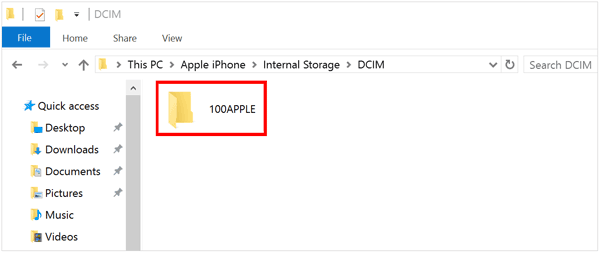
Ouvrez « Ce PC » sur votre ordinateur Windows et double-cliquez sur votre iPhone.
-
Accédez à « Stockage interne » > « DCIM ». Vous pouvez maintenant copier les photos et vidéos de ces dossiers sur votre PC.
Partie 3 : Questions et réponses sur l’utilisation de l’iPhone comme clé USB
Q1 : Puis-je activer le mode de transfert USB sur mon iPhone ?
Non. Apple ne propose pas d'option pour activer le « Mode de stockage de masse USB » comme sur les appareils Android. iOS utilise un système de fichiers fermé. Pour gérer vos fichiers comme sur un disque dur, vous devez utiliser l'application Fichiers de l'iPhone pour déplacer des éléments entre les dossiers ou utiliser un logiciel comme celui mentionné dans la partie 2, tel que iReaShare iPhone Manager.
Q2 : Pourquoi la fonction OTG ne fonctionne-t-elle pas sur mon iPhone ?
Si votre adaptateur On-The-Go (OTG) ne fonctionne pas, c'est généralement dû à l'une des trois raisons suivantes :
- Alimentation : Les anciens iPhone (avec port Lightning) ne fournissent souvent pas assez d’énergie pour les disques durs externes. Vous aurez peut-être besoin d’un adaptateur Lightning vers USB 3 pour appareil photo, doté d’une entrée d’alimentation.
- Format : La clé USB doit être formatée en FAT32, exFAT ou APFS. Le format NTFS n’est pas pris en charge nativement en écriture.
- Connexion : assurez-vous d’utiliser l’application Fichiers pour rechercher le lecteur ; il n’apparaîtra pas automatiquement comme une application distincte.
Q3 : Puis-je accéder à une clé USB depuis mon iPhone ?
Oui. Avec le passage à l'USB-C (à partir de l'iPhone 15), c'est plus simple que jamais. Il suffit de brancher une clé USB-C directement sur votre téléphone. Ouvrez l'application Fichiers, appuyez sur l'onglet « Parcourir », et votre clé USB apparaîtra dans la liste « Emplacements ».
Conclusion
Bien qu'Apple ne permette pas nativement à l'iPhone de servir de clé USB, des outils comme l'application Appareils Apple et des logiciels professionnels tels qu'iReaShare iPhone Manager offrent des alternatives performantes. Vous pouvez ainsi facilement consulter et transférer les données de votre iPhone vers votre ordinateur.
Télécharger pour Win Télécharger pour Mac
Articles connexes
Meilleurs gestionnaires de fichiers pour iPhone et iPad : 12 gestionnaires de fichiers iOS
Transférer des données d'Android vers iPhone après la configuration sans perte de données
Comment accéder aux fichiers de son iPhone sur PC sans iTunes : 7 alternatives

