TL;DR :
Vous souhaitez transférer vos mémos vocaux de votre iPhone vers un ordinateur sans iTunes ? Que vous utilisiez Windows ou Mac, ces 4 méthodes simples vous permettent de transférer rapidement vos enregistrements et de les conserver accessibles. Choisissez l’option qui correspond à votre appareil et à vos besoins de transfert.
- AirDrop : Idéal pour des transferts rapides et sans fil entre iPhone et Mac.
- Courriel : Idéal pour envoyer un ou deux courts mémos vocaux à un PC ou un Mac.
- Services cloud : Idéaux pour transférer des enregistrements entre différents appareils et systèmes d’exploitation.
- iReaShare iPhone Manager : Idéal pour transférer par lots de nombreux mémos vocaux ou de fichiers volumineux vers Windows ou Mac via USB, avec exportation sélective et sans iTunes requis.
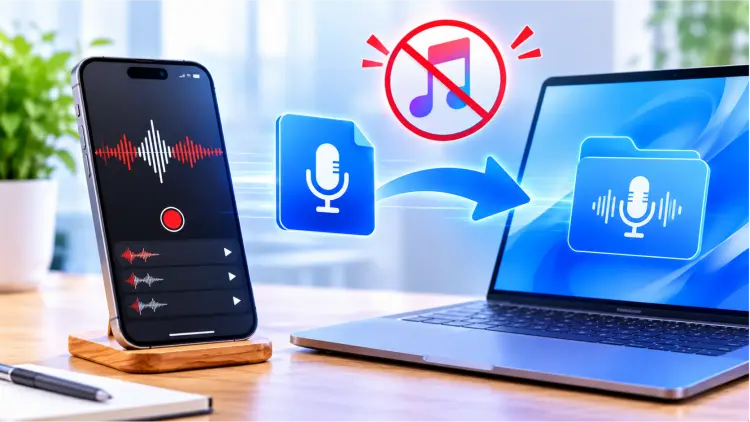
Vous souhaitez transférer vos mémos vocaux de votre iPhone vers un ordinateur sans utiliser iTunes ? Heureusement, plusieurs méthodes simples s’offrent à vous. Que vous utilisiez un PC Windows ou un Mac, vous pouvez facilement enregistrer vos mémos vocaux sur votre ordinateur. Dans cet article, nous vous présentons quatre façons de transférer des mémos vocaux de votre iPhone vers un ordinateur sans iTunes, nous comparons leurs avantages et leurs inconvénients, et nous vous aidons à choisir la méthode qui vous convient le mieux.
- Méthode 1. Transférer des mémos vocaux de l'iPhone vers le Mac sans iTunes via AirDrop
- Méthode 2. Transférer des mémos vocaux de l'iPhone vers l'ordinateur sans iTunes, par e-mail
- Méthode 3. Transférer des mémos vocaux de l'iPhone vers l'ordinateur sans iTunes grâce aux services cloud
- Méthode 4. Transférer des mémos vocaux de l'iPhone vers l'ordinateur sans iTunes via iReaShare iPhone Manager
- FAQ sur le transfert des mémos vocaux de l'iPhone vers l'ordinateur sans iTunes
Comparatif : 4 façons de transférer des mémos vocaux de l’iPhone vers l’ordinateur sans iTunes
| Méthode | Ordinateur pris en charge | Méthode de transfert | Transfert par lots | Nécessite un logiciel supplémentaire ? | Idéal pour |
|---|---|---|---|---|---|
| AirDrop | Mac uniquement | Sans fil | Oui, plusieurs enregistrements | Non | Transfert rapide de mémos vocaux vers un Mac |
| Windows et Mac | Pièce jointe à l'e-mail | Limité ; plusieurs fichiers peuvent être joints, mais l’envoi peut s’avérer compliqué. | Non | Envoyer un ou deux courts mémos vocaux | |
| Services cloud | Windows et Mac | Téléchargement et chargement dans le cloud | Oui, cela dépend du service et de la méthode de téléchargement. | Nécessite généralement une application ou un compte cloud ; un accès web est également disponible. | Transfert d'enregistrements entre différents systèmes d'exploitation |
| Gestionnaire iPhone iReaShare | Windows et Mac | connexion USB | Oui, il permet de sélectionner et d'exporter plusieurs enregistrements. | Oui | Transfert de plusieurs mémos vocaux ou de longs mémos vocaux et gestion des données iPhone |
Méthode 1. Transférer des mémos vocaux de l'iPhone vers le Mac sans iTunes via AirDrop
Si vous utilisez un Mac, AirDrop est un moyen très simple de transférer des fichiers sans fil. Il vous permet d'envoyer des mémos vocaux directement de votre iPhone vers votre Mac sans installer de logiciel supplémentaire ni connecter de câble USB. Cependant, AirDrop est principalement conçu pour le transfert de fichiers entre appareils Apple et ne peut pas être utilisé directement avec les PC Windows.
Comment transférer des mémos vocaux de l'iPhone vers le Mac sans iTunes en utilisant AirDrop :
Étape 1. Ouvrez le Centre de contrôle sur votre iPhone, appuyez longuement sur le panneau des réglages réseau dans le coin supérieur gauche, appuyez sur « AirDrop » et sélectionnez « Tout le monde pendant 10 minutes » ou « Contacts uniquement ».
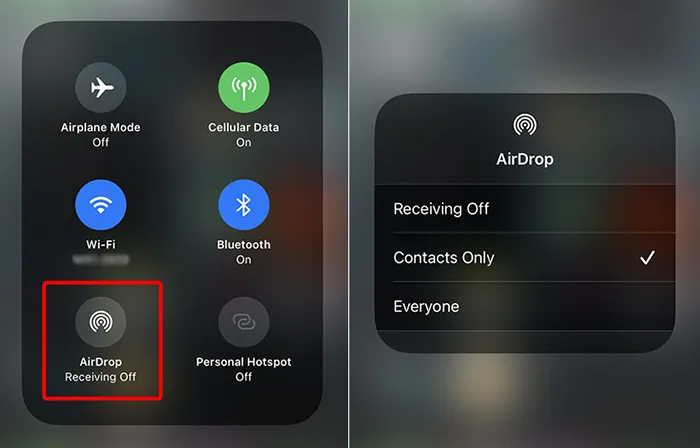
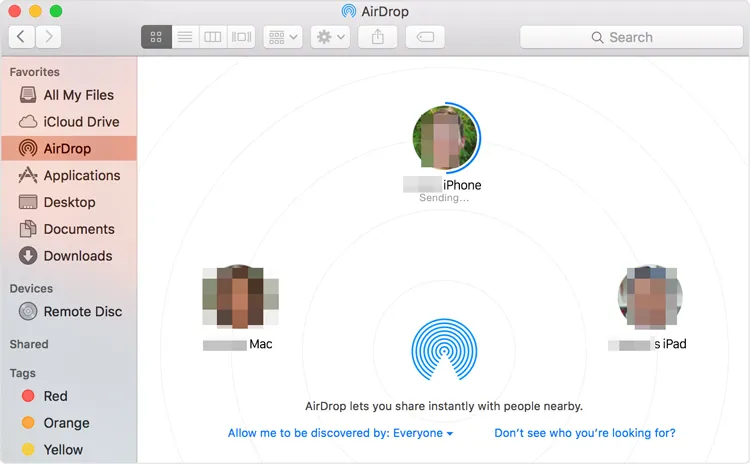
Étape 2. Ouvrez le Finder sur votre Mac, sélectionnez « AirDrop » dans la barre latérale et assurez-vous que votre Mac est visible. Vous pouvez choisir « Contacts uniquement » ou « Tout le monde » comme paramètre de réception.
Étape 3. Ouvrez l’application Dictaphone sur votre iPhone et trouvez l’enregistrement que vous souhaitez exporter. Appuyez sur l’icône à trois points à côté de l’enregistrement et sélectionnez « Partager ».
Étape 4. Sélectionnez « AirDrop » dans le menu de partage, puis choisissez votre Mac dans la liste des appareils à proximité. Si votre Mac affiche une notification de transfert entrant, acceptez l’enregistrement.
Étape 5. Vérifiez le dossier « Téléchargements » de votre Mac ou l’emplacement où le fichier AirDrop a été enregistré.
- Entièrement gratuit et ne nécessite pas iTunes.
- Il n'est pas nécessaire d'installer de logiciel de transfert supplémentaire.
- Transférez les enregistrements sans fil sans les télécharger sur un stockage cloud.
- Pratique pour l'envoi de mémos vocaux individuels ou multiples.
- Conserver les fichiers audio pour une lecture et une modification ultérieures.
- Fonctionne uniquement avec les appareils Apple compatibles, et non avec les PC Windows.
- Les deux appareils doivent être à proximité, avec le Wi-Fi et le Bluetooth activés.
- Le transfert d'un grand nombre de fichiers ou d'enregistrements longs peut prendre plus de temps.
- Ne convient pas à la gestion ou à la sauvegarde d'une bibliothèque complète de mémos vocaux.
Méthode 2. Transférer des mémos vocaux de l'iPhone vers l'ordinateur sans iTunes, par e-mail
Si vous n'avez besoin de transférer qu'un ou deux mémos vocaux vers un PC Windows ou un Mac, l'e-mail est une autre solution pratique. Vous pouvez partager des enregistrements directement depuis l'application Dictaphone de votre iPhone et vous les envoyer par e-mail en pièces jointes. Cette méthode ne nécessite aucun logiciel supplémentaire ni iTunes.
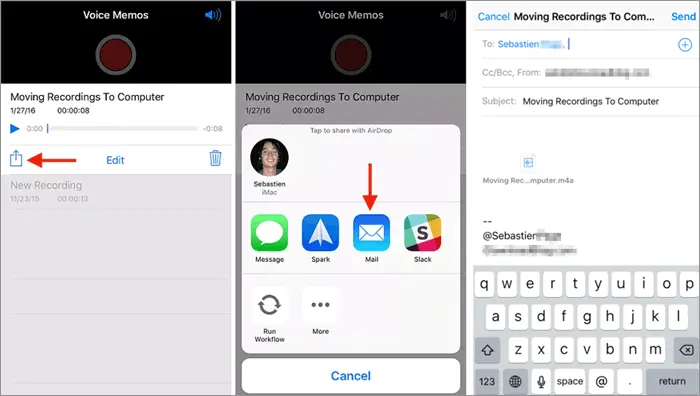
Étapes pour transférer des mémos vocaux de l'iPhone vers l'ordinateur sans iTunes, en utilisant le courrier électronique :
Étape 1. Ouvrez l'application Dictaphone sur votre iPhone.
Étape 2. Localisez l'enregistrement que vous souhaitez transférer.
Étape 3. Appuyez sur le bouton « Plus d'actions » de l'enregistrement et sélectionnez « Partager ».
Étape 4. Choisissez « Courrier » parmi les options de partage.
Étape 5. Saisissez votre adresse courriel comme destinataire. Ajoutez un objet si nécessaire.
Étape 6. Appuyez sur « Envoyer » pour envoyer le mémo vocal par courriel.
Étape 7. Ouvrez votre compte de messagerie sur votre PC Windows ou Mac.
Étape 8. Trouvez le message et téléchargez le fichier audio joint sur votre ordinateur.
Après le téléchargement, vous pouvez écouter l'enregistrement, le renommer, le déplacer vers un autre dossier ou l'importer dans un éditeur audio.
- Gratuit et facile à utiliser.
- Compatible avec Windows et Mac.
- Ne nécessite ni câble USB ni iTunes.
- Pratique pour transférer un ou deux courts enregistrements.
- Les limites des pièces jointes aux courriels varient selon le fournisseur.
- Les enregistrements volumineux peuvent ne pas pouvoir être envoyés ou nécessiter un lien de pièce jointe basé sur le cloud.
- L'envoi individuel de plusieurs enregistrements peut prendre du temps.
- Connexion internet requise.
Méthode 3. Transférer des mémos vocaux de l'iPhone vers l'ordinateur sans iTunes grâce aux services cloud
Si vous souhaitez transférer des mémos vocaux de votre iPhone vers un ordinateur Windows sans utiliser iTunes, le stockage cloud est une autre solution pratique. Des services comme iCloud Drive, Google Drive, OneDrive et Dropbox vous permettent d'importer des enregistrements depuis votre iPhone et de les télécharger sur votre ordinateur.
Contrairement à AirDrop, les services cloud fonctionnent sur différents systèmes d'exploitation. Vous pouvez transférer des enregistrements d'un iPhone vers un PC Windows, un Mac ou même un autre appareil sans les connecter directement. Cette méthode nécessite une connexion internet et un espace de stockage cloud suffisant.
Comment transférer les mémos vocaux de votre iPhone vers un ordinateur à l'aide des services cloud :
Étape 1. Ouvrez l'application Dictaphone sur votre iPhone.
Étape 2. Trouvez l'enregistrement que vous souhaitez transférer et appuyez sur son bouton « Plus d'actions ».
Étape 3. Sélectionnez « Partager » pour ouvrir le menu de partage de l'iPhone.
Étape 4. Choisissez « Enregistrer dans Fichiers » ou sélectionnez une application de stockage cloud disponible, telle que Google Drive, OneDrive ou Dropbox.
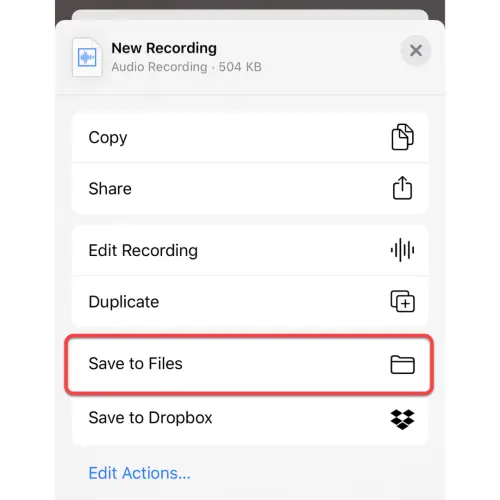
Étape 5. Si vous choisissez « Enregistrer dans Fichiers », sélectionnez un emplacement de stockage cloud, tel qu’iCloud Drive, puis appuyez sur « Enregistrer ». Si vous sélectionnez une autre application cloud, suivez ses instructions de chargement.
Étape 6. Sur votre ordinateur, ouvrez le service de stockage cloud correspondant via son application de bureau ou son site web.
Étape 7. Connectez-vous avec le même compte et localisez l'enregistrement téléchargé.
Étape 8. Téléchargez le fichier audio dans le dossier de votre choix.
L'enregistrement téléchargé peut ensuite être lu ou modifié sur votre ordinateur sans avoir besoin d'iTunes.
- Compatible avec les PC Windows et les Mac.
- Aucun câble USB ni installation d'iTunes requis.
- Prise en charge de différents fournisseurs de stockage cloud.
- Pratique pour accéder aux enregistrements sur plusieurs appareils.
- Utile pour conserver une copie supplémentaire de notes vocales importantes.
- Une connexion internet stable est requise.
- Le chargement et le téléchargement de fichiers volumineux peuvent prendre du temps.
- Les forfaits de stockage cloud gratuits ont une capacité limitée.
- Vous devrez peut-être installer une application de stockage en nuage ou créer un compte.
- La synchronisation dans le cloud et la sauvegarde de fichiers ne sont pas la même chose ; la suppression d’un fichier synchronisé peut affecter d’autres appareils.
Méthode 4. Transférer des mémos vocaux de l'iPhone vers l'ordinateur sans iTunes via iReaShare iPhone Manager
Si les méthodes précédentes vous semblent peu pratiques, notamment lorsque vous devez transférer plusieurs mémos vocaux ou des mémos longs, vous pouvez essayer un logiciel de transfert dédié pour iPhone .
iReaShare iPhone Manager est un logiciel de bureau conçu pour transférer et gérer les données iPhone sur PC Windows et Mac sans utiliser iTunes. Il permet d'exporter différents types de données iOS, notamment les mémos vocaux, les contacts, les messages, les photos, les vidéos, la musique et d'autres fichiers.
Contrairement à la messagerie électronique et au stockage en nuage, cette méthode utilise une connexion USB pour transférer directement les enregistrements de votre iPhone vers votre ordinateur. Vous pouvez prévisualiser et sélectionner les enregistrements à exporter au lieu de les envoyer individuellement. Cette méthode s'avère particulièrement utile pour transférer une collection d'enregistrements de votre iPhone vers un ordinateur en vue d'un archivage à long terme, d'une organisation ou d'un montage ultérieur.
Principales caractéristiques d'iReaShare iPhone Manager :
* Exportez vos mémos vocaux de votre iPhone vers un PC Windows ou un Mac sans utiliser iTunes.
* Prévisualisez les enregistrements et choisissez les fichiers spécifiques à transférer au lieu d'exporter l'intégralité de votre collection.
* Transférez et gérez diverses données de votre iPhone, notamment les contacts, les messages, les photos, les vidéos, la musique, les notes et bien plus encore.
* Sauvegardez les données de votre iPhone sur votre ordinateur et restaurez les sauvegardes compatibles en cas de besoin.
* Compatible avec Windows 11/10/8/7 et Mac OS X 10.9 ou version ultérieure.
* Compatible avec la plupart des appareils iOS, y compris les derniers iPhone Duo, iPhone 18 Pro Max et iPhone 18 Pro.
Télécharger pour Windows Télécharger pour Mac
Comment transférer des mémos vocaux de l'iPhone vers l'ordinateur sans iTunes via iReaShare iPhone Manager :
-
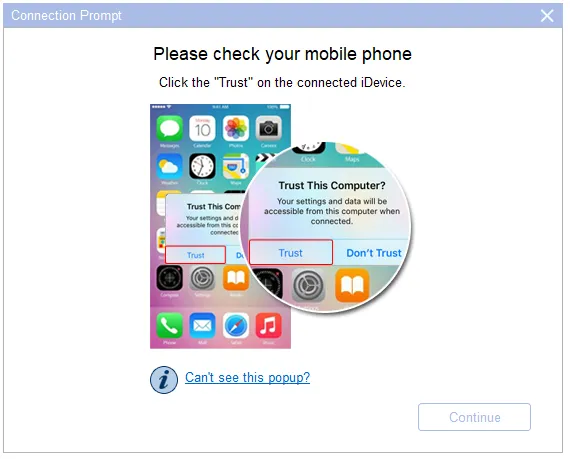
Téléchargez la version Windows ou Mac et ouvrez le logiciel. Connectez votre iPhone à l'ordinateur à l'aide d'un câble USB. Appuyez sur « Faire confiance » sur votre iPhone et saisissez votre code d'accès si nécessaire.
-
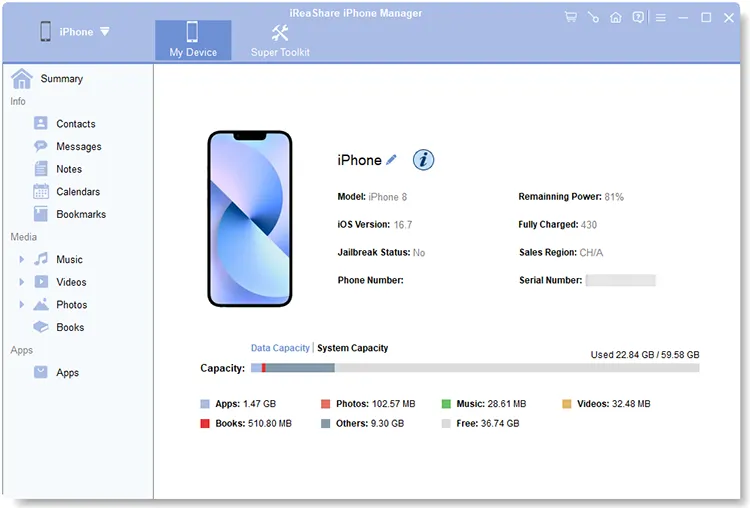
Une fois détecté, ouvrez la catégorie « Mémos vocaux » dans le panneau de gauche. Prévisualisez et sélectionnez les fichiers que vous souhaitez transférer.
-
Cliquez sur « Exporter », choisissez un dossier de destination sur votre ordinateur et attendez la fin du transfert. Ouvrez le dossier et écoutez les enregistrements exportés pour vérifier qu'ils sont accessibles.
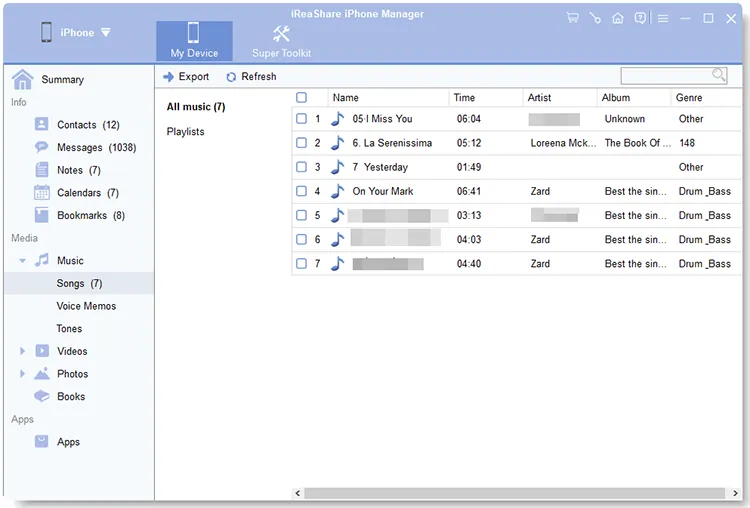
Et voilà ! Vous pouvez désormais accéder à vos mémos vocaux sélectionnés sur votre ordinateur sans utiliser iTunes.
Voici le guide vidéo :
- Compatible avec les ordinateurs Windows et Mac.
- Transférez les mémos vocaux directement via une connexion USB.
- Autoriser les utilisateurs à prévisualiser et à exporter sélectivement les enregistrements.
- Prise en charge du transfert et de la gestion de plusieurs types de données iPhone.
- iTunes n'est pas nécessaire pour effectuer l'exportation.
- Nécessite l'installation d'un logiciel tiers sur votre ordinateur.
- Nécessite généralement un câble USB pour connecter votre appareil.
- Certaines fonctionnalités avancées peuvent nécessiter une mise à niveau payante.
FAQ sur le transfert des mémos vocaux de l'iPhone vers l'ordinateur sans iTunes
Q1. Les mémos vocaux expirent-ils sur iPhone ?
Non, les Dictaphones ne sont pas supprimés automatiquement sur iPhone. Vos enregistrements restent dans l'application Dictaphone jusqu'à ce que vous les supprimiez manuellement. Si la synchronisation iCloud est activée, ils peuvent également être synchronisés sur vos appareils Apple. Pour protéger vos enregistrements importants, pensez à en exporter une copie de sauvegarde sur votre ordinateur ou un autre support de stockage.
Q2. Où sont stockés les mémos vocaux sur un iPhone ?
Vos mémos vocaux sont stockés dans la bibliothèque d’enregistrements de l’application Dictaphone sur votre iPhone. Vous pouvez les écouter, les modifier ou les partager directement depuis l’application. Si vous activez la synchronisation iCloud pour Dictaphone, vos enregistrements sont également synchronisés avec iCloud et disponibles sur les autres appareils connectés au même compte Apple.
Q3. Dans quel format les mémos vocaux de l'iPhone sont-ils enregistrés ?
Les mémos vocaux de l'iPhone sont généralement exportés au format M4A. Ce format offre une bonne qualité audio et est compatible avec de nombreux lecteurs multimédias et logiciels de montage audio.
Si vous avez besoin de fichiers MP3, vous pouvez convertir les enregistrements M4A exportés à l'aide d'un convertisseur audio.
Q4. Pourquoi ne puis-je pas trouver les mémos vocaux dans l'Explorateur de fichiers Windows ?
Lorsque vous connectez un iPhone à un PC Windows à l'aide d'un câble USB, l'Explorateur de fichiers n'affiche généralement pas les Mémos vocaux comme un dossier ordinaire.
La connexion USB seule ne permet pas d'accéder directement à toutes les données des applications iPhone. Il est recommandé d'exporter les enregistrements via le menu de partage de Dictaphone ou d'utiliser un logiciel tiers compatible.
Q5. Le transfert de mes mémos vocaux les supprimera-t-il de mon iPhone ?
Non. En règle générale, le partage ou l'exportation d'un mémo vocal crée une copie distincte sur votre ordinateur. L'enregistrement original reste dans l'application Dictaphone de votre iPhone.
Toutefois, soyez prudent lorsque vous utilisez la synchronisation iCloud. La suppression d'un enregistrement synchronisé peut également le supprimer des autres appareils utilisant le même compte Apple. Assurez-vous toujours de disposer d'une copie locale indépendante avant de supprimer des enregistrements importants.
Conclusion
Transférer des mémos vocaux d'un iPhone vers un ordinateur sans iTunes est simple une fois la bonne méthode choisie. AirDrop est idéal pour les utilisateurs de Mac qui souhaitent des transferts sans fil rapides, tandis que l'e-mail convient parfaitement pour quelques courts enregistrements. Les services cloud offrent une plus grande flexibilité pour transférer des fichiers entre différents systèmes d'exploitation.
Toutefois, si vous transférez fréquemment des mémos vocaux, devez exporter plusieurs enregistrements ou souhaitez gérer d'autres données de votre iPhone sur votre ordinateur, iReaShare iPhone Manager mérite d'être pris en considération. Compatible avec Windows et Mac, il permet l'exportation sélective de fichiers et transfère les données iPhone compatibles via une connexion USB sans nécessiter iTunes.
Choisissez la méthode qui vous convient et faites une copie supplémentaire des enregistrements importants pour les conserver en sécurité.
Télécharger pour Windows Télécharger pour Mac
Articles connexes
Comment transférer facilement des fichiers de votre iPhone vers votre PC (Guide pratique)
Comment transférer facilement des fichiers audio volumineux d'un iPhone vers différents appareils
Comment accéder aux fichiers de son iPhone sur PC sans iTunes : 7 alternatives
Comment sauvegarder son iPhone sur Mac sans perte de données (méthode éprouvée)