


TL;DR :
La méthode la plus rapide et la plus stable pour transférer des photos d'un iPhone vers une clé USB consiste à utiliser un gestionnaire de bureau dédié comme iReaShare iPhone Manager , qui contourne les plantages du pilote MTP de Windows. Sinon, pour des transferts sans ordinateur, vous pouvez connecter une clé USB-C directement à un iPhone 17/16/15, ou utiliser un adaptateur Lightning vers USB pour les modèles plus anciens via l'application Fichiers d'iOS.
Le manque d'espace de stockage local est un problème inévitable pour les utilisateurs d'iPhone, surtout avec les photos ProRAW de 48 Mpx et les vidéos 4K Dolby Vision qui consomment des gigaoctets. Si l'extension du stockage cloud implique des frais d'abonnement récurrents, le transfert des photos d'un iPhone vers une clé USB physique offre une solution de sauvegarde sécurisée et sans engagement.
Pour garantir une migration sans faille, sans corruption de données ni perte de qualité, ce guide complet couvre 6 méthodes techniques éprouvées, avec des étapes de dépannage pour les erreurs de compatibilité système courantes.
- Partie 1 : Comment transférer des photos de votre iPhone vers une clé USB via iReaShare iPhone Manager
- Partie 2 : Comment transférer des photos de votre iPhone vers une clé USB via iCloud
- Partie 3 : Comment transférer des photos de l’iPhone vers une clé USB sous Windows via l’Explorateur de fichiers
- Partie 4 : Comment transférer des photos de l’iPhone vers une clé USB via l’application Photos
- Partie 5 : Comment importer des photos de votre iPhone vers une clé USB via l’application Appareils Apple / iTunes
- Partie 6 : Comment transférer des photos de l’iPhone vers une clé USB sans ordinateur via USB-C ou adaptateur
- Partie 7 : Foire aux questions
Partie 1 : Comment transférer des photos de votre iPhone vers une clé USB via iReaShare iPhone Manager
Lors de transferts groupés d'images haute résolution, les outils natifs des systèmes d'exploitation se bloquent souvent en raison du chiffrement des médias iOS et de l'instabilité des pilotes Windows. iReaShare iPhone Manager résout ce problème grâce à un moteur d'analyse de données ultra-rapide qui permet des exportations par lots fluides et en un clic, directement vers une clé USB, un disque dur externe ou un SSD, sans perte de données.
Principales caractéristiques et avantages d'iReaShare iPhone Manager :
- Analyse intelligente des fichiers : catégorise les photos par albums dynamiques (Pellicule, Live Photos, Panoramas, Captures d’écran) avec préservation complète des métadonnées (données EXIF, balises GPS, horodatages).
- Exportation haute vitesse sans perte : transfère plus de 1 000 fichiers HEIC, JPEG et ProRAW non compressés en moins d'une minute sans compression de qualité.
- Contrôle bidirectionnel du stockage : permet de prévisualiser, de trier sélectivement et de supprimer en masse les ressources système indésirables afin de récupérer instantanément la mémoire flash de l’iPhone.
- Écosystème de données complet : outre les formats d'image, il prend en charge la migration structurelle des vidéos 4K, des fiches de contact (VCF/CSV), des fils de discussion SMS, des notes et des données de calendrier.
Compatibilité matérielle universelle : architecture entièrement optimisée pour les dernières versions d’iOS et les versions antérieures. Compatible avec les iPhone 17, 16, 15, 14, 13, 12, 11, X, XR, iPad Pro/Air/mini et Windows 11/10/8/7.
Téléchargez ci-dessous ce gestionnaire de données professionnel pour iOS : iReaShare iPhone Manager.
Télécharger pour Windows Télécharger pour Mac
Guide étape par étape pour exporter des photos de votre iPhone vers une clé USB :
Étape 1. Initialiser l'écosystème logiciel
Téléchargez et exécutez iReaShare iPhone Manager sur votre PC de bureau ou Mac.
Étape 2. Connectez le matériel et établissez une autorisation de confiance sécurisée
Connectez votre iPhone à l'aide d'un câble USB officiel et appuyez sur « Faire confiance » lorsque l'invite de sécurité apparaît. Branchez simultanément votre clé USB (formatée en exFAT ou NTFS pour une compatibilité multiplateforme) à un port USB libre. Le programme détectera immédiatement le périphérique et analysera son arborescence.

Étape 3. Exécuter l'exportation sélective ou par lots des photos
Accédez à la catégorie Photos dans le menu latéral gauche. Parcourez la galerie de vignettes et sélectionnez les images à archiver. Cliquez sur le bouton Exporter dans la barre d'outils contextuelle supérieure, indiquez votre clé USB comme destination et lancez le transfert rapide.

Guide vidéo :
Regardez le tutoriel vidéo ci-dessous pour transférer des photos de votre iPhone vers une clé USB via iReaShare iPhone Manager.
Bonus : Besoin de transférer des fichiers multimédias depuis un autre écosystème ? Consultez ce guide technique pour savoir comment copier facilement des photos Android vers un PC Windows 10/11 .
Partie 2 : Comment transférer des photos de votre iPhone vers une clé USB via iCloud
Si votre iPhone physique est indisponible ou si vous préférez l'archivage entre le cloud et votre appareil, Photos iCloud d'Apple peut servir de solution de stockage intermédiaire. Notez qu'iCloud n'offre que 5 Go de stockage gratuit ; les bibliothèques multimédias volumineuses nécessitent donc un abonnement iCloud+.
Étape 1 : Sur votre appareil iOS, accédez à Réglages > [Votre profil Apple ID] > iCloud > Photos et activez Synchroniser cet iPhone .
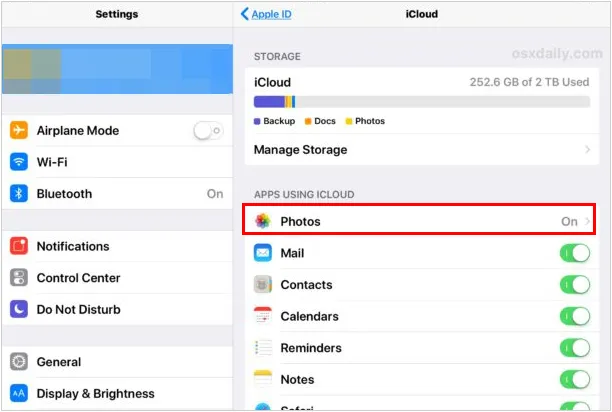
Étape 2 : Assurez-vous que le téléphone est connecté à un réseau Wi-Fi stable. Attendez que le processus en arrière-plan ait terminé le transfert des fichiers originaux non compressés vers le serveur cloud.
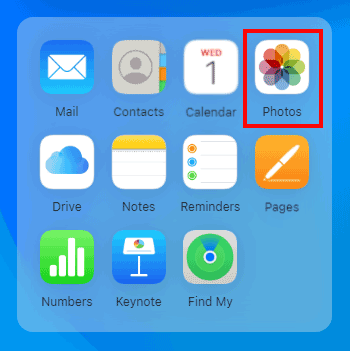
Étape 3 : Ouvrez votre navigateur web, accédez à iCloud.com et connectez-vous avec vos identifiants Apple. Ouvrez l’application Photos .
Étape 4 : Sélectionnez les images souhaitées en maintenant la touche Ctrl (Windows) ou Commande (Mac) enfoncée. Cliquez sur l’icône de téléchargement dans le nuage (sélectionnez « Original non modifié » pour conserver les données EXIF). Une fois les fichiers téléchargés sur votre disque dur, insérez votre clé USB et glissez-déposez-les depuis votre dossier Téléchargements vers le répertoire de votre clé USB.
À lire également : Les utilisateurs multiplateformes peuvent consulter ce guide d’implémentation pour transférer des photos d’un ordinateur Mac vers un appareil Android en utilisant 5 alternatives flexibles.
Partie 3 : Comment transférer des photos de l’iPhone vers une clé USB sous Windows via l’Explorateur de fichiers
L'Explorateur de fichiers Windows traite l'iPhone comme un sous-système d'appareil photo numérique utilisant Windows Portable Devices (WPD) via le protocole MTP. Cette méthode native ne nécessite aucune installation de logiciel supplémentaire, mais elle est très sensible aux délais d'attente de transfert et aux boucles d'erreur.
Étape 1 : Branchez votre iPhone à votre PC Windows à l’aide d’un câble USB. Déverrouillez l’écran de verrouillage iOS et appuyez sur « Faire confiance » . Connectez votre clé USB à un autre port USB.
Étape 2 : Ouvrez Ce PC . Dans la section « Périphériques et lecteurs », double-cliquez sur votre appareil iPhone reconnu.
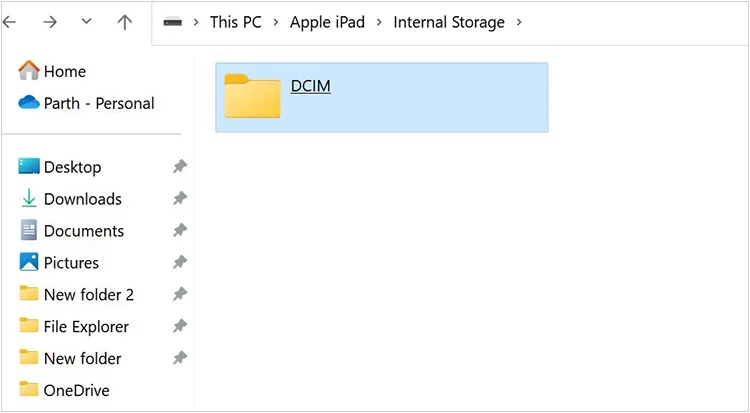
Étape 3 : Accédez à l’arborescence : Stockage interne > DCIM. Ouvrez les clusters de dossiers indexés (par exemple, 100APPLE, 101APPLE). Sélectionnez vos images cibles, copiez-les et collez-les dans un nouveau dossier créé sur votre clé USB.
Avertissement relatif au dépannage :
Le transfert de centaines de fichiers via l'Explorateur de fichiers déclenche fréquemment la fameuse erreur Windows : « Un périphérique connecté au système ne fonctionne pas » (Erreur 0x80070141) ou « Le périphérique est inaccessible ».
Ce problème survient car Windows ne parvient pas à convertir les fichiers HEIC en JPEG à la volée. Pour éviter ce dysfonctionnement, accédez à Réglages > Photos > Transférer vers Mac ou PC et remplacez « Automatique » par « Conserver les originaux » , ou utilisez iReaShare iPhone Manager pour gérer les transferts de données volumineux en toute fluidité.
Partie 4 : Comment transférer des photos de l’iPhone vers une clé USB via l’application Photos
Les systèmes d'exploitation pour ordinateurs de bureau intègrent une suite logicielle d'importation de fichiers multimédias appelée application Photos. Cet utilitaire structuré offre un mécanisme d'importation plus sûr que le simple glisser-déposer de fichiers.
Sur l'écosystème macOS (Sonoma/Sequoia/Ventura)
Étape 1 : Connectez votre iPhone à votre Mac via un câble USB ou Thunderbolt. Ouvrez l’application Photos native.
Étape 2 : Repérez votre iPhone dans le menu latéral gauche, sous « Appareils ». Sélectionnez le dossier cible ou filtrez par nouveautés. Cliquez sur Importer la sélection ou Importer toutes les nouvelles photos .
Étape 3 : Connectez votre clé USB. Dans l’application Photos, sélectionnez les images importées, cliquez sur Fichier > Exporter > Exporter l’original non modifié pour Photos, puis sélectionnez la clé USB connectée comme destination d’exportation afin de conserver les Live Photos.
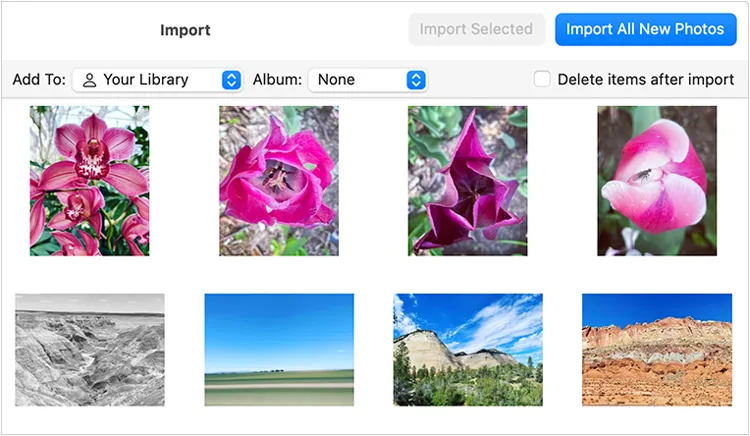
Sous Windows (Windows 11/10)
Étape 1 : Connectez votre iPhone à l’ordinateur et accordez-lui les autorisations nécessaires. Connectez votre clé USB.
Étape 2 : Cliquez sur le menu Démarrer de Windows et ouvrez l’application Photos de Microsoft. Cliquez sur l’icône Importer située en haut à droite, puis sélectionnez À partir d’un appareil connecté .
Étape 3 : L’indexeur système analysera le stockage DCIM iOS. Configurez les paramètres de destination dans l’application pour pointer directement vers le répertoire de votre clé USB, sélectionnez les composants multimédias et exécutez Importer .
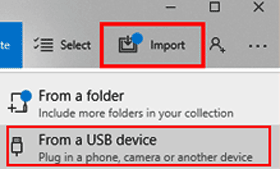
Partie 5 : Comment importer des photos de votre iPhone vers une clé USB via l’application Appareils Apple / iTunes
Sur les systèmes Windows 11 modernes, Apple a abandonné les fonctionnalités traditionnelles d'iTunes, les divisant en applications légères dédiées. La synchronisation multimédia est désormais gérée par l'application Appareils Apple , tandis que les anciennes installations Windows utilisent toujours iTunes.
Étape 1 : Installez la dernière version de l’ application Appareils Apple (ou iTunes) depuis le Microsoft Store. Connectez l’iPhone via un câble USB et saisissez le code d’accès.
Étape 2 : Cliquez sur le nœud de l’appareil iPhone affiché dans le panneau de navigation de l’interface latérale.
Étape 3 : Dans la section Paramètres, cochez la case Configuration des photos , activez la synchronisation des photos avec votre appareil depuis votre ordinateur et indiquez un dossier de transit sur votre PC. Cliquez sur Appliquer pour synchroniser localement l’archive du pipeline.
Étape 4 : Branchez votre clé USB cible, puis faites glisser le contenu de ce dossier intermédiaire directement sur le dossier racine de la clé USB.
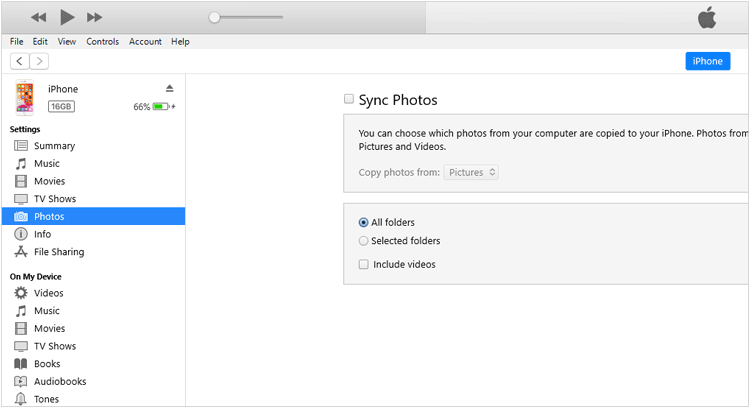
Partie 6 : Comment transférer des photos de l’iPhone vers une clé USB sans ordinateur via USB-C ou adaptateur
Pour les iPhone 15, 16, 17 et les générations suivantes équipés de ports USB-C physiques, il est possible de se passer complètement d'ordinateur. Ces modèles prennent en charge les connexions OTG directes avec les clés USB-C standard formatées en exFAT ou FAT32 (APFS est également pris en charge sous macOS, mais NTFS sera en lecture seule sous iOS).
Étape 1 : Connectez une clé USB-C double directement au port de l’iPhone. (Si vous utilisez un iPhone plus ancien doté d’un connecteur Lightning, vous devez utiliser un adaptateur Lightning vers USB 3 officiel d’Apple pour appareil photo, associé à une source d’alimentation externe connectée au port Lightning de l’adaptateur).
Étape 2 : Ouvrez l’application Photos native d’iOS. Appuyez sur Sélectionner et cochez les photos ou les fichiers vidéo spécifiques destinés à être transférés vers un stockage externe.
Étape 3 : Appuyez sur l’ icône de partage (la case avec une flèche vers le haut), faites défiler vers le bas dans les options du menu d’actions et choisissez Enregistrer dans Fichiers .
Étape 4 : Appuyez sur le bouton Retour pour accéder à la page « Parcourir », sélectionnez l’identifiant de votre clé USB dans la liste des emplacements de stockage, choisissez un dossier de destination, puis appuyez sur Enregistrer . Le moteur de fichiers en arrière-plan écrira les fichiers directement dans les secteurs de la clé USB.
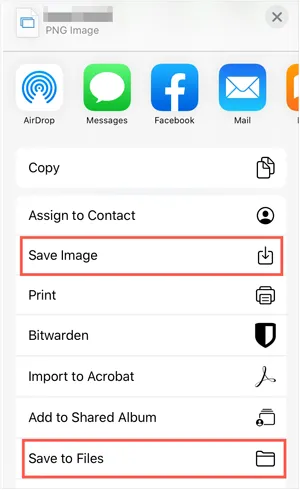
Partie 7 : Foire aux questions
Q1 : Quel est le meilleur format de système de fichiers pour une clé USB d'iPhone ?
Réponse directe : Le format de système de fichiers idéal est exFAT. Bien qu’iOS prenne en charge nativement la lecture et l’écriture sur les systèmes de fichiers exFAT et FAT32, ce dernier impose une limite stricte de 4 Go par fichier, ce qui peut entraîner des échecs de transfert lors de l’exportation de longues vidéos 4K. Évitez le formatage NTFS, car iOS le considère comme un système de fichiers en lecture seule, vous empêchant ainsi de transférer des photos de votre iPhone vers le disque.
Q2 : Pourquoi mon iPhone ne détecte-t-il pas ou ne reconnaît-il pas la clé USB connectée ?
Réponse directe : Ce problème est généralement dû à une limitation de l’alimentation matérielle ou à un formatage incorrect. Les anciens modèles d’iPhone dotés d’un port Lightning ne fournissent souvent pas assez de courant pour alimenter les clés USB standard ; vous devez utiliser un adaptateur Lightning vers USB 3 pour appareil photo Apple officiel, connecté à une source d’alimentation externe. Pour les modèles USB-C plus récents (iPhone 17/16/15), assurez-vous que la clé est formatée en exFAT et insérée fermement dans le port, même avec une coque de protection.
Q3 : Comment puis-je corriger l'erreur Windows « Un périphérique connecté au système ne fonctionne pas » (Erreur 0x80070141) ?
Réponse directe : Cette erreur bloquante survient car le pilote MTP natif de Windows plante lorsque l’iPhone tente de transcoder des fichiers HEIC en JPEG à la volée pendant le transfert. Pour résoudre ce problème, accédez à Réglages > Photos > Transférer vers Mac ou PC et cochez « Conserver les originaux » . Vous pouvez également utiliser un logiciel de gestion dédié comme iReaShare iPhone Manager, qui contourne complètement le pilote natif de Windows et élimine ainsi les plantages lors du transfert.
Q4 : Le transfert de photos sur une clé USB réduira-t-il la qualité de l’image ou entraînera-t-il la perte des Live Photos ?
Réponse directe : Le glisser-déposer classique via l’Explorateur de fichiers Windows supprime souvent les métadonnées et divise les Live Photos en fichiers JPEG statiques et en courts clips vidéo. Pour conserver une qualité non compressée à 100 % pour les fichiers HEIC, JPEG et ProRAW tout en préservant l’intégralité des données EXIF (balises GPS, paramètres de l’appareil photo, horodatage), il est fortement recommandé d’utiliser un logiciel professionnel comme iReaShare iPhone Manager, qui gère les Live Photos comme des fichiers unifiés et sans perte.
Conclusion
Exporter votre photothèque sur une clé USB externe est un excellent moyen de libérer de l'espace sur votre appareil et de protéger vos données personnelles. Si les transferts OTG directs sont pratiques pour transférer rapidement quelques fichiers lors de vos déplacements, ils ne permettent pas une organisation poussée des dossiers.
Pour les transferts de données volumineux, iReaShare iPhone Manager offre la solution la plus sûre, la plus rapide et la mieux structurée pour les transferts depuis un ordinateur. Il élimine les plantages liés aux erreurs système, préserve la qualité d'image optimale et gère sans effort les fichiers multimédias complexes.
Télécharger pour Windows Télécharger pour Mac
Articles connexes
Résolu : Comment transférer des photos de l’iPad vers l’ordinateur en 5 façons
Comment accéder aux photos de son iPhone sur PC sans problème (Résolu)
Comment transférer des fichiers d'un iPhone vers une clé USB
Comment transférer des photos d'un iPad vers une clé USB (4 solutions)

