


TL;DR :
Ce guide explique comment gérer, déplacer et restaurer les sauvegardes iOS locales sur votre ordinateur. Voici ce que vous devez savoir :
- Emplacements de stockage par défaut : iTunes/Finder enregistre automatiquement les sauvegardes dans des dossiers système cachés (AppData\Roaming sous Windows et Bibliothèque/Application Support sous Mac) afin d’éviter toute corruption accidentelle des données.
- Modification de l'emplacement de stockage : Pour libérer de l'espace disque local, vous pouvez déplacer votre dossier de sauvegarde existant vers un disque externe et créer un lien symbolique (à l'aide de l'invite de commandes pour Windows ou du Terminal pour Mac) afin de rediriger en toute sécurité toutes les futures sauvegardes.
- Restauration flexible des données : au lieu d’une restauration système standard, tout ou rien, des outils comme iReaShare iPhone Manager vous permettent de prévisualiser et de restaurer vos fichiers de sauvegarde en toute sécurité.
Pour gérer efficacement les données de votre iPhone ou iPad, il est essentiel de connaître l'emplacement de vos sauvegardes iTunes. Par défaut, iTunes (ou le Finder sur macOS Catalina et versions ultérieures) enregistre les sauvegardes de votre appareil dans un dossier spécifique de votre ordinateur. Or, la plupart des utilisateurs ignorent où ces fichiers sont stockés, et encore moins comment les déplacer ou y accéder.
Ce guide couvre tout ce que vous devez savoir, de la localisation de votre répertoire de sauvegarde sous Windows et Mac à la modification de son chemin d'accès et à la récupération de vos données au moment où vous en avez le plus besoin.
- Partie 1 : Où est stockée la sauvegarde iTunes sous Windows 11/10 ou Mac ?
- Partie 2 : Comment modifier l’emplacement de sauvegarde iTunes ?
- Partie 3 : Comment restaurer les fichiers de sauvegarde iTunes via iReaShare iPhone Manager ?
- Partie 4 : Questions et réponses sur l’emplacement de sauvegarde iTunes
Partie 1 : Où est stockée la sauvegarde iTunes sous Windows 11/10 ou Mac ?
Où sont stockées les sauvegardes iTunes ? Nous allons le découvrir dans cette section. Par défaut, Apple stocke les sauvegardes de votre appareil dans des dossiers système spécifiques. Ces dossiers contenant des données importantes, ils sont souvent masqués par défaut afin d’éviter toute suppression accidentelle.
1.1 Sous Windows 11 et Windows 10
Le chemin exact dépend de si vous avez téléchargé iTunes depuis le Microsoft Store ou directement depuis le site web d'Apple.
1. Version Microsoft Store (la plus courante) :
C:\Utilisateurs\[Nom d'utilisateur]\AppData\Local\Packages\AppleInc.iTunes_lite...\LocalCache\Roaming\Apple Computer\MobileSync\Backup\
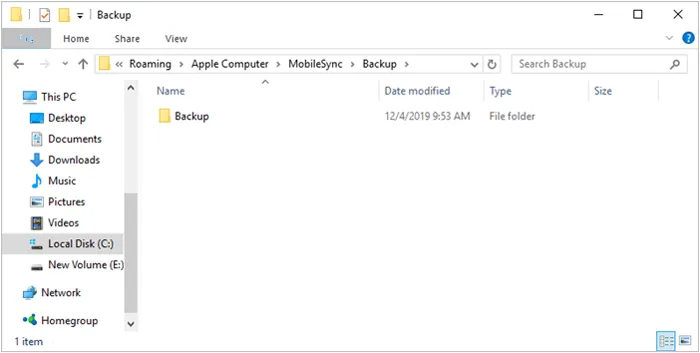
2. Version du site Web d'Apple (programme d'installation autonome) :
C:\Utilisateurs\[Nom d'utilisateur]\AppData\Roaming\Apple Computer\MobileSync\Backup\
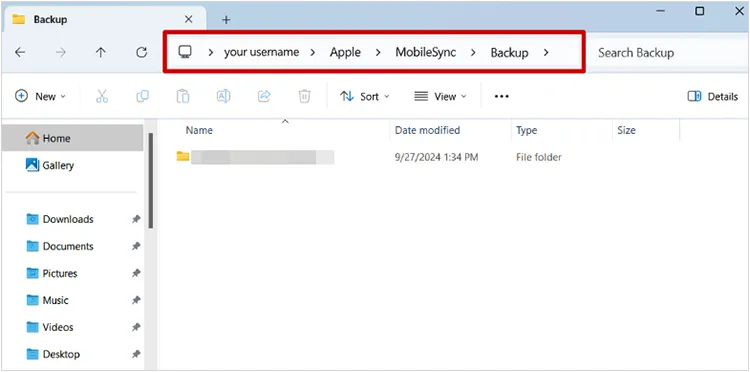
Astuce rapide pour Windows : appuyez sur la touche Windows + R pour ouvrir la boîte de dialogue Exécuter, tapez %appdata% (ou %userprofile% pour la version du Microsoft Store), puis appuyez sur Entrée pour accéder directement à vos dossiers de données d’application.
1.2 Sur macOS (Mac)
Si vous utilisez macOS Catalina ou une version ultérieure, iTunes n'est plus pris en charge et les sauvegardes sont gérées via le Finder. Si vous vous demandez si votre précédente sauvegarde iTunes est stockée sur votre Mac, suivez ce chemin :
/Utilisateurs/[Nom d'utilisateur]/Bibliothèque/Assistance applicative/MobileSync/Sauvegarde/
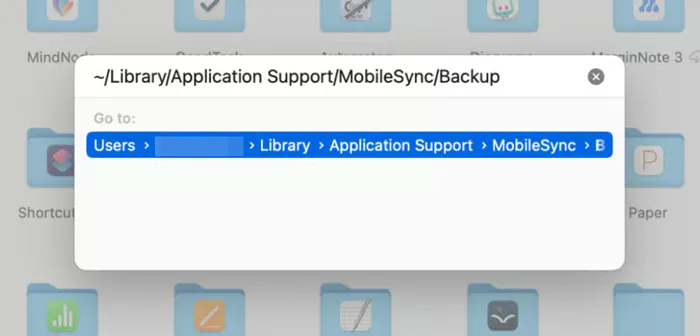
Astuce rapide pour Mac : Ouvrez le Finder, cliquez sur Aller dans la barre de menu supérieure, sélectionnez Aller au dossier…, collez ~/Library/Application Support/MobileSync/Backup/ et appuyez sur Entrée.
Partie 2 : Comment modifier l’emplacement de sauvegarde iTunes ?
Maintenant que vous savez comment trouver vos sauvegardes iTunes sur votre ordinateur, vous pouvez personnaliser leur emplacement. Ainsi, vous pourrez y accéder facilement à tout moment. Pour cela, suivez les étapes ci-dessous.
2.1 Comment modifier l'emplacement de la sauvegarde iTunes sous Windows
Voici les étapes :
-
Accédez au dossier « MobileSync » en utilisant les chemins d'accès de la partie 1.1. Coupez le dossier « Backup » et collez-le à l'emplacement souhaité (par exemple, D:\iTunesBackup\Backup).
-
Appuyez sur la touche Windows , tapez « cmd », cliquez avec le bouton droit sur « Invite de commandes » et sélectionnez « Exécuter en tant qu'administrateur ».

-
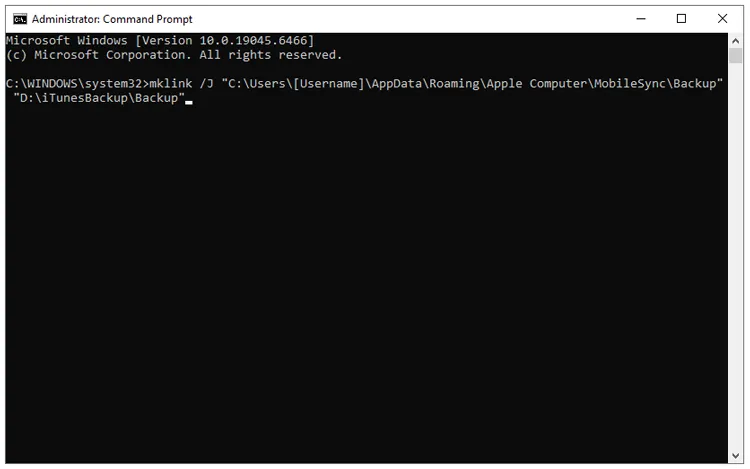
Saisissez la commande suivante (remplacez par votre nom d'utilisateur Windows réel et votre nouveau chemin cible) et appuyez sur « Entrée » : mklink /J "C:\Users\[Nom d'utilisateur]\AppData\Roaming\Apple Computer\MobileSync\Backup" "D:\iTunesBackup\Backup" .
-
En cas de succès, une icône de raccourci apparaîtra à l'emplacement d'origine, redirigeant toutes les données futures vers votre lecteur D:.
2.2 Comment modifier l'emplacement de la sauvegarde iTunes sur Mac
Pour modifier l'emplacement de sauvegarde iTunes/Finder sur un Mac, vous utilisez une méthode de lien symbolique similaire à celle de Windows, via l'application Terminal .
Voici le guide :
-
Accédez aux « Réglages système » > « Confidentialité et sécurité » > « Accès complet au disque » de votre Mac et activez l' option « Terminal ». Ouvrez ensuite le Finder , appuyez sur « Commande + Maj + G », collez le chemin suivant et appuyez sur « Entrée » : ~/Library/Application Support/MobileSync/ .
-
Faites glisser le dossier « Backup » sur votre disque dur externe et déposez-le. Attendez la fin de la copie. Ensuite, supprimez le dossier « Backup » d'origine situé dans le dossier « MobileSync ».
-
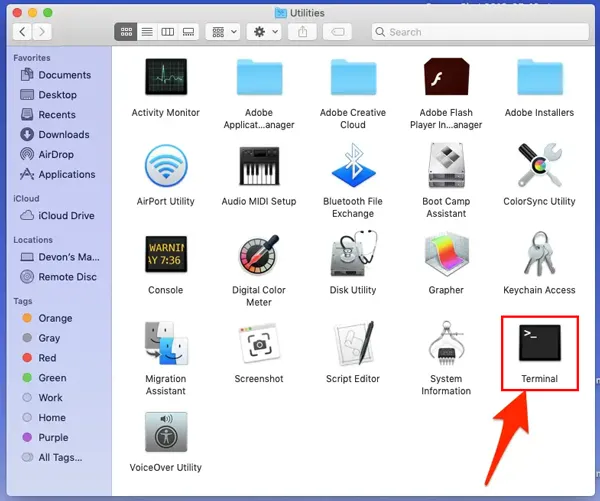
Ouvrez l'application Terminal . Tapez « ln -s » (assurez-vous qu'il y a un espace après -s). N'appuyez pas encore sur Entrée. Glissez-déposez le nouveau dossier « Backup » depuis votre disque externe directement dans la fenêtre du Terminal, puis tapez un espace .
-
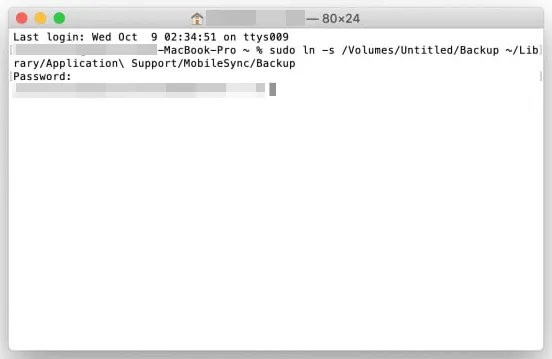
Faites glisser le dossier « MobileSync » depuis le Finder dans la fenêtre Terminal, puis ajoutez « /Backup » à la fin. Appuyez sur « Appuyer ». Le chemin d'accès sera automatiquement le suivant : ln -s /Volumes/VotreDisque/Backup /Users/VotreNom/Library/Application\ Support/MobileSync/Backup .
-
Retournez dans le dossier MobileSync du Finder. Si vous voyez un dossier Backup avec une petite flèche de raccourci, c'est parfait ! Au fait, vous pouvez aussi déplacer votre fichier de sauvegarde vers un dossier local.
Partie 3 : Comment restaurer les fichiers de sauvegarde iTunes via iReaShare iPhone Manager ?
Bien qu'iTunes et le Finder proposent une fonction de restauration basique « tout ou rien », ils écrasent souvent les données présentes sur votre appareil. Si vous souhaitez une restauration plus flexible, iReaShare iPhone Manager est une solution très efficace. De plus, cette alternative à iTunes vous permet de supprimer facilement les fichiers de sauvegarde iTunes inutiles et de gérer vos fichiers iOS sur votre ordinateur : prévisualisation, suppression, exportation, modification, etc.
Principales caractéristiques d'iReaShare iPhone Manager :
* Sauvegardez l'intégralité de votre iPhone ou sélectionnez des types de données spécifiques et restaurez-les sur n'importe quel appareil sans écraser le contenu existant.
* Accédez à vos fichiers individuels et gérez -les (photos, contacts, messages, etc.) sans effectuer de synchronisation complète.
* Localisez, lisez et extrayez facilement les données de vos sauvegardes iTunes existantes stockées sur votre ordinateur.
* Transférez des données en toute simplicité entre vos appareils iOS et un ordinateur en quelques clics seulement.
* Naviguez dans le contenu de votre iPhone grâce à un tableau de bord clair et intuitif qui ne nécessite aucune expertise technique.
* Compatible avec les derniers modèles d'iPhone et les versions d'iOS, garantissant des performances et une fiabilité optimales.
Téléchargez iReaShare iPhone Manager.
Télécharger pour Win Télécharger pour Mac
Voici comment restaurer un fichier de sauvegarde iTunes sur votre iPhone avec ce logiciel :
-
Téléchargez, installez et ouvrez iReaShare iPhone Manager sur votre PC/Mac. Connectez votre iPhone via un câble USB.

-
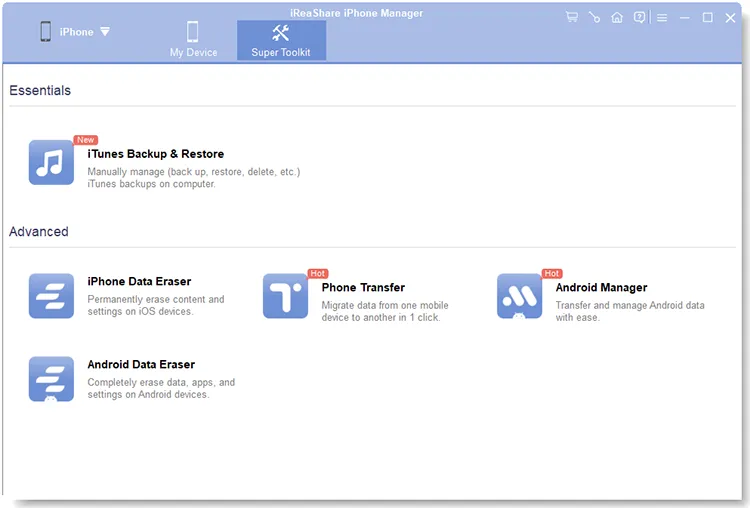
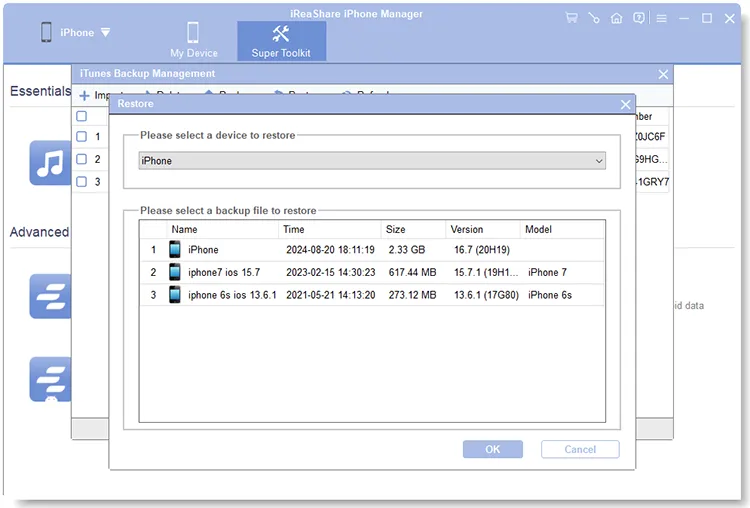
Accédez à l'icône « Super Toolkit » > « Sauvegarde et restauration iTunes ». Le logiciel détectera automatiquement le répertoire de sauvegarde iTunes par défaut sur votre ordinateur.
-
Choisissez l’option « Restaurer », puis sélectionnez le fichier de sauvegarde à extraire. Appuyez ensuite sur « OK » pour lancer la restauration des données de sauvegarde iTunes sur votre iPhone.
Partie 4 : Questions et réponses sur l’emplacement de sauvegarde iTunes
Q1 : La sauvegarde iTunes est-elle toujours d’actualité ?
Oui. Bien qu'Apple ait progressivement abandonné l'application iTunes sur macOS (en la remplaçant par le Finder), iTunes est toujours activement maintenu et mis à jour sur Windows 10 et 11. Les sauvegardes locales restent extrêmement populaires auprès des utilisateurs qui ne souhaitent pas payer d'abonnement mensuel à iCloud ou qui préfèrent une gestion des données hors ligne plus rapide.
Q2 : Pourquoi le dossier de sauvegarde iTunes est-il caché ?
Apple masque volontairement des répertoires comme AppData (Windows) et Bibliothèque (macOS) afin de préserver la stabilité du système. Les fichiers de sauvegarde y sont stockés dans un format de type base de données, et non au format JPEG ou MP4 standard. Si un utilisateur renomme, déplace ou supprime accidentellement un fichier dans ce répertoire, la sauvegarde entière est corrompue et devient illisible par iOS.
Q3 : Puis-je lire ou ouvrir des fichiers à l’intérieur d’une sauvegarde iTunes ?
Pas directement. Si vous ouvrez le dossier de sauvegarde, vous verrez des listes de fichiers et de dossiers aux noms cryptiques en hexadécimal. Apple structure les sauvegardes de cette manière pour des raisons de sécurité et de chiffrement. Pour lire, prévisualiser ou visualiser en toute sécurité les éléments individuels de la sauvegarde, vous devez utiliser un extracteur ou un gestionnaire dédié comme iReaShare iPhone Manager.
Conclusion
Vous savez désormais comment consulter vos sauvegardes sur iTunes et modifier leur emplacement. Que vous choisissiez de libérer de l'espace en redirigeant vos sauvegardes via des liens symboliques ou d'opter pour le contrôle précis d'outils comme iReaShare iPhone Manager , la maîtrise de l'emplacement de vos sauvegardes garantit que vos précieux souvenirs et données numériques restent toujours en sécurité, organisés et accessibles.
Télécharger pour Win Télécharger pour Mac
Articles connexes
iTunes n'a pas pu se connecter à cet iPhone : 9 solutions et 2 alternatives
Résolu : Comment transférer de la musique de son ordinateur vers son iPhone sans iTunes
Comment transférer facilement une eSIM d'Android vers iPhone (3 méthodes possibles)
Comment sauvegarder son iPhone sur Mac sans perte de données (méthode éprouvée)

