TL;DR :
Si iMessage ne fonctionne pas sur votre iPhone, essayez ces 11 solutions : vérifiez votre connexion Internet, redémarrez votre iPhone, vérifiez l’état du système Apple, activez iMessage, vérifiez les réglages d’envoi et de réception, déconnectez-vous d’iMessage puis reconnectez-vous, ajustez la date et l’heure, mettez à jour iOS, réinitialisez les réglages réseau, utilisez Fixppo pour résoudre les problèmes du système iOS ou contactez votre opérateur ou l’assistance Apple pour obtenir de l’aide.
iMessage facilite l'échange de messages, de photos, de vidéos et d'autres pièces jointes avec les utilisateurs Apple. Cependant, son fonctionnement n'est pas toujours optimal. Il arrive que vos messages ne soient pas envoyés ou reçus, que les conversations deviennent soudainement vertes ou qu'iMessage reste bloqué sur « En attente d'activation ».
Ces problèmes peuvent être liés à des interruptions de réseau, des paramètres de compte incorrects, des pannes des services Apple ou des dysfonctionnements d'iOS. Heureusement, la plupart des problèmes d'iMessage peuvent être diagnostiqués et résolus sans se rendre dans un Apple Store. Nous vous expliquons ci-dessous les causes les plus fréquentes et vous proposons 11 solutions pour rétablir le fonctionnement d'iMessage.
- Partie 1. Pourquoi mon iMessage ne fonctionne-t-il pas sur mon iPhone ?
- Partie 2. Comment résoudre les problèmes d'iMessage sur iPhone
- 2.1 Vérifier la connexion Internet
- 2.2 Redémarrer l'iPhone
- 2.3 Vérifier l'état du serveur iMessage d'Apple
- 2.4 Assurez-vous que iMessage est activé
- 2.5 Vérifier les paramètres d'envoi et de réception
- 2.6 Déconnectez-vous d'iMessage et reconnectez-vous
- 2.7 Vérifier les paramètres de date et d'heure
- 2.8 Mise à jour d'iOS vers la dernière version
- 2.9 Réinitialiser les paramètres réseau
- 2.10 Utiliser un outil de réparation système iOS
- 2.11 Contactez votre opérateur ou l'assistance Apple
Partie 1. Pourquoi mon iMessage ne fonctionne-t-il pas sur mon iPhone ?
Si iMessage ne fonctionne plus, le problème ne vient pas forcément de votre iPhone. Plusieurs facteurs peuvent perturber le service de messagerie d'Apple :
* Mauvaise connexion Internet : iMessage nécessite une connexion Wi-Fi ou des données cellulaires. Une connexion faible ou instable peut empêcher l’envoi ou la réception de messages.
* Pannes des serveurs Apple : Des problèmes temporaires avec les serveurs iMessage d’Apple peuvent interrompre le service, même lorsque votre appareil et votre réseau fonctionnent normalement.
* Paramètres Messages incorrects : si iMessage est désactivé ou si votre numéro de téléphone et l’adresse e-mail de votre compte Apple ne sont pas sélectionnés dans la section Envoyer et recevoir, vous risquez de rencontrer des problèmes de messagerie.
* Problèmes d'activation du compte : iMessage peut ne pas s'activer en raison de problèmes d'authentification du compte Apple, de retards dans la vérification du numéro de téléphone ou de restrictions SMS de l'opérateur.
* Versions iOS obsolètes ou dysfonctionnements logiciels : des bugs, des mises à jour incomplètes et des composants système corrompus peuvent perturber le fonctionnement de Messages et d’autres services iPhone.
* Erreurs de configuration réseau : des paramètres cellulaires, Wi-Fi ou VPN incorrects peuvent empêcher votre iPhone de communiquer correctement avec les services d’Apple.
Partie 2. Comment résoudre les problèmes d'iMessage sur iPhone
Si iMessage n'envoie ou ne reçoit pas de messages, essayez les solutions suivantes dans l'ordre. Commencez par des vérifications simples et passez à un dépannage plus avancé si le problème persiste.
2.1 Vérifier la connexion Internet
Une connexion internet stable est indispensable pour iMessage. Contrairement aux SMS classiques, les iMessages sont envoyés via Wi-Fi ou données cellulaires. Si votre iPhone n'est pas connecté à internet, certains messages risquent de ne pas être distribués.
Voici ce que vous pouvez faire :
Étape 1. Ouvrez Safari et visitez un site web pour vérifier si votre connexion internet fonctionne.
Étape 2. Si vous utilisez le Wi-Fi, désactivez-le et passez aux données cellulaires. Vous pouvez également vous connecter à un autre réseau Wi-Fi.
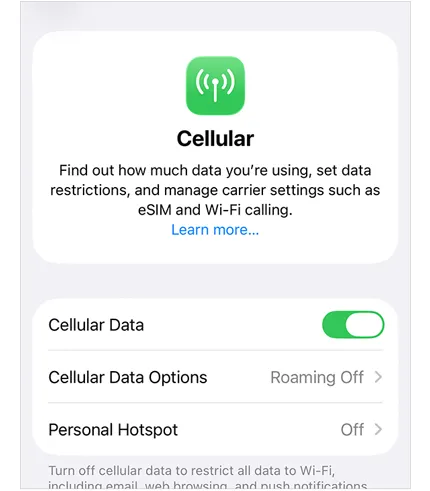
Étape 3. Si vous utilisez les données cellulaires, ouvrez « Paramètres » > « Données cellulaires » et assurez-vous que l’option « Données cellulaires » est activée.
Étape 4. Activez le mode avion, attendez environ 10 secondes, puis désactivez-le.
Étape 5. Ouvrez Messages et essayez d'envoyer un iMessage à nouveau.
Si d'autres applications en ligne ne parviennent pas non plus à se connecter, le problème est plus probablement lié à votre connexion Internet qu'à iMessage lui-même.
2.2 Redémarrer l'iPhone
Des dysfonctionnements logiciels temporaires et des erreurs de processus en arrière-plan peuvent parfois empêcher iMessage de fonctionner correctement. Redémarrer votre iPhone peut actualiser ces processus et rétablir son fonctionnement normal. ( Votre appareil ne redémarre pas ?)
Les étapes varient légèrement selon le modèle de votre iPhone.
Pour les iPhones dotés de Face ID :
Étape 1. Appuyez simultanément sur le bouton « Latéral » et sur l’un des boutons « Volume », et maintenez-les enfoncés.
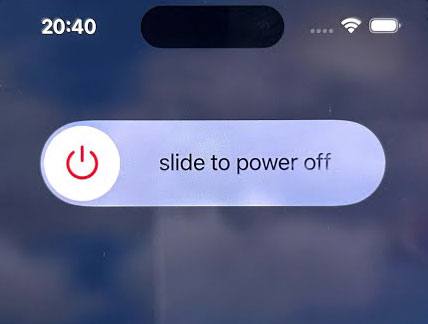
Étape 2. Lorsque le curseur d'arrêt apparaît, faites-le glisser pour éteindre votre iPhone.
Étape 3. Attendez environ 30 secondes.
Étape 4. Appuyez sur le bouton latéral et maintenez-le enfoncé jusqu'à ce que le logo Apple apparaisse.
Pour les iPhones dotés d'un bouton d'accueil :
Étape 1. Appuyez sur le bouton « Côté » ou le bouton « Haut » et maintenez-le enfoncé jusqu’à ce que le curseur d’arrêt apparaisse.
Étape 2. Faites glisser le curseur pour éteindre votre appareil.
Étape 3. Attendez environ 30 secondes.
Étape 4. Appuyez de nouveau sur le bouton « Latéral » ou le bouton « Haut » et maintenez-le enfoncé jusqu’à ce que le logo Apple apparaisse.
Une fois votre iPhone redémarré, ouvrez Messages et envoyez un iMessage de test pour vérifier si le problème est résolu.
2.3 Vérifier l'état du serveur iMessage d'Apple
Il arrive que iMessage cesse de fonctionner en raison d'une indisponibilité temporaire des serveurs d'Apple. Dans ce cas, modifier les réglages de votre iPhone ou redémarrer votre réseau ne résoudra pas forcément le problème.
Pour vérifier si le service d'Apple rencontre des problèmes :
Étape 1. Ouvrez la page d'état du système d'Apple dans un navigateur.
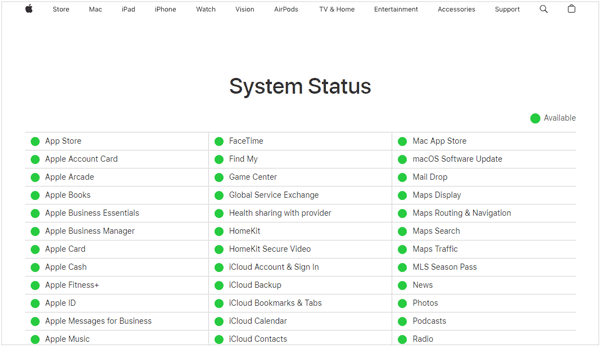
Étape 2. Trouvez iMessage dans la liste des services Apple.
Étape 3. Vérifiez son état. Un voyant vert indique généralement un fonctionnement normal du service, tandis qu'un voyant d'avertissement ou de panne signale une interruption de service.
Étape 4. Si iMessage rencontre une panne, attendez qu'Apple la résolve et réessayez plus tard.
Si les serveurs d'Apple fonctionnent normalement, poursuivez avec les méthodes suivantes pour dépanner votre iPhone.
2.4 Assurez-vous que iMessage est activé
Si iMessage a été désactivé par erreur, votre iPhone ne pourra ni envoyer ni recevoir de messages (bulles bleues) via le service de messagerie d'Apple. Vérifier ce réglage est l'un des moyens les plus simples de résoudre le problème.
Suivez ces étapes :
Étape 1. Ouvrez « Réglages » sur votre iPhone.
Étape 2. Faites défiler vers le bas et appuyez sur « Apps » > « Messages ». (Sur les anciennes versions d’iOS, appuyez directement sur Messages.)
Étape 3. Trouvez l'option iMessage et assurez-vous que son bouton est activé.
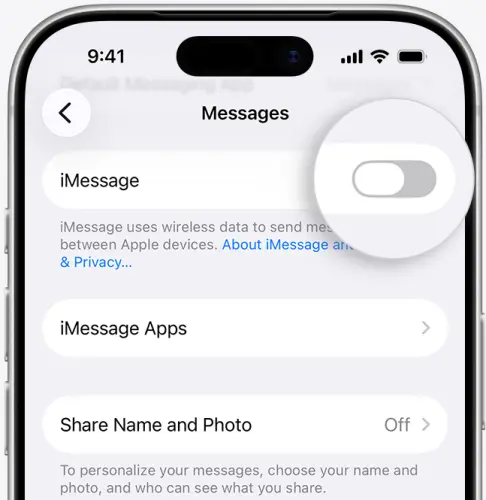
Étape 4. Si la fonctionnalité est déjà activée mais ne fonctionne toujours pas, désactivez-la, patientez quelques secondes, puis réactivez-la. Attendez l'activation d'iMessage et vérifiez si vous pouvez envoyer des messages.
Si le message « En attente d’activation » ou une icône de chargement apparaît à côté de votre numéro de téléphone, votre iPhone est peut-être encore en train de le vérifier. Évitez d’activer et de désactiver iMessage à plusieurs reprises pendant la vérification.
2.5 Vérifier les paramètres d'envoi et de réception
Même lorsque iMessage est activé, des paramètres d'envoi et de réception incorrects peuvent empêcher les messages d'atteindre le numéro de téléphone ou l'adresse électronique prévus.
Par exemple, si votre iPhone est configuré pour recevoir les iMessages via l'adresse e-mail de votre compte Apple, mais que vous vous attendez à les recevoir sur votre numéro de téléphone, vous pourriez penser que le service ne fonctionne pas.
Pour vérifier ces paramètres :
Étape 1. Ouvrez « Paramètres » > « Applications » > « Messages ».
Étape 2. Appuyez sur « Envoyer et recevoir ».
Étape 3. Sous « Vous pouvez recevoir des iMessages et y répondre », assurez-vous que votre numéro de téléphone et votre adresse e-mail préférée sont sélectionnés.
Étape 4. Sous « Démarrer les nouvelles conversations à partir de », sélectionnez le numéro de téléphone ou l’adresse e-mail que vous souhaitez utiliser par défaut.
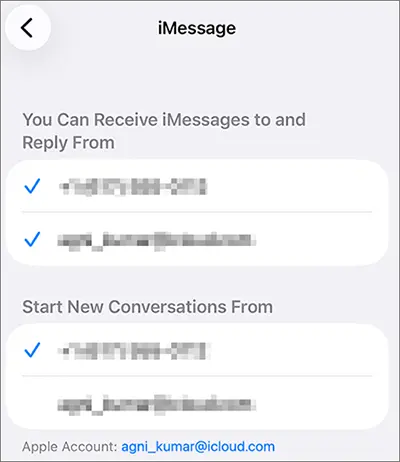
Étape 5. Si votre numéro de téléphone n'est pas répertorié ou n'a pas été vérifié, vérifiez votre ligne cellulaire et son statut d'activation.
Si vous avez récemment changé d'iPhone ou ajouté une eSIM, assurez-vous que la ligne téléphonique appropriée est activée. Il se peut également que vous deviez désactiver puis réactiver iMessage après la configuration de la ligne cellulaire.
2.6 Déconnectez-vous d'iMessage et reconnectez-vous
Si vos réglages iMessage semblent corrects mais que le service peine toujours à se connecter à votre compte Apple, déconnectez-vous d'iMessage puis reconnectez-vous ; cela peut actualiser la connexion. Cette méthode est différente de la déconnexion complète de votre compte Apple via le menu Réglages. Elle ne concerne que le compte utilisé pour Messages.
Voici comment :
Étape 1. Ouvrez « Paramètres » > « Applications » > « Messages ».
Étape 2. Appuyez sur « Envoyer et recevoir ».
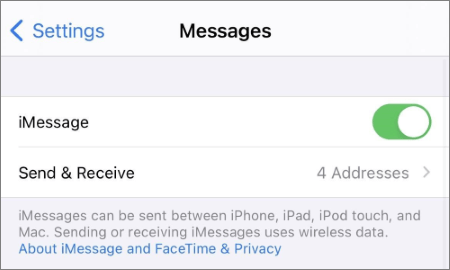
Étape 3. Appuyez sur l'adresse e-mail de votre compte Apple.
Étape 4. Sélectionnez « Se déconnecter ».
Étape 5. Redémarrez votre iPhone.
Étape 6. Retournez dans « Paramètres » > « Applications » > « Messages » > « Envoyer et recevoir ».
Étape 7. Connectez-vous à nouveau avec votre compte Apple et vérifiez si votre numéro de téléphone et votre adresse e-mail sont sélectionnés.
Après vous être reconnecté, veuillez laisser à iMessage le temps de se reconnecter et de vérifier vos informations de contact.

Si vous ne voyez pas l'option « Se déconnecter » ou si votre compte est déjà déconnecté, vous pouvez désactiver iMessage, redémarrer votre iPhone, puis le réactiver.
2.7 Vérifier les paramètres de date et d'heure
Des réglages incorrects de date, d'heure ou de fuseau horaire peuvent perturber l'authentification et l'activation des services Apple. Si l'heure affichée sur votre iPhone est incorrecte, vérifiez ce réglage avant d'entreprendre des solutions plus complexes. L'utilisation des réglages automatiques de date et d'heure permet à votre iPhone de conserver des informations horaires précises, ce qui est particulièrement utile pour résoudre les problèmes d'activation.
Étape 1. Ouvrez « Réglages » sur votre iPhone.
Étape 2. Allez dans « Général » > « Date et heure ».
Étape 3. Activez « Réglage automatique ».
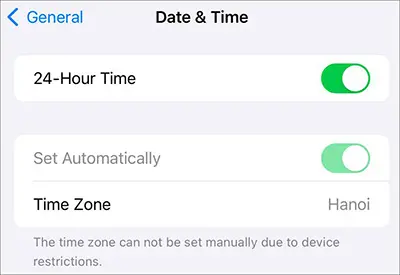
Étape 4. Vérifiez si l'heure et le fuseau horaire affichés sont corrects.
Étape 5. Retournez dans Messages et essayez à nouveau d'utiliser iMessage.
2.8 Mettez à jour iOS vers la dernière version
Une version obsolète d'iOS peut contenir des bogues ou des problèmes de compatibilité affectant l'application Messages. Apple publie régulièrement des mises à jour système pour corriger les problèmes connus et améliorer la stabilité des appareils. Si iMessage ne fonctionne pas après une mise à jour récente, l'installation d'une version plus récente d'iOS peut résoudre le problème.
Suivez ces étapes :
Étape 1. Ouvrez « Paramètres » > « Général » > « Mise à jour logicielle ».
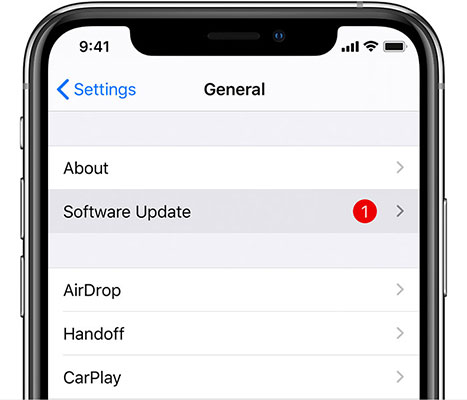
Étape 2. Attendez que votre iPhone vérifie les mises à jour disponibles.
Étape 3. Si une mise à jour est disponible, appuyez sur « Mettre à jour maintenant » ou « Télécharger et installer ».
Étape 4. Saisissez votre code d’accès si vous y êtes invité et acceptez les conditions de mise à jour. Attendez la fin de l’installation et le redémarrage de votre iPhone.
Avant de procéder à la mise à jour, assurez-vous que votre iPhone dispose d'une batterie et d'un espace de stockage suffisants. Il est également conseillé de sauvegarder vos données importantes au cas où un problème surviendrait pendant la mise à jour.
2.9 Réinitialiser les paramètres réseau
Si vous avez vérifié votre connexion Internet mais qu'iMessage ne parvient toujours pas à se connecter correctement, il se peut que la configuration réseau soit incorrecte ou corrompue. La réinitialisation des réglages réseau permet de supprimer les configurations Wi-Fi, cellulaires, VPN et APN problématiques et de permettre à votre iPhone d'établir de nouvelles connexions réseau. Vos photos, messages, applications et autres fichiers personnels ne seront pas effacés.
Voici comment :
Étape 1. Ouvrez « Paramètres » > « Général ».
Étape 2. Appuyez sur « Transférer ou réinitialiser l'iPhone ».
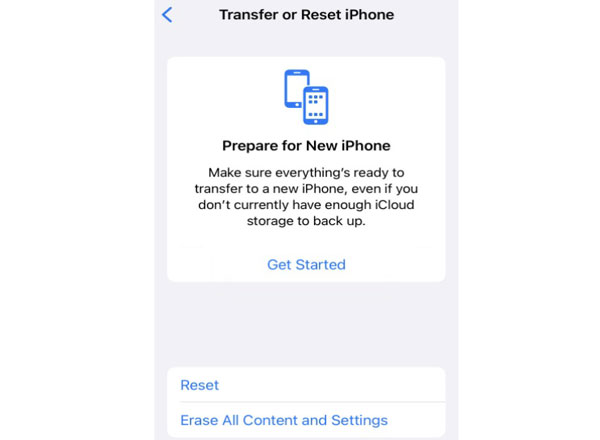
Étape 3. Sélectionnez « Réinitialiser » > « Réinitialiser les paramètres réseau ».
Étape 4. Saisissez le code d'accès de votre iPhone si vous y êtes invité.
Étape 5. Confirmez votre sélection et attendez que votre iPhone redémarre.
Étape 6. Reconnectez-vous à votre réseau Wi-Fi et testez à nouveau iMessage.
2.10 Utiliser un outil de réparation système iOS
Si iMessage ne fonctionne toujours pas après avoir essayé les méthodes de dépannage de base, un problème système iOS sous-jacent peut empêcher Messages de fonctionner correctement. Dans ce cas, vous pouvez essayer Fixppo , un outil de réparation système iOS conçu pour résoudre divers problèmes logiciels sur iPhone, comme un iPhone bloqué sur le logo Apple , des erreurs de mise à jour, etc.
Principales caractéristiques de Fixppo :
- Corrige plus de 150 problèmes liés à iOS, iPadOS et tvOS, y compris les erreurs système pouvant affecter des applications intégrées comme Messages.
- Réparez les problèmes iOS courants en mode standard sans effacer vos données existantes.
- Mettez à jour ou rétrogradez votre système d'exploitation iOS sans jailbreaker votre appareil.
- Entrez ou sortez du mode de récupération sur un iPhone ou un iPad en un seul clic et gratuitement.
- Compatible avec une large gamme d'appareils Apple et de versions d'iOS, y compris iOS 27/26 et l'iPhone 17.
Si vous soupçonnez un dysfonctionnement du système iOS d'être à l'origine de vos problèmes avec iMessage, suivez ces étapes pour tenter de réparer votre iPhone :
-
Installez et ouvrez Fixppo sur votre ordinateur, puis connectez votre iPhone à l'aide d'un câble USB. Une fois votre appareil reconnu par le logiciel, ouvrez la fonction « Réparation du système Apple ».
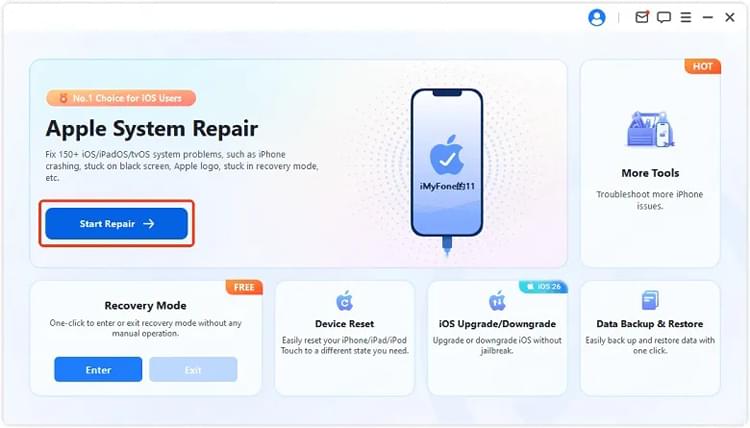
-
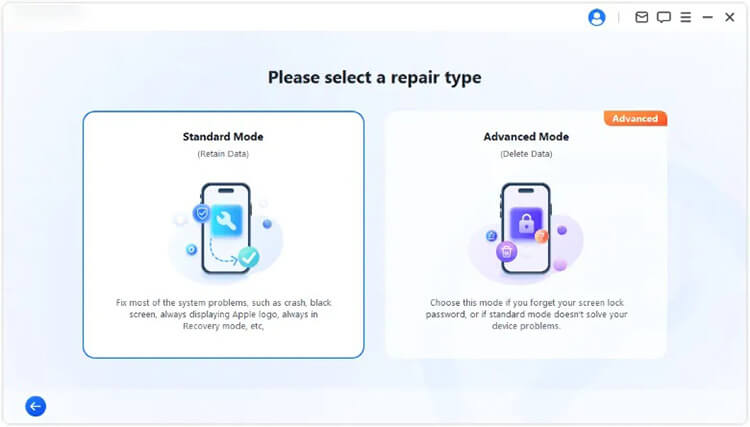
Sélectionnez « Mode standard » pour démarrer le processus de réparation avec l’option conçue pour préserver les données de votre iPhone.
-
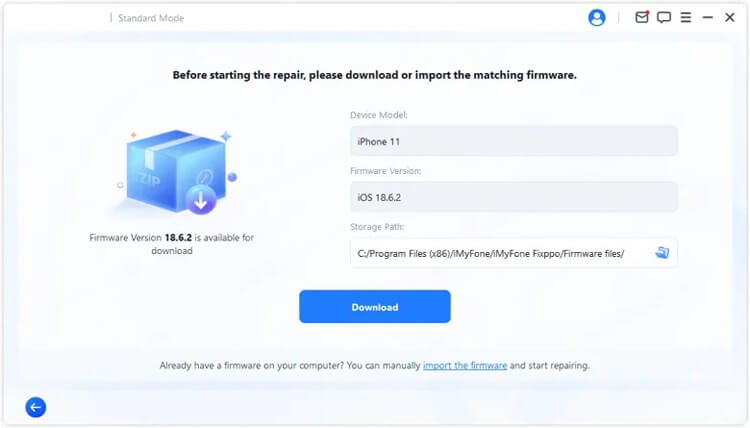
Vérifiez les informations relatives à votre appareil affichées par le programme et assurez-vous qu'elles sont correctes. Fixppo téléchargera et vérifiera ensuite le micrologiciel requis pour votre iPhone.
-
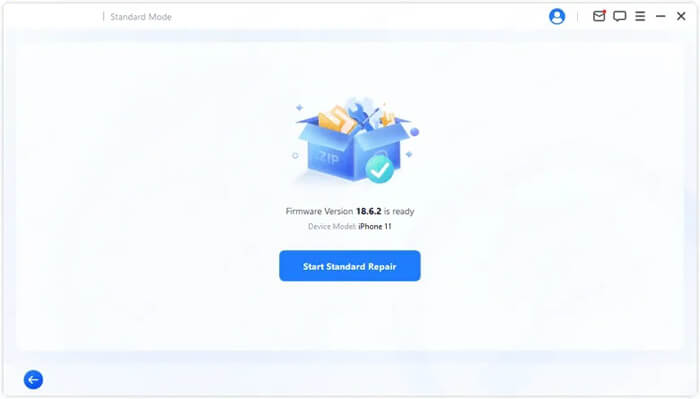
Une fois la préparation du micrologiciel terminée, cliquez sur « Démarrer la réparation standard » pour lancer la réparation. Ne débranchez pas votre iPhone tant que le processus n’est pas terminé.
2.11 Contactez votre opérateur ou l'assistance Apple
Si aucune des solutions ci-dessus ne fonctionne, le problème peut nécessiter l'assistance de votre opérateur mobile ou du support Apple.
Contactez votre opérateur si :
- Vous ne pouvez ni envoyer ni recevoir de SMS classiques.
- Votre numéro de téléphone ne peut pas être vérifié pour l'activation d'iMessage.
- Vous avez récemment changé de carte SIM, d'eSIM ou de forfait mobile.
- Votre opérateur bloque peut-être les SMS internationaux nécessaires à l'activation d'iMessage.
Contactez l'assistance Apple si :
- Vous continuez à voir « En attente d'activation » ou « Activation impossible ».
- Votre compte Apple ne peut pas se connecter à iMessage.
- iMessage ne fonctionne toujours pas malgré la configuration correcte de votre réseau et de votre compte.
- Vous soupçonnez un problème plus grave lié à iOS ou à votre appareil.
Veuillez noter que la vérification de votre numéro de téléphone peut prendre jusqu'à 24 heures. Si votre numéro n'est toujours pas vérifié après ce délai, demandez à votre opérateur de confirmer que votre ligne peut envoyer et recevoir des SMS internationaux. Certains opérateurs peuvent facturer le SMS d'activation.
Conclusion
Pour une connexion iMessage fiable, il ne suffit pas que l'application Messages soit activée. Votre numéro de téléphone doit être correctement activé, les informations de votre compte Apple doivent être exactes et votre iPhone doit pouvoir communiquer avec les services Apple. Si le problème persiste, vérifiez s'il affecte toutes les conversations ou seulement certains contacts ; cela peut aider à en identifier la cause.
En suivant la bonne méthode de dépannage, vous pouvez identifier la cause du dysfonctionnement d'iMessage et choisir la solution appropriée. Si vous soupçonnez un problème plus profond avec iOS, Fixppo est une option supplémentaire à envisager. En cas de problème d'activation ou lié à votre opérateur, vous pourriez avoir besoin de l'aide d'Apple ou de votre fournisseur de services mobiles.
Articles connexes
11 solutions rapides pour résoudre le problème de réception des SMS sur iPhone
Vos SMS ont disparu de votre iPhone ? Causes et solutions
Comment réparer un iPhone bloqué sur l'écran de verrouillage [Guide étape par étape]
iPhone avec écran noir mais toujours allumé ? 5 conseils de dépannage