


TL;DR :
Si des SMS ont disparu de votre iPhone, essayez ces méthodes pour retrouver les conversations manquantes ou récupérer les messages perdus :
- Vérifiez les filtres de messages et recherchez les conversations manquantes, puis redémarrez votre iPhone.
- Vérifiez la synchronisation des messages iCloud et l'espace de stockage de votre iPhone, désactivez puis réactivez iMessage, mettez à jour iOS ou réinitialisez tous les réglages pour résoudre le problème.
- Récupérer les messages supprimés du dossier « Supprimés récemment ».
- Restaurez les messages manquants à partir d'une sauvegarde iCloud ou iTunes créée avant leur disparition.
- Utilisez la fonction de récupération de données pour analyser directement votre iPhone ou récupérer les messages disponibles à partir des sauvegardes iCloud et iTunes.

Récupération de données Récupérer les données perdues


« Pourquoi mes SMS disparaissent-ils ? Quand je veux relire ou envoyer un SMS à certaines personnes, il n’y a plus aucun message sous leur nom. L’écran est vide. De plus, certains SMS datent de l’an 2000, alors que je n’avais même pas de téléphone à cette époque. Que se passe-t-il et comment puis-je résoudre ce problème ? »
- De la part de la communauté Apple
Vos SMS ont-ils disparu de votre iPhone sans prévenir ? Il se peut que des conversations entières aient disparu, que d’anciens messages ne soient plus visibles ou que certains SMS aient disparu après une mise à jour d’iOS ou un changement d’appareil. Cela peut être frustrant, surtout si ces conversations contiennent des informations importantes, des souvenirs personnels ou des détails que vous souhaitez conserver.
Heureusement, la disparition de certains SMS ne signifie pas forcément qu'ils sont perdus définitivement. Le problème peut être lié aux filtres de messages, à la synchronisation iCloud, aux paramètres de conservation des messages ou à une suppression accidentelle. Cet article explique les causes fréquentes de la disparition des messages sur iPhone et propose des solutions pratiques pour vous aider à retrouver vos conversations ou à récupérer vos SMS perdus.
- Partie 1. Pourquoi mes SMS ont-ils disparu de mon iPhone ?
- Partie 2. Comment résoudre le problème des SMS disparus de l'iPhone ?
- 2.1 Vérifiez les filtres de messages et recherchez les conversations manquantes
- 2.2 Redémarrez votre iPhone
- 2.3 Vérifier la synchronisation des messages iCloud
- 2.4 Vérifier l'espace de stockage de l'iPhone
- 2.5 Activer et désactiver iMessage
- 2.6 Mettez à jour votre iPhone vers la dernière version iOS compatible.
- 2.7 Réinitialiser tous les réglages de votre iPhone
- Partie 3. Comment récupérer les SMS qui ont disparu de mon iPhone ?
Partie 1. Pourquoi mes SMS ont-ils disparu de mon iPhone ?
Il arrive que des SMS disparaissent d'un iPhone pour plusieurs raisons. Parfois, les conversations sont toujours présentes sur l'appareil, mais masquées par des filtres ou des paramètres de recherche. Dans d'autres cas, les messages peuvent avoir été supprimés accidentellement, automatiquement en raison du paramètre de conservation des messages, ou devenir inaccessibles suite à un problème de synchronisation iCloud ou logiciel.
Voici quelques causes fréquentes à prendre en compte :
Filtres de messages : les conversations provenant d’expéditeurs inconnus ou appartenant à d’autres catégories filtrées peuvent ne pas apparaître dans la liste principale des conversations.
Suppression accidentelle : une conversation ou un message individuel a pu être supprimé involontairement.
Problèmes de synchronisation iCloud : les messages peuvent ne pas s’afficher correctement si la synchronisation iCloud est suspendue, désactivée ou incomplète.
Paramètres de conservation des messages : Choisir de conserver les messages pendant 30 jours ou un an peut entraîner la suppression automatique des conversations les plus anciennes.
Problèmes liés à iOS ou à l'appareil : des dysfonctionnements logiciels temporaires, une mise à jour infructueuse ou des problèmes lors de la migration de l'appareil peuvent affecter la disponibilité des messages.
Problèmes de sauvegarde et de restauration : un iPhone restauré peut ne pas contenir tous les messages présents sur l’appareil précédent.
Partie 2. Comment résoudre le problème des SMS disparus de l'iPhone ?
Si vos messages ont soudainement disparu, commencez par effectuer des vérifications simples avant de modifier les paramètres système. Les méthodes suivantes visent à retrouver les conversations cachées et à résoudre d'éventuels problèmes de synchronisation, de configuration ou de logiciel.
2.1 Vérifiez les filtres de messages et recherchez les conversations manquantes
Avant de conclure que vos messages ont été supprimés, vérifiez s'ils sont masqués par un filtre ou simplement difficiles à retrouver. L'application Messages peut classer les conversations en différentes catégories ; par conséquent, tous les messages n'apparaissent pas forcément dans la liste par défaut.
Étape 1. Ouvrez l'application Messages sur votre iPhone et retournez à la liste des conversations.
Étape 2. Appuyez sur le bouton « Filtres ». Selon votre version d’iOS, vous devrez peut-être appuyer sur « Modifier » pour accéder aux options de filtrage.
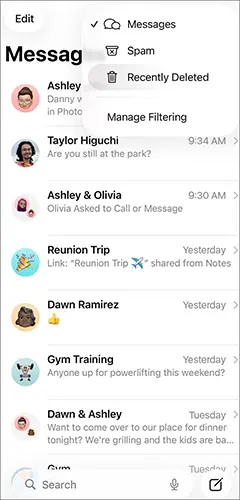
Étape 3. Consultez les catégories telles que « Expéditeurs inconnus » ou les autres filtres disponibles. Si la conversation manquante apparaît dans une autre catégorie, ouvrez-la pour consulter les messages.
Étape 4. Utilisez le champ de recherche dans Messages pour saisir le nom du contact, son numéro de téléphone ou un mot distinctif de la conversation.
Si vous retrouvez la conversation, il est possible qu'elle n'ait pas été supprimée. Si elle reste introuvable, suivez les solutions ci-dessous.
2.2 Redémarrez votre iPhone
Un bug temporaire d'iOS peut parfois affecter l'affichage des conversations dans Messages. Redémarrer votre iPhone est un moyen simple de rafraîchir les processus système avant d'entreprendre un dépannage plus complexe.
Étape 1. Éteignez votre iPhone en utilisant la combinaison de touches appropriée à votre modèle, ou accédez à « Réglages » > « Général » > « Éteindre ».
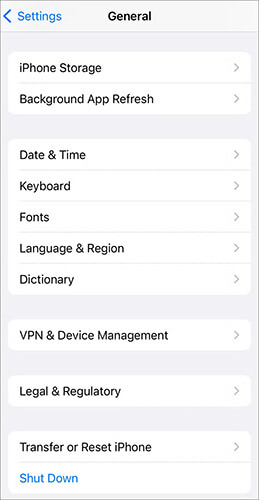
Étape 2. Attendez quelques secondes après que l'écran soit devenu noir.
Étape 3. Rallumez votre iPhone et déverrouillez-le.
Étape 4. Ouvrez Messages et vérifiez si les conversations manquantes sont réapparues.
2.3 Vérifier la synchronisation des messages iCloud
Si vous utilisez Messages dans iCloud, votre historique de messages est synchronisé sur tous les appareils Apple compatibles connectés au même compte Apple. Un délai de synchronisation, un compte incorrect ou un paramètre de synchronisation erroné peuvent expliquer pourquoi les messages ne s'affichent pas comme prévu.
Étape 1. Ouvrez « Paramètres » et appuyez sur votre nom en haut.
Étape 2. Sélectionnez « iCloud », puis appuyez sur « Messages ». Si nécessaire, appuyez sur « Tout afficher » sous les applications utilisant iCloud.
Étape 3. Vérifiez si l'option « Utiliser sur cet iPhone » ou l'option de synchronisation équivalente est activée, selon votre version d'iOS.
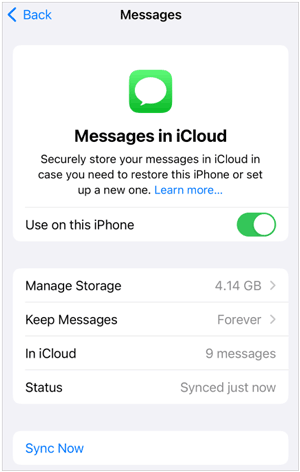
Étape 4. Assurez-vous que votre iPhone dispose d'une connexion Wi-Fi ou cellulaire stable et qu'il est connecté au bon compte Apple.
Étape 5. Si la synchronisation est activée, patientez pendant que votre appareil met à jour l’historique des messages. Vous pouvez également vérifier si les conversations sont disponibles sur un autre appareil Apple connecté au même compte.

N'oubliez pas que la suppression d'un message lorsque Messages dans iCloud est activé peut également le supprimer des autres appareils synchronisés. Évitez d'activer et de désactiver la synchronisation à répétition, surtout si vous n'êtes pas certain que les messages manquants se trouvent toujours dans iCloud.
2.4 Vérifier l'espace de stockage de l'iPhone
Un espace de stockage très limité peut perturber le fonctionnement normal de l'appareil et entraîner des problèmes logiciels. Même si un iPhone plein ne signifie pas automatiquement que les SMS existants seront supprimés, vérifier l'espace disponible est une étape utile du dépannage.
Étape 1. Ouvrez Réglages et accédez à « Général » > « Stockage iPhone ».

Étape 2. Attendez que la panne de stockage se charge.
Étape 3. Vérifiez l'espace disponible et identifiez les applications ou les fichiers occupant une grande quantité de stockage.
Étape 4. Si nécessaire, supprimez les téléchargements indésirables, les fichiers inutiles ou désinstallez les applications que vous n'utilisez plus.
Étape 5. Rouvrez Messages et vérifiez si les conversations sont visibles.
2.5 Activer et désactiver iMessage
Si les conversations manquantes concernent iMessage, il peut être judicieux de vérifier si le problème vient de son activation ou de la configuration de votre compte. Redémarrer iMessage peut actualiser le service, mais ne permettra pas de récupérer les messages définitivement supprimés.
Étape 1. Ouvrez « Paramètres » et accédez à « Applications » > « Messages ».
Étape 2. Désactivez « iMessage ».
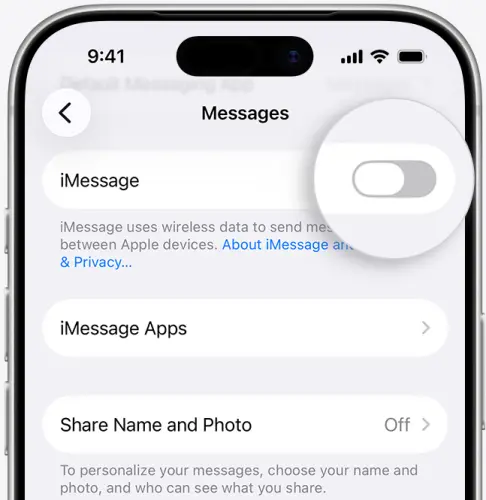
Étape 3. Patientez quelques instants, puis réactivez iMessage.
Étape 4. Appuyez sur « Envoyer et recevoir » et vérifiez que le numéro de téléphone et l'adresse e-mail du compte Apple sont corrects.
Étape 5. Ouvrez Messages et vérifiez si vos conversations sont disponibles.
2.6 Mettez à jour votre iPhone vers la dernière version iOS compatible.
Une version obsolète d'iOS ou un bug logiciel peuvent affecter l'application Messages. L'installation d'une mise à jour compatible disponible peut résoudre les problèmes système connus et améliorer la stabilité.
Étape 1. Connectez votre iPhone au Wi-Fi et assurez-vous que la batterie est suffisamment chargée.
Étape 2. Ouvrez « Paramètres » et accédez à « Général » > « Mise à jour logicielle ».

Étape 3. Patientez pendant que votre iPhone recherche les mises à jour disponibles.
Étape 4. Si une mise à jour est disponible, consultez les détails et appuyez sur l'option pour la télécharger et l'installer.
Étape 5. Une fois la mise à jour terminée, ouvrez Messages et vérifiez si les conversations manquantes sont réapparues.
Avant toute mise à jour, sauvegardez vos données importantes sur votre ordinateur . Une mise à jour peut corriger un problème d'affichage ou de synchronisation lié au logiciel, mais elle ne garantit pas la récupération des messages supprimés définitivement.
2.7 Réinitialiser tous les réglages de votre iPhone
Si les méthodes précédentes n'ont pas permis de résoudre le problème, la réinitialisation de tous les paramètres peut y remédier. Cette option réinitialise les paramètres système sans effacer vos fichiers personnels, photos, messages ni applications.
Cependant, cette opération réinitialisera des paramètres tels que la configuration réseau, les préférences de confidentialité et d'autres préférences système ; vous devrez donc peut-être les configurer à nouveau par la suite.
Étape 1. Ouvrez « Paramètres » et allez dans « Général ».
Étape 2. Appuyez sur « Transférer ou réinitialiser l'iPhone ».
Étape 3. Sélectionnez « Réinitialiser ».

Étape 4. Choisissez « Réinitialiser tous les paramètres » et saisissez votre code d'accès si demandé.
Étape 5. Confirmez votre sélection et attendez que l'iPhone redémarre.
Veillez à sélectionner « Réinitialiser tous les paramètres » plutôt que « Effacer contenu et paramètres ». Cette dernière option efface toutes les données de votre appareil et ne doit pas être utilisée comme procédure de dépannage courante. Si vos messages sont toujours manquants après la réinitialisation des paramètres, consultez les méthodes de récupération décrites dans la partie 3.
Partie 3. Comment récupérer les SMS qui ont disparu de mon iPhone ?
Si les messages manquants ont été supprimés ou ne peuvent être récupérés par les méthodes de dépannage classiques, vous devrez peut-être utiliser une méthode de récupération. Commencez par consulter le dossier « Éléments récemment supprimés » de votre iPhone. Si les messages n'y figurent plus, vérifiez l'existence d'une sauvegarde avant d'envisager l'utilisation d'un logiciel de récupération.
3.1 Récupérer les messages supprimés dans la section « Supprimés récemment »
Sur les iPhone fonctionnant sous iOS 16 ou version ultérieure, l'application Messages comprend un dossier « Éléments récemment supprimés » permettant de récupérer les conversations supprimées éligibles. Il s'agit généralement de la première option de récupération à essayer, car elle ne nécessite pas la restauration complète de l'appareil à partir d'une sauvegarde.
Étape 1. Ouvrez Messages et retournez à la liste des conversations.
Étape 2. Appuyez sur « Filtres » et sélectionnez « Éléments récemment supprimés ». Sur certaines versions d’iOS, vous devrez peut-être appuyer sur « Modifier », puis choisir « Afficher les éléments récemment supprimés ».
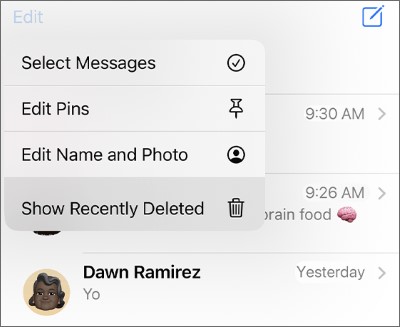
Étape 3. Examinez les conversations disponibles et sélectionnez celles contenant les messages manquants.
Étape 4. Appuyez sur « Récupérer », puis confirmez la récupération lorsque vous y êtes invité.
Apple autorise généralement la récupération des conversations supprimées éligibles pendant environ 30 à 40 jours, selon les circonstances et la version d'iOS. Les messages définitivement supprimés de la section « Éléments récemment supprimés » ne sont pas récupérables via cette fonctionnalité.
3.2 Restaurer les SMS manquants à partir d'une sauvegarde iCloud
Si les messages ne figurent pas dans l'onglet « Éléments récemment supprimés », une sauvegarde iCloud antérieure à leur disparition peut offrir une autre option de récupération. Avant de procéder, vérifiez la date de la sauvegarde disponible et assurez-vous que sa restauration ne risque pas d'écraser des données plus récentes sur votre iPhone.
Étape 1. Ouvrez « Réglages », appuyez sur votre nom et accédez à « iCloud » > « Sauvegarde iCloud ».
Étape 2. Vérifiez les informations de sauvegarde disponibles et confirmez si une sauvegarde appropriée est antérieure à la perte de vos messages.
Étape 3. Si vous décidez de restaurer l'appareil à partir de cette sauvegarde, commencez par créer une sauvegarde récente de toutes les données importantes que vous ne souhaitez pas perdre.
Étape 4. La procédure de restauration complète standard d’Apple nécessite l’effacement de l’iPhone s’il a déjà été configuré. Pour ce faire, accédez à « Réglages » > « Général » > « Transférer ou réinitialiser l’iPhone » > « Effacer contenu et réglages ».
Étape 5. Une fois l'iPhone redémarré et l'écran de configuration affiché, suivez les instructions de configuration jusqu'à atteindre l'écran de transfert ou de restauration des données.
Étape 6. Sélectionnez « Restaurer à partir d'une sauvegarde iCloud », connectez-vous avec le compte Apple approprié et choisissez la sauvegarde concernée.

Étape 7. Attendez que le processus de restauration soit terminé, puis ouvrez Messages pour vérifier si les conversations manquantes sont disponibles.
3.3 Récupérer les SMS manquants à partir d'une sauvegarde iTunes
Si vous avez précédemment sauvegardé votre iPhone sur un ordinateur à l'aide d'iTunes, vous pourrez peut-être récupérer les conversations manquantes à partir de cette sauvegarde. Sur les systèmes Mac récents, c'est le Finder qui est utilisé pour gérer les sauvegardes de l'iPhone, et non iTunes.
Cette méthode est idéale si la sauvegarde a été créée avant la disparition des messages et contient l'historique des messages. Comme pour la restauration iCloud, la restauration d'une sauvegarde complète de votre ordinateur peut écraser les données plus récentes de votre iPhone. Pensez à sauvegarder vos données actuelles avant de procéder.
Étape 1. Connectez votre iPhone à l'ordinateur contenant la sauvegarde.
Étape 2. Ouvrez iTunes sur un PC Windows ou un Mac plus ancien. Sur un Mac plus récent, ouvrez le Finder et sélectionnez votre iPhone.
Étape 3. Choisissez « Restaurer la sauvegarde », puis localisez la sauvegarde de l'appareil dans la liste.

Étape 4. Cliquez sur l'icône « Restaurer » et attendez que la restauration soit terminée, puis consultez Messages pour retrouver les conversations manquantes.
3.4 Récupérer les SMS perdus grâce à la récupération de données
Lorsque les messages manquants ne sont pas disponibles dans les éléments récemment supprimés, ou si vous souhaitez examiner une sauvegarde existante sans restaurer immédiatement l'intégralité de l'iPhone, vous pouvez envisager la récupération de données .
Cet outil de récupération de données iOS propose différents modes de récupération pour récupérer messages et autres données depuis un iPhone compatible ou une sauvegarde compatible. Selon votre situation, vous pouvez analyser directement votre appareil iOS, extraire des données d'une sauvegarde iCloud ou récupérer des fichiers depuis une sauvegarde iTunes.
Principales caractéristiques de la récupération de données :
- Récupérez les messages, photos, contacts et autres données prises en charge supprimés , même sans sauvegarde.
- Prise en charge de la récupération des données suite à une suppression accidentelle, une réinitialisation d'usine et d'autres scénarios de perte de données.
- Prévisualisez les messages récupérables et sélectionnez les conversations à restaurer.
- Récupérez des données depuis un iPhone, une sauvegarde iCloud ou une sauvegarde iTunes.
- Compatible avec différents modèles d'iPhone et versions d'iOS.
Option 1. Récupérer directement les messages supprimés d'un iPhone
Si vous n'avez pas de sauvegarde, vous pouvez essayer de rechercher sur votre iPhone les messages récupérables. Le succès de cette méthode dépend de l'accessibilité des données supprimées.
-
Téléchargez et lancez le logiciel de récupération de données sur votre ordinateur. Sélectionnez « Récupération de données iOS » parmi les modes de récupération disponibles.

-
Choisissez l'option de récupération appropriée à votre situation et accédez au module « Récupération de données iPhone/iPad ».

-
Connectez votre iPhone à l'ordinateur à l'aide d'un câble USB. Une fois que le programme aura reconnu votre appareil, cliquez sur « Suivant » pour continuer.

-
Sélectionnez « Messages » comme type de données à récupérer, ainsi que toute autre catégorie prise en charge si nécessaire. Cliquez sur « Analyser » pour rechercher les données récupérables.

-
Une fois l'analyse terminée, prévisualisez les messages disponibles et sélectionnez les conversations souhaitées. Cliquez sur « Récupérer sur l'ordinateur » ou « Récupérer sur l'appareil », selon les options disponibles et votre préférence de récupération.

Option 2. Récupérer les messages supprimés à partir d'une sauvegarde iTunes
Si vous avez sauvegardé votre iPhone sur un ordinateur avant la disparition des messages, vous pouvez utiliser le mode de récupération de sauvegarde iTunes pour rechercher les conversations manquantes. Cette méthode peut vous permettre d'extraire les messages compatibles sans avoir à restaurer l'intégralité de la sauvegarde sur votre iPhone.
-
Ouvrez Data Recovery et sélectionnez « Récupérer à partir d'une sauvegarde iTunes ».
-
Sélectionnez le fichier de sauvegarde contenant les messages manquants, puis cliquez sur « Suivant » pour continuer.

-
Sélectionnez « Messages » parmi les catégories de données disponibles et cliquez sur « Analyser » pour examiner la sauvegarde.

-
Consultez les résultats de l'analyse et filtrez les messages disponibles si nécessaire. Sélectionnez les conversations à récupérer, puis cliquez sur « Récupérer sur l'ordinateur » ou « Récupérer sur l'appareil », selon les options de récupération disponibles.
Option 3. Récupérer les messages supprimés à partir d'une sauvegarde iCloud
Si vous avez précédemment sauvegardé votre iPhone sur iCloud, Data Recovery peut vous aider à accéder aux données de sauvegarde compatibles et à extraire les messages sans avoir à restaurer au préalable l'intégralité de la sauvegarde via les réglages de votre iPhone.
-
Lancez le logiciel et ouvrez la section « Récupérer depuis iCloud ». Sélectionnez « Sauvegarde iCloud » pour continuer.

-
Suivez les instructions correspondant à l'état actuel de votre iPhone et connectez-vous au compte iCloud approprié si nécessaire. Sélectionnez une sauvegarde disponible et attendez le chargement des informations. Effectuez les étapes de connexion supplémentaires demandées par le programme.

-
Prévisualisez les messages récupérables et sélectionnez les conversations souhaitées. Cliquez sur « Récupérer » pour exporter les messages sélectionnés vers la destination prise en charge.

Conclusion
Si des SMS disparaissent de votre iPhone, cela peut être dû à un problème de filtrage, de synchronisation iCloud, à un bug logiciel ou à une suppression accidentelle. Commencez par effectuer une recherche pour retrouver les conversations manquantes, puis consultez l'historique des messages supprimés si les messages sont introuvables.
Si ces méthodes ne fonctionnent pas, essayez de restaurer une sauvegarde iCloud ou iTunes compatible. Vous pouvez également utiliser un logiciel de récupération de données pour analyser un iPhone compatible ou extraire des messages à partir de sauvegardes compatibles. Choisissez la méthode de récupération la plus adaptée à votre situation et protégez vos données actuelles avant de restaurer une sauvegarde ou d'effectuer des modifications importantes du système.
Articles connexes
Comment sauvegarder ses SMS sur iPhone [5 méthodes efficaces et FAQ]
Imprimez facilement vos SMS depuis votre iPhone grâce à 4 méthodes (dernière version)
Comment copier les SMS depuis un iPhone en 5 méthodes efficaces (prouvées)
Réparé : Photos disparues de l'iPhone grâce à Reliable Solutions


