


Il existe plusieurs raisons pour lesquelles vous pourriez avoir besoin d'imprimer des SMS depuis votre iPhone : conserver des preuves juridiques dans le cadre d'une procédure judiciaire, préserver des conversations importantes ou documenter des échanges professionnels. Bien que les iPhones ne proposent pas de fonction d'impression directe pour les SMS, plusieurs solutions permettent d'y parvenir. Ce guide vous présente quatre méthodes efficaces pour imprimer vos SMS depuis votre iPhone.
- Partie 1 : Puis-je imprimer les SMS depuis mon iPhone ?
- Partie 2 : Comment imprimer des SMS depuis un iPhone à partir de captures d’écran
- Partie 3 : Comment imprimer mes SMS depuis mon iPhone via iReaShare iPhone Manager
- Partie 4 : Comment imprimer des SMS depuis un iPhone en utilisant le transfert
- Partie 5 : Comment imprimer des SMS depuis un iPhone via iMessage sur Mac
- Partie 6 : FAQ sur l’impression des SMS iPhone
Partie 1 : Puis-je imprimer les SMS depuis mon iPhone ?
En résumé, oui, vous pouvez imprimer vos SMS depuis votre iPhone. Cependant, la procédure est plus complexe que pour l'impression d'un document. Les iPhones ne disposent pas d'une fonction intégrée permettant d'imprimer directement les SMS ou les conversations iMessage.
Vous devrez donc utiliser d'autres méthodes, comme prendre des captures d'écran, utiliser iReaShare iPhone Manager, transférer les messages ou utiliser la fonctionnalité iMessage de votre Mac. Le choix de la méthode dépend de vos besoins et de vos préférences.
Partie 2 : Comment imprimer des SMS depuis un iPhone via des captures d’écran
L'une des méthodes les plus simples pour imprimer des SMS consiste à faire des captures d'écran de la conversation et à les imprimer sous forme d'images, en conservant l'horodatage. Si vous souhaitez imprimer seulement quelques SMS, vous pouvez effectuer des captures d'écran de vos messages iPhone.
Voici comment :
Étape 1 : Ouvrez l’application Messages sur votre iPhone.
Étape 2 : Accédez à la conversation que vous souhaitez imprimer.
Étape 3 : Pour prendre une capture d’écran, appuyez simultanément sur le bouton latéral et le bouton d’augmentation du volume pour les modèles Face ID. Pour les modèles Touch ID, appuyez simultanément sur le bouton d’accueil et le bouton d’ alimentation .
Étape 4 : Ouvrez l’application Photos et trouvez la capture d’écran.
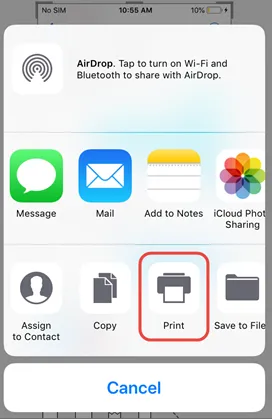
Étape 5 : Appuyez sur le bouton « Partager » et sélectionnez « Imprimer » pour envoyer la capture d’écran à une imprimante.
Partie 3 : Comment imprimer mes SMS depuis mon iPhone via iReaShare iPhone Manager
Existe-t-il une application pour imprimer les SMS de son iPhone sur un ordinateur ? Bien sûr ! iReaShare iPhone Manager répond à ce besoin. Plus organisée et professionnelle, cette application de bureau vous permet de prévisualiser et de sélectionner les conversations avant de les enregistrer sur votre ordinateur. De plus, elle peut enregistrer les SMS aux formats HTML, TXT et CSV. Elle conserve également l'horodatage de tous les messages.
Principales caractéristiques d'iReaShare iPhone Manager :
* Transférez et enregistrez facilement vos SMS d'un iPhone vers un ordinateur pour les imprimer.
* Prise en charge de l'exportation des messages texte dans différents formats de fichiers.
* Permet d'imprimer facilement les SMS avec horodatage.
* Permet de prévisualiser les SMS avant de les transférer.
* Compatible avec l'iPhone 17 Pro Max/17 Pro/17/Air, l'iPhone 16/15/14/13/12/11/X, l'iPad Pro, l'iPad Air et bien plus encore.
* Compatible avec iOS 5.0 et versions ultérieures, y compris iOS 26.
Téléchargez ce logiciel de gestion pour iPhone.
Télécharger pour Windows Télécharger pour Mac
Voici comment utiliser cette application pour imprimer des SMS depuis un iPhone :
Étape 1 : Connectez votre iPhone à votre ordinateur à l’aide d’un câble USB, puis cliquez sur « Faire confiance » sur l’appareil iOS.
Étape 2 : Installez et lancez iReaShare iPhone Manager sur votre PC ; il détectera et reconnaîtra rapidement votre iPhone.

Étape 3 : Dans le panneau, sélectionnez « Messages », puis les messages à imprimer. Cliquez ensuite sur « Exporter » et choisissez un format de fichier pour enregistrer vos SMS sur votre ordinateur.
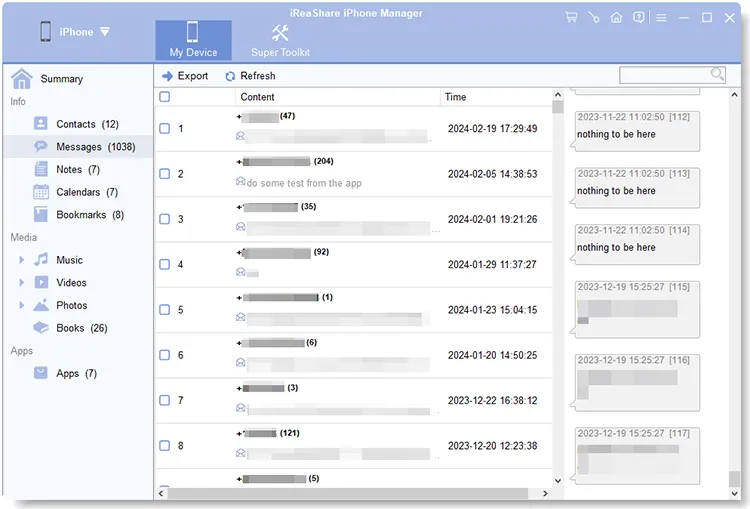
Étape 4 : Ensuite, ouvrez le fichier et appuyez sur « Menu » > « Imprimer » pour imprimer les messages texte avec une imprimante disponible.
Partie 4 : Comment imprimer des SMS depuis un iPhone en utilisant le transfert
Une autre méthode simple consiste à transférer les SMS, ce qui permet de sélectionner plusieurs messages et de les copier dans une autre application comme Notes. Cependant, il n'est pas possible d'imprimer les messages avec l'horodatage.
Suivez ces étapes :
Étape 1 : Ouvrez l’application Messages et trouvez la conversation.
Étape 2 : Appuyez longuement sur un message jusqu’à ce que des options apparaissent, puis sélectionnez « Plus ».
Étape 3 : Sélectionnez plusieurs messages si nécessaire, puis appuyez sur le bouton « Transférer ».
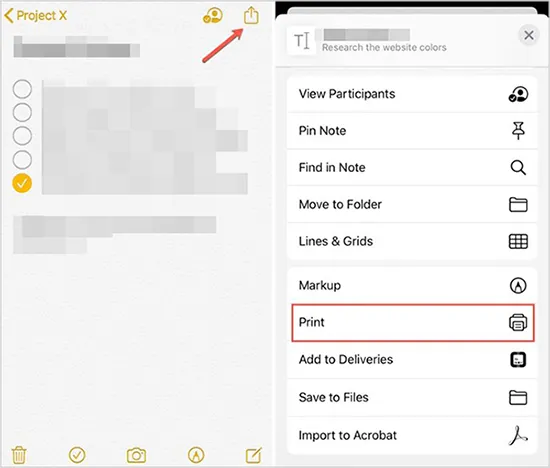
Étape 4 : Appuyez sur « Copier » pour copier tous les messages, puis collez-les dans votre application Notes.
Étape 5 : Cliquez sur « Partager », puis sur « Imprimer ». Si votre iPhone est connecté à une imprimante, vous pouvez imprimer directement le contenu de votre message.
Partie 5 : Comment imprimer des SMS depuis un iPhone via iMessage sur Mac
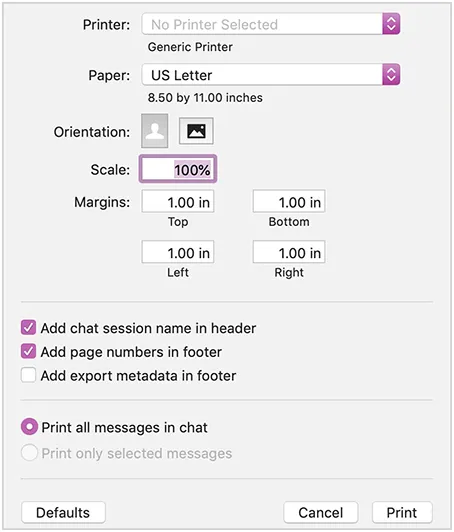
Si vous utilisez iMessage sur un Mac, vous pouvez imprimer les messages directement depuis votre ordinateur.
Voici les étapes :
Étape 1 : Ouvrez Messages sur votre Mac et assurez-vous que les messages de votre iPhone sont synchronisés via iCloud.
Étape 2 : Sélectionnez la conversation que vous souhaitez imprimer.
Étape 3 : Appuyez sur « Commande » et « P » pour ouvrir l’aperçu avant impression.
Étape 4 : Ajustez les paramètres si nécessaire, puis cliquez sur « Imprimer ».
Partie 6 : FAQ sur l’impression des SMS iPhone
Q1 : Puis-je également imprimer les iMessages ?
Oui, les iMessages peuvent être imprimés de la même manière que les SMS, en utilisant des captures d'écran ou le logiciel iReaShare iPhone Manager qui extrait et formate les conversations sur votre ordinateur.
Q2 : Les horodatages apparaissent-ils lors de l’impression des SMS ?
Oui, si vous utilisez un outil d'extraction de messages comme iReaShare iPhone Manager ou si vous prenez des captures d'écran, les horodatages seront inclus.
Q3 : Est-il possible d'imprimer les messages supprimés ?
Si vous disposez d'une sauvegarde (iCloud ou iTunes) contenant les messages supprimés, vous pourrez peut-être les récupérer puis les imprimer en suivant les méthodes décrites dans cet article.
Conclusion
Vous pourriez avoir besoin d'imprimer vos SMS depuis votre iPhone pour des raisons légales, personnelles ou professionnelles. Dans tous les cas, les méthodes décrites ci-dessus vous simplifient la tâche. Si vous souhaitez imprimer efficacement tous vos messages avec l'horodatage, vous pouvez utiliser iReaShare iPhone Manager . Ce logiciel vous permet d'enregistrer vos SMS au format TXT ou HTML, puis de les imprimer facilement depuis votre ordinateur.
Télécharger pour Windows Télécharger pour Mac
Articles connexes
Sauvegardez facilement vos messages sur iCloud sur iPhone en 2025 (Nouveau guide)
Comment supprimer définitivement des messages sur iPhone [Compatible avec la dernière version d'iOS]

