


TL;DR :
Si votre iPhone ne reçoit pas de SMS, les conseils suivants peuvent vous aider à identifier la cause et à trouver une solution adaptée :
- Vérifiez votre connexion cellulaire, redémarrez votre iPhone et activez/désactivez le mode Avion pour résoudre les problèmes de réseau temporaires.
- Consultez les paramètres de Messages, les contacts bloqués et l'état de votre carte SIM/eSIM pour identifier les causes fréquentes des SMS manquants.
- Mettez à jour les paramètres de votre opérateur et d'iOS, ou réinitialisez les paramètres réseau si le dépannage de base ne fonctionne pas.
- Utilisez un outil de réparation iOS pour résoudre les problèmes système potentiels, ou contactez votre opérateur ou l'assistance Apple pour obtenir de l'aide supplémentaire.
« Je peux envoyer des SMS mais pas en recevoir sur mon iPhone. J'ai tout essayé ? Merci d'avance pour votre aide ! »
- Tiré de Reddit
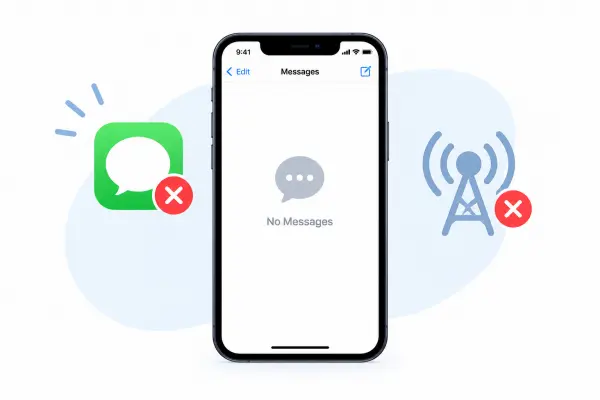
Votre iPhone ne reçoit pas les SMS de vos amis, de votre famille ou de vos autres contacts ? Ne pas recevoir de messages importants peut être frustrant, surtout lorsque vous attendez une réponse ou un code de vérification. Ce problème peut avoir plusieurs causes : une mauvaise connexion réseau, des paramètres Messages incorrects, un problème de carte SIM ou un dysfonctionnement du système iOS.
Heureusement, plusieurs solutions existent pour résoudre ce problème et rétablir la réception normale des messages. Cet article vous explique pourquoi votre iPhone ne reçoit pas les SMS et vous propose 11 solutions pratiques, allant de la vérification de votre connexion réseau à l'utilisation d'un outil de réparation iOS. Suivez les méthodes ci-dessous pour identifier la cause du problème et rétablir la réception des SMS sur votre iPhone.
- Partie 1. Pourquoi mon iPhone ne reçoit-il pas de SMS ?
- Partie 2. Comment résoudre le problème de réception des SMS sur iPhone
- Solution 1. Vérifiez la connexion au réseau cellulaire
- Solution 2. Activer et désactiver le mode avion
- Solution 3. Redémarrez l'iPhone
- Solution 4. Vérifiez les paramètres des messages
- Solution 5. Vérifiez les contacts bloqués et les filtres de messages
- Solution 6. Vérifiez la carte SIM ou l'eSIM.
- Correctif 7. Mise à jour des paramètres de l'opérateur
- Correctif 8. Mise à jour de l'iPhone
- Solution 9. Réinitialiser les paramètres réseau
- Solution 10. Utilisez un outil de réparation iOS
- Solution 11. Contactez votre opérateur ou l'assistance Apple.
Partie 1. Pourquoi mon iPhone ne reçoit-il pas de SMS ?
Si votre iPhone ne reçoit pas de SMS, plusieurs facteurs peuvent en être la cause. Ces causes se répartissent généralement en quatre catégories :
* Problèmes de réseau et d'opérateur
Des signaux cellulaires faibles, des pannes temporaires de l'opérateur, des services de messagerie inactifs ou des restrictions de compte peuvent empêcher les SMS entrants d'atteindre votre iPhone.
* Paramètres de messagerie
La désactivation d'iMessage, des paramètres d'envoi et de réception incorrects, le blocage de contacts ou le filtrage des messages peuvent entraîner la disparition de certains messages.
* Problèmes liés à l'appareil et à la carte SIM
Une carte SIM ou eSIM inactive, une ligne cellulaire mal configurée ou des problèmes survenus après le passage à un nouvel iPhone peuvent interrompre la réception des messages.
* Problèmes logiciels iOS
Des paramètres iOS ou d'opérateur obsolètes, des dysfonctionnements système temporaires et des erreurs logicielles sous-jacentes peuvent également empêcher votre iPhone de recevoir des SMS.
Partie 2. Comment résoudre le problème de réception des SMS sur iPhone
Essayez les solutions suivantes dans l'ordre, en commençant par les étapes de dépannage les plus simples.
Solution 1. Vérifiez la connexion au réseau cellulaire
Un signal cellulaire faible ou une interruption temporaire du réseau peuvent empêcher votre iPhone de recevoir des SMS. Bien qu'iMessage puisse fonctionner via Wi-Fi, les SMS classiques nécessitent généralement une connexion cellulaire.
Pour vérifier votre connexion :
Étape 1. Consultez l'indicateur de signal dans la barre d'état pour vérifier si votre iPhone dispose d'un service cellulaire.
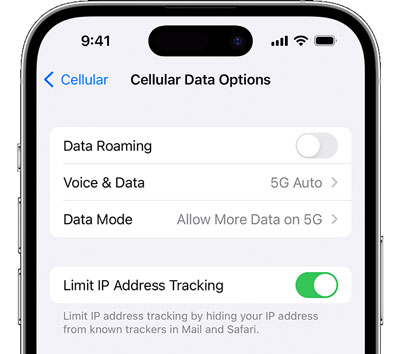
Étape 2. Si le signal est faible, déplacez-vous vers une zone où la réception est meilleure.
Étape 3. Ouvrez Safari et visitez un site web pour vérifier si votre connexion internet fonctionne.
Étape 4. Si vous voyez « SOS » ou « Aucun service », vérifiez votre ligne cellulaire et contactez votre opérateur si le problème persiste.
Étape 5. Demandez à quelqu'un de vous envoyer un message de test.
Si vous pouvez recevoir des iMessages mais pas de SMS classiques, suivez les méthodes suivantes pour vérifier la configuration de votre messagerie et votre service opérateur.
Solution 2. Activer et désactiver le mode avion
Activer ou désactiver le mode Avion force votre iPhone à se déconnecter des réseaux cellulaires disponibles, puis à s'y reconnecter. Cela peut résoudre les problèmes de connexion temporaires qui empêchent la réception des SMS.
Étape 1. Ouvrez le Centre de contrôle en faisant glisser votre doigt du coin supérieur droit de l'écran vers le bas.
Étape 2. Appuyez sur l'icône « Mode avion » pour l'activer.

Étape 3. Attendez environ 10 à 15 secondes.
Étape 4. Appuyez de nouveau sur l'icône pour désactiver le mode Avion. Attendez que le signal cellulaire soit rétabli, puis demandez à quelqu'un de vous envoyer un SMS.
Solution 3. Redémarrez l'iPhone
Des bugs logiciels temporaires peuvent affecter l'application Messages ou d'autres processus liés à la réception de SMS. Redémarrer votre iPhone est un moyen simple de rétablir ces processus sans supprimer vos données personnelles.
Pour redémarrer votre iPhone :
Étape 1. Appuyez simultanément sur un bouton de volume et sur le bouton « Latéral » et maintenez-les enfoncés jusqu’à ce que le curseur d’arrêt apparaisse.
Étape 2. Faites glisser le curseur pour éteindre votre iPhone.

Étape 3. Attendez environ 30 secondes.
Étape 4. Appuyez sur le bouton latéral et maintenez-le enfoncé jusqu'à ce que le logo Apple apparaisse.
Étape 5. Une fois votre iPhone redémarré, vérifiez si la réception des messages fonctionne à nouveau.
Si votre modèle d'iPhone utilise une procédure d'arrêt différente, suivez les instructions spécifiques à votre appareil.
Solution 4. Vérifiez les paramètres des messages
Des paramètres de messagerie incorrects peuvent empêcher votre iPhone de recevoir certains types de messages. Il est particulièrement important de vérifier ce point si vous recevez certains messages mais pas d'autres, comme les iMessages d'utilisateurs iPhone ou les SMS d'utilisateurs Android.
Étape 1. Consultez iMessage.
Ouvrez « Réglages » > « Applications » > « Messages » (le chemin peut varier légèrement selon la version d’iOS) et assurez-vous qu’iMessage est activé. S’il l’est déjà, désactivez-le, patientez quelques secondes, puis réactivez-le.
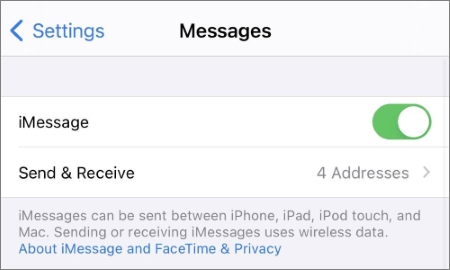
Étape 2. Vérifiez l'envoi et la réception.
Touchez « Envoyer et recevoir » et assurez-vous que votre numéro de téléphone est sélectionné parmi les adresses disponibles. Si vous avez récemment changé d’appareil ou transféré votre numéro de téléphone, vérifiez que le bon numéro est associé à iMessage.
Étape 3. Vérifiez les options de messagerie texte.
Vérifiez les options disponibles dans Messages, notamment Envoyer comme SMS et MMS, si votre version d'iOS et votre opérateur le permettent. Si votre iPhone prend en charge la messagerie RCS, vérifiez également ce paramètre.
Étape 4. Tester la livraison du message.
Demandez à quelqu'un de vous envoyer un message depuis un autre iPhone et, si possible, depuis un téléphone Android. Cela vous permettra de déterminer si le problème concerne iMessage, la messagerie de votre opérateur ou les deux.
Solution 5. Vérifiez les contacts bloqués et les filtres de messages
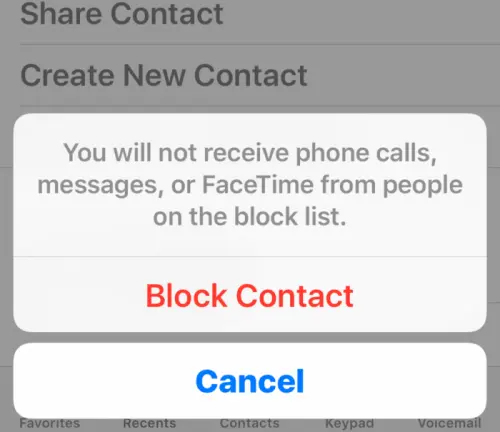
Si votre iPhone ne reçoit pas les SMS d'une personne ou si seuls certains messages semblent manquants, vérifiez vos contacts bloqués et vos filtres de messages. Les messages provenant d'expéditeurs inconnus peuvent être séparés de votre liste de conversations principale, selon vos réglages et votre version d'iOS.
Pour vérifier les contacts bloqués :
Étape 1. Ouvrez « Réglages » et repérez la section « Contacts bloqués ». Selon votre version d’iOS, elle peut se trouver dans « Apps » > « Messages » ou dans un autre menu de réglages.
Étape 2. Ouvrez « Contacts bloqués ».
Étape 3. Passez en revue la liste et supprimez les contacts dont vous ne souhaitez plus recevoir de messages.
Pour vérifier les filtres de messages :
Étape 1. Ouvrez l'application Messages.
Étape 2. Appuyez sur « Filtres » ou sur les catégories de messages disponibles.
Étape 3. Examinez les expéditeurs inconnus et les autres catégories filtrées, le cas échéant.
Étape 4. Recherchez la conversation manquante et ouvrez-la si vous la trouvez.
Si l'expéditeur n'est pas bloqué et que les messages manquants n'apparaissent dans aucune catégorie filtrée, poursuivez le dépannage. Ces paramètres sont plus susceptibles d'expliquer les problèmes affectant des expéditeurs spécifiques que les cas où tous les messages entrants sont interrompus.
Solution 6. Vérifiez la carte SIM ou l'eSIM.
Une carte SIM inactive, une eSIM désactivée ou une ligne cellulaire mal configurée peuvent empêcher votre iPhone de recevoir des SMS. Ce problème est particulièrement fréquent s'il est apparu après un changement de téléphone, un transfert de numéro ou un changement d'opérateur.
Étape 1. Ouvrez « Paramètres » > « Données cellulaires » (ou Service mobile, selon votre région).
Étape 2. Vérifiez si votre ligne téléphonique est activée.
Étape 3. Si vous utilisez plusieurs cartes SIM ou eSIM, vérifiez que la ligne correcte est active.
Étape 4. Si vous utilisez une carte SIM physique, éteignez votre iPhone avant de la retirer et de la réinsérer.
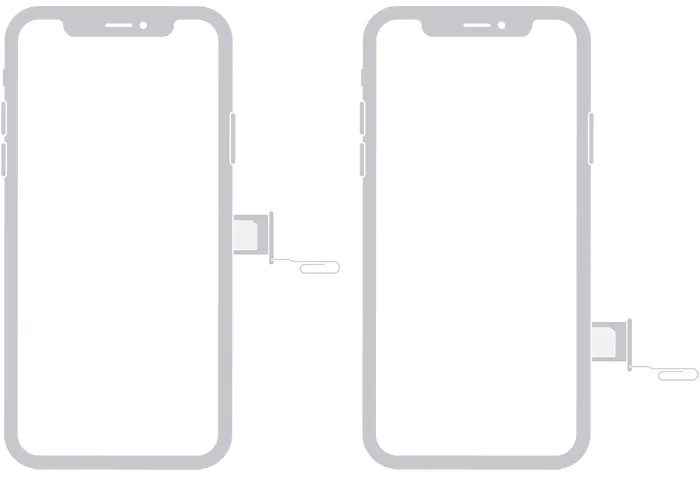
Étape 5. Redémarrez votre iPhone et testez la réception des messages.
Si vous avez récemment transféré votre numéro sur un nouvel appareil, contactez votre opérateur pour vérifier que votre carte SIM ou eSIM est bien activée. Ne supprimez pas une eSIM tant que votre opérateur n'a pas confirmé que vous pouvez la réactiver en toute sécurité.
Correctif 7. Mise à jour des paramètres de l'opérateur
Les réglages de l'opérateur permettent à votre iPhone de communiquer avec le réseau de votre fournisseur de services sans fil. Si ces réglages sont obsolètes, leur mise à jour peut résoudre certains problèmes de connexion cellulaire ou de messagerie.
Suivez ces étapes :
Étape 1. Connectez votre iPhone à un réseau Wi-Fi ou à un réseau cellulaire fonctionnel.
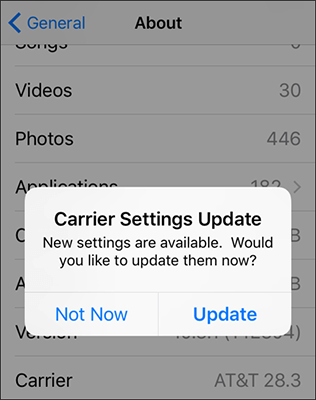
Étape 2. Ouvrez « Paramètres » > « Général » > « À propos ».
Étape 3. Restez quelques instants sur l'écran « À propos ».
Étape 4. Si une invite de mise à jour des paramètres de l'opérateur s'affiche, suivez les instructions pour l'installer. Si aucune invite de mise à jour ne s'affiche, il se peut qu'aucune mise à jour ne soit disponible pour votre appareil.
Correctif 8. Mise à jour de l'iPhone
Une version obsolète d'iOS peut contenir des bogues logiciels affectant la messagerie ou la connectivité réseau. L'installation d'une mise à jour disponible peut résoudre les problèmes connus et améliorer la stabilité du système.
Étape 1. Connectez votre iPhone à un réseau Wi-Fi stable et assurez-vous que la batterie est suffisamment chargée.
Étape 2. Ouvrez « Paramètres » > « Général » > « Mise à jour logicielle ».

Étape 3. Patientez pendant que votre iPhone recherche les mises à jour disponibles.
Étape 4. Si une mise à jour est disponible, appuyez sur « Mettre à jour maintenant » ou « Installer maintenant » et suivez les instructions à l'écran.
Étape 5. Une fois la mise à jour terminée, demandez à quelqu'un de vous envoyer un message de test.
Sauvegardez votre iPhone avant d'installer une mise à jour majeure d'iOS. Si vous possédez déjà la dernière version, passez à la solution suivante plutôt que de vérifier constamment la disponibilité d'une mise à jour.
Solution 9. Réinitialiser les paramètres réseau
Si votre iPhone ne reçoit toujours pas de SMS après avoir vérifié la connexion et la configuration de messagerie, des paramètres réseau incorrects peuvent être à l'origine du problème. Réinitialiser les paramètres réseau peut résoudre les problèmes de connexion persistants.
Avant de continuer, veuillez noter que cette action supprime les réseaux Wi-Fi et les mots de passe enregistrés et réinitialise certains paramètres réseau. Elle n'efface généralement pas vos photos, applications ni messages.
Étape 1. Ouvrez « Paramètres » > « Général ».
Étape 2. Appuyez sur « Transférer ou réinitialiser l'iPhone ».
Étape 3. Sélectionnez « Réinitialiser ».
Étape 4. Appuyez sur « Réinitialiser les paramètres réseau ».

Étape 5. Saisissez votre code d'accès si vous y êtes invité et confirmez votre choix.
Étape 6. Attendez que votre iPhone redémarre, reconnectez-vous au Wi-Fi si nécessaire et testez à nouveau la réception des messages.
Cette étape est plus perturbatrice qu'un redémarrage de votre iPhone ; essayez donc d'abord les méthodes plus simples. Si le problème persiste, déterminez s'il s'agit d'un problème système iOS ou d'un problème lié à votre opérateur.
Solution 10. Utilisez un outil de réparation iOS
Que faire si vous ne recevez pas de SMS sur votre iPhone ? Si vous avez déjà essayé les méthodes ci-dessus et que votre iPhone ne reçoit toujours pas de SMS, un problème sous-jacent du système iOS peut en être la cause. Dans ce cas, vous pouvez essayer un outil de réparation système avant de demander une assistance supplémentaire. Fixppo permet de réparer divers problèmes iOS susceptibles d'affecter le fonctionnement normal de votre iPhone. Si le problème est dû à un dysfonctionnement du système plutôt qu'à un problème d'opérateur ou de réseau, Fixppo peut vous aider à rétablir le fonctionnement normal.
Principales caractéristiques de Fixppo :
- Réparez divers problèmes du système iOS grâce à un processus simple ne nécessitant pas de compétences techniques avancées.
- Nous proposons un mode standard et un mode avancé pour répondre aux différents besoins de réparation des systèmes.
- Compatible avec iPhone, iPad, iPod touch et Apple TV.
- Résolution des problèmes iOS, notamment les écrans figés, les erreurs de logo Apple , les échecs de démarrage et les problèmes pouvant affecter la distribution des SMS.
- Prise en charge de la mise à niveau et de la rétrogradation d'iOS lorsque vous devez installer une version système compatible.
Conseils : Pour les utilisateurs mobiles, veuillez d’abord créer un compte , puis télécharger ou acheter l’application depuis votre espace membre pour bénéficier de réductions exclusives.
Comment résoudre le problème de réception des SMS sur iPhone avec Fixppo ?
-
Connectez votre iPhone à l'ordinateur.
Téléchargez et ouvrez Fixppo sur votre ordinateur, puis connectez votre iPhone à l'aide d'un câble USB. Une fois votre appareil détecté, sélectionnez « Réparation du système Apple » pour accéder aux options de réparation disponibles.

-
Choisissez le mode de réparation.
Sélectionnez « Mode standard » pour tenter de réparer le système iOS tout en préservant vos données iPhone. Ce mode est un bon point de départ si vous soupçonnez un problème logiciel mais souhaitez éviter d’effacer vos informations personnelles.

-
Vérifiez les informations de votre appareil et téléchargez le firmware.
Suivez les instructions à l'écran pour vérifier le modèle de votre iPhone et les autres caractéristiques de l'appareil. Choisissez le package de firmware approprié, téléchargez-le et autorisez Fixppo à le vérifier avant de continuer.

-
Commencez la réparation du système iOS.
Une fois le micrologiciel prêt, cliquez sur « Démarrer la réparation standard » pour lancer le processus. Laissez votre iPhone connecté à l’ordinateur et attendez que Fixppo termine l’opération. Évitez de déconnecter l’appareil pendant la réparation.

Solution 11. Contactez votre opérateur ou l'assistance Apple.
Si aucune des méthodes ci-dessus ne fonctionne, contactez l'équipe d'assistance appropriée. Avant de les contacter, veuillez indiquer la date d'apparition du problème et préciser s'il est survenu après une mise à jour d'iOS, un remplacement de téléphone, un transfert de carte SIM ou un changement d'opérateur.
- Contactez votre opérateur : si vous ne pouvez pas recevoir de SMS, de MMS ou de messages RCS compatibles, demandez à votre opérateur de vérifier l’état de votre compte, votre ligne cellulaire, votre service de messagerie et les conditions du réseau local.
- Contactez l’assistance Apple : si iMessage ne fonctionne pas malgré des paramètres corrects et une connexion stable, l’assistance Apple peut vous aider à examiner les problèmes potentiels liés à votre appareil ou à votre compte.
Conclusion
Voilà. Si votre iPhone ne reçoit pas de SMS, le problème peut provenir de la connexion réseau, des réglages de Messages, de votre carte SIM ou d'un problème système iOS. Commencez par des solutions simples, comme vérifier votre connexion cellulaire et redémarrer votre iPhone, avant de passer à des dépannages plus avancés.
Si le problème persiste et que vous soupçonnez un problème système iOS, Fixppo peut vous aider à réparer le système et à rétablir le fonctionnement normal de votre appareil. Toutefois, si le problème est lié à votre opérateur ou à votre service de téléphonie mobile, veuillez contacter ce dernier pour obtenir de l'aide.
Articles connexes
Comment recevoir les SMS de votre iPhone sur Windows 10/11 avec 4 méthodes efficaces
Imprimez facilement vos SMS depuis votre iPhone grâce à 4 méthodes (dernière version)
Comment sauvegarder ses SMS sur iPhone [5 méthodes efficaces et FAQ]
Comment copier les SMS depuis un iPhone en 5 méthodes efficaces (prouvées)

