


TL;DR :
Si votre iPhone affiche le message « iMessage doit être activé pour envoyer ce message », commencez par activer iMessage et vérifiez l’état des serveurs Apple, votre connexion Internet et les réglages d’envoi et de réception. Si l’erreur persiste, redémarrez votre iPhone, mettez à jour iOS ou réinitialisez les réglages réseau. Pour les problèmes persistants liés à iOS, Fixppo propose des modes de réparation standard et avancé afin de résoudre divers problèmes système.
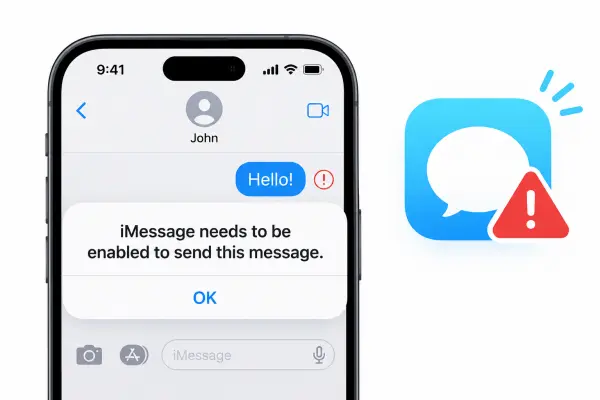
Avez-vous déjà essayé d'envoyer un message depuis votre iPhone et reçu le message d'erreur « iMessage doit être activé pour envoyer ce message » ? Ce problème peut être frustrant, surtout lorsqu'on a besoin de contacter quelqu'un en urgence. Il peut survenir même si vous pensez qu'iMessage est déjà activé, vous laissant sans savoir d'où vient le problème.
Dans la plupart des cas, l'erreur est liée aux réglages d'iMessage, à la connexion réseau, à la disponibilité des services Apple ou à des problèmes d'activation. Heureusement, vous pouvez essayer plusieurs méthodes de dépannage intégrées avant d'envisager des solutions plus avancées. Nous allons vous expliquer ci-dessous les causes possibles et vous montrer comment rétablir le fonctionnement d'iMessage.
- Partie 1. Pourquoi mon iPhone indique-t-il que iMessage doit être activé pour envoyer ce message ?
- Partie 2. Comment résoudre le problème « iMessage doit être activé pour envoyer ce message »
- Solution 1. Activer iMessage sur iPhone
- Solution 2. Vérifier l'état du serveur iMessage
- Solution 3. Vérifiez votre connexion Internet.
- Solution 4. Vérifiez les paramètres d'envoi et de réception d'iMessage
- Solution 5. Redémarrez l'iPhone
- Correctif 6. Mettez à jour iOS vers la dernière version.
- Solution 7. Réinitialiser les paramètres réseau
- Solution 8. Utilisez un outil de réparation du système iOS
- Solution 9. Contactez l'assistance Apple
- FAQ sur iMessage : iMessage doit être activé pour envoyer ce message
Partie 1. Pourquoi mon iPhone indique-t-il que iMessage doit être activé pour envoyer ce message ?
L’erreur « iMessage doit être activé pour envoyer ce message » s’affiche lorsque votre iPhone ne parvient pas à envoyer de message via le service de messagerie d’Apple. Bien que la notification suggère qu’iMessage est désactivé, la cause sous-jacente est souvent plus complexe.
Plusieurs facteurs peuvent contribuer à ce problème :
Échec de l'activation d'iMessage :
Il se peut que votre numéro de téléphone ou votre compte Apple n'ait pas été correctement enregistré auprès du service iMessage d'Apple, empêchant ainsi votre appareil d'envoyer des messages par le canal prévu.
Interruptions du service de messagerie :
Des problèmes temporaires avec les serveurs d'Apple peuvent affecter la disponibilité d'iMessage et empêcher la distribution des messages.
Problèmes de compatibilité des appareils ou des logiciels :
Certains bugs d'iOS, des mises à jour logicielles incomplètes ou des dysfonctionnements temporaires du système peuvent perturber l'application Messages et ses fonctions de communication.
Conflits de configuration de messagerie :
Les modifications apportées à votre carte SIM, à votre numéro de téléphone, à votre compte Apple ou à vos préférences de messagerie peuvent entraîner des incohérences dans la façon dont votre iPhone gère les conversations.
Restrictions de communication :
Des limitations liées à votre opérateur, des interruptions de réseau ou des restrictions liées à votre compte peuvent empêcher votre iPhone de se connecter à iMessage ou de l'activer correctement.
Identifier la cause probable peut vous aider à choisir la bonne solution au lieu de modifier sans cesse les paramètres sans savoir ce qui ne va pas.
Partie 2. Comment résoudre le problème « iMessage doit être activé pour envoyer ce message »
Si vous rencontrez cette erreur, commencez par suivre les solutions suivantes. Elles débutent par des vérifications de paramètres simples et se poursuivent par des options de dépannage plus avancées.
Solution 1. Activer iMessage sur iPhone
La première chose à faire est de vérifier que iMessage est activé sur votre iPhone. Si cette fonction est désactivée, votre appareil ne pourra pas envoyer de messages via le service iMessage d'Apple.
Étape 1. Ouvrez l'application « Réglages » sur votre iPhone.
Étape 2. Faites défiler vers le bas et appuyez sur « Apps » > « Messages ». Sur certaines versions plus anciennes d’iOS, vous trouverez Messages directement dans Réglages.
Étape 3. Repérez le commutateur iMessage et activez-le.
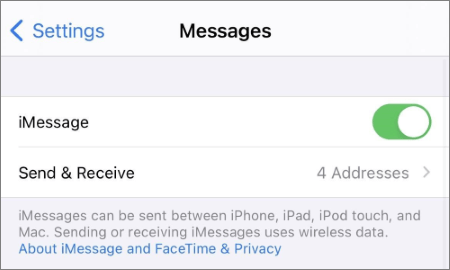
Étape 4. Attendez que iMessage s'active, puis ouvrez l'application Messages et essayez à nouveau d'envoyer votre message.
Si iMessage est déjà activé, désactivez-le, patientez quelques secondes, puis réactivez-le. En revanche, si votre numéro de téléphone affiche « En attente d'activation », évitez d'actionner l'interrupteur à répétition. Laissez le temps au processus d'activation de se terminer.
Solution 2. Vérifier l'état du serveur iMessage
Il arrive que le problème ne vienne pas de votre iPhone, mais des serveurs d'Apple. Si le service iMessage est temporairement indisponible, votre appareil peut ne pas envoyer de messages, même si tous les réglages sont corrects.
Pour vérifier si le serveur iMessage d'Apple fonctionne :
Étape 1. Ouvrez un navigateur et accédez à la page d'état du système Apple.
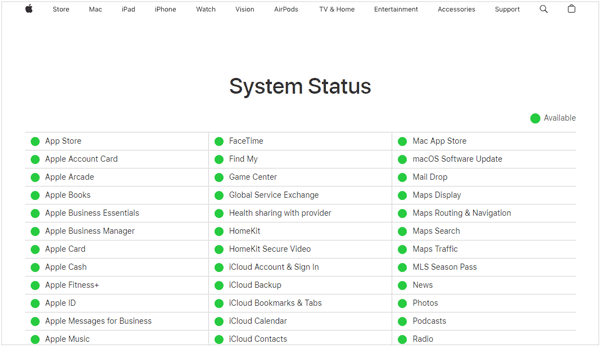
Étape 2. Trouvez iMessage dans la liste des services Apple.
Étape 3. Vérifiez l’indicateur d’état à côté d’iMessage. S’il signale une panne ou une interruption de service, patientez jusqu’à ce qu’Apple résolve le problème.
Étape 4. Une fois le service de nouveau disponible, rouvrez Messages et essayez d'envoyer votre message.
Si iMessage est indiqué comme disponible, passez à la solution suivante pour vérifier votre connexion réseau.
Solution 3. Vérifiez votre connexion Internet.
iMessage utilise le Wi-Fi ou les données cellulaires pour échanger des messages. Si votre connexion Internet est faible, instable ou indisponible, votre iPhone risque de ne pas pouvoir se connecter au service de messagerie d'Apple.
Vous pouvez résoudre les problèmes de connexion comme suit :
Étape 1. Ouvrez « Réglages » > « Wi-Fi » et assurez-vous que votre iPhone est connecté à un réseau Wi-Fi fonctionnel.
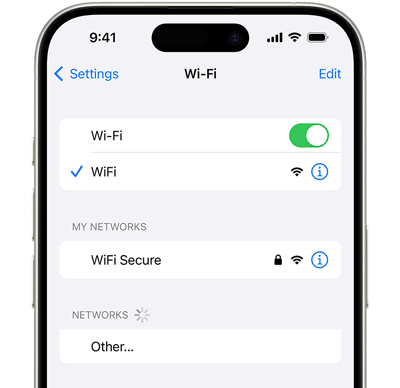
Sinon, allez dans « Paramètres » > « Données cellulaires » et assurez-vous que les données cellulaires sont activées.
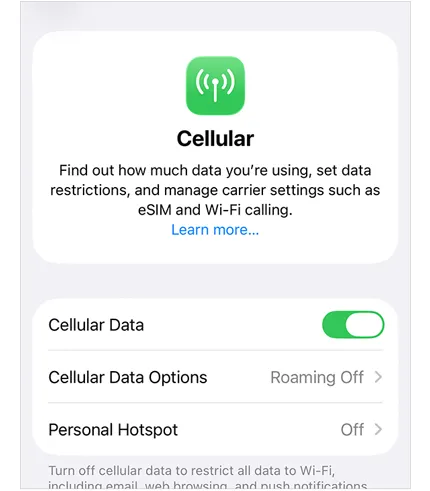
Étape 2. Ouvrez Safari et accédez à un site web pour vérifier que votre connexion internet fonctionne. Si la connexion est instable, alternez entre le Wi-Fi et les données cellulaires.
Étape 3. Retournez dans Messages et essayez d'envoyer le message à nouveau.
Si vous utilisez plusieurs cartes SIM ou eSIM, assurez-vous également que la ligne téléphonique que vous souhaitez utiliser est activée dans les paramètres cellulaires.
Solution 4. Vérifiez les paramètres d'envoi et de réception d'iMessage
Des paramètres d’envoi et de réception incorrects peuvent empêcher votre iPhone d’utiliser le numéro de téléphone ou l’adresse e-mail de votre compte Apple pour iMessage. Ce problème peut survenir après un changement de carte SIM, un changement d’appareil ou la configuration d’un nouvel iPhone.
Suivez ces étapes pour consulter les paramètres :
Étape 1. Ouvrez « Paramètres » > « Applications » > « Messages ».
Étape 2. Appuyez sur « Envoyer et recevoir ».
Étape 3. Vérifiez si votre numéro de téléphone et votre adresse e-mail de compte Apple sont répertoriés et sélectionnés.
Étape 4. Sous « Démarrer une nouvelle conversation à partir de », sélectionnez le numéro de téléphone ou l’adresse e-mail que vous souhaitez utiliser.
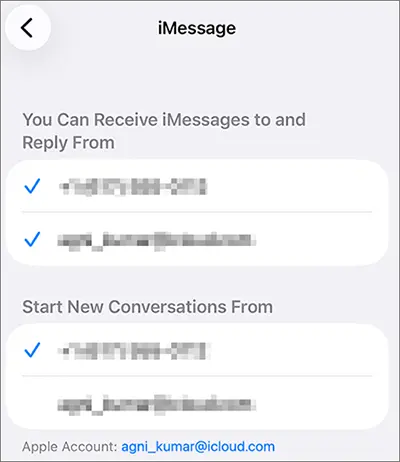
Étape 5. Retournez dans Messages et envoyez un nouveau message pour voir si l'erreur disparaît.
Si votre numéro de téléphone est manquant ou affiche « En attente d’activation », votre opérateur devra peut-être le vérifier. Assurez-vous que votre carte SIM ou eSIM est active et que votre opérateur prend en charge l’envoi des SMS nécessaires à l’activation d’iMessage.
Solution 5. Redémarrez l'iPhone
Des dysfonctionnements logiciels temporaires peuvent perturber iMessage et d'autres services système. Redémarrer votre iPhone permet de rafraîchir ces services et de résoudre les problèmes mineurs sans affecter vos données personnelles.
Pour redémarrer votre iPhone :
Étape 1. Appuyez simultanément sur le bouton « Latéral » et sur l’un des boutons « Volume » et maintenez-les enfoncés jusqu’à ce que le curseur d’arrêt apparaisse.
Étape 2. Faites glisser le curseur pour éteindre votre iPhone.
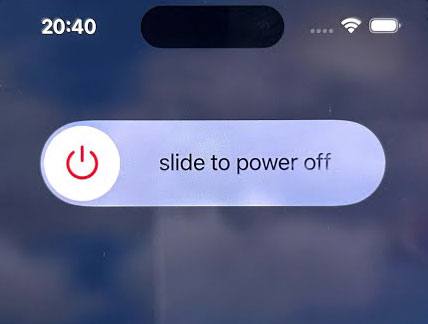
Étape 3. Attendez environ 30 secondes.
Étape 4. Appuyez sur le bouton latéral et maintenez-le enfoncé jusqu'à ce que le logo Apple apparaisse.
Étape 5. Une fois votre iPhone redémarré, ouvrez Messages et réessayez.
Si vous utilisez un modèle d'iPhone avec un bouton d'accueil, maintenez enfoncé le bouton latéral ou supérieur pour accéder au curseur d'arrêt.
Correctif 6. Mettez à jour iOS vers la dernière version.
Une version obsolète d'iOS peut contenir des bogues logiciels affectant l'activation de Messages ou d'iMessage. La mise à jour de votre iPhone permet de résoudre les problèmes système connus et d'améliorer la compatibilité avec les services Apple.
Voici comment :
Étape 1. Ouvrez « Paramètres » > « Général » > « Mise à jour logicielle ».
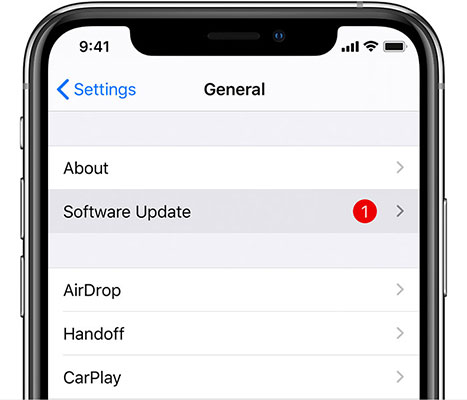
Étape 2. Attendez que votre iPhone vérifie les mises à jour disponibles.
Étape 3. Si une mise à jour est disponible, appuyez sur « Mettre à jour maintenant » ou « Télécharger et installer ».
Étape 4. Saisissez votre code d'accès si vous y êtes invité et suivez les instructions à l'écran.
Étape 5. Une fois la mise à jour terminée, ouvrez Messages et vérifiez si le problème est résolu.
Avant de procéder à la mise à jour, connectez votre iPhone au Wi-Fi, assurez-vous qu'il dispose d'une batterie suffisamment chargée et sauvegardez vos données importantes sur un ordinateur ou un service cloud.
Solution 7. Réinitialiser les paramètres réseau
Si votre connexion Wi-Fi ou cellulaire semble normale mais qu'iMessage ne parvient toujours pas à se connecter, il se peut que la configuration réseau soit incorrecte. Dans ce cas, réinitialiser les paramètres réseau peut résoudre le problème et rétablir la connexion.
Suivez ces étapes :
Étape 1. Ouvrez « Réglages » > « Général » > « Transférer ou réinitialiser l'iPhone ».
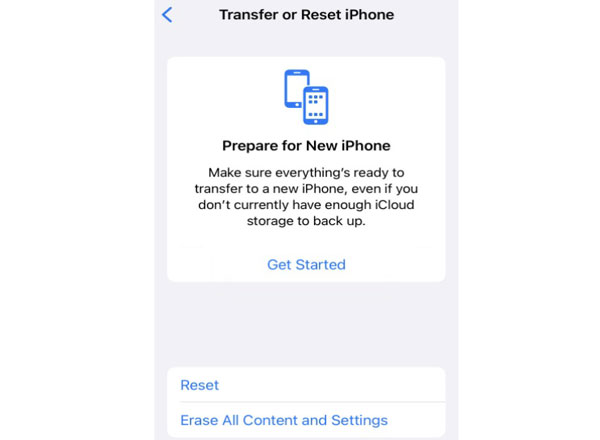
Étape 2. Appuyez sur « Réinitialiser » > « Réinitialiser les paramètres réseau ».
Étape 3. Saisissez le code d'accès de votre iPhone pour confirmer l'opération.
Étape 4. Attendez que votre iPhone redémarre.
Étape 5. Reconnectez-vous au Wi-Fi ou activez les données cellulaires, puis vérifiez à nouveau iMessage.
La réinitialisation des paramètres réseau ne supprimera pas vos photos, messages, contacts ni applications. Cependant, elle supprimera les réseaux Wi-Fi et les mots de passe enregistrés et réinitialisera certaines configurations réseau.
Solution 8. Utilisez un outil de réparation du système iOS
Si vous avez vérifié vos réglages iMessage, votre connexion Internet et l'état du service Apple, mais que vous ne parvenez toujours pas à envoyer de messages, le problème peut provenir du système d'exploitation de votre iPhone. Certains dysfonctionnements système peuvent perturber le fonctionnement des applications intégrées et les empêcher de fonctionner correctement. Dans ce cas, l'utilisation d'un outil de réparation iOS dédié peut permettre de résoudre le problème logiciel sous-jacent. Fixppo est une option intéressante si vous souhaitez diagnostiquer d'éventuels problèmes système iOS sans avoir à réinitialiser votre appareil aux paramètres d'usine.
Principales caractéristiques de Fixppo :
- Corrige plus de 150 problèmes liés à iOS, iPadOS et tvOS qui peuvent affecter le fonctionnement normal de l'appareil, comme l'impossibilité d'allumer l'iPhone ou le blocage de l'iPhone pendant une mise à jour.
- Répare les problèmes système iOS courants en mode standard sans effacer les données existantes.
- Compatible avec les mises à jour et les rétrogradations iOS sans jailbreak de votre appareil.
- Permet d'entrer ou de sortir du mode de récupération sur un iPhone ou un iPad en un seul clic et gratuitement.
- Compatible avec une large gamme d'appareils Apple et de versions d'iOS, notamment iOS 27/26 et l'iPhone 17.
Si vous soupçonnez un dysfonctionnement du système iOS d'interférer avec iMessage, suivez ces étapes pour tenter de réparer votre iPhone :
-
Installez et ouvrez Fixppo sur votre PC Windows ou Mac, puis connectez votre iPhone à l'aide d'un câble USB. Une fois que le logiciel a reconnu votre appareil, sélectionnez « Réparation du système Apple » dans l'interface principale.

-
Sélectionnez « Mode standard » pour lancer la réparation. Ce mode est conçu pour résoudre les problèmes système iOS courants tout en préservant vos données.

-
Vérifiez les informations relatives à votre appareil affichées par le programme et assurez-vous qu'elles sont correctes. Fixppo téléchargera et vérifiera ensuite le micrologiciel requis pour votre iPhone.

-
Une fois la préparation du micrologiciel terminée, cliquez sur « Démarrer la réparation standard » pour lancer la réparation. Laissez votre iPhone connecté à l’ordinateur jusqu’à la fin du processus.

Solution 9. Contactez l'assistance Apple
Si l'erreur persiste après avoir essayé toutes les solutions ci-dessus, le problème peut provenir de votre compte Apple, de l'activation de votre numéro de téléphone, de votre opérateur ou d'un problème sous-jacent nécessitant l'assistance d'un professionnel.
Vous pouvez contacter l'assistance Apple pour obtenir de l'aide supplémentaire :
Étape 1. Consultez le site Web d'assistance Apple.
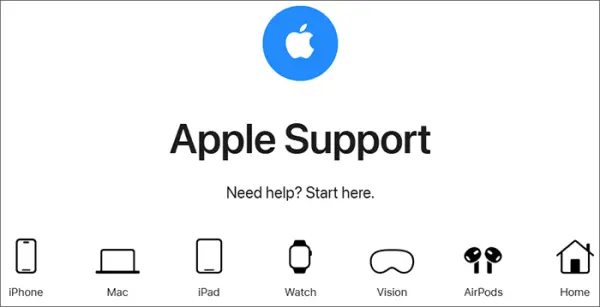
Étape 2. Sélectionnez « iPhone » et trouvez le sujet d'assistance relatif à Messages ou iMessage.
Étape 3. Choisissez une option de contact disponible, comme le chat ou l'assistance téléphonique.
Étape 4. Expliquez quand l'erreur se produit et décrivez les méthodes de dépannage que vous avez déjà essayées.
Étape 5. Suivez les instructions de l'équipe d'assistance pour examiner le problème.
Si votre numéro de téléphone reste bloqué sur « En attente d'activation » pendant plus de 24 heures, contactez également votre opérateur mobile. Demandez-lui si votre ligne permet l'envoi et la réception de SMS internationaux, car cela peut être nécessaire pour activer iMessage.
FAQ sur iMessage : iMessage doit être activé pour envoyer ce message
1. Pourquoi mon iPhone indique-t-il que iMessage doit être activé alors qu'il l'est déjà ?
Cette erreur peut se produire si iMessage n'a pas été activé correctement, si votre numéro de téléphone n'est pas correctement enregistré ou si des problèmes temporaires d'iOS affectent l'application Messages. Vérifiez vos réglages d'envoi et de réception, redémarrez votre iPhone et essayez de désactiver puis de réactiver iMessage.
2. Puis-je envoyer un message sans activer iMessage ?
Oui. Vous pouvez envoyer des SMS ou MMS classiques sans activer iMessage, si votre opérateur le permet. Accédez à « Réglages » > « Applications » > « Messages » et activez l’option « Envoyer comme SMS » si elle est disponible. Vous pouvez également sélectionner cette option en cas d’échec d’envoi d’un iMessage. Veuillez noter que l’envoi de messages classiques peut entraîner des frais d’opérateur.
3. Combien de temps prend l'activation d'iMessage ?
L’activation d’iMessage prend généralement quelques minutes, mais peut aller jusqu’à 24 heures. Votre iPhone a besoin d’une connexion Internet et votre opérateur peut vous envoyer un SMS pour vérifier votre numéro de téléphone. Si l’activation échoue toujours après 24 heures, contactez votre opérateur ou l’assistance Apple.
Conclusion
Vous comprenez désormais mieux pourquoi votre iPhone affiche l'erreur « iMessage doit être activé pour envoyer ce message » et comment y remédier. Grâce aux méthodes de dépannage décrites ci-dessus, vous pouvez identifier les problèmes potentiels affectant iMessage et rétablir un fonctionnement normal lorsque cela est possible. Si le problème est lié à un dysfonctionnement du système iOS, vous pouvez également essayer Fixppo pour réparer votre appareil sans avoir à le réinitialiser immédiatement. Nous espérons que vous pourrez ainsi faire fonctionner à nouveau iMessage et profiter d'une expérience de messagerie plus fluide sur votre iPhone.
Articles connexes
iMessage ne fonctionne pas sur iPhone ? 11 solutions
11 solutions rapides pour résoudre le problème de réception des SMS sur iPhone
Vos SMS ont disparu de votre iPhone ? Causes et solutions
Comment synchroniser les messages de votre iPhone vers votre Mac (Étapes complètes et schémas)


