


« Comment supprimer définitivement mes contacts de mon iPhone et d'iCloud ? Je les ai supprimés de mon iPhone 16, mais ils apparaissent toujours lorsque je commence à envoyer un SMS. Je veux les supprimer définitivement. Aidez-moi, s'il vous plaît ! »
- De la communauté Apple
Si vous souhaitez supprimer définitivement des contacts de votre iPhone, plusieurs raisons peuvent expliquer ce phénomène : désencombrer votre répertoire, supprimer des informations obsolètes ou vous assurer qu'aucune donnée sensible ne subsiste. Quelle que soit votre raison, il est essentiel de savoir comment effacer définitivement des contacts de votre appareil afin qu'ils n'apparaissent plus dans votre liste et ne soient plus récupérables. Ce guide vous propose 5 solutions.
- Partie 1 : Comment supprimer définitivement les contacts de son iPhone via iPhone Data Eraser ?
- Partie 2 : Comment supprimer manuellement un contact sur iPhone (qui n'apparaît plus) ?
- Partie 3 : Comment supprimer définitivement des contacts de son iPhone via iCloud ?
- Partie 4 : Comment supprimer définitivement des contacts sur iPhone à partir de comptes liés ?
- Partie 5 : Comment supprimer définitivement les contacts sur iPhone en réinitialisant l’iPhone ?
- Partie 6 : Questions et réponses sur la suppression définitive des contacts de l’iPhone
Comparez les avantages et les inconvénients de ces 5 méthodes :
|
Méthode
|
Avantages
|
Cons
|
|---|---|---|
| iReaShare Effaceur de données iPhone | 1. Écrase les données de manière à ce qu'elles ne puissent jamais être récupérées. 2. Très facile à utiliser pour les débutants. 3. Compatible avec la plupart des appareils iOS. |
1. Nécessite un ordinateur. 2. Un logiciel payant. |
| Suppression manuelle | 1. Aucun outil supplémentaire n'est nécessaire pour quelques contacts. 2. Sélection flexible. |
1. Très fastidieux si vous avez des centaines d'éléments à supprimer. 2. Les contacts supprimés peuvent être récupérés. |
| iCloud.com | Vous pouvez sélectionner plusieurs contacts simultanément. | Nécessite une connexion internet et votre identifiant Apple. |
| Comptes liés | Supprime instantanément tous les contacts de Gmail, Outlook, etc. | Vous ne pouvez pas choisir les noms individuels à conserver. |
| Réinitialiser l'iPhone | Nettoie entièrement le téléphone avant de le vendre. Aucune installation supplémentaire. |
1. Efface les photos, les applications et autres données ainsi que les contacts. 2. Interdiction d'écraser. |
Partie 1 : Comment supprimer définitivement les contacts de son iPhone via iPhone Data Eraser ?
Si vous souhaitez supprimer définitivement tous vos contacts de votre iPhone, l'utilisation d'un outil spécialisé comme iReaShare iPhone Data Eraser est probablement la meilleure solution. Ce logiciel efface définitivement toutes les données de votre iPhone sans laisser de trace, y compris vos contacts. Par ailleurs, si vous ne souhaitez pas perdre d'autres données, veuillez sauvegarder votre iPhone au préalable.
Principales caractéristiques d'iReaShare iPhone Data Eraser :
* Supprimer complètement tous les contacts et autres données d'un iPhone.
* Proposez trois niveaux d'effacement : faible, moyen et élevé.
* Écraser définitivement les données supprimées, rendant toutes vos données irrécupérables.
* Son interface conviviale vous permet d'effacer les données en quelques clics.
* Compatible avec iOS 5.0 ou version ultérieure, y compris iPhone 17 Pro Max/17 Pro/17/Air/16/15/14/13/12/11/X, iPad Pro, iPad mini, iPad Air, etc.
Téléchargez le logiciel d'effacement des données de l'iPhone.
Voici comment supprimer définitivement des contacts d'un iPhone :
-
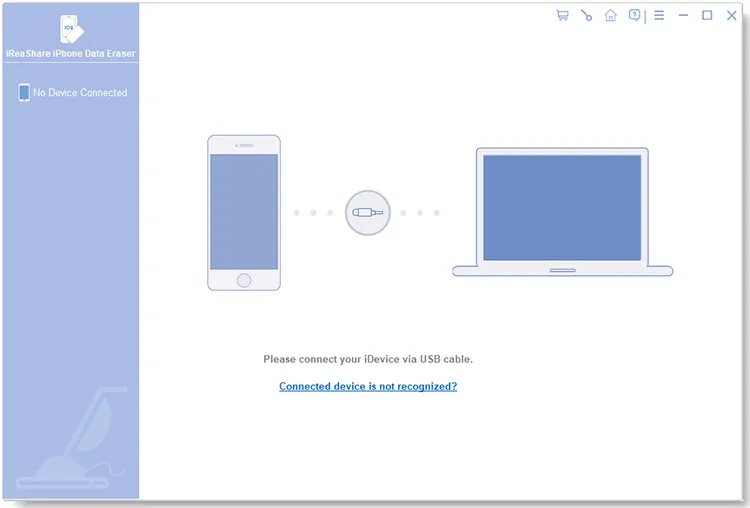
Installez iReaShare iPhone Data Eraser sur votre ordinateur, lancez-le, puis connectez votre iPhone au PC via USB.
-
Sur votre iPhone, sélectionnez « Faire confiance » pour autoriser votre ordinateur à vous contacter. Une fois la connexion établie, cliquez sur « Effacer ». Si un message vous y invite, désactivez la fonction « Localiser mon iPhone » sur votre appareil.

-
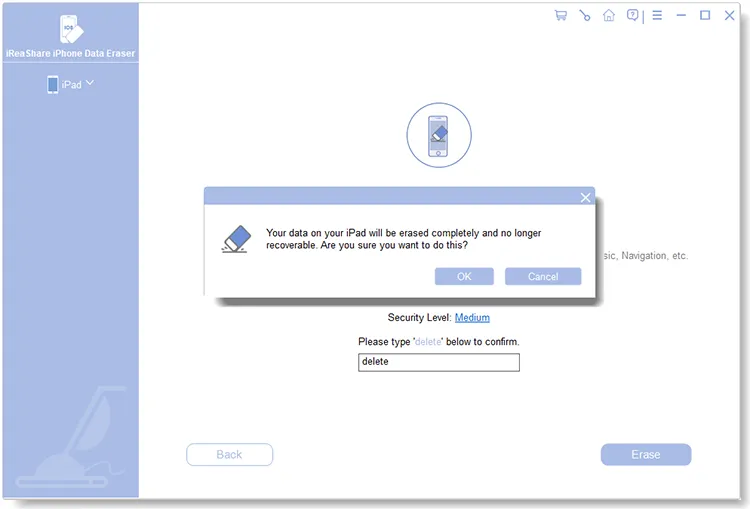
Cliquez sur « Moyen » pour choisir le niveau d'effacement. Saisissez ensuite « supprimer », puis cliquez sur « Effacer » > « OK ». Le programme supprimera les données de votre iPhone, y compris vos contacts. Vous devrez ensuite configurer à nouveau votre iPhone.
Partie 2 : Comment supprimer manuellement un contact sur iPhone (qui n'apparaît plus) ?
Comment supprimer définitivement plusieurs contacts de mon iPhone ? Si vous n’avez que quelques contacts à supprimer, la méthode manuelle est la plus rapide pour nettoyer votre carnet d’adresses. Cependant, certains utilisateurs constatent que les contacts supprimés continuent d’apparaître sur leur iPhone. Dans ce cas, une étape supplémentaire est nécessaire.
Pour supprimer manuellement plusieurs contacts sur un iPhone :
-
Ouvrez l’application Contacts (ou l’application Téléphone > onglet Contacts) sur votre iPhone. Touchez ensuite le nom de la personne que vous souhaitez supprimer.
-
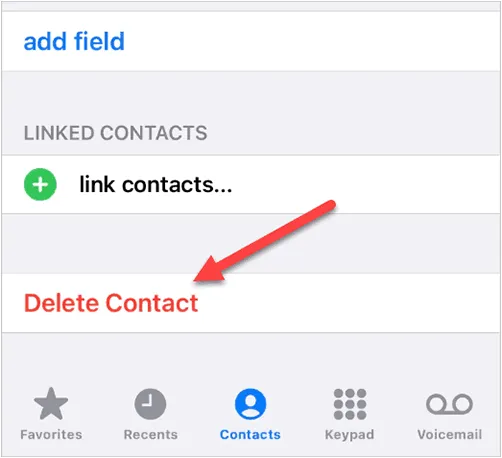
Appuyez sur « Modifier » en haut à droite, faites défiler jusqu'en bas et appuyez sur « Supprimer le contact ». Confirmez en appuyant de nouveau sur « Supprimer le contact ».
-
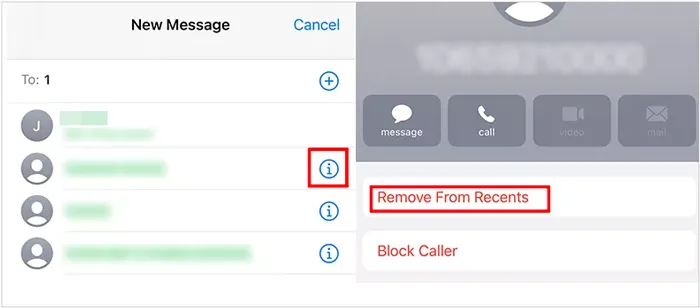
Pour supprimer définitivement un contact de votre iPhone et éviter qu'il n'apparaisse lorsque vous saisissez les premières lettres d'un nom, appuyez sur l'icône « i » à côté du nom, puis sur « Supprimer des contacts récents ». Le contact ne s'affichera alors plus.
Partie 3 : Comment supprimer définitivement des contacts de son iPhone via iCloud ?
Si vos contacts sont synchronisés sur plusieurs appareils Apple, les supprimer de votre compte iCloud garantit leur suppression simultanée de votre iPad, de votre Mac et de votre iPhone.
Pour supprimer définitivement des contacts d'un iPhone via iCloud :
-
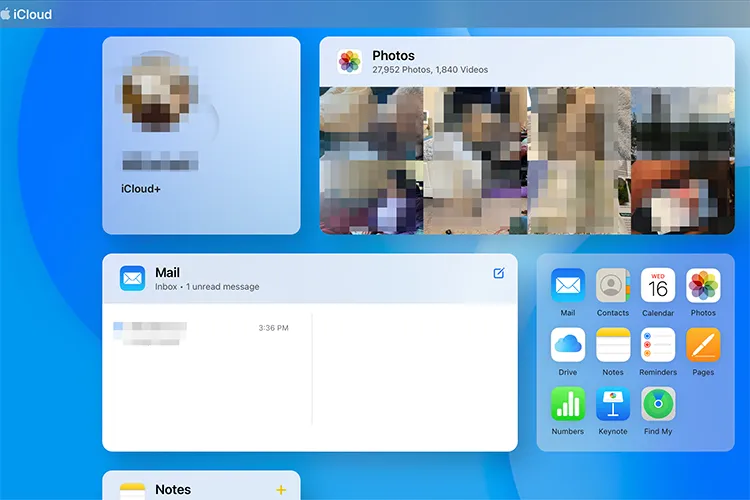
Sur un ordinateur, rendez-vous sur iCloud.com et connectez-vous avec votre identifiant Apple. Cliquez ensuite sur l'icône « Contacts ».
-
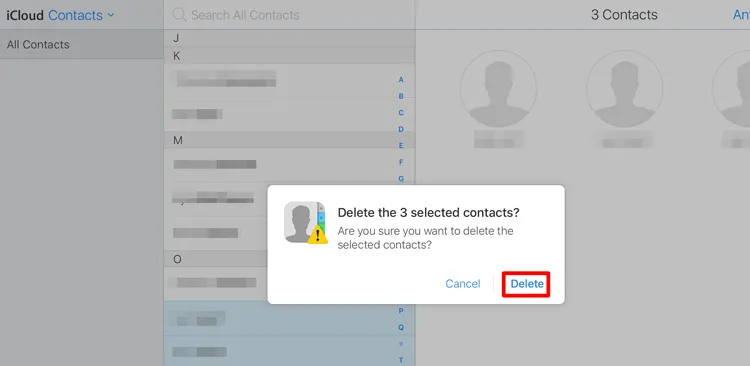
Sélectionnez le ou les contacts que vous souhaitez supprimer. Vous pouvez utiliser « Ctrl + clic » ou « Cmd + clic » pour en sélectionner plusieurs.
-
Appuyez sur la touche « Supprimer » de votre clavier ou cliquez sur « Réglages » (icône d’engrenage) > « Supprimer ». Confirmez l’action ; la modification sera synchronisée avec votre iPhone en quelques secondes.
Partie 4 : Comment supprimer définitivement des contacts sur iPhone à partir de comptes liés ?
Si votre iPhone est associé à d'autres comptes, comme Gmail, Outlook ou d'autres services, les contacts synchronisés depuis ces comptes peuvent encore apparaître sur votre appareil. Pour les supprimer, vous devez déconnecter la synchronisation. Cette méthode garantit la suppression de vos contacts non seulement de votre iPhone, mais aussi de tous les comptes associés.
Voici comment :
-
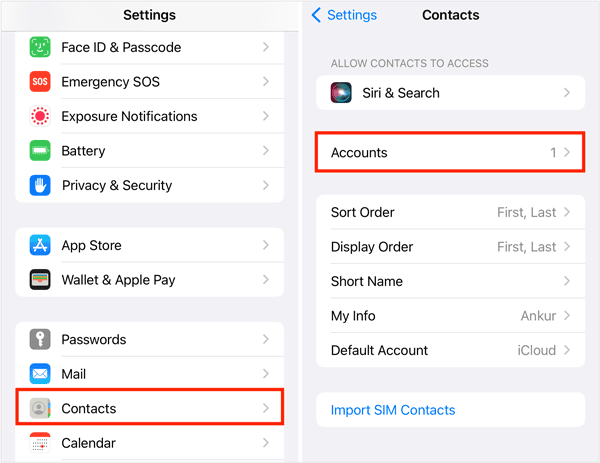
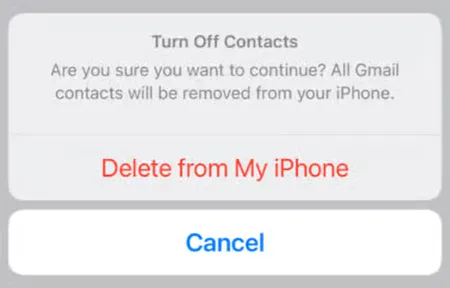
Sur votre iPhone, accédez à Réglages > « Contacts » > « Comptes ». Puis, appuyez sur le compte concerné (par exemple, Gmail).
-
Désactivez l'option « Contacts ». Sélectionnez « Supprimer de mon iPhone » lorsque vous y êtes invité. Cela supprimera la liste synchronisée sans supprimer votre compte de messagerie.
-
Pour supprimer définitivement les contacts, rendez-vous sur le site web correspondant et supprimez-les directement depuis celui-ci.
Partie 5 : Comment supprimer définitivement les contacts sur iPhone en réinitialisant l’iPhone ?
Réinitialiser votre iPhone aux paramètres d'usine est une autre façon de supprimer définitivement toutes les données, y compris les contacts, de votre appareil. Attention : cette opération effacera toutes vos données (applications, photos, etc.) de l'appareil.
Pour supprimer définitivement des contacts sur votre iPhone en réinitialisant l'appareil :
-
Déverrouillez votre iPhone et accédez à Réglages > « Général » > « Transférer ou réinitialiser l'iPhone ».
-
Touchez « Effacer contenu et réglages », puis suivez les instructions pour vous déconnecter de votre identifiant Apple et confirmer.
-
Une fois terminé, configurez à nouveau votre iPhone.

Partie 6 : Questions et réponses sur la suppression définitive des contacts de l’iPhone
Q1 : Pourquoi ne puis-je pas supprimer les contacts de mon iPhone ?
Il peut y avoir plusieurs raisons pour lesquelles vous ne pouvez pas supprimer des contacts :
- Contacts synchronisés via iCloud ou d'autres comptes : si vos contacts sont synchronisés avec iCloud ou un autre compte (comme Gmail), les supprimer de l'iPhone peut ne pas les supprimer du serveur.
- Restrictions sur l’iPhone : certains réglages peuvent vous empêcher de supprimer des contacts. Vérifiez si des restrictions sont activées dans Réglages > Temps d’écran > Restrictions relatives au contenu et à la confidentialité.
- Problèmes de synchronisation : Il arrive que des erreurs de synchronisation empêchent les modifications d’être prises en compte ; un simple redémarrage peut alors résoudre le problème.
- De plus, si le contact est en lecture seule depuis une application tierce (comme Facebook ou WhatsApp) ou s'il est géré par un profil professionnel ou scolaire, vous devrez peut-être désactiver la synchronisation pour ce compte spécifique dans vos paramètres.
Q2 : Les contacts supprimés restent-ils sur iCloud ?
Oui, pour une durée limitée. iCloud propose une fonctionnalité « Restaurer les contacts ». Si vous supprimez un contact, il est conservé dans une archive pendant 30 jours avant d’être supprimé des serveurs d’Apple.
Q3 : Où va un contact supprimé sur iPhone ?
Techniquement, l'espace occupé est marqué comme « disponible », mais les données restent en mémoire flash jusqu'à ce qu'elles soient écrasées par de nouvelles données. C'est pourquoi les logiciels de récupération spécialisés peuvent parfois les localiser, sauf si vous utilisez un outil d'effacement de données dédié.
Conclusion
Vous pouvez désormais supprimer définitivement vos contacts de votre iPhone sans effort. Pour une solution simple, utilisez iReaShare iPhone Data Eraser . En quelques clics, vous pouvez effacer tous vos contacts et autres données en une seule opération. De plus, l'application écrase complètement les données supprimées, ce qui est plus sûr qu'une suppression manuelle. Pour une utilisation quotidienne, les méthodes manuelles ou iCloud restent tout à fait convenables.
Articles connexes
Comment transférer facilement une eSIM d'Android vers iPhone (3 méthodes possibles)
Imprimez facilement vos SMS depuis votre iPhone grâce à 4 méthodes (dernière version)
Comment supprimer définitivement des photos de son iPhone sans tracas

