TL;DR:
Si la pantalla de tu iPhone se ve amarilla, prueba estas soluciones para restaurar su color normal:
- Desactive Night Shift y True Tone para comprobar si la configuración de la pantalla está causando el tinte amarillento.
- Desactive los filtros de color y ajuste la configuración de visualización de accesibilidad.
- Reinicia tu iPhone, actualiza iOS o restablece todos los ajustes para solucionar posibles fallos de software.
- Si el problema está relacionado con fallos del sistema iOS, utilice Fixppo o restaure su iPhone con iTunes o Finder.
- Si la pantalla amarilla persiste o parece estar causada por daños físicos en la pantalla, póngase en contacto con el soporte técnico de Apple.
Una pantalla amarilla en el iPhone puede hacer que todo se vea más cálido de lo normal, y los fondos blancos pueden parecer de color crema o incluso naranja. A veces, toda la pantalla cambia de color, mientras que en otros casos, solo ciertas áreas se ven amarillas. Este problema puede afectar tu experiencia visual, especialmente al navegar por internet, ver videos o editar fotos.
Afortunadamente, una pantalla amarillenta en el iPhone no siempre indica daños en el hardware. La configuración de la pantalla, las opciones de accesibilidad, fallos temporales de iOS y el software del sistema desactualizado pueden contribuir a que la pantalla se vea con colores inusuales. En esta guía, exploraremos 10 maneras prácticas de solucionar el problema de la pantalla amarilla en el iPhone, ayudándote a identificar la posible causa y elegir la solución adecuada.
- Parte 1. ¿Por qué la pantalla de mi iPhone está amarilla?
- Parte 2. ¿Cómo puedo solucionar el problema de la pantalla amarillenta de mi iPhone?
- Método 1. Desactivar el turno de noche.
- Método 2. Desactivar True Tone
- Método 3. Desactivar los filtros de color.
- Método 4. Ajustar la configuración de accesibilidad de la pantalla.
- Método 5. Reiniciar el iPhone
- Método 6. Actualizar iOS
- Método 7. Restablecer todos los ajustes.
- Método 8. Solucionar problemas del sistema iOS con Fixppo
- Método 9. Restaurar el iPhone con iTunes o Finder.
- Método 10. Contacta con el soporte técnico de Apple.
Parte 1. ¿Por qué la pantalla de mi iPhone está amarilla?
La pantalla de un iPhone puede volverse amarilla por varias razones, desde problemas temporales de software hasta problemas físicos de la pantalla. A veces, el cambio de color es apenas perceptible, mientras que en otros casos, toda la pantalla o ciertas áreas pueden adquirir un tono amarillo distintivo. Las causas comunes incluyen:
- Cambios en la temperatura del color de la pantalla: La iluminación ambiental y los ajustes de color de la pantalla pueden hacer que la pantalla de tu iPhone parezca más cálida o amarillenta de lo habitual.
- Fallos de software en iOS: Los errores del sistema o los componentes de software dañados pueden interferir con el comportamiento normal de la pantalla, lo que provoca cambios de color inesperados.
- Envejecimiento de la pantalla: Con el tiempo, los componentes de la pantalla pueden deteriorarse, lo que podría provocar colores desiguales o un tinte amarillento persistente.
- Daños físicos o por líquidos: Las caídas accidentales, la presión o la exposición a líquidos pueden dañar los componentes internos de la pantalla y provocar una decoloración amarillenta.
- Pantallas de repuesto de baja calidad: Si su iPhone ha sido sometido a un cambio de pantalla, una pantalla incompatible o de baja calidad puede producir colores inexactos.
Parte 2. ¿Cómo puedo solucionar el problema de la pantalla amarillenta de mi iPhone?
Si la pantalla de tu iPhone se pone amarilla de repente, prueba los siguientes métodos uno por uno. Empieza con ajustes sencillos de la pantalla y, si es necesario, intenta reparar el sistema o busca ayuda profesional.
Método 1. Desactivar el turno de noche.
Night Shift es una función integrada del iPhone que reduce la luz azul ajustando los colores de la pantalla hacia tonos más cálidos. Cuando está activada, puede hacer que la pantalla se vea amarillenta o anaranjada, sobre todo por la noche. Si Night Shift es la causante del tono amarillento, desactivarla puede restaurar inmediatamente el color normal de la pantalla.
Paso 1. Abre la aplicación "Ajustes" en tu iPhone.
Paso 2. Pulsa "Pantalla y brillo".
Paso 3. Seleccione "Turno de noche".
Paso 4. Desactive la opción "Programado" si está habilitada.
Paso 5. Desactive también la opción "Habilitar manualmente hasta mañana" si la función está activa actualmente.
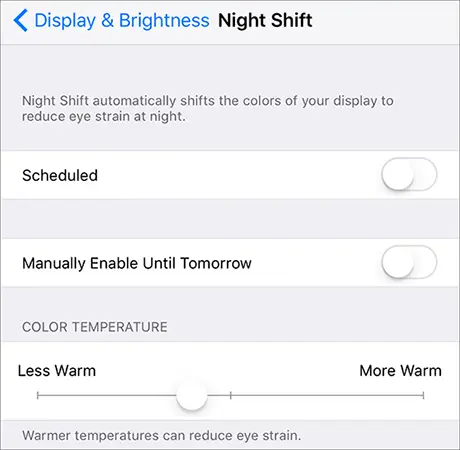
También puedes abrir el Centro de control, mantener pulsado el control deslizante de brillo y pulsar el botón "Modo nocturno" para desactivarlo. Tras desactivar esta función, comprueba si el color de la pantalla vuelve a la normalidad.
Método 2. Desactivar True Tone
True Tone utiliza los sensores de luz ambiental del iPhone para ajustar automáticamente el color y la intensidad de la pantalla según las condiciones de iluminación del entorno. Si bien esta función ayuda a que la pantalla se vea más natural, a veces puede producir un tono más cálido. Si la pantalla de tu iPhone se ve amarillenta incluso durante el día, prueba a desactivar True Tone.
Paso 1. Abre "Ajustes" en tu iPhone.
Paso 2. Vaya a "Pantalla y brillo".
Paso 3. Busque la opción "True Tone".
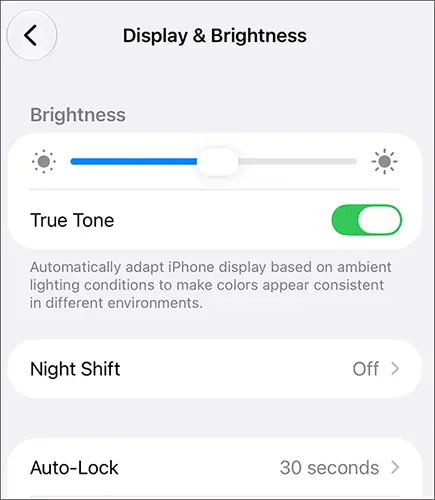
Paso 4. Desactívalo.
Paso 5. Compruebe si las zonas blancas de la pantalla se ven menos amarillas.
También puedes acceder a True Tone a través del Centro de control manteniendo pulsado el control deslizante de brillo.
Método 3. Desactivar los filtros de color.
Los filtros de color son una función de accesibilidad que modifica la apariencia de los colores en la pantalla de tu iPhone. Ofrecen diferentes filtros para personas con deficiencias en la visión del color y permiten ajustar el tono de color. Si activaste un filtro por accidente, la pantalla podría verse amarilla o con un aspecto inusual. Desactivarlo es una buena opción.
Paso 1. Abre "Ajustes" en tu iPhone.
Paso 2. Pulsa "Accesibilidad".
Paso 3. Seleccione "Mostrar y tamaño del texto".
Paso 4. Pulsa "Filtros de color".
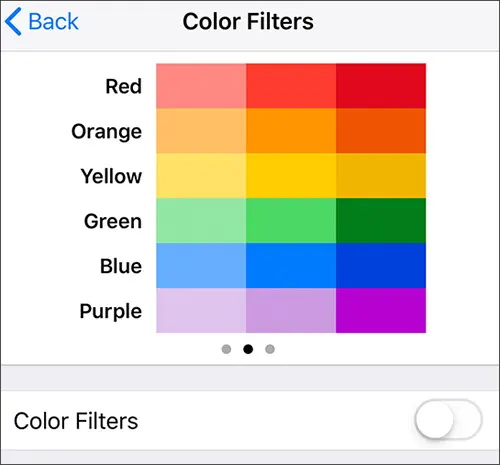
Paso 5. Desactive el interruptor de Filtros de color.
Una vez desactivada la opción, vuelva a la pantalla de inicio y compruebe si los colores de la pantalla han vuelto a la normalidad.
Método 4. Ajustar la configuración de accesibilidad de la pantalla.
Además de los filtros de color, otras opciones de configuración de accesibilidad pueden afectar la apariencia de la pantalla de tu iPhone. Por ejemplo, el tinte de color permite aplicar un color personalizado a toda la pantalla, mientras que la inversión inteligente y la inversión clásica modifican la forma en que se muestran los colores. Si la pantalla sigue viéndose amarilla después de desactivar los filtros de color, revisa estas opciones.
Paso 1. Abra "Configuración" y seleccione "Accesibilidad".
Paso 2. Pulsa "Pantalla y tamaño del texto".
Paso 3. Compruebe si la opción "Inversión inteligente" o "Inversión clásica" está activada y desactive cualquier configuración no deseada.
Paso 4. Si la opción Filtros de color está activada, compruebe si se ha seleccionado un tono de color personalizado.
Paso 5. Revise la opción "Reducir punto blanco" y desactívela temporalmente si la pantalla se ve inusualmente tenue o apagada.
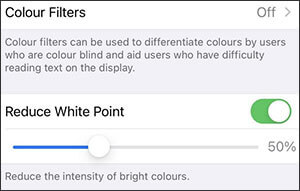
Paso 6. Regresa a la pantalla de inicio y comprueba si los colores han mejorado.
La función Reducir el punto blanco reduce principalmente la intensidad de los colores brillantes, en lugar de corregir directamente la decoloración amarilla. Si el tono amarillento persiste, pase al siguiente método.
Método 5. Reiniciar el iPhone
Un fallo temporal de iOS puede provocar que la pantalla de tu iPhone muestre colores inusuales, como un tono amarillento. Reiniciar el dispositivo puede actualizar los procesos del sistema y solucionar problemas menores de software. Si tu iPhone no responde o no se reinicia correctamente, puedes intentar un reinicio forzado.
Opción 1. Reinicia tu iPhone
Paso 1. Abre "Ajustes" en tu dispositivo.
Paso 2. Pulsa "General".
Paso 3. Desplácese hacia abajo y seleccione "Apagar".
Paso 4. Arrastra el interruptor de apagado para apagar tu iPhone.
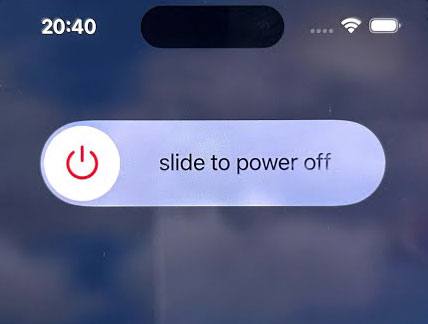
Paso 5. Espere aproximadamente 30 segundos.
Paso 6. Mantén pulsado el botón "Lateral" hasta que aparezca el logotipo de Apple.
Opción 2. Reinicia tu iPhone forzadamente
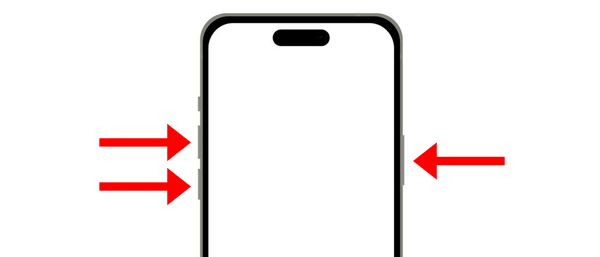
El procedimiento para forzar el reinicio varía según el modelo de iPhone.
iPhone 8 y posteriores (incluido el iPhone SE de segunda generación y posteriores):
Paso 1. Presione y suelte rápidamente el botón "Subir volumen".
Paso 2. Presione y suelte rápidamente el botón "Bajar volumen".
Paso 3. Mantén pulsado el botón "Lateral" hasta que aparezca el logotipo de Apple.
iPhone 7 y iPhone 7 Plus:
Paso 1. Mantenga presionados simultáneamente el botón "Bajar volumen" y el botón "Reposo/Activación".
Paso 2. Mantén pulsados ambos botones hasta que aparezca el logotipo de Apple.
iPhone 6s y modelos anteriores (incluido el iPhone SE de primera generación):
Paso 1. Mantenga presionados simultáneamente el botón "Inicio" y el botón "Reposo/Activación".
Paso 2. Suelte ambos botones cuando aparezca el logotipo de Apple.
Método 6. Actualizar iOS
Usar una versión obsoleta de iOS puede exponer tu iPhone a errores de software que afectan su funcionamiento normal, incluyendo el comportamiento de la pantalla. Si la pantalla amarilla apareció después de una actualización del sistema o se inició sin motivo aparente, buscar otra actualización disponible podría ser útil. Apple lanza actualizaciones de iOS periódicamente para corregir errores y mejorar el rendimiento del sistema.
Paso 1. Abre "Ajustes" en tu iPhone.
Paso 2. Vaya a "General".
Paso 3. Pulse "Actualización de software".
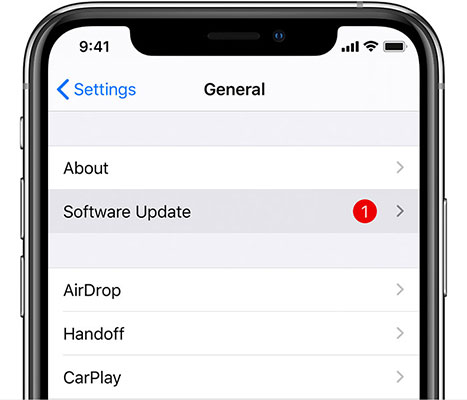
Paso 4. Espera mientras tu iPhone busca actualizaciones disponibles.
Paso 5. Si hay una actualización disponible, pulse "Descargar e instalar".
Paso 6. Siga las instrucciones que aparecen en pantalla para completar la instalación.
Antes de actualizar, haga una copia de seguridad de los datos importantes de su iPhone y asegúrese de que su dispositivo tenga suficiente batería y una conexión a Internet estable.
Método 7. Restablecer todos los ajustes.
En ocasiones, una configuración incorrecta del sistema puede interferir con el funcionamiento normal del iPhone. Si ya has comprobado los ajustes de pantalla y actualizado iOS sin éxito, restablecer todos los ajustes es otra opción.
Esta operación restablece la configuración del sistema de tu iPhone a sus valores predeterminados sin eliminar intencionadamente datos personales, como fotos, vídeos, contactos y aplicaciones instaladas.
Paso 1. Abre "Ajustes" en tu iPhone.
Paso 2. Seleccione "General".
Paso 3. Desplázate hacia abajo y toca "Transferir o restablecer iPhone".

Paso 4. Seleccione "Restablecer".
Paso 5. Seleccione "Restablecer todos los ajustes".
Paso 6. Introduce tu código de acceso si se te solicita y confirma tu elección. Espera a que tu iPhone se reinicie.
Una vez finalizado el proceso, revise de nuevo la configuración de la pantalla y compruebe si se ha solucionado el problema de la pantalla amarilla.
Ten en cuenta que esta operación restablece las contraseñas de Wi-Fi guardadas, las configuraciones de red, los ajustes de privacidad y otras preferencias personalizadas. Es posible que tengas que configurarlas de nuevo.
Método 8. Solucionar problemas del sistema iOS con Fixppo
Si la pantalla de tu iPhone permanece amarilla después de probar los métodos anteriores, es posible que se deba a un problema subyacente del sistema iOS. En este caso, puedes probar Fixppo , una herramienta de reparación del sistema iOS diseñada para solucionar diversos problemas de software del iPhone.
Su función de Reparación del Sistema Apple ofrece el Modo Estándar y el Modo Avanzado. Para solucionar problemas de pantalla amarilla que podrían estar relacionados con un fallo de iOS, se recomienda probar primero el Modo Estándar. Está diseñado para reparar problemas comunes de iOS conservando los datos del dispositivo.
Características principales de Fixppo:
- Repara varios problemas comunes del sistema iOS, como pantalla amarilla, quedarse atascado en el logotipo de Apple , bucle de arranque, pantalla negra .
- Ofrece modo estándar y modo avanzado para diferentes necesidades de reparación.
- Admite la descarga de firmware para dispositivos iOS compatibles.
- Incluye funciones adicionales para la actualización, la degradación y la gestión del modo de recuperación de iOS .
Pasos para solucionar el problema de la pantalla amarilla del iPhone con Fixppo:
-
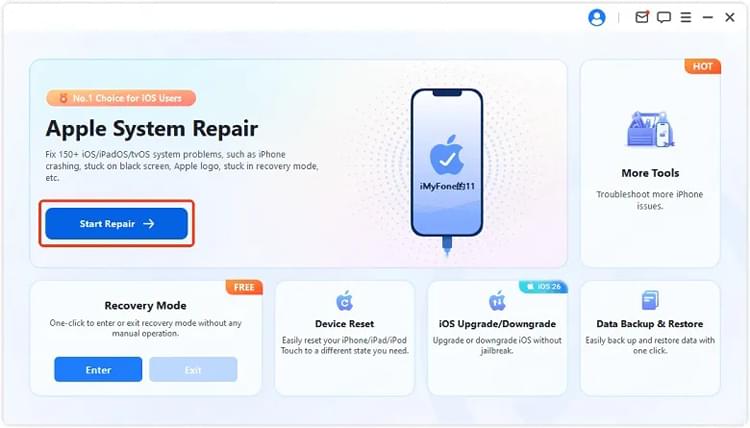
Descarga e instala Fixppo en tu PC con Windows o Mac. Inicia el programa y selecciona "Reparación del sistema Apple". Luego, conecta tu iPhone al ordenador mediante un cable USB.
-
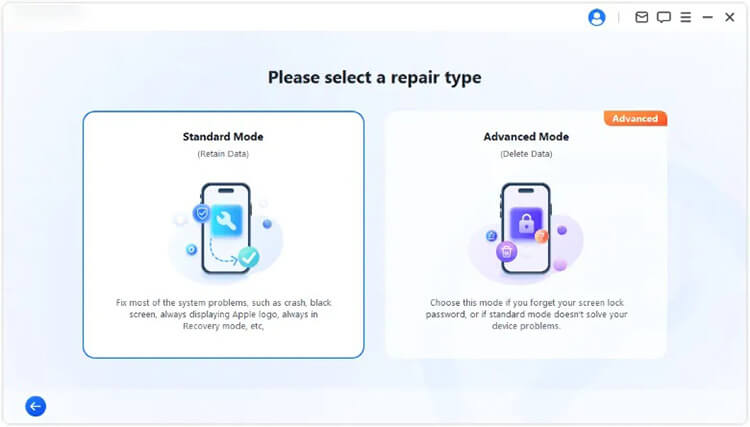
Seleccione "Modo estándar" entre las opciones de reparación disponibles.
-
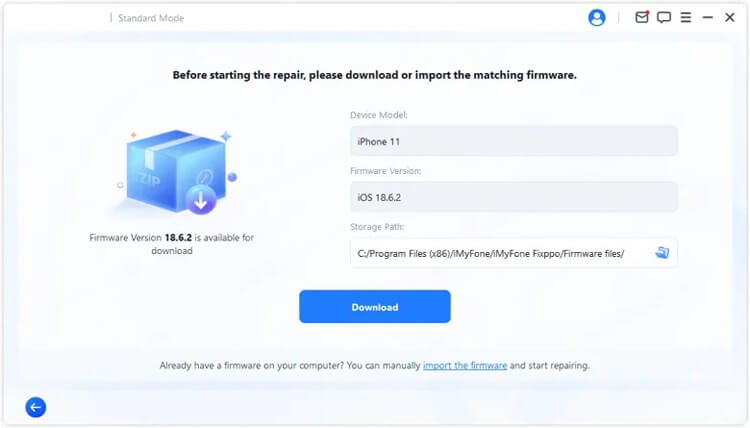
Consulta la información de tu iPhone cuando se te solicite. Luego, descarga el paquete de firmware correspondiente y deja que Fixppo verifique los archivos descargados.
-
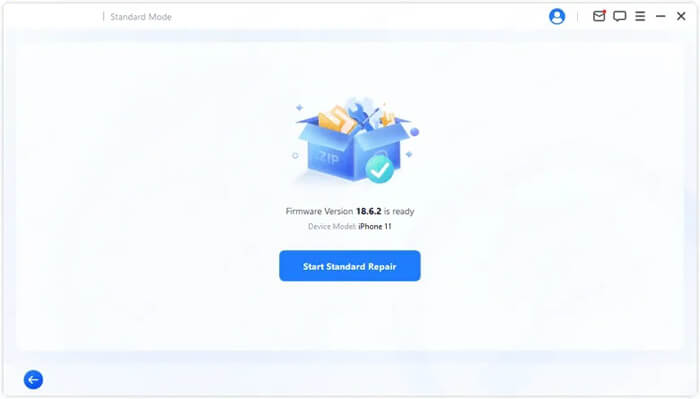
Una vez que el firmware esté listo, haga clic en "Iniciar reparación estándar" para comenzar a reparar su iPhone. Mantenga el dispositivo conectado hasta que finalice el proceso de reparación.
Método 9. Restaurar el iPhone con iTunes o Finder.
Si la pantalla de tu iPhone sigue amarilla después de probar los métodos anteriores, reinstalar iOS mediante el Modo Recuperación podría solucionar problemas subyacentes del sistema. Puedes realizar este proceso usando Finder, Dispositivos Apple o iTunes en una computadora compatible. Es recomendable probar primero la opción Actualizar, ya que reinstala iOS sin borrar tus datos personales. Si esto no funciona, puedes usar Restaurar como una solución más completa.
Pasos para actualizar o restaurar tu iPhone con iTunes o Finder:
Paso 1. Conecta tu iPhone a tu ordenador.
Conecta tu iPhone a un Mac o a un PC con Windows mediante un cable USB. Abre Finder en macOS o la app Dispositivos Apple en Windows. Si tu ordenador utiliza una versión compatible de iTunes, puedes abrirla.
Paso 2. Pon tu iPhone en modo de recuperación.
La combinación de botones depende del modelo de tu iPhone. Sigue las instrucciones correspondientes a continuación:
- iPhone 8 y posteriores: Pulsa y suelta rápidamente el botón de "Subir volumen", seguido del botón de "Bajar volumen". A continuación, mantén pulsado el botón lateral hasta que aparezca la pantalla del modo de recuperación.
- iPhone 7 y 7 Plus: Mantén pulsados simultáneamente los botones "Bajar volumen" y "Lateral" hasta que aparezca la pantalla del Modo de recuperación.
- iPhone 6s y modelos anteriores: Mantén pulsado el botón "Inicio" junto con el botón "Lateral" o "Superior" hasta que aparezca la pantalla del Modo de recuperación.
Paso 3. Reinstale iOS utilizando la opción de actualización.
Cuando Finder, Dispositivos Apple o iTunes reconozcan tu iPhone en modo de recuperación, aparecerá un mensaje con dos opciones: Actualizar y Restaurar. Selecciona «Actualizar» para reinstalar iOS, intentando conservar tus datos personales. Deja tu iPhone conectado al ordenador hasta que finalice la instalación.
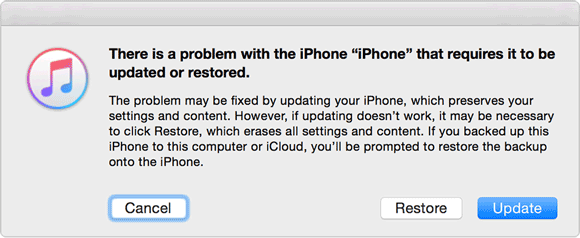
Paso 4. Seleccione Restaurar si la actualización no funciona.
Si reinstalar iOS mediante la actualización no soluciona el problema de la pantalla amarilla, regresa al modo de recuperación y selecciona "Restaurar". Tu computadora descargará e instalará la última versión compatible de iOS y luego restablecerá tu iPhone a su estado de fábrica. Dado que este proceso elimina todos los datos existentes, asegúrate de tener una copia de seguridad antes de continuar.
Una vez finalizada la restauración, configura tu iPhone y comprueba si los colores de la pantalla han vuelto a la normalidad.
Método 10. Contacta con el soporte técnico de Apple.
Si ninguno de los métodos anteriores funciona, la pantalla amarilla podría deberse a un problema de hardware en lugar de un problema de software de iOS. Por ejemplo, una pantalla dañada, componentes de pantalla desgastados o una pantalla de reemplazo instalada incorrectamente pueden causar una decoloración persistente.
En este caso, ponerse en contacto con el soporte técnico de Apple es el siguiente paso sensato.
Cómo obtener ayuda del soporte técnico de Apple:
Paso 1. Visita el sitio web de soporte de Apple.
Paso 2. Seleccione iPhone entre las categorías de productos disponibles.
Paso 3. Elija el tema de soporte correspondiente o describa su problema de visualización.
Paso 4. Siga las recomendaciones de solución de problemas disponibles.
Paso 5. Si es necesario, solicita una cita en una Apple Store o en un proveedor de servicios autorizado de Apple. Haz que revisen tu iPhone para determinar si la pantalla necesita reparación o reemplazo.

Antes de acudir a un centro de reparación, haga una copia de seguridad de sus datos importantes y explique cuándo comenzó la decoloración amarilla, si su iPhone se ha caído o ha estado expuesto a líquidos, y qué métodos de solución de problemas ya ha intentado. Si la pantalla está dañada físicamente, puede ser necesaria una inspección y reparación profesional para restaurar los colores normales.
Conclusión
En este artículo, hemos explorado las causas comunes de la pantalla amarilla del iPhone y te hemos mostrado 10 posibles soluciones. Ya sea que la decoloración se deba a la configuración de la pantalla, fallos de iOS o problemas de hardware, comprender su causa subyacente te ayudará a elegir la solución adecuada. Si sospechas que un problema del sistema iOS es el responsable, también puedes probar Fixppo para reparar posibles problemas de software con su Modo Estándar. Esperamos que este artículo te haya ayudado a restaurar la pantalla de tu iPhone y a disfrutar de una experiencia visual normal.
Artículos relacionados
Cómo solucionar el problema de la pantalla de bloqueo del iPhone congelada [Guía paso a paso]
7 mejores soluciones para solucionar la línea rosa en la pantalla del iPhone [Resuelto]
¿Tu iPhone se reinicia constantemente? Causas y soluciones.
[iOS 27] Sobrecalentamiento del iPhone tras la actualización: 9 soluciones rápidas