TL;DR:
Un iPhone bloqueado en la pantalla de bloqueo a menudo se puede solucionar con el método de resolución de problemas adecuado. Dependiendo de la causa, puedes probar estas soluciones para que tu iPhone vuelva a funcionar con normalidad:
- Reinicia tu iPhone para solucionar fallos temporales del sistema.
- Carga tu iPhone y comprueba si hay problemas con la pantalla táctil.
- Utilice Fixppo para reparar posibles problemas del sistema iOS.
- Actualiza o restaura iOS a través del Modo de recuperación si el sistema sigue sin responder.
- Si el problema está relacionado con daños en el hardware, póngase en contacto con el soporte técnico de Apple.
Un iPhone bloqueado en la pantalla de bloqueo puede ser frustrante, sobre todo cuando no puedes deslizar el dedo hacia arriba, introducir tu código de acceso ni acceder a información importante. Aunque la pantalla siga mostrando la hora y las notificaciones, la pantalla táctil puede dejar de responder por completo, impidiéndote usar el dispositivo.
Este problema puede ocurrir de forma inesperada o tras una actualización de iOS, un fallo del sistema o daños físicos. Por suerte, no siempre es necesario recurrir a un servicio técnico para solucionarlo. En este artículo, explicaremos las causas más comunes de este problema y te mostraremos varias soluciones prácticas para que tu iPhone vuelva a funcionar con normalidad.

Parte 1. ¿Por qué mi iPhone se queda bloqueado en la pantalla de bloqueo?
Existen varias razones por las que tu iPhone puede quedarse bloqueado en la pantalla de bloqueo y dejar de responder al tacto. Identificar la causa subyacente te ayudará a elegir la solución adecuada.
Fallos temporales de iOS: Pequeños errores de software o fallos en los procesos del sistema pueden provocar que la pantalla de bloqueo deje de responder.
Espacio de almacenamiento insuficiente: Cuando tu iPhone tiene muy poco espacio de almacenamiento disponible, el rendimiento del sistema puede volverse inestable, lo que podría provocar problemas de bloqueo.
Fallos en las actualizaciones de iOS: Una actualización de iOS interrumpida o incompleta puede dañar ciertos archivos del sistema o impedir que el sistema operativo funcione correctamente.
Conflictos de software: Algunas aplicaciones o procesos en segundo plano pueden interferir con el funcionamiento normal del sistema y provocar que tu iPhone se congele.
Daños en el hardware: Una pantalla táctil dañada, un componente interno defectuoso u otro problema de hardware pueden impedir que tu iPhone responda a los comandos táctiles.
Parte 2. ¿Cómo soluciono el problema de la línea rosa en la pantalla de mi iPhone?
Una vez que comprenda las posibles causas, podrá comenzar a solucionar el problema. Pruebe las siguientes cinco soluciones en orden, comenzando por las opciones más sencillas antes de pasar a métodos de reparación del sistema más avanzados.
Solución 1. Reiniciar el iPhone forzadamente
Reiniciar el iPhone a la fuerza suele ser lo primero que se intenta cuando el dispositivo se congela en la pantalla de bloqueo. A diferencia de un reinicio normal, este procedimiento fuerza el apagado y reinicio del dispositivo, incluso cuando la pantalla táctil no responde en absoluto.
Puede ayudar a solucionar fallos temporales del sistema sin borrar tus datos personales. La combinación de botones varía según el modelo de tu iPhone.
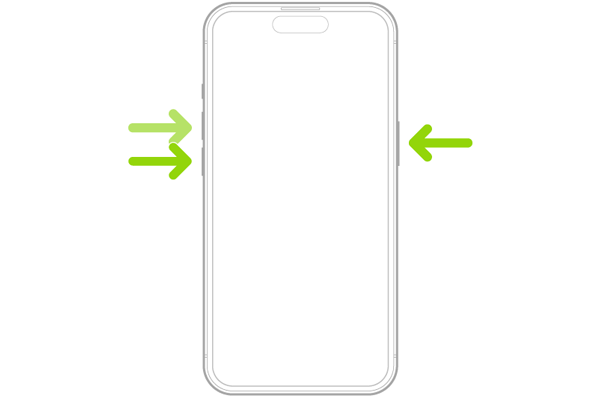
Para iPhone 8 y modelos posteriores (incluidos el iPhone SE de segunda generación y modelos posteriores):
Paso 1. Presione y suelte rápidamente el botón "Subir volumen".
Paso 2. Presione y suelte rápidamente el botón "Bajar volumen".
Paso 3. Mantén pulsado el botón "Lateral" hasta que aparezca el logotipo de Apple.
Paso 4. Suelte el botón "Lateral" y espere a que su iPhone se reinicie.
Para iPhone 7 y iPhone 7 Plus:
Paso 1. Mantenga presionados simultáneamente los botones "Bajar volumen" y "Lateral".
Paso 2. Mantén pulsados ambos botones hasta que aparezca el logotipo de Apple.
Paso 3. Suelta los botones y deja que tu iPhone se reinicie.
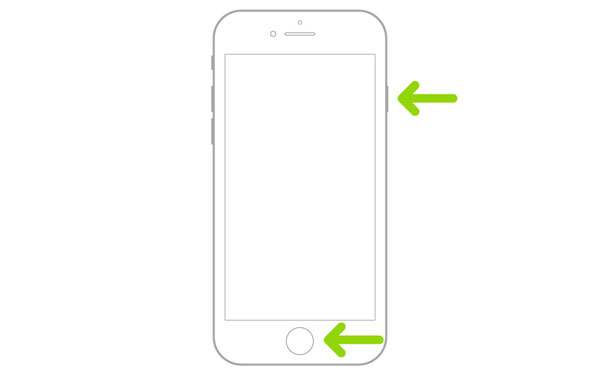
Para iPhone 6s y modelos anteriores (incluido el iPhone SE de primera generación):
Paso 1. Mantenga presionados simultáneamente los botones "Inicio" y "Lateral" (o Superior).
Paso 2. Mantén pulsados ambos botones hasta que aparezca el logotipo de Apple.
Paso 3. Suelte los botones y espere a que el dispositivo se reinicie.
Solución 2. Carga el iPhone y comprueba la pantalla.
Una batería baja o un problema con la pantalla táctil también pueden contribuir a que un iPhone no responda. Antes de intentar reparaciones más complejas, compruebe la conexión de carga y asegúrese de que nada interfiera con la pantalla.
Sigue estos pasos:
Paso 1. Conecta tu iPhone a un cargador y cable de carga que funcionen correctamente.
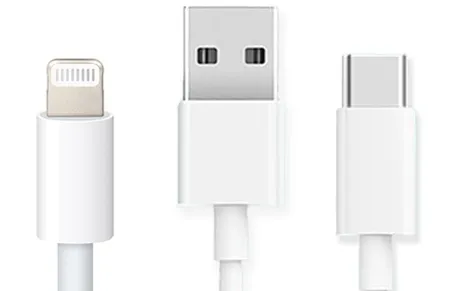
Paso 2. Déjelo cargando durante al menos 30 minutos.
Paso 3. Compruebe si la pantalla muestra un indicador de carga o si responde al tacto.
Paso 4. Desconecte los accesorios innecesarios, como auriculares y dispositivos USB.
Paso 5. Retire temporalmente la funda del teléfono y el protector de pantalla, y luego limpie la pantalla con un paño suave que no suelte pelusa.
Si la pantalla sigue sin responder después de reiniciarla, especialmente si tiene grietas visibles o ha estado expuesta al agua recientemente, el problema podría estar relacionado con el hardware de la pantalla o la pantalla táctil, en lugar del software iOS.
Solución 3. Utilice una herramienta de reparación del sistema iOS.
Si tu iPhone sigue bloqueado en la pantalla de bloqueo después de reiniciarlo, el problema podría estar relacionado con un fallo del sistema iOS. En ese caso, puedes intentar usar una herramienta profesional de reparación del sistema iOS como Fixppo para solucionar el problema.
Fixppo está diseñado para reparar diversos problemas del sistema iOS mediante un proceso sencillo. Ofrece dos modos de reparación para abordar diferentes problemas del sistema y proporciona las siguientes características:
Características principales de Fixppo:
- Repara diversos problemas del sistema iOS mediante un proceso sencillo.
- Ofrece el modo estándar y el modo avanzado para diferentes necesidades de reparación del sistema.
- Soluciona problemas comunes como pantallas congeladas, fallos de arranque , dispositivos atascados en el logotipo de Apple y errores de actualización de iOS .
- Permite actualizar y degradar iOS para instalar una versión de sistema compatible diferente.
Para solucionar el problema de un iPhone bloqueado en la pantalla de bloqueo, sigue estos pasos:
-
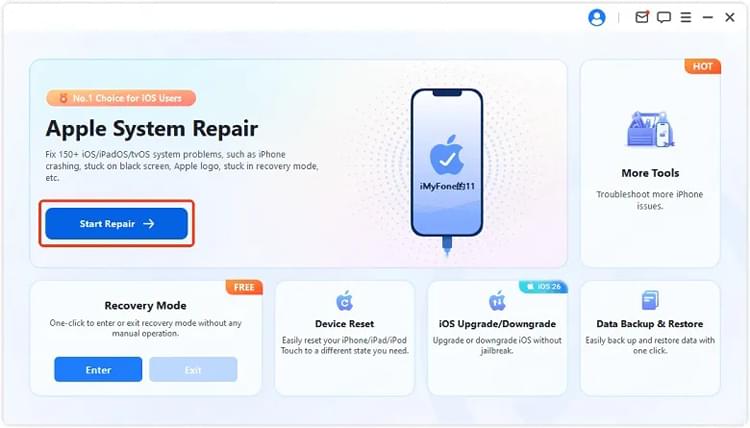
Instala y abre Fixppo en tu ordenador y, a continuación, conecta tu iPhone bloqueado mediante un cable USB. Una vez que el software reconozca tu dispositivo, haz clic en "Reparación del sistema Apple".
-
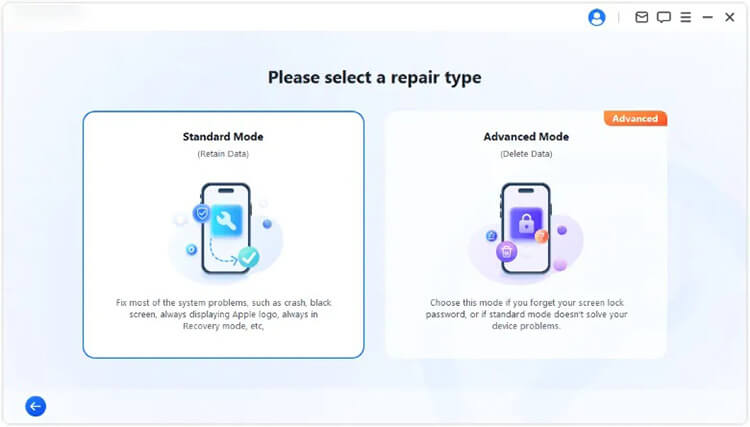
Seleccione "Modo estándar" para reparar posibles problemas del sistema iOS intentando conservar sus datos existentes.
-
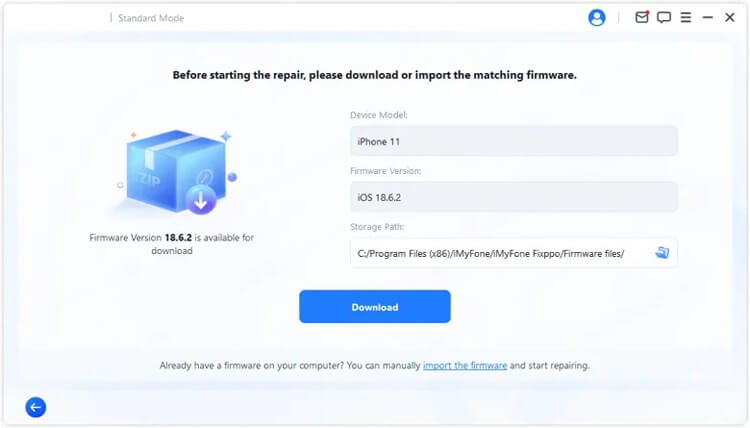
Consulta la información de tu iPhone cuando se te solicite. Luego, descarga el paquete de firmware correspondiente y deja que Fixppo verifique los archivos descargados.
-
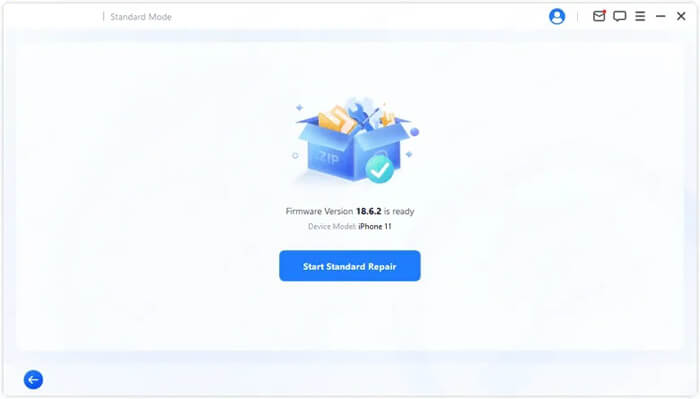
Una vez que el firmware esté listo, haga clic en "Iniciar reparación estándar" para comenzar a reparar su iPhone. Mantenga el dispositivo conectado hasta que finalice la reparación.
Solución 4. Actualizar/Restaurar iOS usando el modo de recuperación.
Si tu iPhone sigue bloqueado en la pantalla de bloqueo, puedes usar el Modo de recuperación integrado de Apple para reinstalar o restaurar el sistema iOS a través de un ordenador.
Este método resulta especialmente útil cuando el problema se debe a archivos del sistema dañados o a una actualización de software fallida. Deberías probar primero la opción de Actualizar, ya que intenta reinstalar iOS sin borrar tus datos personales.
Paso 1. Conecta tu iPhone a un ordenador.
Conecta tu iPhone a una Mac o PC con Windows mediante un cable USB. Abre Finder en una Mac o la app Dispositivos Apple en Windows. También puedes usar iTunes en sistemas compatibles.
Paso 2. Entrar en el modo de recuperación.
Utilice la combinación de botones adecuada para su modelo de iPhone:
- iPhone 8 y posteriores: Pulsa y suelta rápidamente el botón "Subir volumen" y luego el botón "Bajar volumen". Mantén pulsado el botón lateral hasta que aparezca la pantalla del modo de recuperación.
- iPhone 7 y 7 Plus: Mantén pulsados simultáneamente los botones "Bajar volumen" y "Lateral" hasta que aparezca la pantalla del Modo de recuperación.
- iPhone 6s y modelos anteriores: Mantén pulsados simultáneamente los botones "Inicio" y "Lateral" (o "Superior") hasta que aparezca la pantalla del Modo de recuperación.
Paso 3. Actualizar iOS.
Una vez que tu computadora detecte el iPhone en modo de recuperación, aparecerá una ventana con las opciones de Actualizar y Restaurar. Selecciona "Actualizar" para reinstalar iOS sin borrar tus datos personales. Mantén tu iPhone conectado hasta que finalice el proceso.
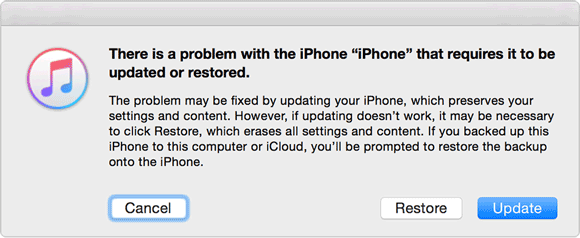
Paso 4. Restaura iOS si la actualización falla.
Si la opción Actualizar no resuelve el problema, puedes probar con Restaurar. Esto reinstalará iOS y devolverá tu iPhone a la configuración de fábrica, pero también borrará todos los datos existentes. Asegúrate de tener una copia de seguridad antes de continuar si deseas recuperar tu información posteriormente.
Solución 5. Contacta con el soporte técnico de Apple.
Si ninguna de las soluciones anteriores funciona, es posible que tu iPhone tenga un problema de hardware que requiera diagnóstico profesional. Esto es especialmente probable si el dispositivo ha sufrido daños físicos, se ha expuesto a líquidos o presenta un mal funcionamiento de la pantalla táctil. En este caso, ponte en contacto con el Soporte técnico de Apple o visita una Apple Store o un proveedor de servicios autorizado de Apple.
Un técnico puede inspeccionar la pantalla, los componentes táctiles y otros componentes internos para determinar la causa del problema de bloqueo. Si algún componente está dañado, podría ser necesaria una reparación o reemplazo profesional. Puede visitar el sitio web de Soporte de Apple para consultar las opciones de servicio disponibles y programar una cita de reparación.

Conclusión
Un iPhone bloqueado en la pantalla de bloqueo puede deberse a fallos temporales de iOS, problemas de software o daños en el hardware. Puedes empezar por reiniciarlo y comprobar la conexión de carga y la pantalla táctil antes de recurrir a soluciones más avanzadas.
Si el problema es de software, Fixppo o el Modo de Recuperación de Apple pueden ayudar a restablecer el funcionamiento normal. Sin embargo, si la pantalla sigue sin responder después de intentar solucionar el problema, puede ser necesaria una revisión técnica del hardware. Pruebe primero las soluciones no destructivas para reducir el riesgo de perder sus datos personales.
Artículos relacionados
Cómo solucionar el problema del iPhone atascado en la verificación de actualización en iOS 27
[iOS 27] Sobrecalentamiento del iPhone tras la actualización: 9 soluciones rápidas
¿Tu iPhone tiene la pantalla negra pero sigue encendido? 5 consejos para solucionar el problema.
7 mejores soluciones para solucionar la línea rosa en la pantalla del iPhone [Resuelto]