TL;DR:
Una línea rosa en la pantalla de un iPhone puede indicar un fallo de software de iOS, una mala conexión de la pantalla o daños físicos en la misma. Puedes intentar reiniciar tu iPhone, actualizar iOS, restablecer la configuración del sistema o usar una herramienta de reparación de iOS como Fixppo para solucionar posibles problemas de software. Si estas soluciones no funcionan, el Modo Recuperación y el Modo DFU ofrecen opciones adicionales para recuperar el sistema. Sin embargo, las líneas rosas persistentes suelen requerir la inspección y reparación profesional de la pantalla.
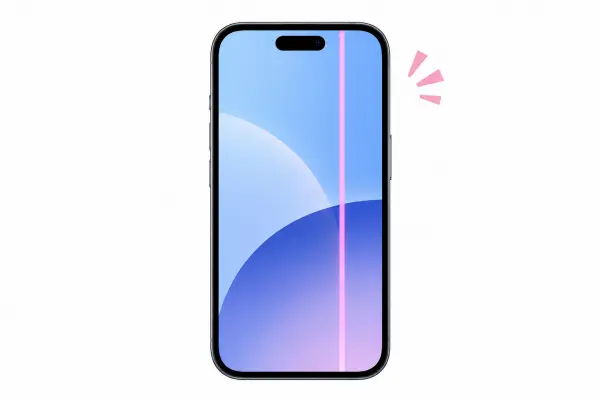
Ver una línea rosa en la pantalla de tu iPhone puede ser frustrante, sobre todo cuando interfiere con la lectura de mensajes, la reproducción de vídeos o el uso de aplicaciones. La línea puede aparecer vertical u horizontalmente, y a veces se vuelve más visible con el tiempo. Si bien este problema suele estar relacionado con el hardware de la pantalla, los fallos de software y los errores del sistema también pueden contribuir a un comportamiento anómalo de la pantalla.
Antes de pagar por un reemplazo de pantalla, conviene comprobar si el problema se puede solucionar mediante la resolución de problemas de software. En este artículo, explicaremos por qué aparece una línea rosa en la pantalla de un iPhone y presentaremos varias soluciones prácticas para este problema.
- Parte 1. ¿Por qué aparece una línea rosa en la pantalla de mi iPhone?
- Parte 2. ¿Cómo soluciono el problema de la línea rosa en la pantalla de mi iPhone?
- Solución 1. Reinicia tu iPhone.
- Solución 2. Actualizar iOS
- Solución 3. Restablecer todos los ajustes.
- Solución 4. Utilice una herramienta de reparación del sistema iOS.
- Solución 5. Restaurar el iPhone en modo de recuperación.
- Solución 6. Pon el iPhone en modo DFU.
- Solución 7. Contacta con el soporte técnico de Apple.
Parte 1. ¿Por qué aparece una línea rosa en la pantalla de mi iPhone?
Una línea rosa en la pantalla de un iPhone suele indicar una anomalía en el sistema de visualización, pero la causa exacta puede variar. En algunos casos, está relacionada con el software iOS, mientras que en otros, apunta a un problema físico con la pantalla o sus conexiones internas.
Estas son algunas causas comunes:
Fallos de software en iOS: Los errores temporales del sistema o los problemas de visualización pueden provocar colores o líneas inusuales en la pantalla.
Problemas con la actualización de iOS: Una actualización interrumpida o un error de software inesperado pueden afectar al funcionamiento de la pantalla.
Daños en la pantalla: Si se te cae el iPhone, si le aplicas una presión excesiva o si lo expones a la humedad, la pantalla podría dañarse.
Problemas de conexión de la pantalla: Un cable de pantalla dañado o suelto puede interferir con las señales que se envían a la pantalla.
Componentes de la pantalla envejecidos: Con el tiempo, los componentes internos de la pantalla pueden deteriorarse y desarrollar líneas visibles u otras anomalías.
Parte 2. ¿Cómo soluciono el problema de la línea rosa en la pantalla de mi iPhone?
Los siguientes métodos se centran en posibles causas relacionadas con el software. Comience con las opciones más sencillas y, si el problema persiste, recurra a métodos de recuperación más avanzados.
Solución 1. Reinicia tu iPhone.
Reiniciar tu iPhone es una de las maneras más sencillas de solucionar fallos temporales de software. Si la línea rosa se debe a un pequeño error del sistema, reiniciar el dispositivo puede ayudar a que la pantalla vuelva a funcionar con normalidad.
Para reiniciar tu iPhone:
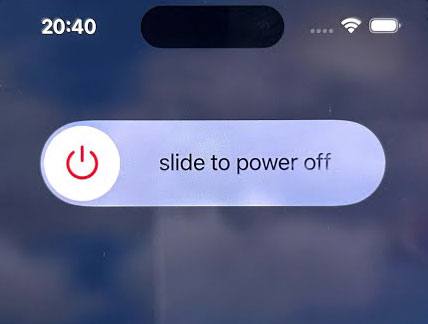
Paso 1. Mantenga presionado el botón "Lateral" y cualquiera de los botones "Volumen" hasta que aparezca el control deslizante para apagar el dispositivo.
Paso 2. Arrastra el control deslizante para apagar tu iPhone.
Paso 3. Espere unos 30 segundos.
Paso 4. Mantén pulsado el botón lateral hasta que aparezca el logotipo de Apple. Comprueba si la línea rosa ha desaparecido.
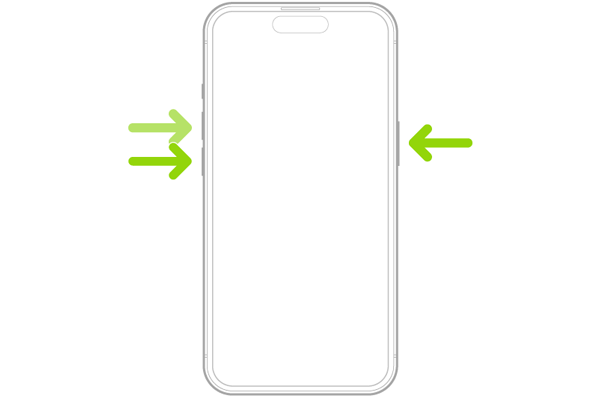
Si tu iPhone no responde, puedes intentar reiniciarlo forzadamente. En un iPhone 8 o posterior, pulsa y suelta rápidamente el botón de subir volumen, pulsa y suelta rápidamente el botón de bajar volumen y, a continuación, mantén pulsado el botón lateral hasta que aparezca el logotipo de Apple.
Solución 2. Actualizar iOS
Una versión obsoleta de iOS o un error de software pueden provocar anomalías en la visualización. Instalar una actualización disponible puede ayudar a solucionar problemas conocidos del sistema y mejorar la estabilidad general.
Antes de actualizar, haz una copia de seguridad de tu iPhone y conéctalo a una red Wi-Fi estable. Luego, sigue estos pasos:
Paso 1. Abre "Ajustes" en tu iPhone.
Paso 2. Vaya a "General" > "Actualización de software".
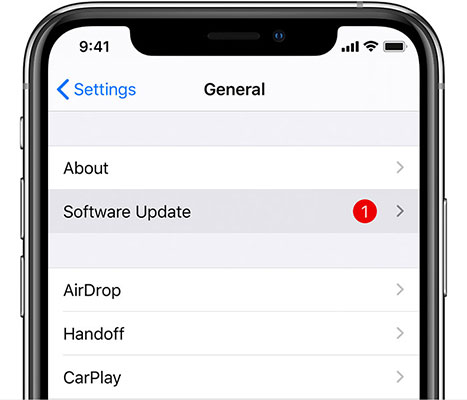
Paso 3. Espera a que tu iPhone compruebe si hay actualizaciones disponibles.
Paso 4. Si hay una actualización disponible, pulse "Actualizar ahora" o "Descargar e instalar".
Paso 5. Siga las instrucciones que aparecen en pantalla para completar la instalación.
Paso 6. Después de la actualización, compruebe si la línea rosa sigue siendo visible.
Actualizar iOS no reparará un panel de pantalla dañado ni una conexión de pantalla defectuosa.
Solución 3. Restablecer todos los ajustes.
En ocasiones, una configuración incorrecta del sistema puede provocar un comportamiento inesperado del iPhone. Restablecer todos los ajustes puede ayudar a solucionar problemas relacionados con la configuración sin borrar tus archivos personales.
Para restablecer la configuración de tu iPhone:
Paso 1. Abra "Configuración".
Paso 2. Ve a "General" > "Transferir o restablecer iPhone".
Paso 3. Pulse "Reiniciar".
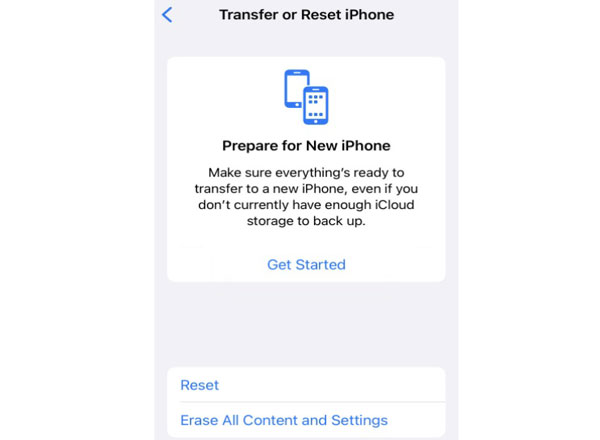
Paso 4. Seleccione "Restablecer todos los ajustes".
Paso 5. Introduzca su código de acceso si se le solicita y confirme la acción.
Tu iPhone se reiniciará después del restablecimiento. Las fotos, los vídeos, las aplicaciones y otros datos personales permanecerán en el dispositivo, pero se restablecerán ajustes como la configuración de red, las preferencias de privacidad y la configuración de ubicación.
Solución 4. Utilice una herramienta de reparación del sistema iOS.
Si la línea rosa en la pantalla de tu iPhone se debe a un fallo del sistema iOS y no a un daño físico en la pantalla, usar una herramienta profesional de reparación de iOS podría ser útil. Fixppo es una opción a considerar. Está diseñada para reparar diversos problemas del sistema iOS sin necesidad de conocimientos técnicos complejos.
Fixppo ofrece dos modos de reparación, lo que le permite elegir la opción más adecuada según el tipo y la gravedad del problema del sistema. Puede solucionar problemas como la línea rosa en la pantalla, pantallas negras o congeladas y otros errores del sistema.
Características principales de Fixppo:
- Repara diversos problemas del sistema iOS mediante un proceso sencillo.
- Ofrece el modo estándar y el modo avanzado para diferentes necesidades de reparación del sistema.
- Soluciona problemas comunes como la línea rosa en la pantalla, pantallas congeladas, fallos de arranque, el logotipo de Apple se congela y errores de actualización de iOS.
- Permite actualizar y degradar iOS para instalar una versión de sistema compatible diferente.
Si quieres intentar solucionar la línea rosa causada por un problema de software, sigue estos pasos:
-
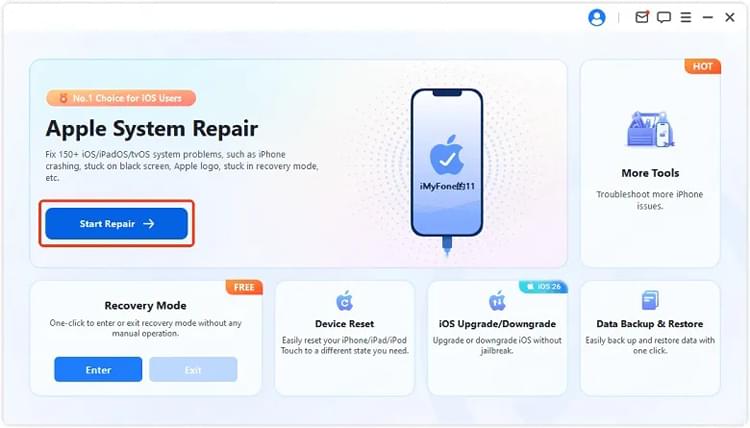
Descarga, instala y ejecuta Fixppo en tu ordenador. Conecta tu iPhone mediante un cable USB. Una vez que el programa detecte tu dispositivo, selecciona "Reparación del sistema Apple".
-
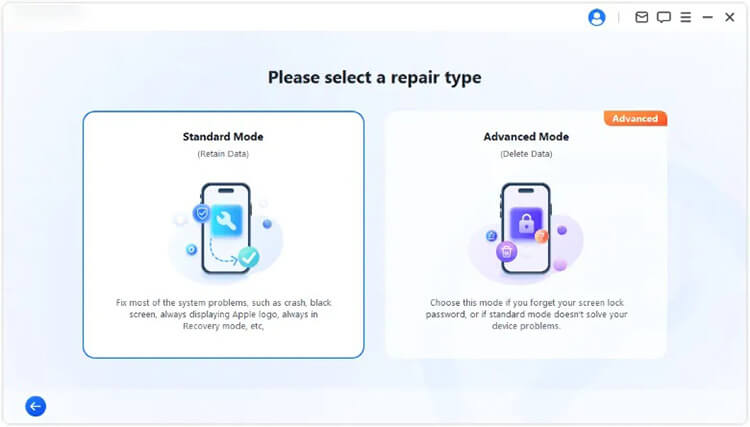
Seleccione "Modo estándar" para intentar reparar el sistema iOS conservando los datos existentes de su iPhone.
-
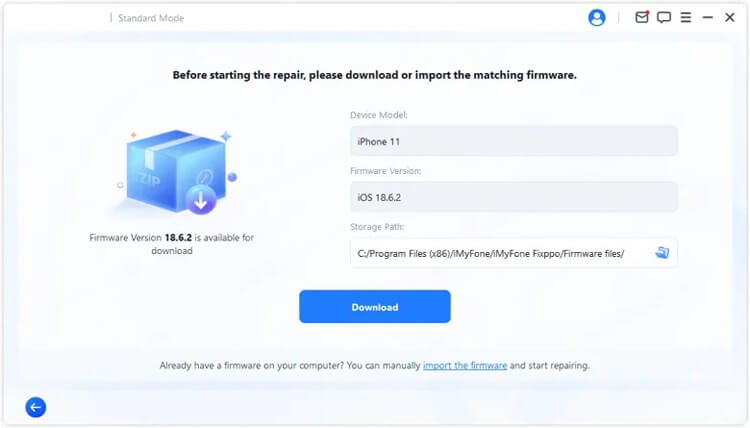
Sigue las instrucciones en pantalla para confirmar la información de tu dispositivo. Luego, descarga el paquete de firmware correspondiente y espera a que Fixppo finalice la descarga y la verificación.
-
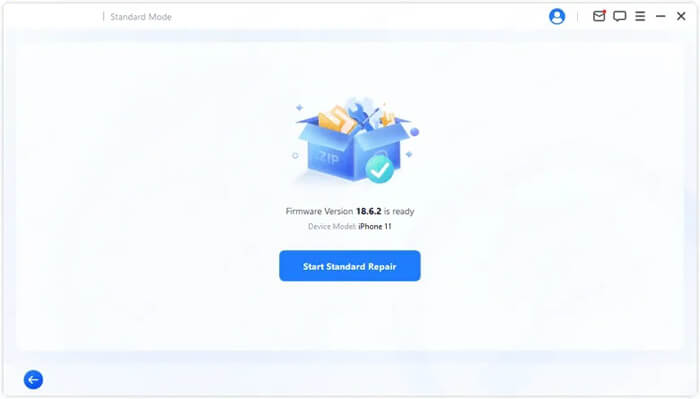
Una vez que el firmware esté listo, haga clic en "Iniciar reparación estándar" para comenzar. Mantenga su iPhone conectado a la computadora hasta que finalice el proceso de reparación.
Solución 5. Restaurar el iPhone en modo de recuperación.
Si la línea rosa en la pantalla de tu iPhone se debe a archivos de iOS dañados o a un error persistente del sistema, puedes intentar usar el Modo Recuperación para actualizar o restaurar el sistema operativo. Este método te permite reinstalar iOS a través de una computadora y puede ayudar a resolver ciertos problemas de visualización relacionados con el software.
El modo de recuperación ofrece dos opciones: Actualizar y Restaurar. Actualizar intenta reinstalar iOS conservando tus datos personales, mientras que Restaurar borra tu iPhone e instala una copia nueva de iOS. Puedes probar Actualizar primero para evitar la pérdida de datos.
Para restaurar tu iPhone en modo de recuperación, sigue estos pasos:
Paso 1. Conecta tu iPhone a un ordenador mediante un cable USB.
Paso 2. Abre Finder en tu Mac o dispositivo Apple (o iTunes en sistemas Windows compatibles).
Paso 3. Pon tu iPhone en modo de recuperación. Si tienes un iPhone 8 o posterior, pulsa y suelta rápidamente el botón de subir volumen y luego el de bajar volumen. A continuación, mantén pulsado el botón lateral hasta que aparezca la pantalla «Conectar al ordenador».
Paso 4. Selecciona tu iPhone en Finder, Dispositivos Apple o iTunes. Cuando se te solicite, elige primero "Actualizar". Si la actualización no resuelve el problema de software, puedes intentar "Restaurar".
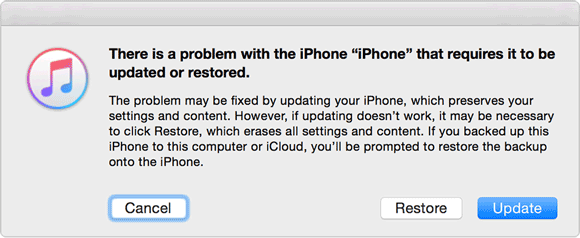
Paso 5. Sigue las instrucciones en pantalla para completar el proceso. Mantén tu iPhone conectado al ordenador hasta que se haya reinstalado iOS.
Después de que tu iPhone se reinicie, comprueba si la línea rosa ha desaparecido.
La opción Actualizar está diseñada para conservar tus datos personales, pero Restaurar borrará todo el contenido y la configuración. Siempre que sea posible, haz una copia de seguridad de tu iPhone antes de elegir Restaurar. Además, el Modo de recuperación no puede reparar daños físicos en la pantalla ni en sus conexiones internas.
Solución 6. Pon el iPhone en modo DFU.
Si el modo de recuperación no soluciona el problema de la línea rosa y sospechas que se trata de un problema más grave de software o firmware de iOS, puedes probar el modo de actualización de firmware del dispositivo (DFU). A diferencia del modo de recuperación, el modo DFU permite que tu ordenador restaure el firmware y el iOS del iPhone mediante un proceso de recuperación de nivel inferior. Puede ser útil cuando los métodos de recuperación estándar no dan resultado.
Sin embargo, la restauración DFU borra todos los datos de tu iPhone. Si es posible, asegúrate de tener una copia de seguridad antes de continuar.
Para poner tu iPhone en modo DFU, sigue estos pasos:
Paso 1. Conecta tu iPhone a un ordenador mediante un cable USB.
Paso 2. Abre Finder en tu Mac o dispositivo Apple (o iTunes en sistemas Windows compatibles).
Paso 3. Pon tu iPhone en modo DFU. Pulsa y suelta rápidamente el botón de subir volumen, seguido del botón de bajar volumen. A continuación, mantén pulsado el botón lateral hasta que la pantalla se apague. Sigue manteniendo pulsado el botón lateral y pulsa el botón de bajar volumen durante unos 5 segundos. Suelta el botón lateral mientras mantienes pulsado el botón de bajar volumen hasta que tu ordenador detecte el iPhone.
Paso 4. Cuando el ordenador detecte el dispositivo y le pida que lo restaure, seleccione la opción de restauración y siga las instrucciones en pantalla para reinstalar iOS.
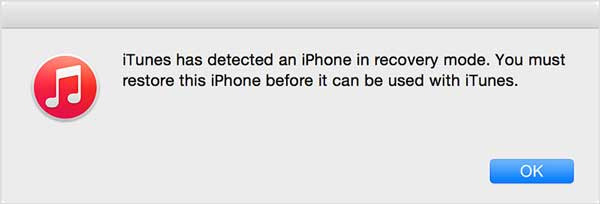
Una vez finalizada la restauración, configura tu iPhone y comprueba si la línea rosa ha desaparecido.
En el modo DFU, la pantalla de tu iPhone debería permanecer completamente negra. Si aparece el logotipo de Apple o la pantalla "Conectar al ordenador", el dispositivo no ha entrado correctamente en el modo DFU. La secuencia de botones también puede variar según el modelo de tu iPhone. Es importante destacar que el modo DFU solo soluciona ciertos problemas de software o firmware; no puede reparar un panel OLED/LCD ni un cable de pantalla dañados físicamente.
Solución 7. Contacta con el soporte técnico de Apple.
Si la línea rosa persiste después de reiniciar, actualizar, restablecer y restaurar tu iPhone, el problema podría estar relacionado con el hardware de la pantalla.
Esto es especialmente probable si:
- La línea rosa apareció después de que tu iPhone se cayera o se sometiera a presión.
- La línea permanece visible en diferentes aplicaciones y pantallas.
- La línea rosa aparece inmediatamente después de que se inicia el iPhone.
- La pantalla también parpadea, cambia de color o presenta problemas de respuesta táctil.
En estos casos, contacta con el soporte técnico de Apple o visita una Apple Store o un proveedor de servicios autorizado de Apple para obtener un diagnóstico profesional.

Según la causa del problema, el técnico podría recomendar reparar o reemplazar la pantalla. Si la reparación está cubierta por la garantía o por AppleCare+ depende de la cobertura de tu dispositivo y de los resultados de la inspección.
Evite presionar la pantalla, calentar el dispositivo o intentar abrir el iPhone usted mismo, ya que estas acciones pueden causar daños adicionales.
Conclusión
Una línea rosa en la pantalla de un iPhone no siempre significa que necesites una pantalla nueva. Si el problema es de software, reiniciar el dispositivo, actualizar iOS, restablecer la configuración o usar Fixppo puede ayudar. También puedes probar el modo de recuperación o el modo DFU si el problema persiste.
Sin embargo, si la línea rosa persiste después de estos intentos, es posible que la pantalla o sus conexiones internas estén dañadas. En ese caso, contacta con el soporte técnico de Apple o acude a un centro de reparación autorizado para que revisen tu iPhone. Identificar la causa real te ayudará a elegir la solución adecuada y evitar reparaciones innecesarias.
Artículos relacionados
¿Tu iPhone tiene la pantalla negra pero sigue encendido? 5 consejos para solucionar el problema.
¿Pantalla azul de la muerte en tu iPhone? Todo lo que debes saber.
Cómo solucionar el problema del iPhone atascado en la verificación de actualización en iOS 27