


TL;DR:
Si tu iPhone no enciende, el problema puede deberse a una batería agotada, problemas de carga, un fallo del sistema iOS o daños en el hardware. Puedes probar estas soluciones para que tu iPhone vuelva a funcionar:
- Carga tu iPhone durante al menos 30 minutos y comprueba los accesorios de carga.
- Reinicia el dispositivo a la fuerza o deja que se enfríe si se está sobrecalentando.
- Utiliza el modo de recuperación para actualizar iOS sin borrar tus datos intencionadamente.
- Si el problema está relacionado con el software, prueba con una herramienta de reparación del sistema iOS como Fixppo.
- Restaura tu iPhone o usa el modo DFU como último recurso, o ponte en contacto con el soporte técnico de Apple si sospechas que hay algún daño en el hardware.
Un iPhone que no enciende puede ser frustrante, sobre todo cuando la pantalla permanece completamente negra incluso después de pulsar el botón de encendido. A veces, el dispositivo muestra el logotipo de Apple pero no arranca, o simplemente no responde a la carga. Estos síntomas pueden dificultar la identificación del problema, ya sea de la batería, la pantalla o el sistema iOS.
Por suerte, un iPhone que no enciende no siempre tiene un problema de hardware grave. En muchos casos, puedes solucionarlo en casa con unos sencillos métodos. A continuación, te explicaremos las posibles causas y te mostraremos 8 soluciones prácticas, desde comprobaciones básicas hasta opciones de reparación más avanzadas.
- Parte 1. ¿Por qué no se enciende mi iPhone?
- Parte 2. ¿Cómo arreglar un iPhone que no enciende?
- 2.1 Cargar el iPhone
- 2.2 Reinicio forzado del iPhone
- 2.3 Enfriar el iPhone
- 2.4 Actualizar iOS en modo de recuperación
- 2.5 Utilice una herramienta de reparación del sistema iOS.
- 2.6 Restaurar el iPhone en modo de recuperación
- 2.7 Restaurar iPhone con modo DFU
- 2.8 Contacta con el soporte técnico de Apple
Parte 1. ¿Por qué no se enciende mi iPhone?
Existen varios problemas que pueden impedir que un iPhone se inicie correctamente. Identificar la posible causa puede ayudarte a elegir la solución adecuada.
- Batería agotada o defectuosa: Si la batería está completamente descargada, es posible que el iPhone no tenga suficiente energía para encenderse. Una batería vieja o dañada también puede no suministrar la energía suficiente.
- Problemas de carga: Un cable de carga defectuoso, un adaptador de corriente inadecuado o un puerto de carga sucio pueden impedir que la batería se cargue correctamente.
- Errores del sistema iOS: Un fallo del sistema, una actualización de iOS interrumpida o un firmware dañado pueden provocar que el iPhone se congele durante el arranque o que la pantalla se quede en negro.
- Sobrecalentamiento: Cuando un iPhone se calienta demasiado, su sistema de protección térmica integrado puede limitar temporalmente ciertas funciones o impedir su funcionamiento normal.
- Daños en el hardware: Un impacto físico, la exposición a líquidos o los daños en los componentes internos, como la batería, el conector de carga o la placa lógica, pueden impedir que el dispositivo se encienda.
Parte 2. ¿Cómo arreglar un iPhone que no enciende?
Prueba los siguientes métodos en orden. Comienza cargando y reiniciando tu dispositivo antes de pasar a soluciones a nivel del sistema. Si tu iPhone contiene datos importantes, prioriza los métodos que no los borren.
2.1 Cargar el iPhone
Si tu iPhone no enciende, es posible que la batería esté completamente descargada. Incluso si lo conectaste al cargador, puede tardar un tiempo en mostrar el indicador de carga.
Paso 1. Conecta tu iPhone a un adaptador de corriente que funcione utilizando un cable de carga compatible.
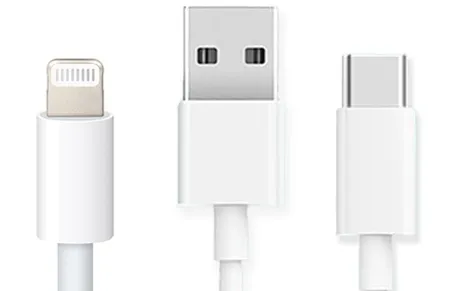
Paso 2. Compruebe el cable de carga, el adaptador y la toma de corriente. Si es posible, pruebe con otro cable y adaptador para descartar problemas con los accesorios.
Paso 3. Deja tu iPhone cargando durante al menos 30 minutos. Si aún no responde, continúa cargándolo durante una hora.
Paso 4. Después de cargarlo, intenta encender tu iPhone manteniendo pulsado el botón lateral hasta que aparezca el logotipo de Apple.
Si aparece el icono de batería baja, deje el dispositivo conectado hasta que tenga suficiente energía para encenderse. Además, revise el puerto de carga para detectar cualquier residuo visible. Si es necesario, límpielo de forma segura en lugar de introducir objetos afilados o metálicos.
2.2 Reinicio forzado del iPhone
Un fallo temporal de iOS puede provocar que tu iPhone deje de responder incluso cuando la batería aún tiene carga. En este caso, un reinicio forzado puede ayudar a restablecer su funcionamiento normal. A diferencia de un restablecimiento de fábrica, este proceso no borra tus datos personales.
La combinación de botones depende del modelo de tu iPhone:
iPhone 8 y modelos posteriores, incluyendo el iPhone SE (segunda generación y posteriores):
Pulsa y suelta rápidamente el botón de "Subir volumen", luego pulsa y suelta rápidamente el botón de "Bajar volumen". A continuación, mantén pulsado el botón lateral hasta que aparezca el logotipo de Apple.
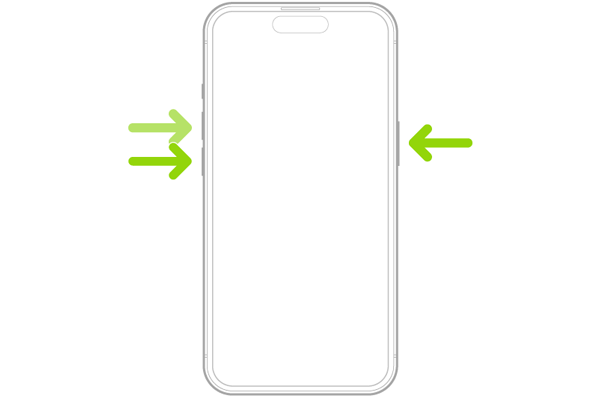
iPhone 7 y iPhone 7 Plus:
Mantén pulsados simultáneamente los botones "Bajar volumen" y "Lateral" hasta que aparezca el logotipo de Apple.
iPhone 6s y modelos anteriores, incluyendo el iPhone SE (1.ª generación):
Mantén pulsados simultáneamente los botones "Inicio" y "Lateral" (o Superior) hasta que aparezca el logotipo de Apple.
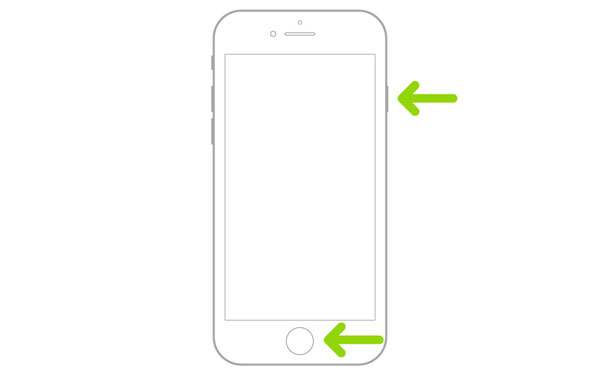
Mantén pulsados los botones necesarios aunque la pantalla permanezca en negro inicialmente. Si aparece el logotipo de Apple, suelta los botones y espera a que el dispositivo se inicie.
2.3 Enfriar el iPhone
Un iPhone expuesto a altas temperaturas puede dejar de funcionar correctamente de forma temporal. Si tu dispositivo se calienta inusualmente, el sobrecalentamiento podría estar contribuyendo al problema de arranque.
Paso 1. Desconecte el cargador y cualquier accesorio conectado.
Paso 2. Retire la funda del teléfono si está reteniendo el calor.
Paso 3. Coloca tu iPhone en un lugar fresco, seco y bien ventilado, alejado de la luz solar directa.
Paso 4. Deje que vuelva a su temperatura normal de forma natural y, a continuación, intente cargarlo o encenderlo de nuevo.
No guardes tu iPhone en el refrigerador ni en el congelador para enfriarlo, ya que los cambios bruscos de temperatura y la condensación pueden causar daños adicionales. Si continúa sobrecalentándose o presenta signos de hinchazón en la batería, deja de usarlo y acude a un técnico especializado.
2.4 Actualizar iOS en modo de recuperación
Si tu iPhone sigue sin encenderse después de cargarlo y reiniciarlo, es posible que un problema del sistema iOS impida su arranque. El modo de recuperación te permite reinstalar iOS a través de un ordenador. Seleccionar la opción Actualizar puede ayudar a reparar el sistema intentando conservar tus datos personales.
Paso 1. Conecta tu iPhone a un ordenador Mac o Windows mediante un cable USB.
Paso 2. Abre Finder en una Mac con una versión compatible de macOS, o abre la aplicación Dispositivos Apple en Windows. También puedes usar iTunes en una computadora compatible.
Paso 3. Pon tu iPhone en modo de recuperación usando la combinación de botones correspondiente a tu modelo:
iPhone 8 y posteriores, incluyendo iPhone SE (segunda generación y posteriores): Pulse y suelte rápidamente el botón "Subir volumen", pulse y suelte rápidamente el botón "Bajar volumen" y, a continuación, mantenga pulsado el botón "Lateral" hasta que aparezca la pantalla "Conectar al ordenador".
iPhone 7 y iPhone 7 Plus: Mantén pulsados simultáneamente los botones "Lateral" y "Bajar volumen" hasta que aparezca la pantalla "Conectar al ordenador".
iPhone 6s y modelos anteriores, incluido el iPhone SE (1.ª generación): Mantén pulsados simultáneamente los botones "Inicio" y "Lateral" (o "Superior") hasta que aparezca la pantalla "Conectar al ordenador".
Paso 4. Cuando tu ordenador detecte el iPhone, aparecerá un mensaje con las opciones de Actualizar y Restaurar. Selecciona "Actualizar".
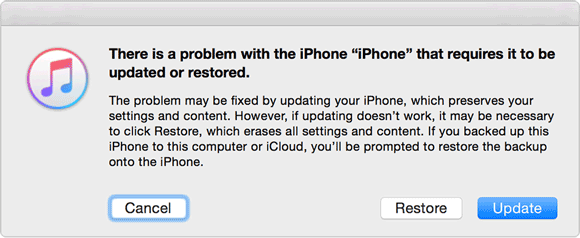
Paso 5. Espere a que el ordenador descargue y reinstale el software de iOS. Mantenga su iPhone conectado durante todo el proceso.
Una vez finalizada la actualización, comprueba si tu iPhone se inicia con normalidad. Si la descarga tarda más de 15 minutos y tu dispositivo sale del modo de recuperación, deja que la descarga finalice y, a continuación, repite los pasos del modo de recuperación.
2.5 Utilice una herramienta de reparación del sistema iOS.
Si la actualización al Modo Recuperación no resuelve el problema, o si tu iPhone sigue presentando problemas de inicio causados por errores de iOS, puedes probar una herramienta específica para reparar el sistema iOS. Una opción es Fixppo , que ofrece modos de reparación para diversos problemas del sistema del iPhone, como pantallas negras, bucles de arranque, bloqueos del logotipo de Apple y fallos de inicio.
Su modo estándar está diseñado para reparar problemas comunes de iOS sin borrar intencionadamente los datos existentes, lo que lo convierte en un posible paso previo antes de intentar una restauración completa.
Características principales de Fixppo:
- Repara varios problemas del sistema iOS, incluyendo un iPhone que no enciende, una pantalla negra y un dispositivo atascado en el logotipo de Apple .
- Ofrece un modo estándar y un modo avanzado para diferentes situaciones de reparación.
- Permite descargar paquetes de firmware para modelos de iPhone y versiones de iOS compatibles.
- Ofrece funciones adicionales para entrar y salir del modo de recuperación.
Para intentar reparar tu iPhone con Fixppo, sigue estos pasos:
-
Instala y ejecuta Fixppo en tu PC con Windows o Mac. En la interfaz principal, selecciona "Reparación del sistema Apple" y, a continuación, conecta tu iPhone al ordenador mediante un cable USB.

-
Cuando aparezcan las opciones de reparación disponibles, seleccione "Modo estándar". Este modo está diseñado para solucionar problemas del sistema iOS conservando los datos existentes de su iPhone.

-
Comprueba la información de tu iPhone que muestra el programa. Asegúrate de que los datos sean correctos y, a continuación, descarga el paquete de firmware correspondiente. Espera a que Fixppo descargue y verifique el firmware antes de continuar.

-
Una vez completada la verificación del firmware, haga clic en "Iniciar reparación estándar" para comenzar a reparar el sistema iOS. Mantenga su iPhone conectado al ordenador y no interrumpa el proceso hasta que finalice la reparación.

2.6 Restaurar el iPhone en modo de recuperación
Si la actualización de iOS en modo de recuperación falla, restaurar tu iPhone puede ser otra opción. Este proceso reinstala iOS y puede solucionar problemas de software más graves que impiden que el dispositivo se inicie.
Sin embargo, a diferencia de la opción Actualizar, Restaurar borra todos los datos y ajustes de tu iPhone. Procede solo si tienes una copia de seguridad o aceptas la posibilidad de perder tus datos.
Paso 1. Conecta tu iPhone a tu ordenador y abre Finder, Dispositivos Apple o iTunes compatible.
Paso 2. Ingrese al modo de recuperación utilizando la combinación de botones descrita en la Sección 2.4.
Paso 3. Cuando su computadora detecte el dispositivo y muestre las opciones disponibles, seleccione "Restaurar" en lugar de "Actualizar".
Paso 4. Confirma tu elección y espera mientras el ordenador descarga el software iOS necesario y restaura tu iPhone.
Paso 5. Una vez finalizado el proceso, sigue las instrucciones de configuración en tu iPhone. Si es posible, restaura tus datos personales desde una copia de seguridad de iCloud o de tu ordenador.
2.7 Restaurar iPhone con modo DFU
El modo DFU (Actualización de Firmware del Dispositivo) es un estado de recuperación más profundo que permite que un ordenador se comunique con un iPhone y reinstale su firmware. Puede resultar útil cuando la restauración en modo de recuperación estándar no resuelve un problema grave de software.
Sin embargo, la restauración DFU es más compleja y suele borrar todos los datos del dispositivo. Debe considerarse una opción de último recurso para solucionar problemas de software, especialmente si ya ha probado los métodos anteriores.
Paso 1. Conecta tu iPhone a un ordenador mediante un cable USB y abre Finder, Dispositivos Apple o iTunes compatible.
Paso 2. Pon tu iPhone en modo DFU. La secuencia de botones varía según el modelo, así que sigue las instrucciones para tu dispositivo específico. En los modelos más recientes, esto generalmente implica presionar los botones de "Subir volumen" y "Bajar volumen" en secuencia, seguido de mantener presionado el botón lateral y usar una combinación de los botones lateral y de "Bajar volumen".
Paso 3. Cuando el ordenador detecte un iPhone en modo de recuperación, confirme que desea restaurar el dispositivo.
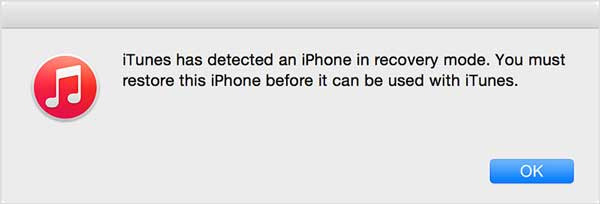
Paso 4. Espere a que el ordenador descargue e instale el firmware adecuado.
Paso 5. Una vez finalizada la restauración, configura tu iPhone y restaura una copia de seguridad si tienes alguna disponible.
El modo DFU y el modo de recuperación son diferentes. La secuencia exacta de botones para el modo DFU depende del modelo de iPhone, y es posible que el ordenador indique que el dispositivo está en modo de recuperación. Asegúrate de seguir un tutorial de DFU específico para tu modelo antes de continuar.
2.8 Contacta con el soporte técnico de Apple
Si ninguno de los métodos anteriores funciona, es posible que tu iPhone tenga un problema de hardware que no se pueda solucionar mediante la resolución de problemas de software. Una batería, un puerto de carga, una pantalla o una placa base dañados podrían impedir que el dispositivo se encienda.
También deberías buscar ayuda profesional si tu iPhone ha estado expuesto a líquidos, ha sufrido una caída fuerte o presenta signos de hinchazón en la batería. Visita una Apple Store o un proveedor de servicios autorizado de Apple para que revisen tu dispositivo. También puedes contactar con el soporte técnico de Apple en línea para consultar las opciones de reparación disponibles y los precios del servicio.
Antes de enviar tu iPhone a reparar, explica los síntomas y menciona cualquier paso que ya hayas intentado para solucionar el problema. Si tus datos son importantes, dile al técnico que deseas conservarlos siempre que sea posible. Evita autorizar el reemplazo del dispositivo o una reparación que borre los datos hasta que comprendas el impacto potencial en tu información.

Conclusión
En conclusión, un iPhone que no enciende puede deberse a diversos problemas, desde una batería agotada hasta fallos graves del sistema o del hardware. Antes de recurrir a una reparación profesional, prueba los métodos de solución de problemas mencionados anteriormente para identificar y resolver el problema. Si un error del sistema iOS impide que tu dispositivo se inicie, Fixppo también puede ayudarte a reparar el sistema sin borrar tus datos. Sin embargo, si ninguna de estas soluciones funciona, contacta con el Soporte técnico de Apple para un diagnóstico y reparación más exhaustivos.
Artículos relacionados
Cómo solucionar el problema de un iPhone atascado en modo SOS sin complicaciones [7 maneras]
¿Tu iPhone se reinicia constantemente? Causas y soluciones.
Cómo solucionar el problema del iPhone atascado en la verificación de actualización en iOS 27


