


TL;DR:
Puedes restaurar tu iPhone desde una copia de seguridad de iCloud durante la configuración inicial o después de la configuración, borrando el dispositivo y volviendo a iniciar el proceso de configuración. Si solo necesitas ciertos archivos, la función de Recuperación de Datos te ofrece una alternativa para acceder y recuperar los datos compatibles de tu cuenta de iCloud. Elige el método adecuado según si deseas restaurar la copia de seguridad completa o recuperar archivos individuales.
iCloud Backup ofrece una forma práctica de guardar una copia de los datos de tu iPhone, incluyendo la configuración del dispositivo, los datos de las apps, los mensajes y otros contenidos compatibles. Resulta especialmente útil al cambiar a un iPhone nuevo , configurar un dispositivo de reemplazo o recuperar información tras un restablecimiento de fábrica. Sin embargo, restaurar una copia de seguridad no siempre es tan sencillo como parece, sobre todo si tu iPhone ya está configurado o si solo quieres recuperar algunos archivos.
¿Cómo se restaura un iPhone desde una copia de seguridad de iCloud en diferentes situaciones? En este artículo, te explicaremos los métodos de restauración oficiales de Apple y te presentaremos una alternativa para recuperar datos específicos sin borrar tu iPhone actual.
- Parte 1. Cómo restaurar el iPhone desde la copia de seguridad de iCloud durante la configuración.
- Parte 2. Cómo recuperar datos de una copia de seguridad de iCloud después de la configuración.
- Parte 3. Cómo restaurar un iPhone desde una copia de seguridad de iCloud sin restablecerlo [Recomendado]
- Preguntas frecuentes sobre la recuperación de datos de iCloud
Parte 1. Cómo restaurar el iPhone desde la copia de seguridad de iCloud durante la configuración.
Si tienes un iPhone nuevo o un dispositivo que aún no ha completado su configuración inicial, puedes restaurar una copia de seguridad de iCloud existente directamente a través del Asistente de Configuración. Este es el método estándar de Apple para transferir los datos, la configuración y las apps compatibles de tu iPhone anterior a otro dispositivo.
Antes de continuar, asegúrese de tener una copia de seguridad de iCloud disponible, conocer las credenciales de la cuenta de Apple asociada y tener acceso a una red Wi-Fi estable. También debe verificar que su copia de seguridad sea compatible con la versión de iOS de su iPhone.
Pasos para restaurar el iPhone desde la copia de seguridad de iCloud durante la configuración:
Paso 1. Enciende tu iPhone nuevo o borrado. Cuando aparezca la pantalla de bienvenida, sigue las instrucciones en pantalla para comenzar la configuración.
Paso 2. Conecta tu iPhone a una red Wi-Fi estable y continúa con la configuración inicial.
Paso 3. Cuando llegues a la pantalla "Transferir tus apps y datos", selecciona "Desde la copia de seguridad de iCloud".
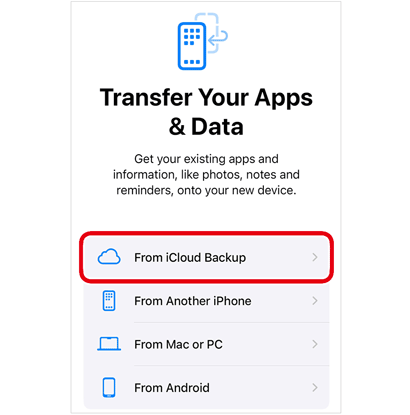
Paso 4. Inicia sesión en tu cuenta de Apple para acceder a tus copias de seguridad de iCloud disponibles.
Paso 5. Revise las fechas y los tamaños de las copias de seguridad y, a continuación, seleccione la copia de seguridad que desea restaurar.
Paso 6. Si se te solicita, inicia sesión de nuevo en tu cuenta de Apple para restaurar tus apps y compras.
Paso 7. Mantén tu iPhone conectado a Wi-Fi y a una fuente de alimentación mientras se realiza la restauración.
Paso 8. Siga las instrucciones de configuración restantes para acceder a su iPhone.
Una vez completada la restauración inicial, su dispositivo estará listo para usar. Sin embargo, es posible que las fotos, las aplicaciones y otros contenidos continúen descargándose en segundo plano, dependiendo del tamaño de la copia de seguridad y la velocidad de la red.
Si tu iPhone te pide que instales una versión más reciente de iOS antes de restaurar la copia de seguridad, sigue las instrucciones que aparecen en pantalla para actualizar primero el dispositivo.
Parte 2. Cómo recuperar datos de una copia de seguridad de iCloud después de la configuración.
¿Ya terminaste de configurar tu iPhone pero ahora quieres restaurar una copia de seguridad antigua de iCloud? Aún puedes hacerlo a través de los ajustes integrados de Apple. Sin embargo, a diferencia de restaurar una copia de seguridad durante la configuración inicial, este proceso requiere borrar primero el contenido de tu iPhone.
Antes de comenzar, asegúrese de haber guardado las fotos, mensajes y demás archivos importantes que no estén incluidos en la copia de seguridad que desea restaurar. De lo contrario, estos elementos más recientes podrían perderse al borrar el dispositivo.
¿Cómo recuperar datos de iCloud después de configurar tu iPhone?
Paso 1. Abre la aplicación Ajustes en tu iPhone.
Paso 2. Ve a "General" y desplázate hacia abajo para seleccionar "Transferir o restablecer iPhone".
Paso 3. Pulsa "Borrar todo el contenido y la configuración".
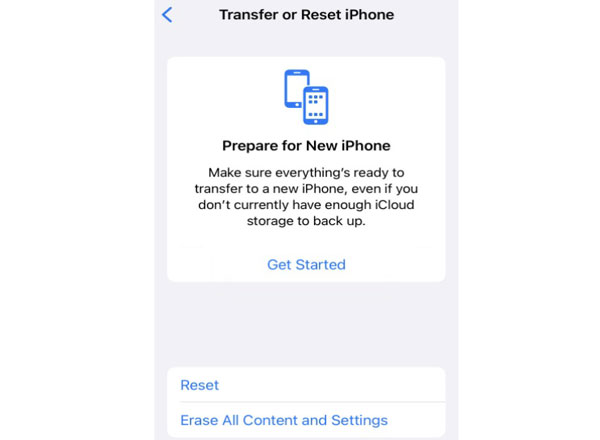
Paso 4. Revise la información que aparece en la pantalla y pulse "Continuar" para confirmar.
Paso 5. Introduce el código de acceso de tu iPhone o la contraseña de tu cuenta de Apple si se te solicita, y luego espera a que el dispositivo se borre y se reinicie.
Paso 6. Cuando aparezca la pantalla de bienvenida, siga las instrucciones de configuración y conéctese a la red Wi-Fi.
Paso 7. En la pantalla Transferir tus apps y datos, selecciona "Desde copia de seguridad de iCloud".
Paso 8. Inicia sesión en tu cuenta de Apple y elige la copia de seguridad de iCloud que deseas utilizar.
Paso 9. Mantén tu iPhone conectado a Wi-Fi y a la corriente eléctrica hasta que finalice el proceso de restauración.
Posteriormente, tu iPhone volverá al estado guardado en la copia de seguridad seleccionada, en lo que respecta al contenido respaldado. Es posible que algunos contenidos aún necesiten tiempo para descargarse o sincronizarse.
Parte 3. Cómo restaurar un iPhone desde una copia de seguridad de iCloud sin restablecerlo [Recomendado]
Si quieres recuperar archivos específicos de una copia de seguridad de iCloud sin borrar tu iPhone actual, Data Recovery es una opción útil. Su función Recuperar desde copia de seguridad de iCloud te permite acceder a una copia de seguridad de iCloud disponible, previsualizar su contenido y seleccionar los archivos que deseas recuperar en tu ordenador.
A diferencia del proceso de restauración integrado de Apple, que reemplaza el contenido actual de tu iPhone con la copia de seguridad seleccionada, la función de Recuperación de Datos te permite exportar datos específicos compatibles sin restaurar toda la copia de seguridad en tu dispositivo. Esto resulta especialmente útil cuando solo necesitas ciertos mensajes, contactos, fotos u otra información de la copia de seguridad.
Características clave de la recuperación de datos:
- Ofrece dos opciones de recuperación de iCloud: recuperar desde la cuenta de iCloud y recuperar desde la copia de seguridad de iCloud.
- Permite la recuperación de datos desde dispositivos iOS y copias de seguridad de iTunes.
- Permite recuperar diferentes tipos de datos, como mensajes, contactos, fotos, notas y mucho más.
- Permite previsualizar los archivos disponibles y seleccionar elementos específicos para su recuperación.
- Exporta los datos seleccionados a su ordenador para facilitar su acceso y gestión.
¿Cómo restaurar un iPhone desde una copia de seguridad de iCloud después de configurarlo sin restablecerlo?
-
Abra Recuperación de datos en su computadora. Desde su interfaz principal, ingrese al módulo "Recuperar datos de iCloud" y seleccione "Copia de seguridad de iCloud".
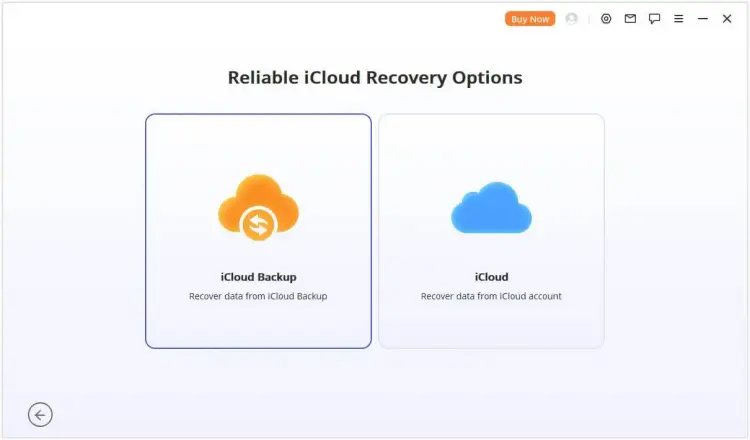
-
Sigue las instrucciones del programa y procede según el estado actual de tu iPhone. Cuando aparezcan las copias de seguridad disponibles, selecciona la que necesites. Permite que el programa obtenga sus datos y conecta tu iPhone al ordenador cuando se te solicite.
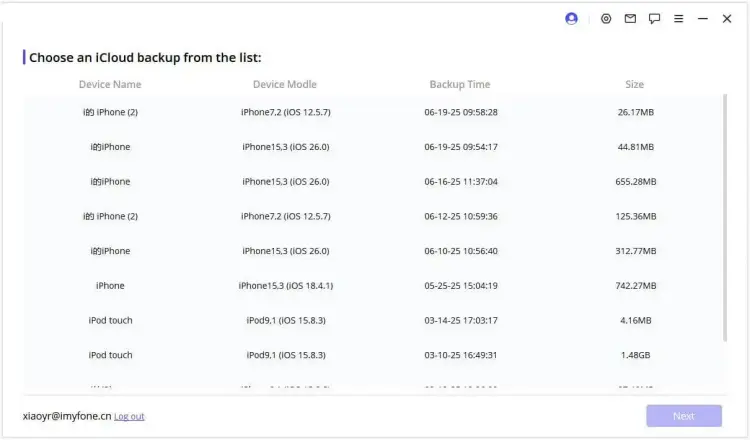
-
Una vez que se muestre el contenido de la copia de seguridad, explore los archivos disponibles y seleccione los que desee guardar, como los mensajes. A continuación, haga clic en "Recuperar" para exportar los archivos seleccionados al ordenador.

Preguntas frecuentes sobre la recuperación de datos de iCloud
1. ¿Puedo restaurar solo ciertas cosas desde una copia de seguridad del iPhone?
El proceso de restauración de iCloud integrado de Apple no permite seleccionar archivos individuales ni categorías de datos de una copia de seguridad completa del dispositivo. En su lugar, restaura la copia de seguridad en su totalidad durante el proceso de configuración del iPhone.
Si solo necesita información específica, puede comprobar si está disponible mediante la sincronización de iCloud o usar una herramienta de recuperación de terceros compatible para previsualizar y exportar los datos admitidos. Por ejemplo, Data Recovery le permite seleccionar ciertos tipos de datos disponibles y recuperar archivos individuales de fuentes de iCloud compatibles.
2. ¿Restaurar una copia de seguridad de iCloud borrará los datos existentes?
Sí. Para restaurar una copia de seguridad completa de iCloud mediante el método integrado de Apple, primero debes borrar tu iPhone , lo que elimina su contenido y configuración antes de aplicar la copia de seguridad seleccionada. Sin embargo, si solo quieres recuperar ciertos archivos en lugar de restaurar la copia de seguridad completa, puedes usar una herramienta como Data Recovery para previsualizar y exportar los datos compatibles a tu ordenador sin borrar tu iPhone.
3. ¿Cuánto tiempo se tarda en restaurar un iPhone desde una copia de seguridad de iCloud?
El tiempo de restauración varía según el tamaño de la copia de seguridad, la velocidad de la conexión Wi-Fi y la cantidad de contenido que se deba descargar. Una copia de seguridad pequeña puede completarse con relativa rapidez, mientras que una que contenga muchas fotos, vídeos y aplicaciones puede tardar considerablemente más.
También puedes usar tu iPhone antes de que se haya descargado todo el contenido. Mantenlo conectado a Wi-Fi y a la corriente para que las aplicaciones y los archivos restantes puedan seguir transfiriéndose en segundo plano.
Conclusión
Restaurar un iPhone desde una copia de seguridad de iCloud es una forma práctica de recuperar tus datos anteriores al configurar un dispositivo nuevo o borrado. Puedes completar el proceso durante la configuración inicial o borrar un iPhone ya configurado para restaurar una copia de seguridad anterior. Si solo necesitas ciertos archivos, la Recuperación de datos ofrece otra opción para acceder y exportar datos de iCloud compatibles sin restablecer el dispositivo. Elige el método que mejor se adapte a tus necesidades de recuperación y asegúrate de hacer una copia de seguridad de tus datos importantes antes de realizar cualquier cambio.
Artículos relacionados
Cómo recuperar notas de iCloud: 3 maneras de recuperarlas
Cómo hacer una copia de seguridad del iPhone en iCloud: Guía completa de copias de seguridad 2026
¿Cómo restaurar un iPhone desde una copia de seguridad? Métodos de iCloud e iTunes
Cómo recuperar contactos eliminados en iPhone sin copia de seguridad (Resuelto)


