


TL;DR:
Si te preguntas cómo recuperar mensajes eliminados en tu iPhone, el método correcto depende de si tienes una copia de seguridad o de cuándo se eliminaron los mensajes. Puedes probar las siguientes opciones:
- Recupera los mensajes eliminados recientemente directamente desde la aplicación Mensajes.
- Recupera los mensajes perdidos desde una copia de seguridad de iCloud o iTunes/Finder.
- Utilice un software de recuperación de datos para iPhone para recuperar mensajes específicos sin restaurar todo el dispositivo.
- Si otros métodos de recuperación no funcionan, póngase en contacto con el soporte técnico de Apple.
Borrar accidentalmente mensajes de texto importantes de tu iPhone puede ser frustrante, sobre todo si contienen conversaciones valiosas, detalles del trabajo o recuerdos personales. Por suerte, los mensajes borrados no siempre se pierden para siempre. Dependiendo de cuándo se borraron y si tienes una copia de seguridad, existen varias maneras de recuperarlos.
En esta guía, aprenderás a recuperar mensajes borrados en tu iPhone usando las opciones de recuperación integradas, las copias de seguridad de iCloud o iTunes/Finder, y software profesional de recuperación de datos. Tanto si borraste mensajes recientemente como si los perdiste sin una copia de seguridad, encontrarás el método adecuado a continuación.

- Parte 1. Cómo recuperar mensajes eliminados en iPhone desde la carpeta "Eliminados recientemente"
- Parte 2. Cómo recuperar un mensaje de texto eliminado en un iPhone desde una copia de seguridad de iCloud.
- Parte 3. Cómo recuperar mensajes de texto eliminados del iPhone desde una copia de seguridad de iTunes/Finder
- Parte 4. Cómo ver los mensajes eliminados en un iPhone con un software de recuperación de datos para iPhone.
- Parte 5. Cómo recuperar mensajes eliminados en iPhone contactando con el soporte técnico de Apple.
- Preguntas frecuentes sobre cómo recuperar mensajes eliminados en iPhone
Antes de empezar: Compara los métodos para recuperar mensajes eliminados en iPhone.
| Método | Recuperar sin copia de seguridad | Sobrescritura de datos | Vista previa antes de la recuperación | Recuperación selectiva | Se requiere computadora |
|---|---|---|---|---|---|
| Eliminado recientemente | No | No | No | Sí | No |
| Copia de seguridad de iCloud | No | Sí | No | No | No |
| Copia de seguridad de iTunes/Finder | No | Sí | No | No | Sí |
| Recuperación de datos | Sí | No | Sí | Sí | Sí |
| Soporte técnico de Apple | No | No | No | No | No |
Parte 1. Cómo recuperar mensajes eliminados en iPhone desde la carpeta "Eliminados recientemente"
Si usas iOS 16 o posterior, la aplicación Mensajes incluye una carpeta de Eliminados recientemente donde puedes recuperar conversaciones borradas durante un tiempo limitado. Esta es la forma más sencilla de recuperar mensajes borrados, ya que no requiere una copia de seguridad ni un ordenador.
Para recuperar mensajes eliminados de la carpeta Eliminados recientemente:
Paso 1. Abre la aplicación Mensajes en tu iPhone.
Paso 2. Pulsa "Filtros" o "Editar" en la parte superior de la lista de conversaciones.
Paso 3. Seleccione "Mostrar elementos eliminados recientemente".
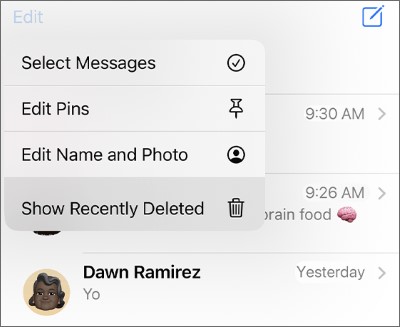
Paso 4. Seleccione los mensajes que desea restaurar.
Paso 5. Pulsa "Recuperar" para recuperarlos.
Nota: Este método solo funciona para los mensajes eliminados dentro del período de recuperación disponible. Una vez que los mensajes se hayan eliminado permanentemente de la carpeta "Eliminados recientemente", deberá probar otros métodos de recuperación.
Parte 2. Cómo recuperar un mensaje de texto eliminado en un iPhone desde una copia de seguridad de iCloud.
Si tienes una copia de seguridad de iCloud creada antes de borrar tus mensajes, puedes restaurar tu iPhone desde esa copia de seguridad para recuperar las conversaciones perdidas.
Antes de restaurar, compruebe si dispone de una copia de seguridad adecuada [¿ Cómo hacer una copia de seguridad de los mensajes en iCloud ?] :
- Abre "Ajustes" en tu iPhone.
- Toca el nombre de tu cuenta de Apple.
- Ve a "iCloud" > "Copia de seguridad de iCloud".
- Compruebe la fecha de la copia de seguridad y confirme que se creó antes de que se eliminaran los mensajes.
Para restaurar los mensajes eliminados desde la copia de seguridad de iCloud:
Paso 1. Ve a "Ajustes" > "General" > "Transferir o restablecer iPhone".
Paso 2. Seleccione "Borrar todo el contenido y la configuración".
Paso 3. Configura tu iPhone de nuevo.
Paso 4. Seleccione "Restaurar desde copia de seguridad de iCloud".

Paso 5. Seleccione la copia de seguridad que contiene sus mensajes eliminados.
Nota: Restaurar una copia de seguridad de iCloud reemplaza los datos actuales de tu iPhone con el contenido de la copia de seguridad. Es posible que se eliminen los datos nuevos creados después de la fecha de la copia de seguridad.
Parte 3. Cómo recuperar mensajes de texto eliminados del iPhone desde una copia de seguridad de iTunes/Finder
Otra forma de recuperar mensajes eliminados del iPhone es mediante una copia de seguridad local creada con iTunes o Finder. Este método es útil si realizas copias de seguridad de tu dispositivo en un ordenador con regularidad. Si bien este método puede recuperar mensajes eliminados, también restaura la copia de seguridad completa del iPhone en lugar de solo las conversaciones seleccionadas. Por lo tanto, es posible que se sobrescriban archivos y ajustes más recientes.
Sigue estos pasos para recuperar mensajes de texto eliminados en tu iPhone:
Paso 1. Conecta tu iPhone al ordenador donde se guarda la copia de seguridad.
Paso 2. Abre iTunes o Finder.
Paso 3. Selecciona tu iPhone.
Paso 4. Haga clic en "Restaurar copia de seguridad".

Paso 5. Elija una copia de seguridad creada antes de que se eliminaran sus mensajes. A continuación, espere a que finalice el proceso de restauración.
Parte 4. Cómo ver los mensajes eliminados en un iPhone con un software de recuperación de datos para iPhone.
Si no encuentras tus mensajes borrados en la carpeta "Eliminados recientemente" y no tienes una copia de seguridad adecuada, el software de recuperación de datos para iPhone puede ser una opción. A diferencia de los métodos tradicionales de restauración de copias de seguridad, este software te permite escanear las fuentes de datos disponibles, previsualizar los mensajes recuperables y seleccionar conversaciones específicas sin reemplazar todos los datos existentes en tu iPhone.
Data Recovery es una herramienta de recuperación de datos para iPhone que ayuda a recuperar mensajes eliminados y otros datos perdidos de iPhone, iPad y copias de seguridad. Es compatible con diversos escenarios de recuperación, incluyendo la recuperación de mensajes directamente desde un dispositivo iOS, la extracción de datos de copias de seguridad de iCloud y la restauración de archivos desde copias de seguridad de iTunes.
Características principales
- Recupera mensajes de texto, fotos, contactos y otros datos perdidos de tu dispositivo iOS sin necesidad de una copia de seguridad.
- Ofrece soporte para la recuperación en diferentes situaciones, como borrado accidental, restablecimiento de fábrica, dispositivos dañados o iPhones inaccesibles.
- Previsualiza los mensajes disponibles antes de recuperarlos y selecciona solo las conversaciones que necesites.
- Recupere datos de dispositivos iOS, copias de seguridad de iCloud y copias de seguridad de iTunes según su situación.
- Compatible con varios modelos de iPhone y versiones de iOS, incluidas las versiones más recientes.
Recuperar mensajes eliminados del iPhone directamente
Si has borrado mensajes de tu iPhone pero no tienes una copia de seguridad, puedes usar el modo de recuperación de iOS para buscar conversaciones recuperables en tu dispositivo.
-
Inicie la aplicación Recuperación de datos en su ordenador y seleccione el modo "Recuperación de datos de iOS".

-
Seleccione la opción de recuperación que mejor se adapte a su situación e ingrese al módulo "Recuperación de datos de iPhone/iPad".

-
Conecta tu iPhone al ordenador. Una vez detectado el dispositivo, haz clic en "Siguiente" para continuar.

-
Seleccione "Mensajes" y otros tipos de archivos que desee recuperar, y luego haga clic en "Escanear" para buscar datos eliminados.

-
Tras escanear, previsualice los mensajes disponibles y seleccione las conversaciones que desea restaurar. Puede elegir "Recuperar en el ordenador" o "Recuperar en el dispositivo".

Recuperar mensajes eliminados desde la copia de seguridad de iTunes
Si tienes una copia de seguridad de iTunes creada antes de eliminar tus mensajes, la función de recuperación de datos puede ayudarte a extraer los mensajes de la copia de seguridad sin restaurar todo el iPhone.
-
Seleccione el módulo "Recuperar desde copia de seguridad de iTunes".
-
Seleccione el archivo de copia de seguridad de iTunes que contiene sus mensajes eliminados y haga clic en "Siguiente".

-
Seleccione "Mensajes" como tipo de datos y haga clic en "Escanear".

-
Previsualiza los mensajes escaneados y filtra los resultados si es necesario. Selecciona los mensajes que quieras y haz clic en "Recuperar en el ordenador" o "Recuperar en el dispositivo".
Recuperar mensajes eliminados desde la copia de seguridad de iCloud
Para los usuarios que tienen una copia de seguridad de iCloud, la función de recuperación de datos puede ayudarles a acceder al contenido de la copia de seguridad y recuperar mensajes sin tener que restaurar manualmente toda la copia de seguridad a través de los ajustes del iPhone.
-
Seleccione "Copia de seguridad de iCloud" en el módulo "Recuperar desde iCloud".

-
Selecciona las instrucciones según el estado de tu iPhone y elige una copia de seguridad de iCloud disponible. Espera a que se cargue la información de la copia de seguridad y, a continuación, conecta tu iPhone a Data Recovery.

-
Previsualiza los mensajes recuperados de la copia de seguridad de iCloud y haz clic en "Recuperar" para exportar los mensajes seleccionados.

Parte 5. Cómo recuperar mensajes eliminados en iPhone contactando con el soporte técnico de Apple.
Si ninguno de los métodos anteriores funciona, ponerse en contacto con el soporte técnico de Apple puede ser otra opción, especialmente cuando el problema esté relacionado con un servicio, una cuenta o un dispositivo de Apple.
Puedes ponerte en contacto con el soporte técnico de Apple a través de:
- Aplicación de soporte de Apple
- Sitio web de soporte de Apple
- Servicio de la Apple Store
Sin embargo, el soporte técnico de Apple generalmente no puede recuperar mensajes eliminados permanentemente que ya no estén disponibles en tu dispositivo, iCloud o copias de seguridad. En la mayoría de los casos, la recuperación depende de si los mensajes aún existen en la carpeta Eliminados recientemente o en una copia de seguridad anterior.
Preguntas frecuentes sobre cómo recuperar mensajes eliminados en iPhone
1. ¿Cuánto tiempo conserva el iPhone los mensajes eliminados?
En iOS 16 y versiones posteriores, los mensajes eliminados se conservan en la carpeta «Eliminados recientemente» durante un máximo de 30 días antes de ser borrados definitivamente. Si no los encuentras allí, puedes intentar recuperarlos desde una copia de seguridad de iCloud o iTunes/Finder, o usar una herramienta de recuperación de datos para iPhone para buscar mensajes recuperables.
2. ¿Los mensajes de texto borrados accidentalmente en un iPhone desaparecen para siempre?
No necesariamente. Los mensajes de texto eliminados aún pueden recuperarse si se encuentran en la carpeta Eliminados recientemente o si están incluidos en una copia de seguridad anterior de iCloud o iTunes/Finder. Si no tienes una copia de seguridad, una herramienta de recuperación de datos para iPhone puede ayudarte a escanear tu dispositivo y encontrar los mensajes recuperables antes de que se sobrescriban con nuevos datos.
3. ¿Restaurar un iPhone desde iCloud elimina los datos actuales?
Sí. Restaurar un iPhone desde una copia de seguridad de iCloud reemplazará el contenido actual de tu dispositivo con los datos almacenados en la copia de seguridad. Es posible que se eliminen los mensajes, fotos o archivos nuevos creados después de esa copia de seguridad. Si solo deseas recuperar los mensajes eliminados sin restaurar todo el dispositivo, una herramienta de recuperación de datos puede ser una opción más flexible.
Conclusión
Recuperar mensajes eliminados en un iPhone es posible de diferentes maneras, según tu situación. Si eliminaste mensajes recientemente, revisar la carpeta "Eliminados recientemente" es la solución más rápida. Para mensajes más antiguos, las copias de seguridad de iCloud y iTunes/Finder pueden ayudar a restaurar las conversaciones perdidas, pero podrían sobrescribir los datos actuales de tu iPhone.
Cuando no dispones de una copia de seguridad adecuada o deseas recuperar mensajes específicos sin restaurar todo el dispositivo, una herramienta de recuperación de datos para iPhone como Data Recovery puede ofrecerte una opción más flexible.
Artículos relacionados
Cómo eliminar permanentemente los mensajes en iPhone [Compatible con la última versión de iOS]
Cómo guardar mensajes de texto en iPhone [5 métodos efectivos y preguntas frecuentes]
Imprime fácilmente mensajes de texto desde tu iPhone mediante 4 métodos (última versión)
Transfiere fácilmente mensajes de iPhone a Android (Guía completa)

