


TL;DR:
Existen tres formas principales de restaurar un iPhone desde una copia de seguridad, dependiendo de si necesitas todos tus datos anteriores o solo archivos específicos:
- Copia de seguridad de iCloud: Restaura de forma inalámbrica la copia de seguridad completa de tu iPhone durante el proceso de configuración del dispositivo.
- Copia de seguridad de iTunes: Utilice iTunes, Finder o dispositivos Apple para restaurar una copia de seguridad completa almacenada en su ordenador.
- Recuperación de datos: Previsualice y recupere selectivamente los datos compatibles de las copias de seguridad de iTunes o iCloud, en lugar de restaurar toda la copia de seguridad a la vez.
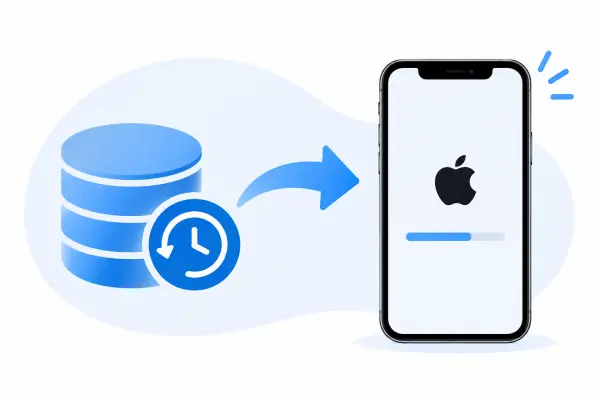
Ya sea que estés cambiando a un iPhone nuevo , recuperando archivos perdidos o restaurando datos después de un restablecimiento de fábrica, tener una copia de seguridad antigua puede facilitar mucho el proceso. Sin embargo, elegir el método de restauración adecuado es importante, especialmente si deseas conservar tus datos existentes mientras recuperas archivos de una copia de seguridad anterior.
Si te preguntas cómo restaurar tu iPhone desde una copia de seguridad sin perder información importante, este artículo te guiará a través de las opciones disponibles, te explicará qué esperar durante el proceso y te ayudará a encontrar la manera más adecuada de recuperar tus datos.
- Parte 1. ¿Puedo restaurar mi iPhone desde una copia de seguridad anterior?
- Parte 2. ¿Cómo restaurar una copia de seguridad de iCloud en un iPhone?
- Parte 3. ¿Cómo restaurar un iPhone desde una copia de seguridad de iTunes?
- Parte 4. ¿Cómo restaurar un iPhone desde una copia de seguridad de forma selectiva?
- Parte 5. ¿Qué método es mejor para restaurar copias de seguridad de iPhone?
- Preguntas frecuentes sobre cómo restaurar un iPhone desde una copia de seguridad
Parte 1. ¿Puedo restaurar mi iPhone desde una copia de seguridad anterior?
Sí. Puedes restaurar tu iPhone desde una copia de seguridad anterior, siempre y cuando tengas una copia de seguridad válida en iCloud o en tu ordenador. Esto te permite recuperar ajustes, apps, mensajes, fotos y demás contenido compatible guardado previamente.
Sin embargo, el proceso de restauración depende del tipo de copia de seguridad. Las opciones de restauración integradas de iCloud y de ordenador de Apple suelen reemplazar la configuración actual del dispositivo con el contenido de la copia de seguridad seleccionada. Si no desea restaurar todo, puede utilizar una herramienta de recuperación selectiva para recuperar archivos específicos.
Parte 2. ¿Cómo restaurar una copia de seguridad de iCloud en un iPhone?
Si has activado la copia de seguridad de iCloud en tu iPhone, puedes restaurarlo de forma inalámbrica sin necesidad de conectarlo a un ordenador. Este método resulta especialmente útil al configurar un iPhone nuevo o al recuperar datos tras un restablecimiento de fábrica.
Antes de comenzar, asegúrese de tener:
- Una conexión Wi-Fi estable.
- Acceso a la cuenta de Apple utilizada para crear la copia de seguridad.
- Suficiente capacidad de almacenamiento y batería de sobra.
- Una copia de seguridad válida de iCloud que contenga los datos que desea restaurar.
Pasos para restaurar un iPhone desde una copia de seguridad de iCloud:
Paso 1. Abre «Ajustes» en tu iPhone, ve a «General» > «Transferir o restablecer iPhone» y pulsa «Borrar todo el contenido y la configuración». Sigue las instrucciones para borrar los datos de tu dispositivo. Omite este paso si tu iPhone ya está en la pantalla de bienvenida.
Paso 2. Enciende tu iPhone y sigue las instrucciones de configuración inicial.
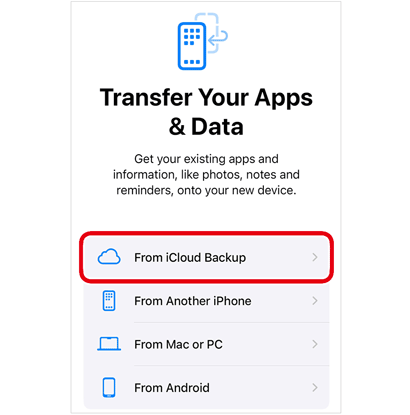
Paso 3. Cuando llegues a la pantalla "Transferir tus apps y datos", selecciona "Desde la copia de seguridad de iCloud".
Paso 4. Inicia sesión con la cuenta de Apple asociada a tu copia de seguridad.
Paso 5. Explore las copias de seguridad disponibles, compruebe sus fechas y tamaños, y seleccione la que desea restaurar.
Paso 6. Mantén tu iPhone conectado a Wi-Fi y a la corriente eléctrica mientras se realiza la restauración.
Paso 7. Sigue las instrucciones de configuración restantes. Tus aplicaciones, fotos y demás contenido podrían seguir descargándose en segundo plano.
Una vez finalizado el proceso, comprueba tu iPhone para asegurarte de que se han restaurado los datos necesarios.
Limitaciones:
- Debes borrar un iPhone ya configurado antes de usar el proceso estándar de restauración de copias de seguridad de iCloud de Apple.
- Necesitas acceso a la cuenta de Apple asociada con la copia de seguridad.
- El tiempo de restauración depende del tamaño de la copia de seguridad y de la velocidad de la red.
- No es posible seleccionar archivos individuales para restaurar mediante el proceso de restauración estándar de iCloud.
Parte 3. ¿Cómo restaurar un iPhone desde una copia de seguridad de iTunes?
Si has realizado una copia de seguridad de tu iPhone en un ordenador mediante iTunes, puedes restaurarlo desde esa copia de seguridad cuando lo necesites. Esta opción es especialmente útil si tienes una copia de seguridad local o prefieres no depender de una conexión a internet para todo el proceso de restauración.
En ordenadores Windows más recientes, puedes usar la aplicación Dispositivos Apple en lugar de iTunes. En un Mac con macOS Catalina o posterior, Finder se encarga de las copias de seguridad y la restauración del iPhone.
Pasos para restaurar un iPhone desde una copia de seguridad de iTunes:
Paso 1. Abre la última versión de iTunes en tu PC con Windows. Si usas macOS Catalina o posterior, abre Finder. Los usuarios de Windows que gestionan sus dispositivos a través de Dispositivos Apple pueden abrir esa aplicación.
Paso 2. Conecta tu iPhone al ordenador mediante un cable USB.
Paso 3. Desbloquea tu iPhone y pulsa "Confiar en este ordenador" si se te solicita. Introduce tu código de acceso si es necesario.
Paso 4. Selecciona tu iPhone en iTunes, Finder o Dispositivos Apple.
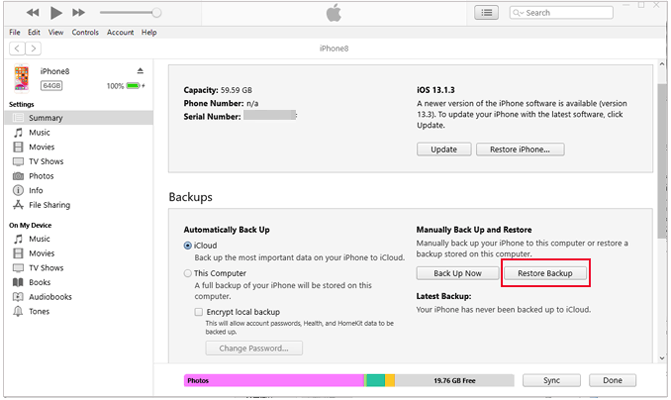
Paso 5. En iTunes, abre la sección "Resumen". En Finder o Dispositivos Apple, selecciona tu dispositivo y localiza la opción de restauración de la copia de seguridad.
Paso 6. Haga clic en "Restaurar copia de seguridad" y elija la copia de seguridad que desea utilizar según su fecha y tamaño.
Paso 7. Si su copia de seguridad está cifrada, introduzca la contraseña cuando se le solicite.
Paso 8. Haz clic en "Restaurar" y espera a que finalice el proceso. Mantén tu iPhone conectado mientras se reinicia y se sincroniza con el ordenador.
Una vez finalizada la restauración, puedes desconectar tu iPhone y comprobar si tus datos anteriores están disponibles.
Limitaciones:
- Necesitas acceso al ordenador que contiene la copia de seguridad.
- Las copias de seguridad cifradas requieren la contraseña correcta.
- Restaurar una copia de seguridad completa reemplaza los datos actuales del dispositivo con el contenido de la copia de seguridad.
- No es posible seleccionar archivos individuales mediante el proceso de restauración estándar de iTunes o Finder de Apple.
Parte 4. ¿Cómo restaurar un iPhone desde una copia de seguridad de forma selectiva?
¿Qué ocurre si solo quieres recuperar algunas fotos, contactos, mensajes u otros archivos importantes de una copia de seguridad de tu iPhone? Restaurar toda la copia de seguridad solo para recuperar unos pocos elementos puede resultar engorroso, sobre todo si has añadido nuevos datos a tu dispositivo desde que se creó la copia de seguridad.
En esta situación, puedes probar Data Recovery , una herramienta de recuperación de datos para iPhone que permite recuperar datos de copias de seguridad de iTunes e iCloud. Te permite escanear las copias de seguridad compatibles, previsualizar los archivos disponibles y seleccionar los elementos que deseas recuperar.
En lugar de realizar la restauración completa del dispositivo que ofrece Apple, puedes usar sus funciones de recuperación para extraer archivos seleccionados y guardarlos en tu ordenador. Según el modo de recuperación y el flujo de trabajo compatible, también podrías tener la opción de recuperar datos en un dispositivo iOS conectado.
Características clave de la recuperación de datos
- Permite la recuperación de datos desde dispositivos iOS, copias de seguridad de iTunes y fuentes relacionadas con iCloud.
- Admite múltiples categorías de datos, incluyendo fotos, vídeos, mensajes, contactos, notas y más.
- Permite escanear y previsualizar los datos de copia de seguridad disponibles antes de la recuperación.
- Permite seleccionar archivos específicos en lugar de recuperarlos todos.
- Ofrece opciones para guardar los archivos recuperados en un ordenador o transferir los datos compatibles a un dispositivo conectado.
Opción 1. Restaurar los datos del iPhone desde una copia de seguridad de iTunes.
Si tienes una copia de seguridad de iTunes guardada en tu ordenador, Data Recovery puede escanearla y ayudarte a recuperar los archivos que necesitas.
Pasos para recuperar datos de iPhone desde una copia de seguridad de iTunes:
-
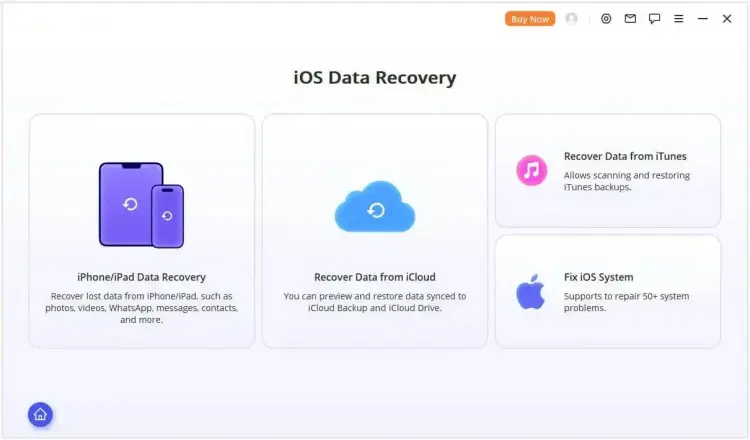
Descargue e inicie Data Recovery en su computadora y luego seleccione el módulo "Recuperar datos de iTunes".
-
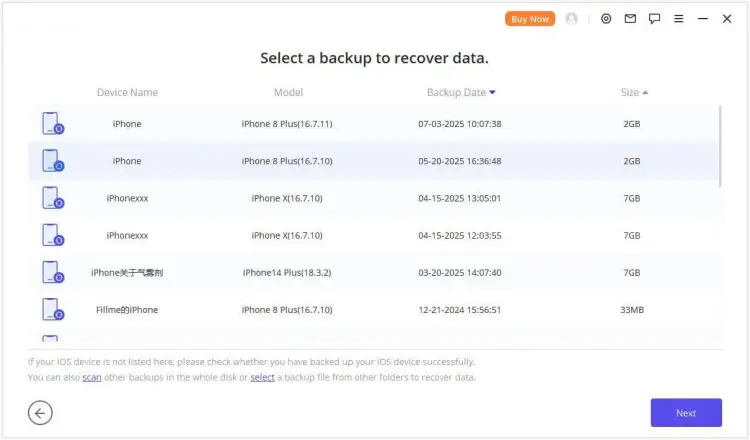
Seleccione el archivo de copia de seguridad de iTunes que contiene los datos que desea recuperar y haga clic en "Siguiente".
-
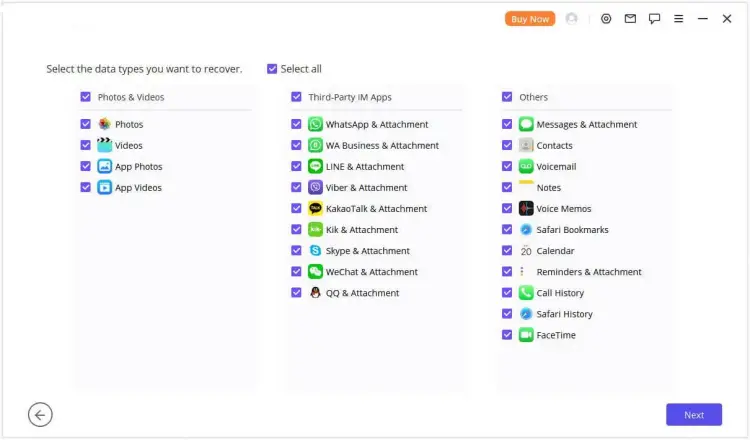
Seleccione los tipos de datos que desea recuperar, como mensajes, fotos o contactos, y haga clic en "Escanear".
-
Previsualiza los archivos escaneados y filtra los resultados si es necesario. Selecciona los elementos que deseas recuperar y, a continuación, haz clic en "Recuperar en el ordenador" o "Recuperar en el dispositivo", según tus necesidades.

Opción 2. Restaurar los datos del iPhone desde una copia de seguridad de iCloud.
Si tu copia de seguridad está almacenada en iCloud, Recuperación de datos también ofrece una opción de recuperación desde iCloud. Según la fuente de recuperación disponible, puedes acceder a los datos de iCloud compatibles o recuperar datos de una copia de seguridad de iCloud.
Pasos para recuperar datos de iPhone desde una copia de seguridad de iCloud:
-
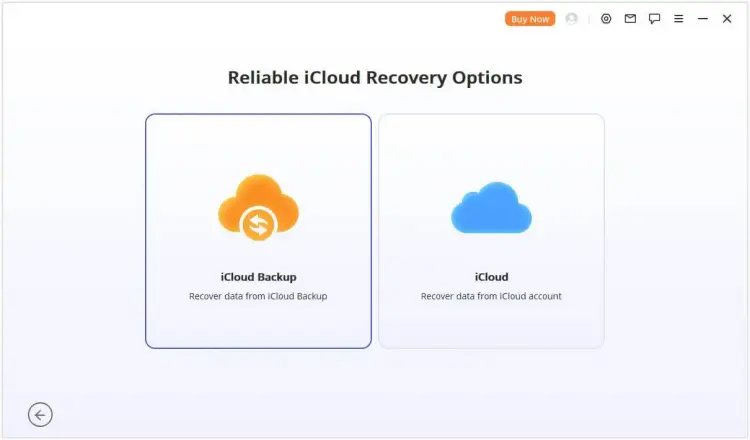
Inicie la función Recuperación de datos, seleccione el módulo "Recuperar datos de iCloud" y elija "Copia de seguridad de iCloud".
-
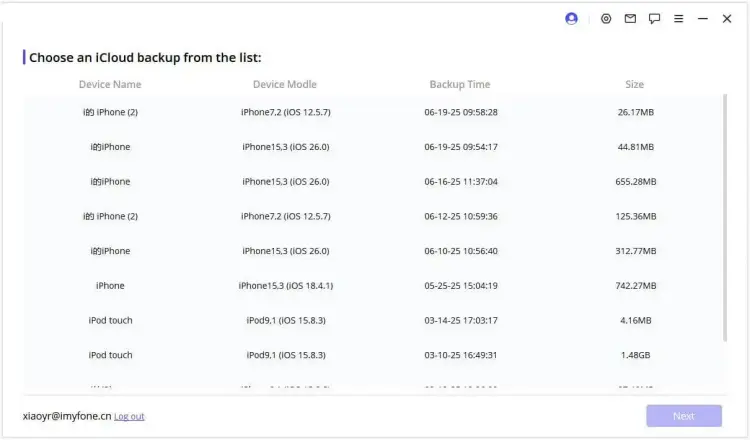
Sigue las instrucciones según el estado actual de tu iPhone y, a continuación, selecciona una copia de seguridad de iCloud disponible. Espera a que se cargue la información de la copia de seguridad y conecta tu iPhone al programa cuando se te solicite.
-
Visualice una vista previa de los datos de copia de seguridad disponibles, seleccione los archivos que desea recuperar, como los mensajes, y haga clic en "Recuperar" para exportar los elementos seleccionados.

Limitaciones:
- Necesitas un ordenador para ejecutar el programa de recuperación de escritorio.
- Los tipos de datos disponibles dependen de la fuente de copia de seguridad, la versión de iOS y el modo de recuperación.
- Las copias de seguridad cifradas de iTunes requieren la contraseña de cifrado correcta.
- La versión de prueba gratuita permite escanear y previsualizar los datos, mientras que la recuperación completa requiere una versión de pago.
Parte 5. ¿Qué método es mejor para restaurar copias de seguridad de iPhone?
La mejor manera de restaurar un iPhone desde una copia de seguridad depende de la cantidad de datos que necesites y de dónde esté almacenada. iCloud es ideal para restaurar de forma inalámbrica todo el dispositivo, mientras que iTunes o Finder son adecuados para restaurar una copia de seguridad local en tu ordenador. Si solo necesitas ciertos archivos, Data Recovery ofrece mayor flexibilidad gracias a sus funciones de vista previa y recuperación selectiva.
Aquí tienes una breve comparación para ayudarte a decidir:
| Característica | Copia de seguridad de iCloud | Copia de seguridad de iTunes | Recuperación de datos |
|---|---|---|---|
| Fuente de respaldo | iCloud | Computadora | iCloud / iTunes |
| Requiere un ordenador | No | Sí | Sí |
| Requiere borrar un iPhone ya configurado. | Sí | Generalmente sí | No |
| Recuperación selectiva de datos | No | No | Sí |
| Vista previa de los archivos de copia de seguridad | No | No | Sí |
| Lo mejor para | Restauración completa inalámbrica | Restauración completa local | Recuperación de archivos compatibles específicos |
Preguntas frecuentes sobre cómo restaurar un iPhone desde una copia de seguridad
1. ¿Restaurar un iPhone desde una copia de seguridad borrará todo?
Restaurar un iPhone desde una copia de seguridad de iCloud o iTunes mediante el proceso estándar de Apple requiere borrar o reemplazar la configuración actual del dispositivo. Cualquier dato creado después de la copia de seguridad seleccionada que no se guarde en otro lugar podría perderse.
Si utilizas una herramienta de recuperación selectiva, como Data Recovery, para exportar los archivos compatibles a un ordenador, podrás recuperarlos sin necesidad de restaurar el dispositivo por completo. Sin embargo, siempre haz una copia de seguridad de los datos de tu iPhone antes de usar cualquier función de recuperación o transferencia.
2. ¿Cuál es la diferencia entre restaurar un iPhone y restaurar una copia de seguridad?
Restaurar iPhone generalmente se refiere a borrar o reinstalar el software del dispositivo y devolverlo a la configuración de fábrica, según la opción que elijas. Restaurar copia de seguridad significa cargar datos, configuraciones y otro contenido guardado previamente desde una copia de seguridad de iCloud o de tu computadora en tu iPhone.
En pocas palabras, restaurar un iPhone puede eliminar el contenido existente, mientras que restaurar una copia de seguridad recupera el contenido guardado previamente en el dispositivo.
3. ¿Cuánto tiempo debería tardar en restaurarse tu iPhone?
El tiempo necesario depende del tamaño de la copia de seguridad, la conexión a Internet, el rendimiento del ordenador y la cantidad de datos que se transfieren.
La restauración de iCloud puede tardar más si tienes una copia de seguridad grande o una conexión Wi-Fi lenta. En algunos casos, una copia de seguridad en el ordenador puede ser más rápida, ya que los datos se transfieren localmente. Incluso después de que finalice la restauración inicial, las aplicaciones, las fotos y otros contenidos pueden seguir descargándose o sincronizándose en segundo plano.
Conclusión
Restaurar un iPhone desde una copia de seguridad es sencillo si eliges el método adecuado. iCloud e iTunes/Finder son ideales para restaurar una copia de seguridad completa, mientras que la Recuperación de datos ofrece una opción más flexible cuando solo necesitas datos específicos de una copia de seguridad existente.
Antes de comenzar, revisa tus copias de seguridad disponibles y guarda los datos actuales de tu iPhone para evitar perder archivos recientes. Luego, elige el método de restauración que mejor se adapte a tus necesidades.
Artículos relacionados
Cómo recuperar mensajes eliminados en iPhone con o sin copia de seguridad
Cómo recuperar notas de iCloud: 3 maneras de recuperarlas
Cómo recuperar notas eliminadas en iPhone (con o sin copia de seguridad)
Guía: Cómo recuperar contactos eliminados en iPhone sin copia de seguridad (Resuelto)


