


TL;DR:
¿Borraste accidentalmente notas importantes de tu iPhone? Todavía existen varias maneras de recuperarlas.
- Primero, revisa la carpeta Elementos eliminados recientemente en la aplicación Notas.
- Restaura las notas desde las copias de seguridad de iCloud o iTunes, si están disponibles.
- Utilice la función de recuperación de datos para recuperar notas eliminadas sin restaurar todo el iPhone.
Las notas en el iPhone se utilizan a menudo para guardar información importante, como planes de trabajo, recordatorios personales, detalles de cuentas y registros diarios. Sin embargo, la eliminación accidental, los problemas del sistema o los problemas de sincronización pueden hacer que notas valiosas desaparezcan inesperadamente.
Si buscas cómo recuperar notas eliminadas en tu iPhone, el método disponible depende de si las notas aún se encuentran en la carpeta Eliminadas recientemente, sincronizadas con iCloud, incluidas en una copia de seguridad o recuperables desde el propio dispositivo. Las siguientes soluciones abarcan diferentes situaciones, incluyendo la recuperación con y sin copias de seguridad.

Parte 1. Cómo recuperar notas eliminadas en iPhone desde la aplicación Notas.
Antes de probar soluciones más complejas, revisa la carpeta Eliminados recientemente en la aplicación Notas. Cuando borras una nota en tu iPhone, normalmente se mueve temporalmente a esta carpeta en lugar de eliminarse de inmediato.
Las notas eliminadas permanecen disponibles en la sección Eliminadas recientemente durante un máximo de 30 días. Si la nota aún se encuentra allí, puede restaurarla directamente sin necesidad de una copia de seguridad ni de una herramienta de terceros.
Pasos para recuperar notas eliminadas de la carpeta Eliminadas recientemente:
Paso 1. Abre la aplicación Notas en tu iPhone.
Paso 2. Pulsa "Carpetas" en la esquina superior izquierda.
Paso 3. Seleccione "Eliminados recientemente".
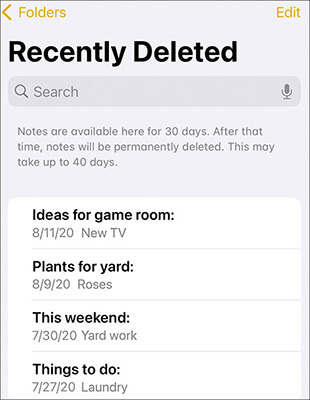
Paso 4. Busca y abre la nota eliminada.
Paso 5. Pulsa "Mover" y elige la carpeta donde deseas restaurarla. Después, la nota volverá a la carpeta de Notas seleccionada.
Parte 2. Cómo recuperar notas eliminadas de un iPhone sin copia de seguridad mediante recuperación de datos
Si no encuentras las notas eliminadas en la carpeta Eliminadas recientemente, o si prefieres no restaurar tu iPhone desde una copia de seguridad antigua, recuperar los datos directamente desde tu dispositivo puede ser otra opción. Si las notas eliminadas no han sido sobrescritas por datos nuevos, un software de recuperación puede ayudarte a localizar y restaurar el contenido perdido.
La función de recuperación de datos puede escanear tu iPhone en busca de notas eliminadas sin necesidad de reemplazar los datos actuales con una copia de seguridad. Te permite previsualizar las notas recuperables y restaurar solo los elementos que necesitas, en lugar de recuperar todo el iPhone. El proceso no sobrescribe los archivos existentes en tu dispositivo.
Características principales de la recuperación de datos:
- Recupera mensajes , notas, fotos, contactos, vídeos y otros datos perdidos de tu iPhone sin copia de seguridad.
- Recupere archivos perdidos debido a eliminación accidental, errores del sistema, restablecimiento de fábrica u otras situaciones imprevistas.
- Previsualice el contenido recuperable antes de restaurarlo y seleccione solo los archivos que necesite.
- Recupera diferentes tipos de datos de iPhone desde dispositivos iOS, cuentas de iCloud, copias de seguridad de iCloud y copias de seguridad de iTunes, según tu situación.
- Compatible con una amplia gama de modelos de iPhone y versiones de iOS, incluidas las últimas versiones de iOS.
Nota: Si eres usuario de dispositivos móviles, primero debes registrarte y luego descargar la aplicación o comprarla desde tu centro de miembros para disfrutar de descuentos exclusivos.
¿Cómo puedo recuperar las notas eliminadas permanentemente de mi iPhone?
-
Abra la aplicación Recuperación de datos en su ordenador y seleccione el modo "Recuperación de datos de iOS".

-
Acceda al módulo "Recuperación de datos de iPhone/iPad" para continuar con el proceso de recuperación.

-
Conecta tu iPhone al ordenador y haz clic en "Siguiente" una vez que el dispositivo haya sido reconocido correctamente.

-
Seleccione "Notas" entre los tipos de datos disponibles y, a continuación, haga clic en "Escanear" para buscar las notas eliminadas.

-
Previsualiza las notas recuperables tras el escaneo y selecciona las que quieras restaurar. A continuación, elige "Recuperar en el ordenador" o "Recuperar en el dispositivo".

Parte 3. Cómo recuperar notas eliminadas del iPhone a través de iCloud
Si utilizas iCloud para sincronizar o hacer copias de seguridad de tu iPhone, es posible que tengas otra oportunidad de recuperar las notas eliminadas. Sin embargo, los métodos de recuperación de iCloud funcionan de manera diferente según dónde estén almacenadas tus notas.
Por ejemplo, las notas sincronizadas con iCloud generalmente se pueden restaurar desde iCloud.com, mientras que las notas incluidas en una copia de seguridad del iPhone requieren restaurar toda la copia de seguridad. Si desea recuperar notas de iCloud sin reemplazar los datos actuales de su iPhone, una herramienta de recuperación también puede ayudarle a extraer notas específicas de los datos de iCloud.
3.1 Recuperar notas desde iCloud.com
Cuando Notas está activada en iCloud, las notas eliminadas pueden permanecer disponibles en la carpeta Eliminadas recientemente en iCloud.com durante un tiempo limitado. Este método no requiere restaurar el iPhone y no afectará a otros datos almacenados en el dispositivo.
Pasos para recuperar notas eliminadas del iPhone desde iCloud.com:
Paso 1. Abre iCloud.com en un navegador e inicia sesión con tu cuenta de Apple.
Paso 2. Seleccione "Notas" de las aplicaciones disponibles.

Paso 3. Abra la carpeta Eliminados recientemente.
Paso 4. Seleccione la nota eliminada que desea restaurar.
Paso 5. Haga clic en "Recuperar" para mover la nota de nuevo a sus carpetas de Notas.
3.2 Restaurar el iPhone desde la copia de seguridad de iCloud
Si las notas eliminadas estaban incluidas en una copia de seguridad de iCloud creada antes de su eliminación, puedes restaurar tu iPhone a esa copia de seguridad para recuperarlas.
Sin embargo, al restaurar desde una copia de seguridad de iCloud, los datos actuales de tu iPhone se reemplazarán con el contenido de la copia de seguridad seleccionada. Por lo tanto, asegúrate de guardar cualquier archivo importante antes de iniciar el proceso.
¿Cómo recuperar las notas eliminadas de la copia de seguridad de iCloud?
Paso 1. Comprueba si tu iPhone tiene una copia de seguridad de iCloud disponible creada antes de que se eliminaran las notas.
Paso 2. Ve a "Ajustes" > "General" > "Transferir o restablecer iPhone" y borra tu iPhone.
Paso 3. Configura tu iPhone de nuevo y elige "Restaurar desde copia de seguridad de iCloud".

Paso 4. Selecciona la copia de seguridad que contiene las notas eliminadas. Una vez finalizada la restauración, las notas incluidas en esa copia de seguridad volverán a tu iPhone.
3.3 Recuperar notas del iPhone con recuperación de datos
Si quieres recuperar notas de iCloud pero no deseas restaurar todo el iPhone, Data Recovery te ofrece otra opción. Puede extraer datos seleccionados de fuentes relacionadas con iCloud y te permite recuperar solo las notas que necesitas.
A diferencia del método oficial de restauración de iCloud, este método no requiere borrar el iPhone ni reemplazar los datos actuales con una copia de seguridad anterior.
Recupera notas eliminadas de iCloud con Data Recovery:
-
Inicie la recuperación de datos en su ordenador y seleccione "Recuperación de datos de iOS" > "Recuperar desde iCloud".
-
Puedes elegir "Recuperar desde la cuenta de iCloud" o "Recuperar desde la copia de seguridad de iCloud" según tus necesidades de recuperación.

-
Sigue las instrucciones en pantalla para completar la conexión y la carga de datos. La opción "Recuperar desde cuenta de iCloud" requiere escanear los datos seleccionados tras la conexión, mientras que "Recuperar desde copia de seguridad de iCloud" solo requiere esperar a que se cargue el contenido de la copia de seguridad. A continuación, selecciona los archivos que deseas recuperar y haz clic en "Recuperar" para iniciar el proceso.

Comparación de 3 métodos de iCloud para recuperar notas eliminadas del iPhone
| Método | Fuente de recuperación | Selección de datos | Sobrescribir los datos actuales | Lo mejor para |
|---|---|---|---|---|
| Recuperar desde iCloud.com | Sincronización de datos de Notas de iCloud | Recuperar solo las notas disponibles | No | Notas aún disponibles en Eliminadas recientemente |
| Restaurar desde la copia de seguridad de iCloud | Copia de seguridad del dispositivo en iCloud | Restaurar todos los datos incluidos en la copia de seguridad. | Sí | Notas incluidas en una copia de seguridad anterior. |
| Recuperación de datos desde iCloud con Data Recovery | Cuenta de iCloud o copia de seguridad de iCloud | Seleccione notas específicas para recuperar | No | Recuperar notas sin restaurar completamente el dispositivo. |
Parte 4. Cómo recuperar las notas del iPhone con iTunes
Además de iCloud, iTunes (o Finder en las versiones más recientes de macOS) es otra forma oficial de restaurar los datos del iPhone desde las copias de seguridad. Si previamente hiciste una copia de seguridad de tu iPhone en una computadora , es posible que las notas eliminadas estén incluidas en esa copia de seguridad.
Sin embargo, el proceso de restauración oficial restaura la copia de seguridad completa, mientras que el software de recuperación de terceros permite extraer solo las notas necesarias.
4.1 Recuperar notas eliminadas en iPhone con iTunes oficial
Si tienes una copia de seguridad de iTunes creada antes de borrar las notas, puedes restaurar tu iPhone usando esa copia de seguridad.
Pasos para restaurar notas eliminadas desde una copia de seguridad de iTunes:
Paso 1. Conecta tu iPhone al ordenador donde se creó la copia de seguridad.
Paso 2. Abre iTunes y selecciona tu iPhone.
Paso 3. Haga clic en "Restaurar copia de seguridad".

Paso 4. Seleccione el archivo de copia de seguridad que contiene las notas eliminadas. Espere a que finalice el proceso de restauración.
Tras restaurar la copia de seguridad, las notas guardadas en ese momento estarán disponibles en tu iPhone.
Nota: Este método reemplaza los datos actuales del iPhone con el contenido de la copia de seguridad. Si tienes archivos más recientes en tu dispositivo, crea primero otra copia de seguridad para evitar perderlos.
4.2 Recuperar notas eliminadas mediante recuperación de datos
Si tienes una copia de seguridad de iTunes pero solo necesitas recuperar las notas eliminadas, Data Recovery puede ayudarte a extraer los datos necesarios sin restaurar toda la copia de seguridad.
Permite escanear archivos de copia de seguridad de iTunes y previsualizar las notas disponibles antes de recuperarlas. Puedes seleccionar notas específicas para restaurar sin modificar los datos actuales de tu iPhone.
Recuperar notas eliminadas de una copia de seguridad de iTunes con Data Recovery:
-
Inicie la aplicación Recuperación de datos en su ordenador y acceda al módulo "Recuperar desde copia de seguridad de iTunes".
-
Seleccione el archivo de copia de seguridad de iTunes que pueda contener sus notas eliminadas y, a continuación, haga clic en "Siguiente".

-
Seleccione "Notas" como tipo de datos y haga clic en "Escanear" para analizar el contenido de la copia de seguridad.

-
Previsualiza las notas recuperadas y selecciona las que quieras restaurar. A continuación, haz clic en "Recuperar en el ordenador" o "Recuperar en el dispositivo" para completar el proceso.
Comparación de dos métodos de iTunes para recuperar notas eliminadas del iPhone
| Método | Fuente de recuperación | Selección de datos | Sobrescribir los datos actuales | Lo mejor para |
|---|---|---|---|---|
| Restaurar desde la copia de seguridad de iTunes | Copia de seguridad de iTunes/Finder | Restaurar todos los datos incluidos en la copia de seguridad. | Sí | Restaurar el iPhone a un estado de copia de seguridad anterior. |
| Recuperar desde una copia de seguridad de iTunes con Data Recovery | archivo de copia de seguridad de iTunes | Seleccione notas específicas para recuperar | No | Recuperar notas eliminadas sin restaurar toda la copia de seguridad. |
Conclusión
Cuando borras accidentalmente notas en tu iPhone, el mejor método de recuperación depende de si las notas aún están disponibles en la carpeta Eliminadas recientemente, almacenadas en iCloud o incluidas en una copia de seguridad anterior. La solución más rápida es revisar primero la app Notas, aunque las copias de seguridad de iCloud e iTunes ofrecen opciones adicionales cuando están disponibles.
Si quieres recuperar notas eliminadas específicas sin restaurar todo el iPhone, la función de recuperación de datos te permite extraer notas de tu iPhone, iCloud o copias de seguridad de iTunes sin modificar los datos existentes. Elige el método que mejor se adapte a tu situación para recuperar tus notas importantes.
Artículos relacionados
Soluciona el problema de sincronización de notas entre iPhone y Mac de 9 maneras
Cómo eliminar archivos de forma permanente en un iPhone sin recuperación (6 maneras)
Guía: Cómo recuperar contactos eliminados en iPhone sin copia de seguridad (Resuelto)
Reparado: Fotos desaparecidas de iPhone con soluciones confiables

