


TL;DR:
La mejor manera de recuperar notas de iCloud depende de si se eliminaron, dejaron de sincronizarse o si aún existen en una copia de seguridad. Comienza revisando las carpetas de Notas de iCloud y la configuración de tu cuenta antes de probar opciones de recuperación más avanzadas.
- Para consultar las notas eliminadas recientemente, visita iCloud.com y busca en la carpeta Eliminadas recientemente para ver si aún se pueden recuperar.
- Si las notas desaparecieron después de cambiar de dispositivo o de modificar la configuración, verifica la sincronización de Notas de tu cuenta de Apple y de iCloud, y comprueba si hay otra copia en otros dispositivos Apple.
- Si no se pueden encontrar las notas mediante las opciones integradas de Apple, Data Recovery ofrece formas adicionales de comprobar los datos de las cuentas de iCloud compatibles, las copias de seguridad y los datos del iPhone, con la posibilidad de exportar selectivamente los resultados disponibles a un ordenador.

Recuperación de datos Recuperar datos perdidos


"Pensé que estaba limpiando mi iCloud y borré accidentalmente todas mis notas. ¿Puedo recuperarlas?"
- De la comunidad de Apple
Notas de Apple es un lugar práctico para guardar recordatorios, información personal, notas de trabajo y otros detalles importantes. Con la sincronización de iCloud activada, tus notas se mantienen actualizadas en todos tus dispositivos Apple. Sin embargo, si borras una nota por accidente, tienes un problema de sincronización o pierdes datos al cambiar de dispositivo, puede que te preguntes cómo recuperarlas.
Si buscas cómo recuperar notas de iCloud, la solución adecuada depende de dónde estaban almacenadas y si se eliminaron o simplemente dejaron de aparecer. Este artículo explica tres maneras de recuperar tus notas: la opción de recuperación integrada de Apple, una copia de seguridad anterior y una herramienta profesional. Puedes elegir el método que mejor se adapte a tu situación.
- Parte 1. Cómo recuperar notas de la carpeta Eliminados recientemente en iCloud.com
- Parte 2. Cómo restaurar las notas desde una copia de seguridad anterior de iCloud.
- Parte 3. Cómo recuperar notas de iCloud con un software de recuperación de datos para iPhone.
- Parte 4. ¿Cuál es la mejor manera de recuperar notas de iCloud?
- Preguntas frecuentes sobre cómo recuperar notas de iCloud
Parte 1. Cómo recuperar notas de la carpeta Eliminados recientemente en iCloud.com
Si borraste una nota por accidente, lo más sencillo es revisar la carpeta Eliminados recientemente. iCloud guarda las notas borradas en esta carpeta durante un máximo de 30 días. Transcurrido ese tiempo, se eliminan definitivamente y no se pueden recuperar desde allí.
Sigue estos pasos para recuperar notas eliminadas de iCloud.com:
Paso 1. Visita iCloud.com en un navegador e inicia sesión con la cuenta de Apple asociada a tus notas perdidas.
Paso 2. Abre la aplicación Notas desde la página principal de iCloud.

Paso 3. Seleccione "Eliminados recientemente" en la lista de carpetas de la izquierda y, a continuación, elija la nota que desea restaurar.
Paso 4. Haz clic en "Recuperar" en la barra de herramientas de Notas para mover la nota de vuelta a la carpeta Notas. Si usas una computadora, también puedes arrastrar la nota a otra carpeta que hayas creado.
Si no encuentra la carpeta Elementos eliminados recientemente, es posible que no haya notas eliminadas recientemente disponibles para recuperar. Las notas eliminadas permanentemente de esta carpeta no se pueden restaurar mediante este método.
Parte 2. Cómo restaurar las notas desde una copia de seguridad anterior de iCloud.
Si las notas que faltan no aparecen en la carpeta Eliminados recientemente, puedes considerar una copia de seguridad anterior de iCloud. Sin embargo, este método solo funciona si las notas se almacenaron en la copia de seguridad del dispositivo y no se sincronizaron por separado a través de iCloud.
Apple explica que la copia de seguridad de iCloud almacena principalmente información que no está sincronizada con iCloud. Por lo tanto, las notas sincronizadas mediante Notas de iCloud generalmente no se incluyen en la copia de seguridad del dispositivo. Antes de continuar, verifica la fecha de la copia de seguridad y cómo se almacenaron tus notas.
Paso 1. Comprueba tus copias de seguridad de iCloud disponibles.
- Abre "Ajustes" en tu iPhone.
- Pulsa tu nombre en la parte superior para abrir la configuración de tu cuenta de Apple.
- Seleccione "iCloud" y busque "Copia de seguridad de iCloud".
- Compruebe la información de la copia de seguridad disponible y su fecha, si se muestra.
- Determina si existe una copia de seguridad creada antes de que la nota desapareciera.
- Una copia de seguridad realizada después de que se eliminara la nota podría no ser útil. Además, ver una copia de seguridad anterior no garantiza que contenga la nota que falta.
Paso 2. Realice una copia de seguridad de los datos actuales de su iPhone.
Antes de restaurar una copia de seguridad anterior, guarda los datos importantes creados desde entonces. Restaurar una copia de seguridad de iCloud requiere borrar el iPhone si ya está configurado, y este proceso puede reemplazar los datos actuales del dispositivo con los de la copia de seguridad seleccionada.
No continúe hasta que comprenda qué archivos podrían sobrescribirse y haya protegido los que necesite conservar.
Paso 3. Borra y configura tu iPhone
Si decide que restaurar la copia de seguridad es apropiado:
- Abre "Ajustes" y ve a "General".
- Pulsa "Transferir o restablecer iPhone".
- Seleccione "Borrar todo el contenido y la configuración" y siga las instrucciones.
- Una vez que el iPhone se reinicie, siga los pasos en las pantallas de configuración.
- En la pantalla de transferencia o restauración, seleccione "Desde copia de seguridad de iCloud" o la opción de restauración correspondiente.
- Inicia sesión con tu cuenta de Apple y selecciona la copia de seguridad correspondiente.
- Espere a que finalice la restauración y, a continuación, compruebe si las notas que faltan están disponibles.

Parte 3. Cómo recuperar notas de iCloud con un software de recuperación de datos para iPhone.
Si no puedes recuperar tus notas perdidas con las opciones integradas de Apple, Recuperación de datos te ofrece otra forma de comprobar si hay datos recuperables. Ofrece dos modos de recuperación: escanear las categorías de datos compatibles a través de una cuenta de iCloud y extraer datos de una copia de seguridad de iCloud. A diferencia de restaurar una copia de seguridad completa del iPhone mediante el proceso de configuración de Apple, Recuperación de datos te permite previsualizar los resultados disponibles y exportar selectivamente los datos compatibles a tu ordenador.
Características clave de la recuperación de datos
- Recuperar notas de una cuenta de iCloud: Acceda a las categorías de datos compatibles asociadas a su cuenta de iCloud y compruebe si las notas que faltan están disponibles.
- Extraer datos de una copia de seguridad de iCloud: revise los datos compatibles en una copia de seguridad de iCloud disponible y exporte las notas recuperables a su ordenador.
- Recuperar datos de iOS sin copia de seguridad : Escanee un dispositivo iOS compatible en busca de datos recuperables sin depender de una copia de seguridad existente, según el tipo de datos y las condiciones de recuperación.
- Previsualiza y recupera archivos de forma selectiva: Previsualiza los resultados disponibles y elige notas específicas u otros archivos compatibles para su recuperación.
- Compatibilidad con múltiples tipos de datos: funciona con categorías de datos compatibles, como fotos, vídeos, mensajes, contactos y archivos, según el modo de recuperación seleccionado.
Opción 1. Recuperar notas desde tu cuenta de iCloud.
Esta opción te permite comprobar si tus notas perdidas están disponibles a través del proceso de recuperación de la cuenta de iCloud sin necesidad de restaurar primero todo tu iPhone desde una copia de seguridad.
-
Inicie la recuperación de datos y seleccione iCloud.
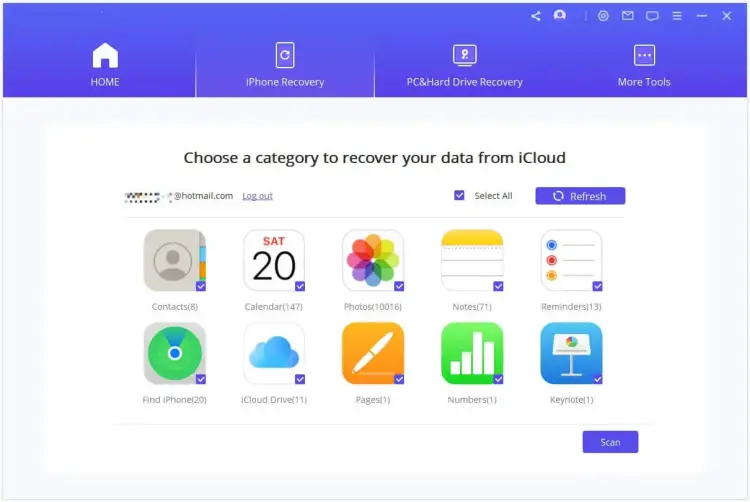
Descarga e instala Data Recovery en tu ordenador. Abre el programa y selecciona "iCloud" en el módulo Recuperar desde iCloud. Introduce las credenciales de tu cuenta de iCloud cuando se te solicite.

-
Seleccione Notas y comience a escanear.
Tras iniciar sesión, seleccione "Notas" entre las categorías de datos compatibles. Haga clic en "Escanear" en la esquina inferior derecha y espere a que finalice el proceso.
-
Previsualiza y exporta las notas disponibles.
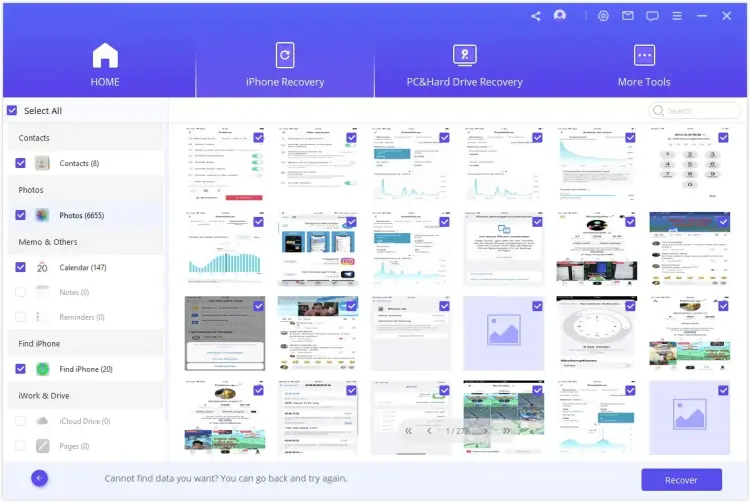
Revise los resultados del escaneo y previsualice las notas disponibles. Seleccione las notas que desea recuperar, haga clic en "Recuperar" y elija una carpeta de destino en su computadora. Una vez finalizada la exportación, abra los archivos recuperados para comprobar su contenido.
Opción 2. Extraer las notas de una copia de seguridad de iCloud.
Si las notas que faltan pueden estar disponibles en una copia de seguridad anterior de iCloud, puede usar la función de Recuperación de datos para acceder a los datos de copia de seguridad compatibles.
-
Seleccione Copia de seguridad de iCloud en Recuperación de datos.
Abre Recuperación de datos y selecciona "Copia de seguridad de iCloud" en el módulo Recuperar desde iCloud. Elige la opción que coincida con el estado actual de tu dispositivo y sigue las instrucciones del software.
-
Restaura la copia de seguridad de iCloud correspondiente.
Durante la configuración del iPhone, selecciona "Restaurar desde copia de seguridad de iCloud" en la pantalla de Aplicaciones y datos. Inicia sesión con la cuenta de Apple asociada a la copia de seguridad, elige la copia de seguridad correspondiente y espera a que finalice la restauración.
A continuación, conecta tu iPhone al ordenador donde se ejecuta el programa de recuperación de datos y sigue las instrucciones del programa para acceder a los datos disponibles.

-
Previsualiza y recupera tus notas en tu ordenador.
Seleccione «Notas» o la categoría de datos correspondiente y revise los resultados disponibles. Elija las notas que desea conservar y haga clic en «Recuperar». Seleccione un formato de archivo compatible y una carpeta de destino, y espere a que finalice la exportación.

Parte 4. ¿Cuál es la mejor manera de recuperar notas de iCloud?
La mejor manera de recuperar notas de iCloud depende de si se eliminaron recientemente, si faltan debido a un problema de sincronización o si aún existen en una copia de seguridad. Compara los tres métodos que se describen a continuación antes de decidir cuál probar.
| Método | Lo mejor para | Cómo funciona | Riesgo de pérdida de datos | Costo |
|---|---|---|---|---|
| Recuperar desde archivos eliminados recientemente | Notas eliminadas en los últimos 30 días | Restaura las notas directamente desde la carpeta Eliminados recientemente en iCloud.com. | Bajo; no se requiere reiniciar el dispositivo. | Gratis |
| Restaurar desde una copia de seguridad anterior de iCloud | Notas que pueden incluirse en una copia de seguridad del dispositivo disponible. | Borra y restaura el iPhone usando una copia de seguridad de iCloud anterior. | Alto; es posible que se sobrescriban los datos actuales del dispositivo. | Gratis |
| Recupere sus datos con Data Recovery. | Comprobando los datos de la cuenta de iCloud compatible, las copias de seguridad o los datos del dispositivo en busca de notas recuperables. | Escanee la fuente seleccionada, previsualice los resultados disponibles y exporte los datos seleccionados a un ordenador. | Depende del modo de recuperación; el flujo de trabajo de copia de seguridad puede requerir un reinicio del dispositivo. | Es posible que se requieran funciones de pago. |
Preguntas frecuentes sobre cómo recuperar notas de iCloud
1. ¿Cuánto tiempo permanecen las notas eliminadas en iCloud?
Las notas eliminadas permanecen en la carpeta Eliminadas recientemente durante un máximo de 30 días. Durante este periodo, puedes recuperarlas a través de iCloud.com o la app Notas en un dispositivo Apple compatible. Transcurridos 30 días, las notas se eliminan definitivamente de esta carpeta. Si eliminas manualmente una nota de Eliminadas recientemente, también se eliminará definitivamente.
2. ¿Por qué faltan mis notas en iCloud?
Tus notas pueden faltar por varias razones:
- Has iniciado sesión con una cuenta de Apple diferente.
- Las notas se borraron accidentalmente o se movieron a otra carpeta.
- La sincronización de Notas de iCloud está desactivada o ha encontrado un problema.
- Las notas se almacenan localmente en otro dispositivo Apple, en lugar de en iCloud.
- Las notas se eliminaron permanentemente o ya no están disponibles en la ubicación de almacenamiento original.
3. ¿Puedo recuperar notas de una cuenta de iCloud eliminada?
Si la cuenta de Apple se eliminó permanentemente, es posible que ya no puedas acceder a los datos de iCloud asociados. Si solo cerraste sesión o perdiste el acceso temporalmente, intenta iniciar sesión de nuevo o recuperar el acceso a la cuenta. Si la cuenta se eliminó permanentemente, ponte en contacto con el soporte técnico de Apple para confirmar si aún existen opciones de recuperación.
Conclusión
La recuperación de notas de iCloud depende de dónde se almacenaron y si aún están disponibles. Comience revisando la carpeta Eliminados recientemente en iCloud.com y, si es posible, considere una copia de seguridad anterior de iCloud. Si estas opciones no funcionan, la herramienta Recuperación de datos puede ayudarle a verificar los datos de su cuenta de iCloud, las copias de seguridad o los datos de su dispositivo para encontrar notas recuperables. Antes de restaurar una copia de seguridad o usar una herramienta de recuperación, asegúrese de que sus datos actuales estén a salvo y elija el método que mejor se adapte a su situación.
Artículos relacionados
Cómo recuperar notas eliminadas en iPhone (con o sin copia de seguridad)
Soluciona el problema de sincronización de notas entre iPhone y Mac de 9 maneras
Cómo hacer copias de seguridad de tus mensajes en iCloud fácilmente en tu iPhone (Nueva guía)
Cómo eliminar fotos del iPhone sin borrarlas de iCloud [Guía 2026]


