


TL;DR:
Por defecto, Apple utiliza la sincronización bidireccional : al borrar una foto de tu iPhone, esta se borra automáticamente de iCloud. Para eliminar fotos del almacenamiento local de tu iPhone y conservarlas en iCloud o en una copia de seguridad externa, utiliza una de estas soluciones:
- Solución nativa más rápida: Activa la opción "Optimizar almacenamiento del iPhone" ( Ajustes > [Tu nombre] > iCloud > Fotos ) para comprimir las copias locales en miniaturas de tamaño KB, conservando al mismo tiempo las fotos originales 4K/RAW en iCloud.
- Desconexión manual: Desactive la opción "Sincronizar este iPhone" antes de borrar las fotos locales (Nota: No vuelva a activar la sincronización más tarde sin hacer una copia de seguridad).
- Método de liberación total más seguro (recomendado): primero exporte las fotos sin conexión a su PC/Mac mediante iReaShare iPhone Manager y, a continuación, borre las fotos locales sin riesgo alguno, sin afectar a los archivos en la nube.
¿Tu iPhone está lleno de miles de fotos de alta resolución y videos 4K, pero te da miedo borrarlos porque desaparecerán de iCloud? No eres el único. Este es uno de los problemas más frustrantes que enfrentan los usuarios de iOS en todo el mundo.
En esta guía, explicaremos por qué Apple vincula la eliminación local de fotos con iCloud y le proporcionaremos 5 métodos probados para eliminar fotos de su iPhone manteniendo intacta su biblioteca en la nube o de copia de seguridad.
- ¿Por qué al borrar fotos en el iPhone se borran automáticamente de iCloud?
- Método 1: Desactivar la sincronización de fotos de iCloud antes de eliminarlas.
- Método 2: Habilitar "Optimizar almacenamiento del iPhone" (solución nativa de Apple)
- Método 3: Copia de seguridad de las fotos en el ordenador mediante iReaShare iPhone Manager y eliminación segura.
- Método 4: Almacenar las fotos del iPhone a través de un servicio de almacenamiento en la nube alternativo (Google Fotos / OneDrive)
- Método 5: Cambia a una cuenta de Apple ID/iCloud diferente.
- Comparación: ¿Qué método debería elegir?
- Solución de problemas y preguntas frecuentes (FAQ)
¿Por qué al borrar fotos en el iPhone se borran automáticamente de iCloud?
Para entender cómo eliminar fotos de forma segura, primero debes comprender cómo funciona la infraestructura en la nube de Apple. iCloud Photos es un servicio de sincronización en la nube, no un servicio de copia de seguridad externa.
Cuando la opción "Sincronizar este iPhone" (o Fotos de iCloud) está activada, la galería de fotos de tu iPhone y tu almacenamiento de iCloud se mantienen sincronizadas en tiempo real. Cualquier acción que realices en un dispositivo (añadir, editar o eliminar una foto) se refleja instantáneamente en iCloud.com y en todos los demás dispositivos sincronizados (iPad, Mac).
Método 1: Desactivar la sincronización de fotos de iCloud antes de eliminarlas.
Si quieres eliminar manualmente las fotos de la galería de tu iPhone sin afectar a la biblioteca actual almacenada en iCloud, puedes desactivar temporal o permanentemente la sincronización de fotos de iCloud en tu dispositivo.
Instrucciones paso a paso:
- Abre la aplicación Ajustes en tu iPhone.
- Toca el banner con el nombre de tu ID de Apple en la parte superior.
- Seleccione iCloud > Fotos .
- Desactiva la opción "Sincronizar este iPhone" (o Fotos de iCloud en versiones anteriores de iOS).
- Cuando se te solicite, elige si deseas "Descargar fotos y videos" o "Eliminar del iPhone" . Selecciona "Conservar en mi iPhone " si quieres seleccionar manualmente los elementos que deseas eliminar.
- Ahora, abre la aplicación Fotos nativa de tu iPhone y elimina las fotos que no desees.
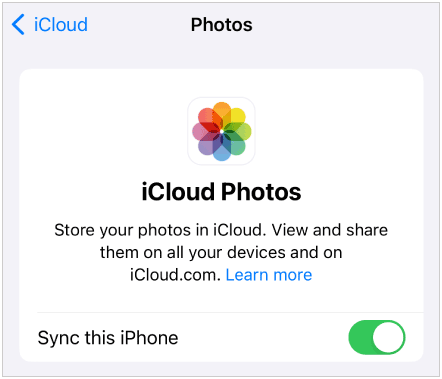
Advertencia crítica:
Si en el futuro vuelves a activar la opción "Sincronizar este iPhone" , iCloud sincronizará de nuevo la biblioteca de tu dispositivo con la biblioteca en la nube. Durante este proceso, iCloud podría detectar que se eliminaron fotos locales y enviar esas eliminaciones a la nube. Por lo tanto, este método es el más adecuado si deseas dejar iCloud Photos desactivado permanentemente en ese dispositivo.
Método 2: Habilitar "Optimizar almacenamiento del iPhone" (solución nativa de Apple)
Si tu objetivo final es simplemente liberar espacio de almacenamiento interno en tu iPhone en lugar de eliminar permanentemente archivos, Apple ofrece una función automatizada llamada "Optimizar almacenamiento del iPhone".
Instrucciones paso a paso:
- Ve a Ajustes > [Tu nombre] > iCloud > Fotos .
- Asegúrese de que la opción "Sincronizar este iPhone" esté activada.
- Pulsa y marca Optimizar almacenamiento del iPhone (en lugar de Descargar y conservar originales ).
Cómo funciona:
Cuando tu iPhone se queda sin espacio, las fotos y los vídeos en alta resolución se reemplazan automáticamente por miniaturas que ahorran espacio. Las versiones originales en alta resolución permanecen almacenadas de forma segura en iCloud. Cada vez que toques para ver o editar una foto, tu iPhone descargará instantáneamente el archivo en alta resolución desde iCloud.
Método 3: Realizar una copia de seguridad de las fotos en el ordenador mediante iReaShare iPhone Manager y eliminarlas de forma segura (recomendado).
Los planes de almacenamiento en la nube pueden ser costosos, y depender únicamente de la sincronización en la nube deja tus fotos vulnerables a eliminaciones accidentales o errores de sincronización de la cuenta. La forma más segura y flexible de eliminar fotos de tu iPhone sin perderlas es exportarlas primero a una computadora usando un software especializado de administración de archivos para iOS .
Aquí es donde iReaShare iPhone Manager destaca como una utilidad de escritorio indispensable para usuarios de Windows y Mac.
Guía en vídeo:
Aquí puedes ver un vídeo sobre cómo hacer copias de seguridad y eliminar fotos del iPhone, pero no de iCloud:
¿Por qué elegir iReaShare iPhone Manager en lugar de iCloud Sync?
- Sin límites de almacenamiento en la nube: transfiera decenas de miles de fotos de alta resolución y vídeos 4K directamente al disco duro de su PC/Mac o a una unidad SSD externa sin pagar cuotas mensuales de suscripción a la nube.
- Transferencia selectiva o masiva: Previsualiza las fotos por álbum, fecha o formato antes de exportarlas. Elige exactamente qué guardar y qué eliminar.
- Pérdida de calidad cero: Conserva los formatos de foto originales (HEIC, JPG, PNG, GIF, RAW) y los metadatos EXIF (ubicación, hora, configuración de la cámara).
- Independencia bidireccional: Las fotos que guardes en tu ordenador mediante iReaShare están completamente sin conexión y desvinculadas de la sincronización de iCloud. Borrarlas posteriormente de tu iPhone NUNCA afectará a la copia de seguridad de tu PC.
- Gestión integral de iOS: además de las fotos, gestiona sin problemas contactos, mensajes SMS, música, vídeos, registros de llamadas, notas, calendarios, marcadores, libros y aplicaciones.
Cómo hacer copias de seguridad y eliminar de forma segura las fotos del iPhone paso a paso:
Paso 1: Descarga e instala. Inicia iReaShare iPhone Manager en tu PC o Mac.
Descargar para Windows Descargar para Mac
Paso 2: Conecta tu iPhone. Conecta tu dispositivo mediante un cable USB y pulsa "Confiar en este ordenador" en la pantalla de tu iPhone.

Paso 3: Previsualiza las fotos. Selecciona Fotos en la barra de menú de la izquierda. Verás todas las fotos de tu carrete organizadas de forma clara por categorías y álbumes.

Paso 4: Exportar al PC. Seleccione las fotos o álbumes que desee conservar, haga clic en el botón Exportar en el menú superior y seleccione una carpeta en su ordenador para guardarlos.
Paso 5: Eliminar de forma segura del iPhone. Una vez finalizada la exportación, puedes seleccionar las fotos en iReaShare y pulsar Eliminar , o eliminarlas manualmente desde la app Fotos de tu iPhone. Tu copia de seguridad en el ordenador permanece 100% segura.

Método 4: Almacenar las fotos del iPhone a través de un servicio de almacenamiento en la nube alternativo (Google Fotos / OneDrive)
Otra solución popular consiste en utilizar una plataforma de almacenamiento en la nube que no sea de Apple, como Google Fotos, Dropbox o Microsoft OneDrive , para guardar las fotos, ya que funcionan de forma independiente del motor de sincronización nativo de iCloud de Apple.
Instrucciones paso a paso (usando Google Fotos):
- Descarga y abre la aplicación Google Fotos desde la App Store.
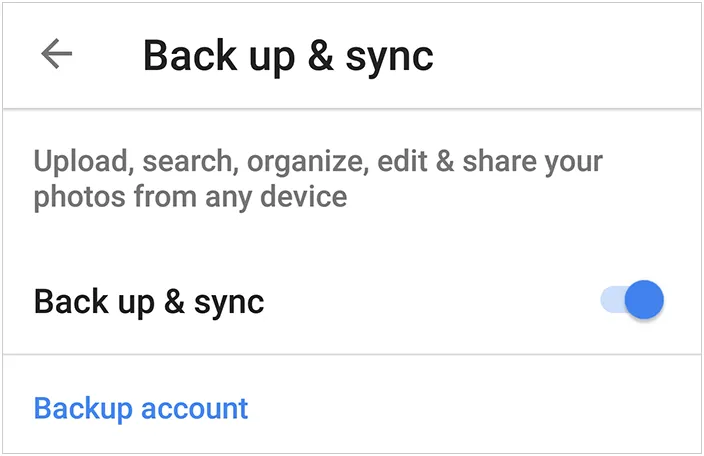
- Inicia sesión con tu cuenta de Google y habilita la opción Copia de seguridad y sincronización .
- Espera a que todas las fotos de tu iPhone terminen de subirse a la nube de Google Fotos.
- Una vez confirmada la copia de seguridad, pulsa el icono de tu perfil en Google Fotos y selecciona "Liberar espacio" .
- Google Fotos eliminará de forma segura las copias locales del almacenamiento interno de tu iPhone, conservando al mismo tiempo las copias en la nube de tu cuenta de Google.
Consejos : ¿Qué pasa si la copia de seguridad de Google Fotos se bloquea ? Aquí tienes la solución definitiva y la mejor alternativa.
Método 5: Cambia a una cuenta de Apple ID/iCloud diferente.
Si quieres mantener un archivo fotográfico principal en iCloud con una cuenta, mientras que al mismo tiempo mantienes limpia la galería de fotos local de tu teléfono con una cuenta separada, puedes usar dos ID de Apple diferentes.
Cómo funciona:
- Asegúrese de que todas las fotos actuales estén completamente sincronizadas con la cuenta A de iCloud .
- Ve a Ajustes > [Tu nombre] y pulsa Cerrar sesión .
- Cuando se le solicite, seleccione "Eliminar del iPhone" para que la biblioteca de fotos existente se borre localmente.
- Inicia sesión con la cuenta B de iCloud (una cuenta secundaria).
- Ahora tu iPhone arranca con una galería de fotos limpia, mientras que la Cuenta A guarda de forma segura tu archivo fotográfico en la nube.

Comparación: ¿Qué método debería elegir?
| Método | Seguridad en la nube | Espacio local liberado | Complejidad técnica | Lo mejor para |
|---|---|---|---|---|
| 1. Desactiva la sincronización de iCloud. | Medio (Riesgo al resincronizar) | Alto | Fácil | Usuarios que desactivan permanentemente Fotos de iCloud. |
| 2. Optimizar el almacenamiento | Alto | Moderado (Deja miniaturas) | Muy fácil | Usuarios que desean una integración perfecta con el ecosistema de Apple. |
| 3. iReaShare iPhone Manager | Máximo (Copia local sin conexión) | Máximo (100% liberado) | Fácil | Usuarios que buscan copias de seguridad seguras para sus PC sin costes de suscripción. |
| 4. Google Fotos | Alto | Alto | Fácil | Usuarios de Android/iOS en múltiples plataformas. |
| 5. ID de Apple secundario | Alto | Alto | Moderado | Usuarios avanzados que separan sus archivos de trabajo de sus archivos personales. |
Solución de problemas y preguntas frecuentes (FAQ)
P1: ¿Eliminar fotos del álbum "Eliminadas recientemente" también las eliminará de iCloud?
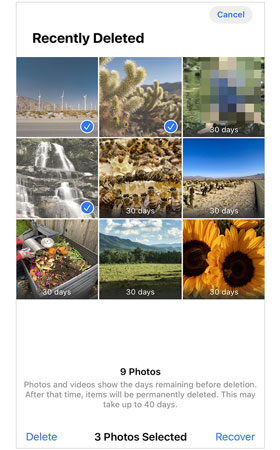
Sí. Si la sincronización de Fotos de iCloud está activada, al vaciar el álbum "Eliminados recientemente" en tu iPhone, esos archivos se eliminan permanentemente de iCloud.com y de todos los dispositivos conectados de inmediato.
P2: ¿Por qué el almacenamiento de mi iPhone sigue lleno después de borrar fotos?
Cuando eliminas fotos en iOS, se mueven al álbum Eliminadas recientemente durante 30 días antes de ser borradas definitivamente. Para recuperar espacio de almacenamiento de inmediato, abre Fotos > desplázate hacia abajo hasta Utilidades > toca Eliminadas recientemente > autentícate con Face ID/Touch ID > toca Eliminar todo .
P3: ¿Puedo eliminar fotos directamente en iCloud.com sin eliminarlas de mi iPhone?
No. Si la opción "Sincronizar este iPhone" está activada, al borrar una foto en iCloud.com se enviará una orden para borrar también esa foto del carrete de la cámara de tu iPhone.
P4: ¿Cuál es la forma más segura de garantizar que nunca pierda fotos accidentalmente?
La regla de oro para la copia de seguridad de datos es la estrategia 3-2-1: mantener copias locales en un ordenador físico o en una unidad de almacenamiento externa mediante un software de transferencia para iPhone , junto con copias de seguridad secundarias en la nube.
Conclusión
Eliminar fotos de tu iPhone sin sacarlas de iCloud puede ser complicado debido a la sincronización bidireccional predeterminada de Apple. Si quieres seguir usando el ecosistema de Apple, la solución nativa más sencilla es activar la opción "Optimizar almacenamiento del iPhone" .
Sin embargo, si desea tener control total sobre su biblioteca de fotos, liberar el máximo espacio de almacenamiento y evitar las tarifas mensuales de la nube, transferir su biblioteca de fotos a una PC o Mac con iReaShare iPhone Manager es la mejor opción, sin riesgos. Realice una copia de seguridad de sus preciados recuerdos sin conexión hoy mismo y libere espacio de almacenamiento en su iPhone con total tranquilidad.
Descargar para Windows Descargar para Mac
Artículos relacionados :
Cómo eliminar permanentemente fotos del iPhone mediante métodos sencillos
Cómo transferir archivos de un iPhone a un PC fácilmente (Guía práctica)
Cómo transferir fotos de un iPad a un PC sin iTunes (6 maneras)
Reparado: Fotos desaparecidas de iPhone con soluciones confiables

