


TL;DR:
Si la cámara de tu iPhone no funciona, el problema podría deberse a fallos temporales de la aplicación, ajustes incorrectos, espacio de almacenamiento insuficiente o errores del sistema iOS. Afortunadamente, existen varias soluciones para que la cámara vuelva a funcionar.
- Cierra y vuelve a abrir la aplicación de la cámara para solucionar fallos temporales.
- Retira los accesorios de la cámara, cambia entre la cámara frontal y la trasera, y reinicia tu iPhone.
- Comprueba los permisos de la cámara y el espacio de almacenamiento disponible, o actualiza iOS para solucionar problemas relacionados con el software.
- Restablezca todos los ajustes o utilice una herramienta de reparación del sistema iOS si el problema persiste.
- Si sospecha que la cámara ha sufrido algún daño físico, póngase en contacto con el soporte técnico de Apple.
La cámara del iPhone es una función esencial para tomar fotos, grabar videos y realizar videollamadas. Sin embargo, en ocasiones puede dejar de funcionar correctamente. Por ejemplo, al abrir la aplicación Cámara, puede aparecer una pantalla en negro, la cámara frontal o trasera no responder o puede haber problemas para enfocar y tomar fotos.
¿Por qué no funciona la cámara de tu iPhone? El problema puede deberse a un fallo temporal del software, a una configuración incorrecta del dispositivo, a una versión de iOS desactualizada o incluso a daños físicos en los componentes de la cámara. Afortunadamente, muchos problemas de la cámara se pueden solucionar sin necesidad de acudir a un centro de reparación. Sigue leyendo para descubrir las causas de estos problemas y cómo solucionarlos.
- Parte 1. ¿Por qué no funciona la cámara de mi iPhone?
- Parte 2. ¿Cómo solucionar el problema de la cámara del iPhone que no funciona?
- 2.1 Forzar el cierre y volver a abrir la aplicación de la cámara
- 2.2 Eliminar obstrucciones de la cámara
- 2.3 Cambiar entre la cámara delantera y la trasera
- 2.4 Reiniciar el iPhone
- 2.5 Comprobar los permisos de la cámara
- 2.6 Libera espacio de almacenamiento en tu iPhone
- 2.7 Actualiza iOS a la última versión
- 2.8 Restablecer todos los ajustes en el iPhone
- 2.9 Utilice una herramienta de reparación del sistema iOS.
- 2.10 Contacta con el soporte técnico de Apple
Parte 1. ¿Por qué no funciona la cámara de mi iPhone?
Antes de probar diferentes soluciones, es útil comprender qué podría estar impidiendo que la cámara de tu iPhone funcione correctamente. Estas son algunas de las razones más comunes:
1. Fallos temporales en la aplicación de la cámara
La aplicación Cámara puede bloquearse, fallar o no cargar la vista previa debido a errores temporales de software o conflictos con procesos en segundo plano.
2. Lentes de cámara obstruidas o sucias
Una funda para el teléfono, un protector de lente, un accesorio magnético o la suciedad en la lente pueden obstruir la cámara y afectar la calidad de la imagen.
3. Configuración incorrecta o almacenamiento insuficiente
Deshabilitar los permisos de la cámara puede impedir que las aplicaciones de terceros accedan a ella, mientras que un espacio de almacenamiento limitado puede interferir con el guardado de nuevas fotos y vídeos.
4. Software iOS obsoleto o dañado.
Los fallos de software, las actualizaciones incompletas o los errores del sistema pueden afectar a las funciones relacionadas con la cámara y provocar que la aplicación de la cámara se comporte de forma inesperada.
5. Daños físicos en la cámara
Si se te cae el iPhone, si lo expones a la humedad o si dañas sus componentes internos, la cámara frontal o la trasera pueden dejar de funcionar correctamente.
Identificar la posible causa puede ayudarte a elegir el método de solución de problemas adecuado. Las siguientes soluciones abarcan problemas comunes relacionados con el software, la configuración y el hardware.
Parte 2. ¿Cómo solucionar el problema de la cámara del iPhone que no funciona?
Si la cámara de tu iPhone muestra una pantalla negra, se congela inesperadamente o se niega a tomar fotos, puedes probar los siguientes métodos.
2.1 Forzar el cierre y volver a abrir la aplicación de la cámara
Si la cámara de tu iPhone deja de responder repentinamente, es posible que la aplicación Cámara haya sufrido un fallo temporal. Cerrarla y volver a abrirla puede actualizar la aplicación y restaurar su funcionamiento normal.
Así es como:
Paso 1. Desliza el dedo hacia arriba desde la parte inferior de la pantalla de inicio y detente en el centro. Si tu iPhone tiene un botón de inicio, haz doble clic en él para abrir el selector de aplicaciones.
Paso 2. Busca la aplicación Cámara en las vistas previas de las aplicaciones.
Paso 3. Desliza el dedo hacia arriba en la vista previa de la aplicación Cámara para cerrarla por completo.
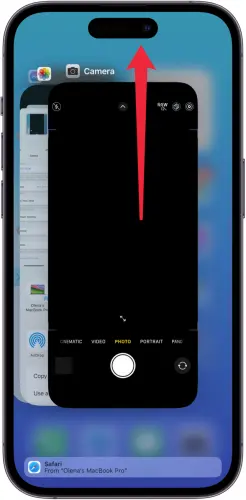
Paso 4. Regresa a la pantalla de inicio y toca el ícono de la cámara para volver a abrirla.
Paso 5. Intente tomar una foto o grabar un video para comprobar si el problema se ha resuelto.
2.2 Eliminar obstrucciones de la cámara
A veces, la razón por la que la cámara de tu iPhone no funciona es más sencilla de lo que imaginas. Una funda, un protector de lente o un accesorio magnético pueden bloquear la lente o interferir con su funcionamiento. El polvo, las huellas dactilares y las manchas también pueden afectar la calidad de la imagen.
Para descartar estos problemas, siga estos pasos:
Paso 1. Retire la funda de su iPhone, el protector de lente y cualquier accesorio externo de la cámara.
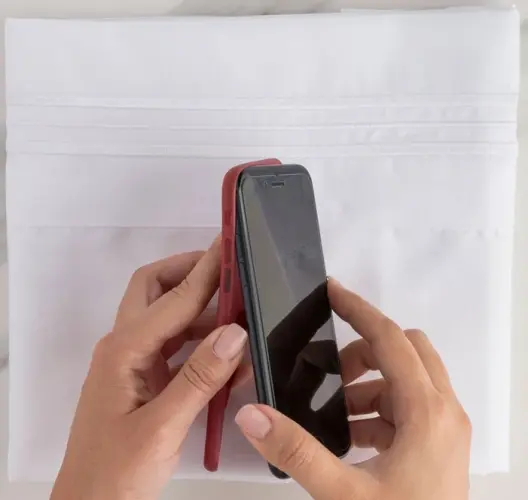
Paso 2. Compruebe que las lentes de las cámaras delantera y trasera no tengan suciedad, huellas dactilares ni obstrucciones visibles.
Paso 3. Limpie suavemente las lentes con un paño de microfibra suave y limpio.
Paso 4. Abre la aplicación Cámara y comprueba si puedes tomar fotos y grabar vídeos con normalidad.
Si la cámara funciona después de quitar un accesorio, es posible que dicho accesorio estuviera interfiriendo con la cámara. Considere usar una funda o un protector de lente que no cubra la cámara.
2.3 Cambiar entre la cámara delantera y la trasera
Si una de las cámaras del iPhone no funciona, pero las demás funcionan con normalidad, el problema podría limitarse a un módulo de cámara específico o a su software relacionado.
Puedes alternar entre la cámara delantera y la trasera para identificar cuál está afectada:
Paso 1. Abre la aplicación Cámara en tu iPhone.
Paso 2. Pulsa el icono para cambiar de cámara, que normalmente está representado por dos flechas curvas.
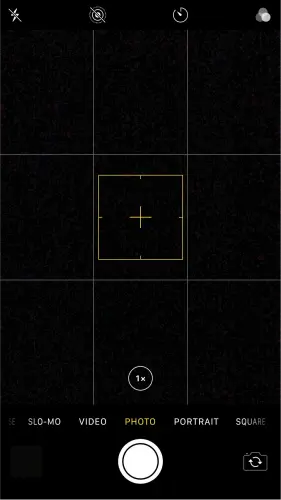
Paso 3. Espere a que cambie la vista previa de la cámara.
Paso 4. Toma una foto de prueba con la cámara frontal.
Paso 5. Vuelve a la cámara trasera y toma otra foto.
Si ambas cámaras funcionan, el problema podría haber sido temporal. Sin embargo, si solo una muestra una pantalla negra o no responde, podría ser necesario realizar una revisión más exhaustiva. Los problemas persistentes con una sola cámara también podrían indicar daños en el hardware.
2.4 Reiniciar el iPhone
Reiniciar tu iPhone es otra forma sencilla de solucionar problemas temporales del sistema que pueden afectar a la aplicación Cámara. Cierra los procesos en segundo plano y reinicia iOS. El procedimiento de reinicio varía según el modelo de tu iPhone.
Para iPhones con Face ID:
Paso 1. Mantenga presionados simultáneamente el botón "Lateral" y cualquiera de los botones "Volumen".
Paso 2. Cuando aparezca el control deslizante para apagar, arrástrelo para apagar su iPhone.
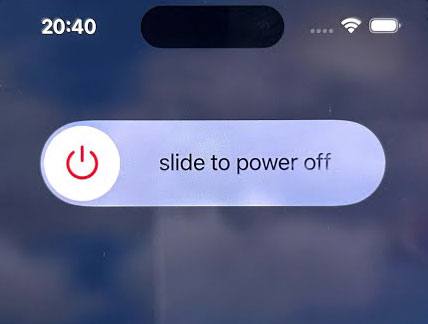
Paso 3. Espere aproximadamente 30 segundos.
Paso 4. Mantén pulsado el botón lateral hasta que aparezca el logotipo de Apple.
Para iPhones con botón de inicio:
Paso 1. Mantenga pulsado el botón "Lateral" (o el botón "Superior" en algunos modelos más antiguos).
Paso 2. Arrastre el control deslizante de apagado cuando aparezca.
Paso 3. Espera a que tu iPhone se apague.
Paso 4. Mantenga pulsado el botón "Lateral" o el botón "Superior" hasta que aparezca el logotipo de Apple.
Una vez que tu iPhone se reinicie, abre la aplicación Cámara y comprueba si funciona correctamente.
2.5 Comprobar los permisos de la cámara
Si la cámara de tu iPhone funciona en la aplicación Cámara integrada, pero no en aplicaciones de terceros como WhatsApp, Instagram o Snapchat, el problema podría estar relacionado con los permisos de la cámara.
Siga estos pasos para comprobar los permisos:
Paso 1. Abre "Ajustes" en tu iPhone.
Paso 2. Desplázate hacia abajo y pulsa "Privacidad y seguridad".
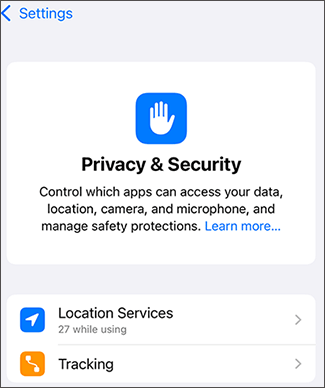
Paso 3. Seleccione "Cámara".
Paso 4. Encuentra la aplicación que no puede acceder a tu cámara.
Paso 5. Asegúrese de que el interruptor junto a la aplicación esté activado.
Paso 6. Vuelva a abrir la aplicación afectada y pruebe la función de la cámara.
Si la aplicación no aparece en la lista de permisos de la cámara, ábrela e intenta acceder a ella de nuevo. Es posible que necesite solicitar permiso antes de aparecer en la lista.
2.6 Libera espacio de almacenamiento en tu iPhone
Cuando tu iPhone tiene poco espacio de almacenamiento, puedes tener problemas para guardar fotos y vídeos nuevos. En algunos casos, el espacio limitado también puede afectar al rendimiento de la aplicación Cámara.
Para comprobar tu almacenamiento y liberar espacio, sigue estos pasos:
Paso 1. Abre "Ajustes" en tu iPhone.
Paso 2. Pulsa "General" > "Almacenamiento del iPhone".
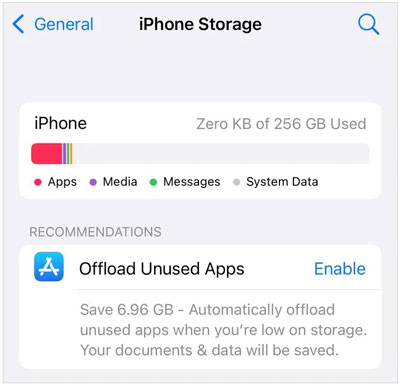
Paso 3. Espere a que se cargue la información de uso del almacenamiento.
Paso 4. Revisa las aplicaciones y los archivos que ocupan más espacio.
Paso 5. Elimina los archivos innecesarios, como aplicaciones, vídeos grandes y fotos duplicadas.
Paso 6. Vuelve a la aplicación Cámara e intenta tomar una nueva foto.
Si tienes datos importantes, haz una copia de seguridad de tu iPhone en un ordenador o en iCloud antes de borrar nada. También puedes consultar las recomendaciones de almacenamiento de Apple para encontrar otras maneras de liberar espacio.
2.7 Actualiza iOS a la última versión
Una versión obsoleta de iOS puede contener errores de software que afectan el rendimiento de la cámara. Apple lanza actualizaciones del sistema periódicamente para corregir problemas conocidos y mejorar la estabilidad del dispositivo. Por lo tanto, actualizar tu iPhone puede ayudar a resolver problemas de la cámara causados por errores de software.
Aquí te explicamos cómo comprobar si hay actualizaciones disponibles:
Paso 1. Conecta tu iPhone a una red Wi-Fi estable.
Paso 2. Abre "Ajustes" y pulsa "General".
Paso 3. Seleccione "Actualización de software".
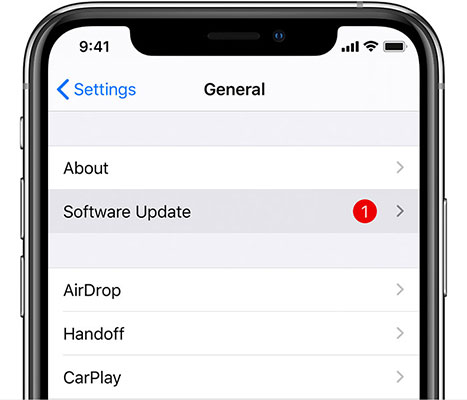
Paso 4. Espera a que tu iPhone compruebe si hay actualizaciones disponibles.
Paso 5. Si hay una actualización disponible, pulse "Descargar e instalar".
Paso 6. Siga las instrucciones que aparecen en pantalla para completar la actualización.
Asegúrate de que tu iPhone tenga suficiente batería y espacio de almacenamiento antes de instalar la actualización. Después de la instalación, abre la aplicación Cámara de nuevo para comprobar si el problema se ha solucionado.
2.8 Restablecer todos los ajustes en el iPhone
Si la cámara de tu iPhone sigue sin funcionar después de revisar la aplicación, los permisos y la versión del sistema, es posible que la configuración del dispositivo sea incorrecta. En este caso, restablecer todos los ajustes puede ayudar a eliminar posibles problemas relacionados con la configuración.
A diferencia del restablecimiento de fábrica, esta opción no borra tus datos personales, incluyendo fotos, videos y aplicaciones. Sin embargo, sí restablece configuraciones como la configuración de red, las preferencias de privacidad y otras opciones personalizadas.
Sigue estos pasos:
Paso 1. Abre "Ajustes" en tu iPhone.
Paso 2. Pulsa "General".
Paso 3. Desplácese hacia abajo y seleccione "Transferir o restablecer iPhone".
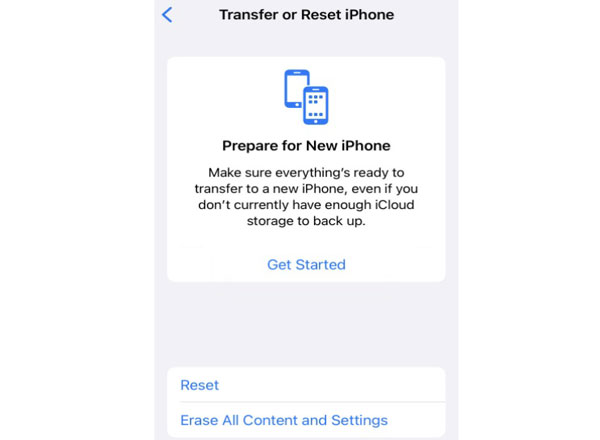
Paso 4. Pulse "Reiniciar".
Paso 5. Seleccione "Restablecer todos los ajustes".
Paso 6. Introduzca su código de acceso si se le solicita y confirme su selección.
Paso 7. Espera a que tu iPhone se reinicie y vuelve a probar la cámara.
Ten en cuenta que es posible que tengas que volver a conectarte a las redes Wi-Fi y reconfigurar ciertas preferencias después del reinicio.
2.9 Utilice una herramienta de reparación del sistema iOS.
Si ninguna de las soluciones anteriores funciona, es posible que tu iPhone tenga un problema más grave con el sistema iOS. Por ejemplo, archivos del sistema dañados o errores de software persistentes pueden afectar el funcionamiento de ciertas funciones integradas. En este caso, puedes probar Fixppo , una herramienta de reparación del sistema iOS para ordenador. Su función de Reparación del Sistema de Apple ofrece un Modo Estándar y un Modo Avanzado para solucionar diferentes problemas de iOS.
Para los usuarios que desean reparar posibles problemas del sistema sin borrar sus datos, el Modo Estándar es la opción recomendada. Está diseñado para solucionar problemas comunes del sistema iOS sin pérdida de datos.
Características principales de Fixppo:
- Repara más de 150 tipos de problemas de iOS, iPadOS y tvOS, incluyendo el logo de Apple atascado, bucles de arranque y pantallas negras .
- Permite actualizar y degradar iOS sin necesidad de jailbreak.
- Ofrece opciones de un solo clic para entrar o salir del modo de recuperación.
- Compatible con todas las versiones y dispositivos iOS, incluyendo iOS 27/26 y la serie iPhone 17.
Cómo usar Fixppo para solucionar problemas de la cámara del iPhone que no funciona debido a problemas del sistema iOS:
-
Inicia Fixppo en tu PC con Windows o Mac y conecta tu iPhone con un cable USB. Una vez que el programa detecte tu dispositivo, ve a "Reparación del sistema Apple" en la pantalla principal.

-
Selecciona "Modo estándar" entre las opciones de reparación disponibles. Este modo soluciona problemas comunes del sistema iOS sin borrar los datos de tu iPhone, por lo que es una opción recomendable antes de considerar reparaciones más complejas.

-
El software mostrará el modelo de tu iPhone y otros detalles del dispositivo. Revisa esta información con atención y, a continuación, deja que Fixppo descargue y verifique el paquete de firmware compatible necesario para la reparación.

-
Cuando el firmware esté listo, haga clic en "Iniciar reparación estándar" para comenzar la reparación de iOS. Mantenga su iPhone conectado durante todo el proceso y evite desconectar el cable USB hasta que Fixppo finalice la operación.

2.10 Contacta con el soporte técnico de Apple
Si la cámara de tu iPhone sigue sin funcionar después de probar los métodos anteriores, el problema podría deberse a componentes dañados o a otro fallo de hardware. Esto es especialmente probable si tu dispositivo se ha caído, ha estado expuesto a líquidos o ha sufrido daños físicos cerca de la cámara. En este caso, el siguiente paso es contactar con el soporte técnico de Apple.
Puedes visitar el sitio web de Soporte de Apple para explorar las opciones de solución de problemas y reparación disponibles. También puedes usar la app de Soporte de Apple para contactar a un representante de soporte o programar una cita en una Apple Store o un proveedor de servicios autorizado de Apple.
Conclusión
En resumen, que la cámara de un iPhone no funcione no significa necesariamente que el hardware esté dañado. Fallos temporales en las aplicaciones, lentes bloqueados, permisos incorrectos, espacio de almacenamiento insuficiente y errores de software de iOS pueden afectar el rendimiento de la cámara. Siguiendo los métodos de solución de problemas descritos anteriormente, podrá identificar la posible causa e intentar restaurar el funcionamiento normal de la cámara.
Si el problema está relacionado con el sistema iOS, Fixppo podría ofrecer otra opción de reparación mediante su Modo Estándar. Sin embargo, las fallas persistentes de la cámara causadas por daños físicos requieren una inspección profesional. Con el método de solución de problemas adecuado, podrá determinar si puede solucionar el problema usted mismo o si su iPhone necesita una reparación más exhaustiva.
Artículos relacionados
iPhone no envía fotos a Android: Soluciónalo fácilmente
¿Cómo solucionar el problema de que el iPhone no enciende? 8 maneras de resolverlo.
Cómo solucionar el problema de la pantalla de bloqueo del iPhone congelada [Guía paso a paso]


