TL;DR:
Si iMessage no funciona en tu iPhone, prueba estas 11 soluciones: comprueba tu conexión a internet, reinicia tu iPhone, comprueba el estado del sistema de Apple, activa iMessage, revisa la configuración de Enviar y Recibir, cierra sesión en iMessage y vuelve a iniciarla, ajusta la fecha y la hora, actualiza iOS, restablece la configuración de red, usa Fixppo para reparar problemas del sistema iOS o ponte en contacto con tu operador o con el soporte técnico de Apple para obtener más ayuda.
iMessage facilita el intercambio de mensajes de texto, fotos, vídeos y otros archivos adjuntos con usuarios de Apple. Sin embargo, no siempre funciona como se espera. Es posible que tus mensajes no se envíen ni se reciban, que las conversaciones aparezcan repentinamente en verde o que iMessage se quede bloqueado en "Esperando activación".
Estos problemas pueden estar relacionados con interrupciones de red, configuraciones de cuenta incorrectas, fallos en el servicio de Apple o problemas subyacentes de iOS. Afortunadamente, la mayoría de los problemas de iMessage se pueden diagnosticar y solucionar sin necesidad de ir a una Apple Store. A continuación, explicaremos las causas más comunes y te mostraremos 11 maneras de volver a usar iMessage.
- Parte 1. ¿Por qué no funciona iMessage en mi iPhone?
- Parte 2. Cómo solucionar el problema de iMessage que no funciona en iPhone
- 2.1 Comprobar la conexión a Internet
- 2.2 Reiniciar el iPhone
- 2.3 Comprobar el estado del servidor iMessage de Apple
- 2.4 Asegúrate de que iMessage esté activado
- 2.5 Comprobar la configuración de envío y recepción
- 2.6 Cerrar sesión en iMessage y volver a iniciar sesión.
- 2.7 Comprobar la configuración de fecha y hora
- 2.8 Actualizar iOS a la última versión
- 2.9 Restablecer la configuración de red
- 2.10 Utilice una herramienta de reparación del sistema iOS
- 2.11 Contacta con tu operador o con el soporte técnico de Apple.
Parte 1. ¿Por qué no funciona iMessage en mi iPhone?
Cuando iMessage deja de funcionar, el problema no necesariamente se debe a tu iPhone. Varios factores pueden interferir con el servicio de mensajería de Apple:
* Mala conexión a internet: iMessage requiere Wi-Fi o datos móviles. Una conexión débil o inestable puede impedir que se envíen o reciban mensajes.
* Interrupciones en los servidores de Apple: Los problemas temporales con los servidores de iMessage de Apple pueden interrumpir el servicio, incluso cuando su dispositivo y red funcionan con normalidad.
* Configuración incorrecta de Mensajes: Si iMessage está desactivado o no has seleccionado tu número de teléfono y la dirección de correo electrónico de tu cuenta de Apple en Enviar y recibir, podrías experimentar problemas con los mensajes.
* Problemas de activación de la cuenta: iMessage puede fallar al activarse debido a problemas de autenticación de la cuenta de Apple, retrasos en la verificación del número de teléfono o restricciones de SMS del operador.
* iOS obsoleto o fallos de software: Los errores, las actualizaciones incompletas y los componentes del sistema dañados pueden interferir con Mensajes y otros servicios del iPhone.
* Errores de configuración de red: Una configuración incorrecta de datos móviles, Wi-Fi o VPN puede impedir que su iPhone se comunique correctamente con los servicios de Apple.
Parte 2. Cómo solucionar el problema de iMessage que no funciona en iPhone
Si iMessage no envía ni recibe mensajes, prueba las siguientes soluciones en orden. Empieza con comprobaciones sencillas y, si el problema persiste, pasa a soluciones más avanzadas.
2.1 Comprobar la conexión a Internet
Una conexión a internet estable es esencial para iMessage. A diferencia de los mensajes SMS tradicionales, los iMessage se envían a través de Wi-Fi o datos móviles. Si tu iPhone no está conectado a internet, es posible que los mensajes no se entreguen.
Esto es lo que puedes hacer:
Paso 1. Abre Safari y visita un sitio web para comprobar si tu conexión a Internet funciona.
Paso 2. Si estás usando Wi-Fi, desactívalo y cambia a datos móviles. Como alternativa, conéctate a otra red Wi-Fi.
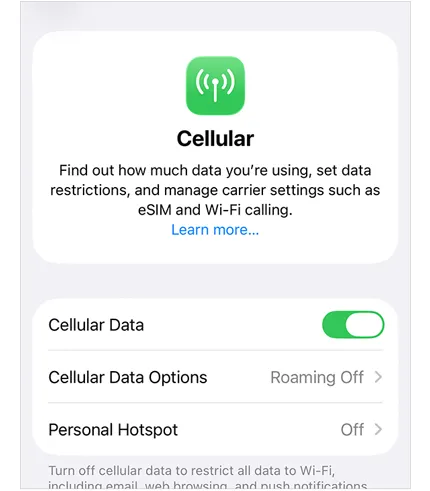
Paso 3. Si estás usando datos móviles, abre "Ajustes" > "Datos móviles" y asegúrate de que "Datos móviles" esté activado.
Paso 4. Activa el modo avión, espera unos 10 segundos y luego desactívalo.
Paso 5. Abre Mensajes e intenta enviar un iMessage de nuevo.
Si otras aplicaciones en línea tampoco se conectan, es más probable que el problema esté relacionado con tu conexión a Internet que con iMessage en sí.
2.2 Reiniciar el iPhone
En ocasiones, fallos temporales de software y errores en procesos en segundo plano pueden impedir que iMessage funcione correctamente. Reiniciar tu iPhone puede actualizar estos procesos y ayudar a restaurar su funcionamiento normal. (¿ Tu dispositivo no se reinicia ?)
Los pasos varían ligeramente según el modelo de tu iPhone.
Para iPhones con Face ID:
Paso 1. Mantenga presionados simultáneamente el botón "Lateral" y cualquiera de los botones "Volumen".
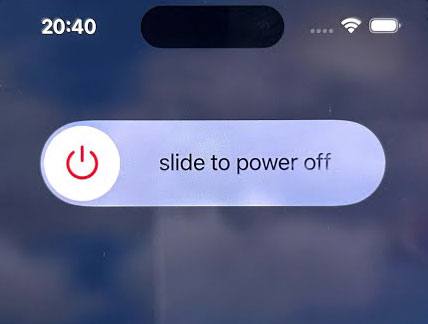
Paso 2. Cuando aparezca el control deslizante para apagar, arrástrelo para apagar su iPhone.
Paso 3. Espere unos 30 segundos.
Paso 4. Mantén pulsado el botón lateral hasta que aparezca el logotipo de Apple.
Para iPhones con botón de inicio:
Paso 1. Mantenga pulsado el botón "Lateral" o el botón "Superior" hasta que aparezca el control deslizante de apagado.
Paso 2. Arrastra el control deslizante para apagar tu dispositivo.
Paso 3. Espere unos 30 segundos.
Paso 4. Mantenga pulsado el botón "Lateral" o el botón "Superior" hasta que aparezca el logotipo de Apple.
Una vez que tu iPhone se reinicie, abre Mensajes y envía un iMessage de prueba para comprobar si el problema se ha solucionado.
2.3 Comprobar el estado del servidor iMessage de Apple
En ocasiones, iMessage deja de funcionar porque los servidores de Apple no están disponibles temporalmente. En este caso, cambiar la configuración del iPhone o reiniciar la red no necesariamente solucionará el problema.
Para comprobar si el servicio de Apple está experimentando problemas:
Paso 1. Abra la página de estado del sistema de Apple en un navegador.
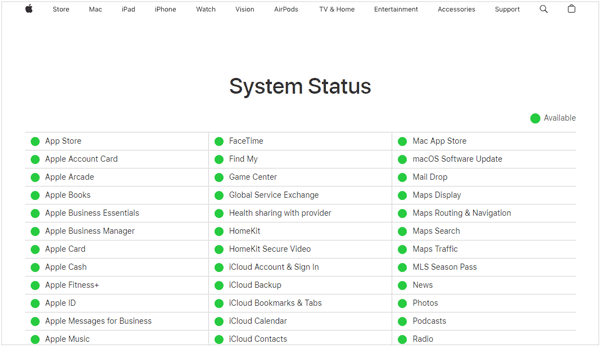
Paso 2. Busca iMessage en la lista de servicios de Apple.
Paso 3. Compruebe su estado. Un indicador verde generalmente significa que el servicio funciona con normalidad, mientras que un indicador de advertencia o interrupción sugiere una interrupción del servicio.
Paso 4. Si iMessage no funciona correctamente, espere a que Apple lo solucione e inténtelo de nuevo más tarde.
Si los servidores de Apple funcionan con normalidad, continúa con los siguientes métodos para solucionar los problemas de tu iPhone.
2.4 Asegúrate de que iMessage esté activado
Si has desactivado iMessage por accidente, tu iPhone no podrá enviar ni recibir mensajes con burbujas azules a través del servicio de mensajería de Apple. Comprobar esta configuración es una de las maneras más sencillas de solucionar el problema.
Sigue estos pasos:
Paso 1. Abre "Ajustes" en tu iPhone.
Paso 2. Desplázate hacia abajo y toca "Aplicaciones" > "Mensajes". (En versiones anteriores de iOS, toca Mensajes directamente).
Paso 3. Busca la opción de iMessage y asegúrate de que su interruptor esté activado.
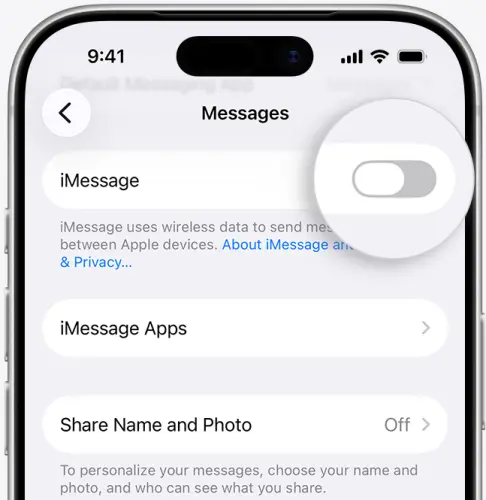
Paso 4. Si ya está activado pero aún no funciona, desactívalo, espera unos segundos y vuelve a activarlo. Espera a que se active iMessage y comprueba si puedes enviar mensajes.
Si ves el mensaje "Esperando activación" o un indicador giratorio junto a tu número de teléfono, es posible que tu iPhone aún lo esté verificando. Evita activar y desactivar iMessage repetidamente mientras se realiza la verificación.
2.5 Comprobar la configuración de envío y recepción
Incluso cuando iMessage está activado, una configuración incorrecta de envío y recepción puede impedir que los mensajes lleguen al número de teléfono o la dirección de correo electrónico previstos.
Por ejemplo, si tu iPhone está configurado para recibir iMessages a través del correo electrónico de tu cuenta de Apple, pero esperas que lleguen a tu número de teléfono, es posible que pienses que el servicio no funciona.
Para comprobar estos ajustes:
Paso 1. Abra "Ajustes" > "Aplicaciones" > "Mensajes".
Paso 2. Pulsa "Enviar y recibir".
Paso 3. En "Puedes recibir iMessages para y responder desde", asegúrate de que estén seleccionados tu número de teléfono y tu dirección de correo electrónico preferida.
Paso 4. En "Iniciar nuevas conversaciones desde", seleccione el número de teléfono o la dirección de correo electrónico que desea utilizar por defecto.
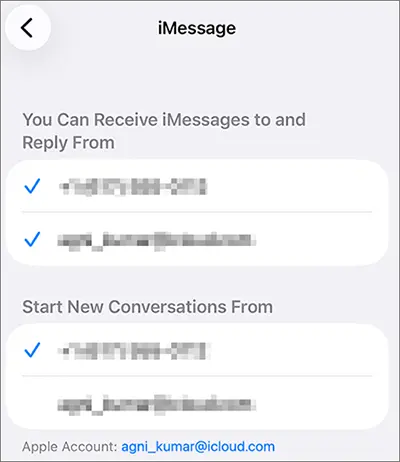
Paso 5. Si su número de teléfono no aparece en la lista o no ha sido verificado, compruebe el estado de activación de su línea celular.
Si recientemente cambiaste a un iPhone nuevo o agregaste una eSIM, asegúrate de que la línea telefónica correcta esté activada. Es posible que también debas desactivar y volver a activar iMessage después de configurar la línea celular.
2.6 Cerrar sesión en iMessage y volver a iniciar sesión.
Si la configuración de iMessage parece correcta, pero el servicio sigue teniendo problemas para conectarse a tu cuenta de Apple, cerrar sesión en iMessage y volver a iniciarla puede restablecer la conexión. Este método es diferente a cerrar sesión en toda tu cuenta de Apple desde el menú principal de Ajustes. Solo afecta a la cuenta que usas para Mensajes.
Así es como:
Paso 1. Abra "Ajustes" > "Aplicaciones" > "Mensajes".
Paso 2. Pulsa "Enviar y recibir".
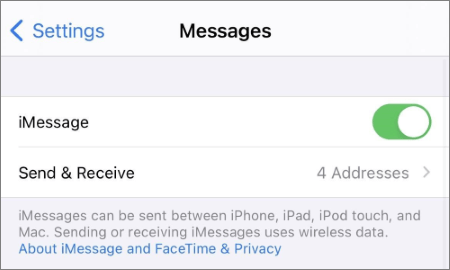
Paso 3. Toca la dirección de correo electrónico de tu cuenta de Apple.
Paso 4. Seleccione "Cerrar sesión".
Paso 5. Reinicia tu iPhone.
Paso 6. Vuelva a "Ajustes" > "Aplicaciones" > "Mensajes" > "Enviar y recibir".
Paso 7. Inicia sesión de nuevo con tu cuenta de Apple y comprueba que tu número de teléfono y tu dirección de correo electrónico estén seleccionados.
Tras volver a iniciar sesión, dale a iMessage un tiempo para que se reconecte y verifique tu información de contacto.

Si no ves la opción Cerrar sesión o tu cuenta ya está desconectada, puedes desactivar iMessage, reiniciar tu iPhone y volver a activarlo.
2.7 Comprobar la configuración de fecha y hora
Una configuración incorrecta de fecha, hora o zona horaria puede interferir con los procesos de autenticación y activación de los servicios de Apple. Si tu iPhone muestra una hora incorrecta, verifica esta configuración antes de intentar soluciones más complejas. Usar la configuración automática de fecha y hora ayuda a que tu iPhone mantenga la información horaria precisa, lo cual es especialmente útil para solucionar errores de activación.
Paso 1. Abre "Ajustes" en tu iPhone.
Paso 2. Vaya a "General" > "Fecha y hora".
Paso 3. Active la opción "Configurar automáticamente".
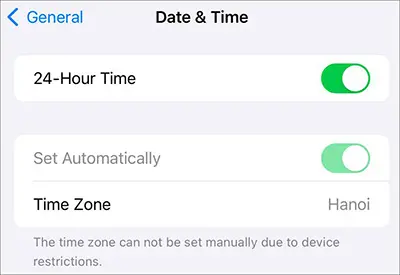
Paso 4. Compruebe si la hora y la zona horaria que se muestran son correctas.
Paso 5. Vuelve a Mensajes e intenta usar iMessage de nuevo.
2.8 Actualizar iOS a la última versión
Una versión obsoleta de iOS puede contener errores de software o problemas de compatibilidad que afectan a la app Mensajes. Apple lanza actualizaciones del sistema periódicamente para solucionar problemas conocidos y mejorar la estabilidad del dispositivo. Si iMessage no funciona después de una actualización o cambio de software reciente, instalar una versión más reciente de iOS podría solucionar el problema.
Sigue estos pasos:
Paso 1. Abra "Configuración" > "General" > "Actualización de software".
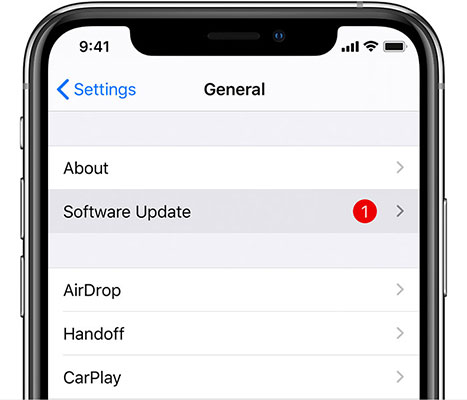
Paso 2. Espera a que tu iPhone compruebe si hay actualizaciones disponibles.
Paso 3. Si hay una actualización disponible, pulse "Actualizar ahora" o "Descargar e instalar".
Paso 4. Introduce tu código de acceso si se te solicita y acepta los términos de la actualización. Espera a que finalice la instalación y se reinicie tu iPhone.
Antes de actualizar, asegúrate de que tu iPhone tenga suficiente batería y espacio de almacenamiento. También es recomendable hacer una copia de seguridad de tus datos importantes por si surge algún imprevisto durante la actualización.
2.9 Restablecer la configuración de red
Si has comprobado tu conexión a internet pero iMessage sigue sin conectarse correctamente, es posible que la configuración de red sea incorrecta o esté dañada. Restablecer la configuración de red puede solucionar los problemas de Wi-Fi, datos móviles, VPN y APN, y permitir que tu iPhone establezca nuevas conexiones de red. Esto no borrará tus fotos, mensajes, aplicaciones ni otros archivos personales.
Así es como:
Paso 1. Abra "Configuración" > "General".
Paso 2. Pulsa "Transferir o restablecer iPhone".
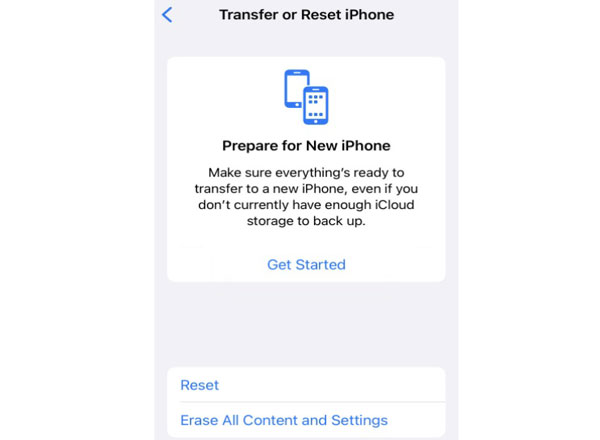
Paso 3. Seleccione "Restablecer" > "Restablecer configuración de red".
Paso 4. Introduce el código de acceso de tu iPhone si se te solicita.
Paso 5. Confirma tu selección y espera a que tu iPhone se reinicie.
Paso 6. Vuelve a conectarte a tu red Wi-Fi y prueba iMessage de nuevo.
2.10 Utilice una herramienta de reparación del sistema iOS
Si iMessage sigue sin funcionar después de probar los métodos básicos de solución de problemas, es posible que un problema subyacente del sistema iOS esté impidiendo que Mensajes funcione correctamente. En este caso, puedes probar Fixppo , una herramienta de reparación del sistema iOS diseñada para resolver diversos problemas de software en el iPhone, como el iPhone atascado en el logotipo de Apple , errores de actualización, etc.
Características principales de Fixppo:
- Soluciona más de 150 problemas de iOS, iPadOS y tvOS, incluidos errores del sistema que pueden afectar a aplicaciones integradas como Mensajes.
- Repara problemas comunes de iOS en modo estándar sin borrar tus datos existentes.
- Actualiza o degrada la versión de iOS sin necesidad de hacer jailbreak a tu dispositivo.
- Acceda o salga del modo de recuperación en un iPhone o iPad con un solo clic, de forma gratuita.
- Compatible con una amplia gama de dispositivos Apple y versiones de iOS, incluyendo iOS 27/26 y iPhone 17.
Si sospechas que un fallo del sistema iOS está causando problemas con iMessage, sigue estos pasos para intentar reparar tu iPhone:
-
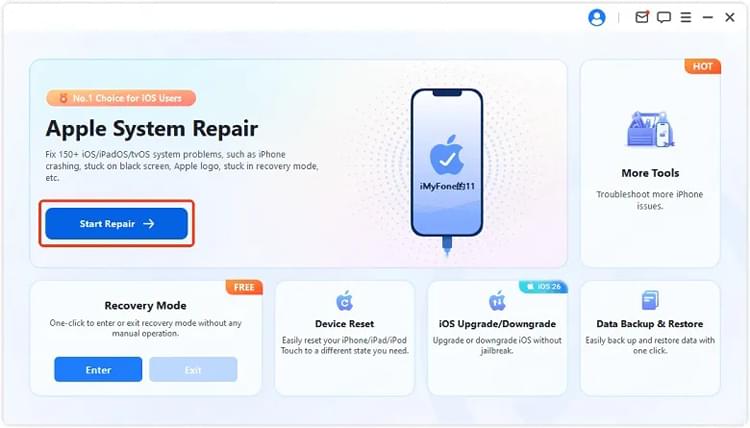
Instala y abre Fixppo en tu ordenador y, a continuación, conecta tu iPhone con un cable USB. Una vez que el software reconozca tu dispositivo, abre la función "Reparación del sistema Apple".
-
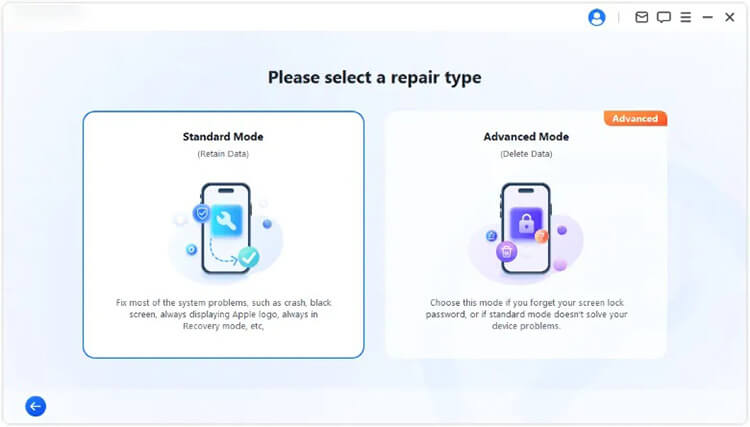
Seleccione "Modo estándar" para iniciar el proceso de reparación con la opción diseñada para preservar los datos de su iPhone.
-
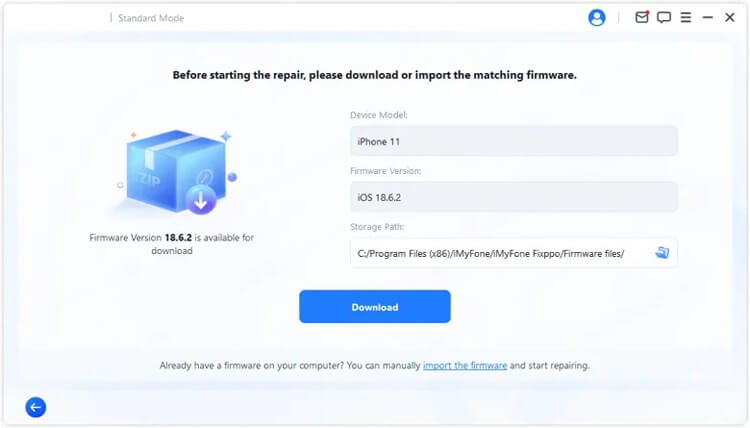
Comprueba los detalles del dispositivo que muestra el programa y confirma que son correctos. A continuación, Fixppo descargará y verificará el firmware necesario para tu iPhone.
-
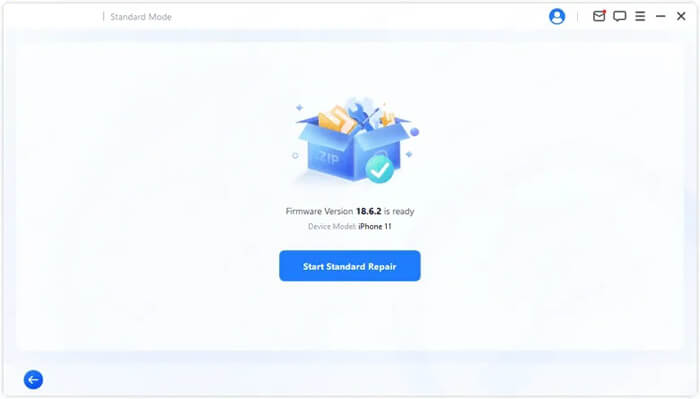
Una vez finalizada la preparación del firmware, haga clic en "Iniciar reparación estándar" para ejecutar la reparación. No desconecte su iPhone hasta que el proceso haya finalizado.
2.11 Contacta con tu operador o con el soporte técnico de Apple.
Si ninguna de las soluciones anteriores funciona, es posible que el problema requiera la ayuda de su operador de telefonía móvil o del soporte técnico de Apple.
Comuníquese con su operador si:
- No puedes enviar ni recibir mensajes SMS normales.
- No se puede verificar tu número de teléfono para la activación de iMessage.
- Recientemente has cambiado tu tarjeta SIM, eSIM o plan de telefonía móvil.
- Es posible que tu operador esté bloqueando los mensajes SMS internacionales necesarios para la activación de iMessage.
Contacta con el soporte técnico de Apple si:
- Sigues viendo el mensaje "Esperando activación" o "Activación fallida".
- Tu cuenta de Apple no puede iniciar sesión en iMessage.
- iMessage sigue sin funcionar a pesar de que la configuración de red y de la cuenta son correctas.
- Sospechas que se trata de un problema más grave relacionado con iOS o con el dispositivo.
Ten en cuenta que la verificación del número de teléfono puede tardar hasta 24 horas. Si después de ese tiempo tu número aún no está verificado, solicita a tu operador que confirme que tu línea puede enviar y recibir mensajes SMS internacionales. Algunos operadores pueden cobrar por el SMS de activación.
Conclusión
Una conexión fiable de iMessage depende de algo más que tener la app Mensajes activada. Tu número de teléfono debe estar correctamente activado, los datos de tu cuenta de Apple deben ser correctos y tu iPhone debe poder comunicarse con los servicios de Apple. Si el problema persiste, fíjate si afecta a todas las conversaciones o solo a contactos específicos, ya que esto puede ayudar a identificar la causa.
Con el método de resolución de problemas adecuado, puedes identificar qué impide que iMessage funcione y elegir la solución apropiada. Si sospechas que hay un problema más grave con iOS, Fixppo es otra opción a considerar, mientras que los problemas de activación o relacionados con el operador podrían requerir la ayuda de Apple o de tu proveedor de telefonía móvil.
Artículos relacionados
Cómo solucionar el problema de que el iPhone no reciba mensajes de texto en 11 pasos sencillos
¿Desaparecieron tus mensajes de texto del iPhone? Causas y soluciones.
Cómo solucionar el problema de la pantalla de bloqueo del iPhone congelada [Guía paso a paso]
¿Tu iPhone tiene la pantalla negra pero sigue encendido? 5 consejos para solucionar el problema.