


TL;DR:
Si tu iPhone no recibe mensajes de texto, los siguientes consejos pueden ayudarte a identificar la causa y encontrar una solución adecuada:
- Comprueba tu conexión móvil, reinicia tu iPhone y activa o desactiva el modo avión para solucionar problemas temporales de red.
- Revisa la configuración de Mensajes, los contactos bloqueados y el estado de la SIM/eSIM para identificar las causas comunes de la pérdida de mensajes de texto.
- Actualiza la configuración del operador y de iOS, o restablece la configuración de red si la solución de problemas básica no funciona.
- Utilice una herramienta de reparación de iOS para solucionar posibles problemas del sistema, o póngase en contacto con su operador o con el soporte técnico de Apple para obtener más ayuda.
"Puedo enviar SMS en mi iPhone, pero no recibirlos. ¿Lo he intentado todo? ¡Agradezco su ayuda!"
- De Reddit
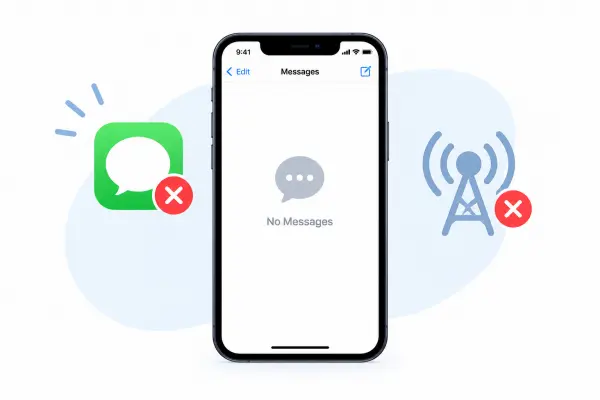
¿Tu iPhone no recibe mensajes de texto de amigos, familiares u otros contactos? Perderse mensajes importantes puede ser frustrante, sobre todo cuando esperas una respuesta o un código de verificación. Este problema puede deberse a varios motivos, como una mala conexión a internet, ajustes incorrectos en Mensajes, problemas con la tarjeta SIM o fallos en el sistema iOS.
Afortunadamente, existen varias maneras de solucionar este problema y restablecer la recepción normal de mensajes. En este artículo, aprenderás por qué tu iPhone no recibe mensajes de texto y descubrirás 11 soluciones prácticas, desde verificar tu conexión de red hasta usar una herramienta de reparación de iOS. Sigue los métodos que se describen a continuación para encontrar la causa y lograr que tu iPhone vuelva a recibir mensajes de texto.
- Parte 1. ¿Por qué mi iPhone no recibe mensajes de texto?
- Parte 2. Cómo solucionar el problema de que el iPhone no reciba mensajes de texto.
- Solución 1. Compruebe la conexión de red celular.
- Solución 2. Activar y desactivar el modo avión.
- Solución 3. Reinicia el iPhone.
- Solución 4. Compruebe la configuración de Mensajes.
- Solución 5. Compruebe los contactos bloqueados y los filtros de mensajes.
- Solución 6. Compruebe la tarjeta SIM o eSIM.
- Solución 7. Actualizar la configuración del operador.
- Solución 8. Actualizar iPhone
- Solución 9. Restablecer la configuración de red.
- Solución 10. Utilice una herramienta de reparación de iOS.
- Solución 11. Ponte en contacto con tu operador o con el soporte técnico de Apple.
Parte 1. ¿Por qué mi iPhone no recibe mensajes de texto?
Si tu iPhone no recibe mensajes de texto, varios factores pueden ser la causa. Generalmente, las causas se dividen en cuatro categorías:
* Problemas de red y de operador
La señal celular débil, las interrupciones temporales del servicio del operador, los servicios de mensajería inactivos o las restricciones de la cuenta pueden impedir que los mensajes de texto entrantes lleguen a tu iPhone.
* Configuración de mensajería
La desactivación de iMessage, una configuración incorrecta de envío y recepción, el bloqueo de contactos o el filtrado de mensajes pueden provocar la pérdida de algunos mensajes.
* Problemas con el dispositivo y la tarjeta SIM
Una tarjeta SIM o eSIM inactiva, una línea celular mal configurada o problemas después de cambiar a un nuevo iPhone pueden interrumpir la entrega de mensajes.
* Problemas de software de iOS
La configuración obsoleta de iOS o del operador, los fallos temporales del sistema y los errores de software subyacentes también pueden interferir con la capacidad de tu iPhone para recibir mensajes de texto.
Parte 2. Cómo solucionar el problema de que el iPhone no reciba mensajes de texto.
Pruebe las siguientes soluciones en orden, comenzando por los pasos de solución de problemas más sencillos.
Solución 1. Compruebe la conexión de red celular.
Una señal celular débil o una interrupción temporal de la red pueden impedir que tu iPhone reciba mensajes SMS. Si bien iMessage funciona con Wi-Fi, los mensajes SMS estándar generalmente requieren conexión celular.
Para comprobar su conexión:
Paso 1. Fíjate en el indicador de señal en la barra de estado para comprobar si tu iPhone tiene servicio celular.
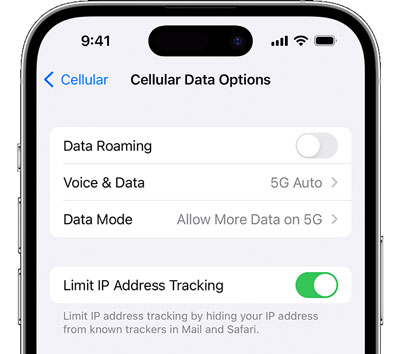
Paso 2. Si la señal es débil, diríjase a una zona con mejor recepción.
Paso 3. Abre Safari y visita un sitio web para comprobar si tu conexión a Internet funciona.
Paso 4. Si ve "SOS" o "Sin servicio", revise su línea celular y comuníquese con su operador si el problema persiste.
Paso 5. Pídele a alguien que te envíe un mensaje de prueba.
Si puedes recibir iMessages pero no mensajes de texto normales, continúa con los siguientes métodos para verificar la configuración de mensajería y el servicio de tu operador.
Solución 2. Activar y desactivar el modo avión.
Activar o desactivar el modo avión obliga a tu iPhone a desconectarse y volver a conectarse a las redes celulares disponibles. Esto puede solucionar problemas temporales de conexión que impiden la recepción de mensajes de texto.
Paso 1. Abra el Centro de control deslizando el dedo hacia abajo desde la esquina superior derecha de la pantalla.
Paso 2. Pulsa el icono de "Modo avión" para activarlo.

Paso 3. Espere aproximadamente entre 10 y 15 segundos.
Paso 4. Vuelve a pulsar el icono para desactivar el Modo Avión. Espera a que se restablezca la señal móvil y, a continuación, pídele a alguien que te envíe un mensaje de texto.
Solución 3. Reinicia el iPhone.
Los fallos temporales de software pueden afectar a la aplicación Mensajes u otros procesos relacionados con la recepción de mensajes. Reiniciar el iPhone es una forma sencilla de restablecer estos procesos sin borrar tus datos personales.
Para reiniciar tu iPhone:
Paso 1. Mantenga presionado un botón de volumen y el botón "Lateral" hasta que aparezca el control deslizante para apagar el dispositivo.
Paso 2. Arrastra el control deslizante para apagar tu iPhone.

Paso 3. Espere unos 30 segundos.
Paso 4. Mantén pulsado el botón lateral hasta que aparezca el logotipo de Apple.
Paso 5. Una vez que tu iPhone se reinicie, comprueba si los mensajes entrantes vuelven a funcionar.
Si tu modelo de iPhone utiliza un procedimiento de apagado diferente, sigue las instrucciones específicas para tu dispositivo.
Solución 4. Compruebe la configuración de Mensajes.
Una configuración de mensajería incorrecta puede impedir que tu iPhone reciba ciertos tipos de mensajes. Es especialmente importante comprobarlo si recibes algunos mensajes de texto pero no otros, como iMessages de usuarios de iPhone o SMS de usuarios de Android.
Paso 1. Revisa iMessage.
Abre «Ajustes» > «Aplicaciones» > «Mensajes» (la ruta puede variar ligeramente según la versión de iOS) y asegúrate de que iMessage esté activado. Si ya lo está, desactívalo, espera unos segundos y vuelve a activarlo.
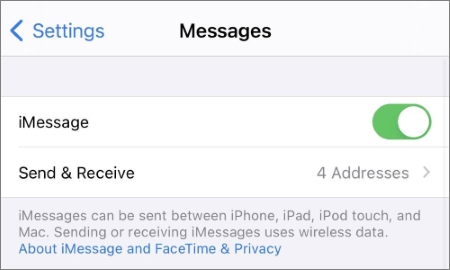
Paso 2. Compruebe Enviar y Recibir.
Pulsa «Enviar y recibir» y asegúrate de que tu número de teléfono esté seleccionado entre las direcciones disponibles. Si has cambiado de dispositivo o transferido tu número de teléfono recientemente, confirma que el número correcto esté asociado a iMessage.
Paso 3. Compruebe las opciones de mensajería de texto.
Revisa las opciones disponibles en Mensajes, incluyendo Enviar como mensaje de texto y Mensajes MMS, si tu versión de iOS y tu operador lo permiten. Si tu iPhone admite la mensajería RCS, verifica también esa configuración.
Paso 4. Pruebe la entrega del mensaje.
Pídele a alguien que te envíe un mensaje desde otro iPhone y, si es posible, desde un teléfono Android. Esto te ayudará a determinar si el problema afecta a iMessage, a la mensajería de tu operador o a ambas.
Solución 5. Compruebe los contactos bloqueados y los filtros de mensajes.
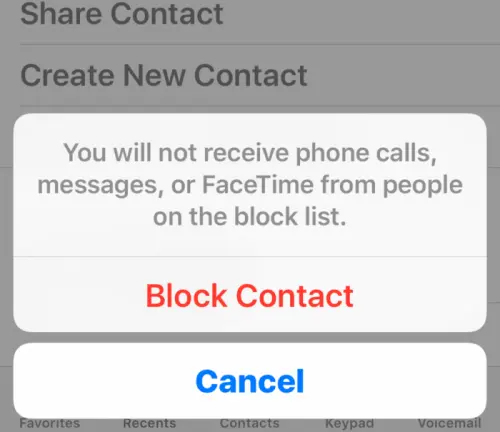
Si tu iPhone no recibe mensajes de texto de una persona o solo faltan algunos mensajes, revisa tus contactos bloqueados y los filtros de mensajes. Los mensajes de remitentes desconocidos pueden aparecer separados de tu lista principal de conversaciones, según la configuración y la versión de iOS.
Para comprobar los contactos bloqueados:
Paso 1. Abre "Ajustes" y localiza la sección de contactos bloqueados. Dependiendo de tu versión de iOS, puede aparecer en "Aplicaciones" > "Mensajes" o en otro menú de ajustes relevante.
Paso 2. Abra "Contactos bloqueados".
Paso 3. Revisa la lista y elimina cualquier contacto del que no quieras recibir mensajes.
Para comprobar los filtros de mensajes:
Paso 1. Abre la aplicación Mensajes.
Paso 2. Pulsa "Filtros" o las categorías de mensajes disponibles.
Paso 3. Revise la sección de remitentes desconocidos y otras categorías filtradas, si están disponibles.
Paso 4. Busca la conversación que falta y ábrela si la encuentras.
Si el remitente no está bloqueado y los mensajes que faltan no aparecen en ninguna categoría filtrada, continúe con la resolución de problemas. Es más probable que estas configuraciones expliquen problemas que afectan a remitentes específicos que los casos en los que se han detenido todos los mensajes entrantes.
Solución 6. Compruebe la tarjeta SIM o eSIM.
Una tarjeta SIM inactiva, una eSIM desactivada o una línea celular mal configurada pueden impedir que tu iPhone reciba mensajes SMS. Esto es especialmente relevante si el problema surgió después de cambiar de teléfono, transferir un número o cambiar de operador.
Paso 1. Abra "Ajustes" > "Datos móviles" (o "Servicio móvil", según su región).
Paso 2. Compruebe si su línea telefónica está habilitada.
Paso 3. Si utiliza varias tarjetas SIM o eSIM, confirme que la línea correcta esté activa.
Paso 4. Si utilizas una tarjeta SIM física, apaga tu iPhone antes de extraerla y volver a insertarla.
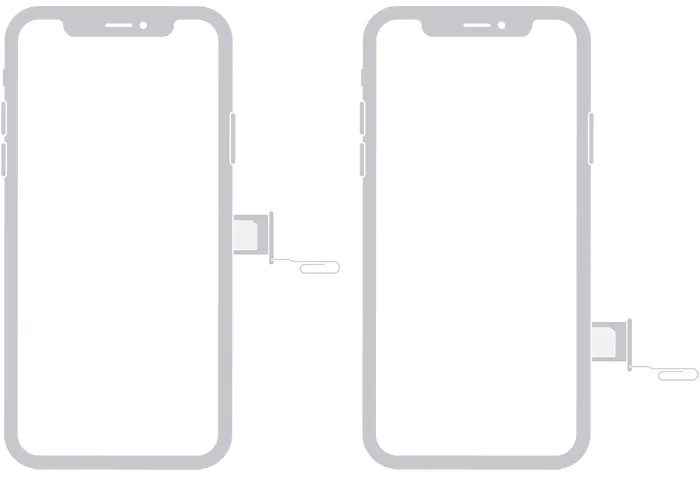
Paso 5. Reinicia tu iPhone y comprueba si recibes mensajes.
Si recientemente transferiste tu número a un nuevo dispositivo, contacta a tu operador para verificar que la tarjeta SIM o eSIM esté completamente activada. No elimines una eSIM a menos que tu operador confirme que puedes reactivarla sin problemas.
Solución 7. Actualizar la configuración del operador.
La configuración del operador ayuda a que tu iPhone se comunique con la red de tu proveedor de telefonía móvil. Si esta configuración está desactualizada, actualizarla puede ayudar a solucionar ciertos problemas de conectividad celular o de mensajería.
Sigue estos pasos:
Paso 1. Conecta tu iPhone a una red Wi-Fi o a una red celular que funcione.
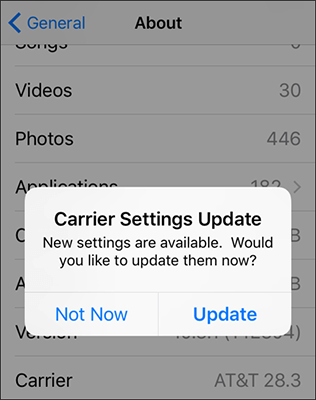
Paso 2. Abra "Configuración" > "General" > "Acerca de".
Paso 3. Permanezca en la pantalla "Acerca de" durante un breve periodo de tiempo.
Paso 4. Si aparece un aviso para actualizar la configuración del operador, siga las instrucciones para instalarla. Si no aparece ningún aviso de actualización, es posible que no haya ninguna actualización disponible para su dispositivo.
Solución 8. Actualizar iPhone
Una versión obsoleta de iOS puede contener errores de software que afecten la mensajería o la conectividad de red. Instalar una actualización disponible puede solucionar problemas conocidos y mejorar la estabilidad del sistema.
Paso 1. Conecta tu iPhone a una red Wi-Fi estable y asegúrate de que la batería esté suficientemente cargada.
Paso 2. Abra "Configuración" > "General" > "Actualización de software".

Paso 3. Espera mientras tu iPhone busca actualizaciones disponibles.
Paso 4. Si hay una actualización disponible, pulse "Actualizar ahora" o "Instalar ahora" y siga las instrucciones que aparecen en pantalla.
Paso 5. Una vez finalizada la actualización, pídele a alguien que te envíe un mensaje de prueba.
Haz una copia de seguridad de tu iPhone antes de instalar una actualización importante de iOS. Si ya tienes la última versión, pasa a la siguiente solución en lugar de buscar actualizaciones repetidamente.
Solución 9. Restablecer la configuración de red.
Si tu iPhone sigue sin recibir mensajes de texto después de haber revisado la configuración de conexión y mensajería, es posible que una configuración de red incorrecta esté contribuyendo al problema. Restablecer la configuración de red puede ayudar a solucionar los problemas de conectividad persistentes.
Antes de continuar, tenga en cuenta que esta acción elimina las redes Wi-Fi y las contraseñas guardadas, y restablece ciertos ajustes relacionados con la red. Normalmente, no borra las fotos, las aplicaciones ni los mensajes.
Paso 1. Abra "Configuración" > "General".
Paso 2. Pulsa "Transferir o restablecer iPhone".
Paso 3. Seleccione "Restablecer".
Paso 4. Pulse "Restablecer configuración de red".

Paso 5. Introduzca su código de acceso si se le solicita y confirme su elección.
Paso 6. Espere a que su iPhone se reinicie, vuelva a conectarse a Wi-Fi si es necesario y pruebe de nuevo los mensajes entrantes.
Este paso es más engorroso que reiniciar el iPhone, así que prueba primero los métodos más sencillos. Si el problema persiste, determina si se trata de un problema del sistema iOS o de un problema con tu operador.
Solución 10. Utilice una herramienta de reparación de iOS.
¿Qué hacer si no recibes mensajes de texto en tu iPhone? Si has probado los métodos anteriores pero tu iPhone sigue sin recibir mensajes, es posible que haya un problema subyacente en el sistema iOS. En este caso, puedes probar una herramienta de reparación del sistema antes de buscar ayuda adicional. Fixppo ofrece una forma de reparar diversos problemas de iOS que pueden afectar el funcionamiento normal de tu iPhone. Si el problema se debe a un fallo del sistema y no a un problema de la operadora o la red, Fixppo puede ayudarte a restaurar la funcionalidad normal.
Características principales de Fixppo:
- Repara diversos problemas del sistema iOS mediante un proceso sencillo que no requiere conocimientos técnicos avanzados.
- Ofrecemos el modo estándar y el modo avanzado para adaptarnos a las diferentes necesidades de reparación del sistema.
- Compatible con iPhone, iPad, iPod touch y Apple TV.
- Soluciona problemas de iOS, como pantallas congeladas, errores con el logotipo de Apple , fallos de inicio y problemas que puedan afectar a la entrega de mensajes de texto.
- Permite actualizar y degradar iOS cuando necesites instalar una versión compatible del sistema.
Consejos: Si eres usuario de dispositivos móviles, primero debes registrarte y luego descargar la aplicación o comprarla desde tu centro de miembros para disfrutar de descuentos exclusivos.
¿Cómo solucionar el problema de que el iPhone no reciba mensajes de texto con Fixppo?
-
Conecta tu iPhone al ordenador.
Descarga y abre Fixppo en tu ordenador y, a continuación, conecta tu iPhone mediante un cable USB. Una vez que el programa detecte tu dispositivo, selecciona "Reparación del sistema Apple" para acceder a las opciones de reparación disponibles.

-
Seleccione el modo de reparación.
Selecciona "Modo estándar" para intentar reparar el sistema iOS conservando los datos de tu iPhone. Este modo es un buen punto de partida si sospechas que hay un problema de software, pero quieres evitar borrar tu información personal.

-
Confirma la información de tu dispositivo y descarga el firmware.
Sigue las instrucciones en pantalla para verificar el modelo de tu iPhone y otros detalles del dispositivo. Selecciona el paquete de firmware adecuado, descárgalo y permite que Fixppo lo verifique antes de continuar.

-
Comienza a reparar el sistema iOS.
Una vez que el firmware esté listo, haga clic en "Iniciar reparación estándar" para comenzar el proceso de reparación. Mantenga su iPhone conectado a la computadora y espere a que Fixppo complete la operación. Evite desconectar el dispositivo durante la reparación.

Solución 11. Ponte en contacto con tu operador o con el soporte técnico de Apple.
Si ninguno de los métodos anteriores funciona, contacta con el equipo de soporte técnico correspondiente. Antes de contactar con ellos, anota cuándo empezó el problema y si se produjo tras una actualización de iOS, un cambio de teléfono, un cambio de tarjeta SIM o un cambio de operador.
- Comuníquese con su operador: Si no puede recibir mensajes SMS, MMS o mensajes RCS compatibles, pídale a su operador que verifique el estado de su cuenta, su línea celular, el servicio de mensajería y las condiciones de la red local.
- Contacta con el soporte técnico de Apple: Si iMessage no funciona a pesar de tener la configuración correcta y una conexión estable, el soporte técnico de Apple puede ayudarte a investigar posibles problemas relacionados con el dispositivo o la cuenta.

Conclusión
Eso es todo. Si tu iPhone no recibe mensajes de texto, el problema podría estar relacionado con la conexión a internet, la configuración de Mensajes, la tarjeta SIM o algún fallo del sistema iOS. Empieza por las soluciones más sencillas, como comprobar la conexión móvil y reiniciar el iPhone, antes de pasar a soluciones más avanzadas.
Si el problema persiste y sospecha que se trata de un fallo del sistema iOS, Fixppo puede ayudarle a repararlo y restaurar el funcionamiento normal del dispositivo. Sin embargo, si el problema está relacionado con su operador o servicio de telefonía móvil, póngase en contacto con él para obtener más ayuda.
Artículos relacionados
Cómo recibir mensajes de texto de iPhone en Windows 10/11 con 4 métodos viables
Imprime fácilmente mensajes de texto desde tu iPhone mediante 4 métodos (última versión)
Cómo guardar mensajes de texto en iPhone [5 métodos efectivos y preguntas frecuentes]
Cómo copiar mensajes de texto del iPhone de 5 maneras efectivas (comprobadas)

