


TL;DR:
Si los mensajes de texto desaparecieron de tu iPhone, prueba estos métodos para encontrar conversaciones perdidas o recuperar mensajes extraviados:
- Comprueba los filtros de mensajes y busca las conversaciones perdidas; a continuación, reinicia tu iPhone.
- Comprueba la sincronización de Mensajes de iCloud y el espacio de almacenamiento del iPhone, desactiva y vuelve a activar iMessage, actualiza iOS o restablece todos los ajustes para solucionar el problema.
- Recupera los mensajes borrados de la carpeta Eliminados recientemente.
- Restaura los mensajes que faltan desde una copia de seguridad de iCloud o iTunes creada antes de que desaparecieran.
- Utilice la función de recuperación de datos para escanear su iPhone directamente o recuperar los mensajes disponibles de las copias de seguridad de iCloud e iTunes.

Recuperación de datos Recuperar datos perdidos


¿Por qué desaparecen mis mensajes de texto? Cuando intento releer o enviar un mensaje a algunas personas, no aparecen mensajes anteriores bajo su nombre. Solo una pantalla en blanco. Además, algunos mensajes ahora tienen fecha del año 2000, pero en aquel entonces ni siquiera tenía teléfono. ¿Qué está pasando y cómo puedo solucionarlo?
- De la comunidad de Apple
¿Han desaparecido tus mensajes de texto de tu iPhone sin previo aviso? Puede que te encuentres con conversaciones enteras perdidas, mensajes antiguos que ya no están visibles o que ciertos mensajes hayan desaparecido tras una actualización de iOS o un cambio de dispositivo. Esto puede ser frustrante, sobre todo si esas conversaciones contienen información importante, recuerdos personales o detalles que necesitas conservar.
Por suerte, que falten mensajes de texto no siempre significa que se hayan perdido definitivamente. El problema puede estar relacionado con los filtros de mensajes, la sincronización de iCloud, la configuración de retención de mensajes o una eliminación inesperada. Este artículo explica las causas comunes de la desaparición de mensajes en el iPhone y ofrece soluciones prácticas para ayudarte a encontrar conversaciones perdidas o recuperar mensajes de texto extraviados.
- Parte 1. ¿Por qué han desaparecido mis mensajes de texto de mi iPhone?
- Parte 2. ¿Cómo solucionar el problema de los mensajes de texto que desaparecen del iPhone?
- 2.1 Compruebe los filtros de mensajes y busque las conversaciones que faltan.
- 2.2 Reinicia tu iPhone
- 2.3 Comprobar la sincronización de mensajes de iCloud
- 2.4 Comprobar el espacio de almacenamiento del iPhone
- 2.5 Desactivar y activar iMessage
- 2.6 Actualiza tu iPhone a la última versión compatible de iOS.
- 2.7 Restablecer todos los ajustes de tu iPhone
- Parte 3. ¿Cómo recupero los mensajes de texto que desaparecieron de mi iPhone?
Parte 1. ¿Por qué han desaparecido mis mensajes de texto de mi iPhone?
Los mensajes de texto pueden desaparecer de un iPhone por varias razones. A veces, las conversaciones siguen en el dispositivo, pero están ocultas por filtros o ajustes de búsqueda. En otros casos, los mensajes pueden haberse borrado accidentalmente, eliminado automáticamente debido a la configuración de retención de mensajes o dejar de estar disponibles por problemas de sincronización con iCloud o de software.
Aquí hay algunas causas comunes a considerar:
Filtros de mensajes: Es posible que las conversaciones de remitentes desconocidos u otras categorías filtradas no aparezcan en la lista principal de conversaciones.
Eliminación accidental: Es posible que una conversación o un mensaje individual se haya eliminado de forma involuntaria.
Problemas de sincronización de iCloud: Es posible que los mensajes no aparezcan correctamente si la sincronización de iCloud está pausada, desactivada o incompleta.
Configuración de retención de mensajes: Si elige conservar los mensajes durante 30 días o un año, es posible que las conversaciones más antiguas se eliminen automáticamente.
Problemas con iOS o el dispositivo: Fallos temporales de software, una actualización fallida o problemas durante la migración del dispositivo pueden afectar la disponibilidad de los mensajes.
Problemas de copia de seguridad y restauración: Un iPhone restaurado puede no contener todos los mensajes que estaban presentes en el dispositivo anterior.
Parte 2. ¿Cómo solucionar el problema de los mensajes de texto que desaparecen del iPhone?
Si tus mensajes han desaparecido repentinamente, comienza con comprobaciones sencillas antes de modificar la configuración del sistema. Los siguientes métodos se centran en encontrar conversaciones ocultas y solucionar posibles problemas de sincronización, configuración o software.
2.1 Compruebe los filtros de mensajes y busque las conversaciones que faltan.
Antes de dar por hecho que tus mensajes se han borrado, comprueba si están ocultos por algún filtro o si simplemente son difíciles de encontrar. La aplicación Mensajes puede organizar las conversaciones en diferentes categorías, por lo que no todos los mensajes aparecen necesariamente en la lista predeterminada.
Paso 1. Abre la aplicación Mensajes en tu iPhone y regresa a la lista de conversaciones.
Paso 2. Pulsa el botón "Filtros". Dependiendo de tu versión de iOS, es posible que tengas que pulsar "Editar" para acceder a las opciones de filtrado.
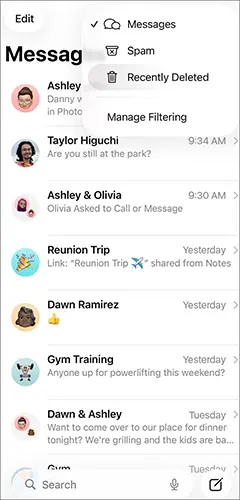
Paso 3. Compruebe categorías como Remitentes desconocidos u otros filtros disponibles. Si la conversación que falta aparece en otra categoría, ábrala para ver los mensajes.
Paso 4. Utilice el campo de búsqueda en Mensajes para introducir el nombre del contacto, su número de teléfono o una palabra clave de la conversación.
Si encuentras la conversación, es posible que no se haya borrado. Si sigue sin aparecer, prueba las siguientes soluciones.
2.2 Reinicia tu iPhone
Un fallo temporal de iOS puede afectar a la forma en que se muestran las conversaciones en Mensajes. Reiniciar el iPhone es una forma sencilla de actualizar los procesos del sistema antes de intentar una solución de problemas más compleja.
Paso 1. Apaga tu iPhone usando la combinación de botones adecuada para tu modelo, o ve a "Ajustes" > "General" > "Apagar".
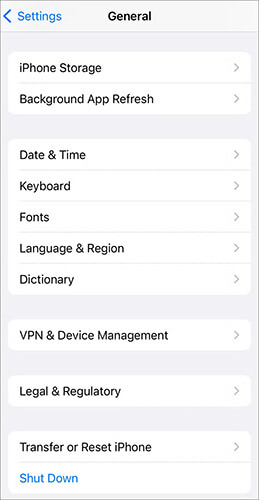
Paso 2. Espere unos segundos después de que la pantalla se apague.
Paso 3. Vuelve a encender tu iPhone y desbloquéalo.
Paso 4. Abre Mensajes y comprueba si han vuelto a aparecer las conversaciones que faltaban.
2.3 Comprobar la sincronización de mensajes de iCloud
Si usas Mensajes en iCloud, tu historial de mensajes se sincroniza en todos los dispositivos Apple compatibles que tengan iniciada la sesión con la misma cuenta de Apple. Un retraso en la sincronización o una configuración incorrecta de la cuenta o la sincronización pueden explicar por qué los mensajes no aparecen como se espera.
Paso 1. Abre "Ajustes" y toca tu nombre en la parte superior.
Paso 2. Selecciona "iCloud" y luego toca "Mensajes". Si es necesario, toca "Ver todo" debajo de las aplicaciones que usan iCloud.
Paso 3. Comprueba si la opción "Usar en este iPhone" o la opción de sincronización equivalente está activada, según tu versión de iOS.
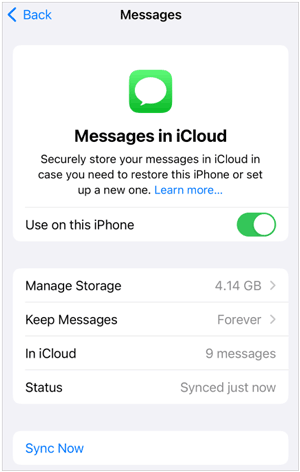
Paso 4. Asegúrate de que tu iPhone tenga una conexión Wi-Fi o celular estable y que hayas iniciado sesión en la cuenta de Apple correcta.
Paso 5. Si la sincronización está activada, espere a que su dispositivo actualice el historial de mensajes. También puede comprobar si las conversaciones están disponibles en otro dispositivo Apple con la misma cuenta.

Ten en cuenta que si borras un mensaje con la función Mensajes en iCloud activada, también se borrará de otros dispositivos sincronizados. Evita desactivar y activar la sincronización repetidamente, sobre todo si no estás seguro de si los mensajes que faltan siguen en iCloud.
2.4 Comprobar el espacio de almacenamiento del iPhone
El almacenamiento muy limitado puede interferir con el funcionamiento normal del dispositivo y contribuir a problemas de software. Si bien un iPhone lleno no implica automáticamente que se borrarán los mensajes de texto existentes, comprobar el espacio disponible es un paso útil para solucionar problemas.
Paso 1. Abre Ajustes y ve a "General" > "Almacenamiento del iPhone".

Paso 2. Espere a que se cargue el desglose del almacenamiento.
Paso 3. Compruebe cuánto espacio hay disponible e identifique las aplicaciones o archivos que ocupan gran cantidad de almacenamiento.
Paso 4. Si es necesario, elimine las descargas no deseadas, borre los archivos innecesarios o desinstale las aplicaciones que ya no utilice.
Paso 5. Vuelva a abrir Mensajes y compruebe si las conversaciones son visibles.
2.5 Desactivar y activar iMessage
Si las conversaciones perdidas involucran iMessage, conviene investigar si hay algún problema con su activación o configuración de la cuenta. Activar y desactivar iMessage puede actualizar el servicio, aunque no recuperará los mensajes que ya se hayan eliminado permanentemente.
Paso 1. Abre "Ajustes" y ve a "Aplicaciones" > "Mensajes".
Paso 2. Desactiva "iMessage".
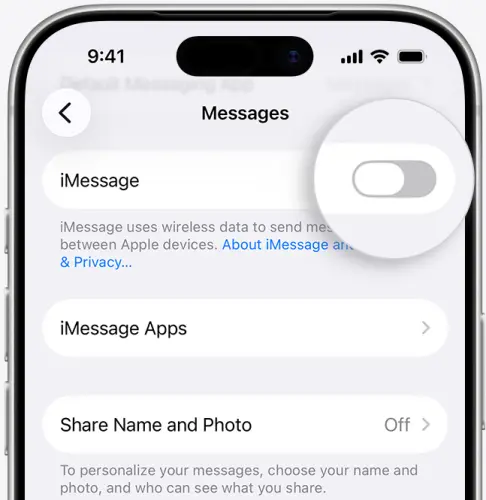
Paso 3. Espere un momento y luego vuelva a activar iMessage.
Paso 4. Pulsa "Enviar y recibir" y verifica que estén seleccionados el número de teléfono correcto y las direcciones de correo electrónico de la cuenta de Apple.
Paso 5. Abre Mensajes y comprueba si tus conversaciones están disponibles.
2.6 Actualiza tu iPhone a la última versión compatible de iOS.
Una versión obsoleta de iOS o un error de software pueden afectar la aplicación Mensajes. Instalar una actualización compatible disponible puede ayudar a solucionar problemas conocidos del sistema y mejorar la estabilidad.
Paso 1. Conecta tu iPhone a la red Wi-Fi y asegúrate de que la batería esté suficientemente cargada.
Paso 2. Abra "Configuración" y vaya a "General" > "Actualización de software".

Paso 3. Espera mientras tu iPhone busca actualizaciones disponibles.
Paso 4. Si hay una actualización disponible, revise los detalles y pulse la opción para descargarla e instalarla.
Paso 5. Una vez finalizada la actualización, abre Mensajes y comprueba si han vuelto las conversaciones que faltaban.
Antes de actualizar, haz una copia de seguridad de los datos importantes de tu iPhone en tu ordenador siempre que sea posible. Una actualización puede solucionar problemas de visualización o sincronización relacionados con el software, pero no garantiza la recuperación de mensajes eliminados permanentemente.
2.7 Restablecer todos los ajustes de tu iPhone
Si los métodos anteriores no funcionan, restablecer todos los ajustes puede solucionar ciertos problemas relacionados con la configuración. Esta opción restablece la configuración del sistema sin borrar intencionadamente tus archivos personales, fotos, mensajes ni aplicaciones.
Sin embargo, esto restablecerá configuraciones como la configuración de red, las preferencias de privacidad y otras preferencias del sistema, por lo que es posible que deba configurarlas nuevamente después.
Paso 1. Abre "Ajustes" y ve a "General".
Paso 2. Pulsa "Transferir o restablecer iPhone".
Paso 3. Seleccione "Restablecer".

Paso 4. Seleccione "Restablecer todos los ajustes" e introduzca su código de acceso si se le solicita.
Paso 5. Confirma tu selección y espera a que el iPhone se reinicie.
Asegúrese de seleccionar "Restablecer todos los ajustes" en lugar de "Borrar todo el contenido y la configuración". Esta última opción borra todo el contenido del dispositivo y no debe utilizarse como paso rutinario para solucionar problemas. Si los mensajes siguen sin aparecer después de restablecer los ajustes, consulte los métodos de recuperación descritos en la Parte 3.
Parte 3. ¿Cómo recupero los mensajes de texto que desaparecieron de mi iPhone?
Si los mensajes que faltan se eliminaron o no se pueden recuperar mediante la solución de problemas básica, es posible que necesite usar un método de recuperación. Comience por la carpeta Eliminados recientemente de su iPhone. Si los mensajes ya no están allí, verifique si existe una copia de seguridad adecuada antes de considerar el software de recuperación.
3.1 Recuperar mensajes eliminados de la carpeta "Eliminados recientemente"
En los iPhones con iOS 16 o posterior, la aplicación Mensajes incluye una carpeta de Eliminados recientemente para recuperar las conversaciones borradas que cumplan los requisitos. Esta suele ser la primera opción de recuperación que se debe probar, ya que no requiere restaurar todo el dispositivo desde una copia de seguridad.
Paso 1. Abre Mensajes y regresa a la lista de conversaciones.
Paso 2. Pulsa "Filtros" y selecciona "Eliminados recientemente". En algunas versiones de iOS, es posible que tengas que pulsar "Editar" y luego elegir "Mostrar eliminados recientemente".
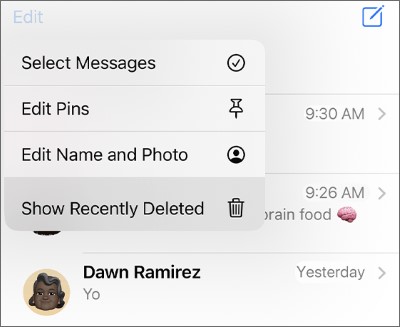
Paso 3. Revisa las conversaciones disponibles y selecciona aquellas que contienen los mensajes que faltan.
Paso 4. Pulse "Recuperar" y, a continuación, confirme la recuperación cuando se le solicite.
Por lo general, Apple permite recuperar conversaciones eliminadas que cumplan los requisitos durante aproximadamente 30 a 40 días, dependiendo de las circunstancias y la versión de iOS. Los mensajes eliminados permanentemente de la carpeta "Eliminados recientemente" podrían no recuperarse mediante esta función.
3.2 Recuperar mensajes de texto perdidos desde una copia de seguridad de iCloud
Si los mensajes no aparecen en la carpeta Eliminados recientemente, una copia de seguridad de iCloud creada antes de que desaparecieran podría ofrecer otra opción de recuperación. Antes de continuar, compruebe la fecha de la copia de seguridad disponible y considere si restaurarla podría reemplazar datos más recientes en su iPhone.
Paso 1. Abre "Ajustes", toca tu nombre y ve a "iCloud" > "Copia de seguridad de iCloud".
Paso 2. Compruebe la información de respaldo disponible y confirme si existe una copia de seguridad adecuada anterior a la pérdida de sus mensajes.
Paso 3. Si decide restaurar el dispositivo a partir de esa copia de seguridad, primero cree una copia de seguridad actualizada de cualquier dato importante que no desee perder.
Paso 4. El proceso estándar de restauración de copia de seguridad completa de Apple requiere borrar el iPhone si ya está configurado. Para ello, ve a "Ajustes" > "General" > "Transferir o restablecer iPhone" > "Borrar todo el contenido y la configuración".
Paso 5. Después de que el iPhone se reinicie y muestre la pantalla de configuración, siga las instrucciones de configuración hasta llegar a la pantalla de transferencia o restauración de datos.
Paso 6. Seleccione "Restaurar desde copia de seguridad de iCloud", inicie sesión con la cuenta de Apple correspondiente y elija la copia de seguridad pertinente.

Paso 7. Espere a que finalice el proceso de restauración y, a continuación, abra Mensajes para comprobar si las conversaciones que faltan están disponibles.
3.3 Recuperar mensajes de texto perdidos de una copia de seguridad de iTunes
Si previamente hiciste una copia de seguridad de tu iPhone en una computadora usando iTunes, es posible que puedas recuperar las conversaciones perdidas desde esa copia de seguridad. En los sistemas Mac más recientes, se usa Finder para administrar las copias de seguridad del iPhone en lugar de iTunes.
Este método es más adecuado cuando la copia de seguridad se creó antes de que desaparecieran los mensajes y contiene el historial de mensajes relevante. Al igual que con la restauración de iCloud, restaurar una copia de seguridad completa de la computadora puede sobrescribir información más reciente en el iPhone. Realice una copia de seguridad de sus datos actuales antes de continuar.
Paso 1. Conecta tu iPhone al ordenador que contiene la copia de seguridad.
Paso 2. Abre iTunes en un PC con Windows o en un Mac antiguo. En un Mac más reciente, abre Finder y selecciona tu iPhone.
Paso 3. Seleccione "Restaurar copia de seguridad" y localice la copia de seguridad del dispositivo en la lista.

Paso 4. Pulse el icono "Restaurar" y espere a que finalice la restauración; a continuación, compruebe en Mensajes las conversaciones que faltan.
3.4 Recuperar mensajes de texto perdidos con recuperación de datos
Si los mensajes que faltan no están disponibles en la sección Eliminados recientemente, o si desea examinar una copia de seguridad existente sin restaurar inmediatamente todo el iPhone, puede considerar la opción de Recuperación de datos .
Esta herramienta de recuperación de datos para iOS ofrece diferentes modos para recuperar mensajes y otros datos de un iPhone compatible o una copia de seguridad compatible. Según tus necesidades, puedes escanear el dispositivo iOS directamente, extraer datos de una copia de seguridad de iCloud o recuperar archivos de una copia de seguridad de iTunes.
Características principales de la recuperación de datos:
- Recupera mensajes eliminados , fotos, contactos y otros datos compatibles, incluso sin copia de seguridad.
- Permite la recuperación de datos en caso de eliminación accidental, restablecimiento de fábrica y otros escenarios de pérdida de datos.
- Previsualiza los mensajes recuperables y selecciona las conversaciones específicas que deseas restaurar.
- Recupera datos de un iPhone, una copia de seguridad de iCloud o una copia de seguridad de iTunes.
- Funciona con varios modelos de iPhone y versiones de iOS.
Opción 1. Recuperar mensajes eliminados de un iPhone directamente
Si no tienes una copia de seguridad, puedes intentar escanear tu iPhone en busca de mensajes recuperables. El éxito de este método depende de si los datos eliminados siguen siendo accesibles.
-
Descarga e inicia Data Recovery en tu ordenador. Selecciona "iOS Data Recovery" entre los modos de recuperación disponibles.

-
Seleccione la opción de recuperación adecuada para su situación y acceda al módulo "Recuperación de datos de iPhone/iPad".

-
Conecta tu iPhone al ordenador mediante un cable USB. Una vez que el programa reconozca tu dispositivo, haz clic en "Siguiente" para continuar.

-
Seleccione "Mensajes" como el tipo de datos que desea recuperar, junto con cualquier otra categoría compatible si es necesario. Haga clic en "Escanear" para buscar datos recuperables.

-
Una vez finalizado el escaneo, previsualice los mensajes disponibles y seleccione las conversaciones que necesite. Haga clic en "Recuperar en el ordenador" o "Recuperar en el dispositivo", según las opciones disponibles y sus preferencias de recuperación.

Opción 2. Recuperar mensajes eliminados desde una copia de seguridad de iTunes.
Si hiciste una copia de seguridad de tu iPhone en una computadora antes de que desaparecieran los mensajes, puedes usar el modo de recuperación de copias de seguridad de iTunes para buscar las conversaciones perdidas. Este método podría permitirte extraer los mensajes compatibles sin tener que restaurar toda la copia de seguridad en tu iPhone.
-
Abra la aplicación Recuperación de datos y seleccione "Recuperar desde copia de seguridad de iTunes".
-
Seleccione el archivo de copia de seguridad que contiene los mensajes que faltan y, a continuación, haga clic en "Siguiente" para continuar.

-
Seleccione "Mensajes" de las categorías de datos disponibles y haga clic en "Escanear" para examinar la copia de seguridad.

-
Revise los resultados del análisis y filtre los mensajes disponibles si es necesario. Seleccione las conversaciones que desea recuperar y, a continuación, haga clic en "Recuperar en el ordenador" o "Recuperar en el dispositivo", según las opciones de recuperación disponibles.
Opción 3. Recuperar mensajes eliminados desde una copia de seguridad de iCloud.
Si previamente hiciste una copia de seguridad de tu iPhone en iCloud, la función de recuperación de datos puede ayudarte a acceder a los datos de la copia de seguridad compatible y extraer mensajes sin tener que restaurar primero toda la copia de seguridad a través de la configuración de tu iPhone.
-
Inicie el software y abra la sección "Recuperar desde iCloud". Seleccione "Copia de seguridad de iCloud" para continuar.

-
Sigue las instrucciones que correspondan al estado actual de tu iPhone e inicia sesión en la cuenta de iCloud adecuada si es necesario. Selecciona una copia de seguridad disponible y espera a que se cargue la información. Completa los pasos adicionales de conexión del dispositivo que te solicite el programa.

-
Previsualiza los mensajes disponibles para su recuperación y selecciona las conversaciones que necesites. Haz clic en "Recuperar" para exportar los mensajes seleccionados al destino compatible.

Conclusión
Cuando los mensajes de texto desaparecen de tu iPhone, la causa puede ser un problema de filtrado, un fallo de sincronización de iCloud, un error de software o una eliminación accidental. Empieza con métodos básicos de solución de problemas para localizar las conversaciones perdidas y, si los mensajes ya no están disponibles, consulta la carpeta "Eliminados recientemente".
Si estos métodos no funcionan, intenta restaurar una copia de seguridad de iCloud o iTunes. También puedes usar Data Recovery para escanear un iPhone compatible o extraer mensajes de copias de seguridad compatibles. Elige el método de recuperación que mejor se adapte a tu situación y protege tus datos antes de restaurar una copia de seguridad o realizar cambios importantes en el sistema.
Artículos relacionados
Cómo guardar mensajes de texto en iPhone [5 métodos efectivos y preguntas frecuentes]
Imprime fácilmente mensajes de texto desde tu iPhone mediante 4 métodos (última versión)
Cómo copiar mensajes de texto del iPhone de 5 maneras efectivas (comprobadas)
Reparado: Fotos desaparecidas de iPhone con soluciones confiables


