


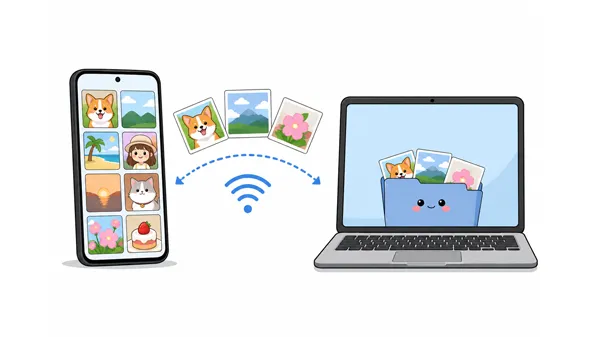
A veces, transferir fotos de Android a Mac de forma inalámbrica puede ser como intentar que dos personas que hablan idiomas diferentes se comuniquen. Dado que pertenecen a ecosistemas completamente distintos, no basta con soluciones nativas de un solo clic como AirDrop.
Por suerte, no necesitas buscar un cable USB cada vez que quieras hacer una copia de seguridad de tus recuerdos. Existen 5 maneras fiables de conectar Android y macOS, para que puedas transferir fotos fácilmente de forma inalámbrica entre ambos dispositivos.
- Parte 1: Transferencia inalámbrica de fotos de Android a Mac mediante iReaShare Android Manager
- Parte 2: Transferencia inalámbrica de imágenes de Android a Mac mediante LocalSend
- Parte 3: Transferir fotos de Android a Mac de forma inalámbrica mediante Bluetooth.
- Parte 4: Enviar fotos de Android a Mac de forma inalámbrica mediante Snapdrop.
- Parte 5: Sincronizar fotos de Android a Mac de forma inalámbrica a través de Google Fotos
- Parte 6: Preguntas y respuestas sobre la transferencia inalámbrica de fotos de Android a Mac
Eche un vistazo rápido a las ventajas y desventajas de los 5 métodos:
| Método | Ventajas | Desventajas |
|---|---|---|
| Administrador de Android iReaShare | 1. Ofrece una interfaz de escritorio estructurada para la gestión masiva, vistas previas visuales y la navegación organizada de carpetas. 2. Admite múltiples tipos de datos. 3. Transfiere archivos con calidad sin pérdidas. 4. También se admite la transferencia por cable. |
1. Requiere la instalación de software en la Mac y una aplicación APK en el dispositivo Android. 2. Se necesita una licencia para acceder a todas las funciones. |
| Enviar localmente | 1. De código abierto, completamente libre de publicidad y garantiza la máxima privacidad al mantener los datos fuera de servidores externos. 2. Utiliza el protocolo Wi-Fi local para ofrecer velocidades de transferencia increíblemente rápidas sin consumir datos de Internet. |
1. Requiere que la aplicación esté descargada, abierta y en ejecución simultáneamente en ambos dispositivos. 2. Ambos dispositivos deben estar conectados estrictamente a la misma red local o punto de acceso personal. |
| Bluetooth | 1. Viene completamente integrado tanto en sistemas Android como macOS, sin necesidad de descargar nada de terceros. 2. Funciona completamente sin conexión y de dispositivo a dispositivo, lo que lo hace independiente de cualquier enrutador Wi-Fi o conexión a Internet. |
1. Sufre de velocidades de transmisión de datos extremadamente lentas, lo que lo hace muy poco práctico para grandes lotes. 2. Requiere un proceso manual de emparejamiento de dispositivos en varios pasos y la aceptación manual de archivos para cada sesión. |
| Instantánea | 1. No requiere absolutamente ninguna instalación, configuración de software ni registro de cuenta para comenzar la transferencia. 2. Funciona instantáneamente en diferentes plataformas a través de cualquier navegador web estándar, imitando la experiencia de AirDrop. |
1. Depende en gran medida de la estabilidad del navegador web, lo que puede provocar caídas de conexión durante transferencias pesadas. 2. No admite estructuras de carpetas avanzadas ni opciones de gestión masiva presentes en las aplicaciones de escritorio. |
| Google Fotos | 1. Funciona a la perfección con copias de seguridad en segundo plano totalmente automáticas que no requieren el envío manual de archivos. 2. Te permite acceder, ver y descargar tus fotos sincronizadas desde cualquier dispositivo con conexión a internet, en cualquier lugar. |
1. Consume tu capacidad limitada de almacenamiento en la nube, lo que eventualmente requerirá una suscripción de pago para obtener más espacio. 2. Depende de una conexión a Internet continua y estable para subir correctamente contenido multimedia de alta resolución. |
Parte 1: Transferencia inalámbrica de fotos de Android a Mac mediante iReaShare Android Manager
Una de las soluciones más sencillas y completas es usar iReaShare Android Manager . Esta herramienta te permite gestionar datos de Android en una Mac, incluyendo fotos, vídeos, contactos, mensajes y más. Es compatible con conexiones inalámbricas y USB, lo que facilita y agiliza la transferencia de fotos .
Características principales de iReaShare Android Manager:
* Transfiere fotos de forma inalámbrica entre Android y Mac.
* Establece una conexión rápida y segura entre tu dispositivo Android y tu Mac simplemente escaneando un código QR que aparece en pantalla a través de Wi-Fi.
* Visualiza toda tu galería de fotos de Android en la pantalla de tu Mac, lo que te permitirá navegar y seleccionar imágenes cómodamente antes de transferirlas.
* Realice una copia de seguridad de toda su biblioteca de fotos a la vez o exporte selectivamente álbumes específicos e imágenes individuales.
* Garantizamos que todas las fotos transferidas mantendrán su resolución, metadatos y calidad originales sin ningún tipo de compresión.
* También admite la transferencia de vídeos , música, contactos, mensajes de texto, aplicaciones, etc.
Descarga iReaShare Android Manager a continuación.
Descargar para Mac Descargar para Win
Aquí te explicamos cómo exportar fotos de Android a Mac de forma inalámbrica mediante este software:
-
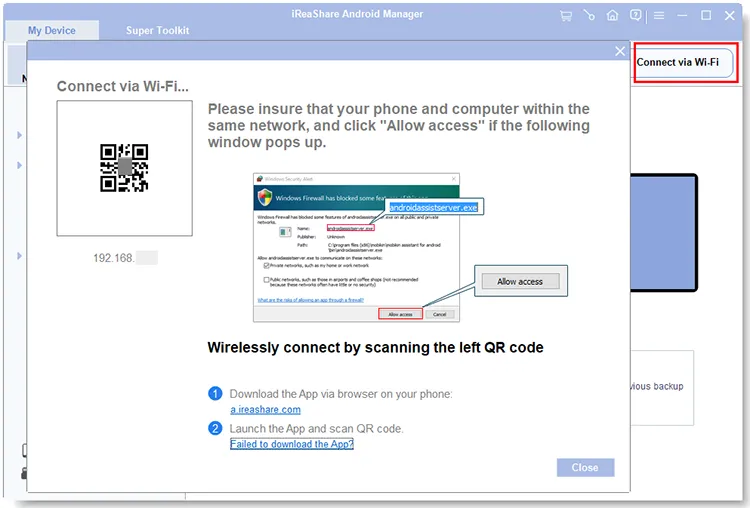
Descarga e instala iReaShare Android Manager en tu Mac. Luego, ejecútalo y haz clic en " Conectar vía Wi-Fi ".

-
Asegúrate de que tanto tu Mac como tu dispositivo Android estén conectados a la misma red Wi-Fi. Sigue las instrucciones en pantalla para instalar la versión móvil en tu dispositivo Android. Luego, abre la aplicación y escanea el código QR en tu Mac.
-
Tras conectarte, haz clic en la pestaña " Fotos " de la interfaz de Mac. Explora tus álbumes, selecciona las fotos que deseas transferir y haz clic en el botón " Exportar " para guardarlas en tu Mac.

Parte 2: Transferencia inalámbrica de imágenes de Android a Mac mediante LocalSend
Si buscas una solución de código abierto, centrada en la privacidad y multiplataforma, LocalSend es una herramienta increíble. No requiere conexión a internet, solo una red local (Wi-Fi), y no sube tus archivos a ningún servidor en la nube externo.
Aquí te explicamos cómo subir fotos de Android a Mac a través de LocalSend:
-
Instala la aplicación LocalSend tanto en tu dispositivo Android (a través de Google Play Store) como en tu Mac (a través de la Mac App Store o su sitio web oficial).
-
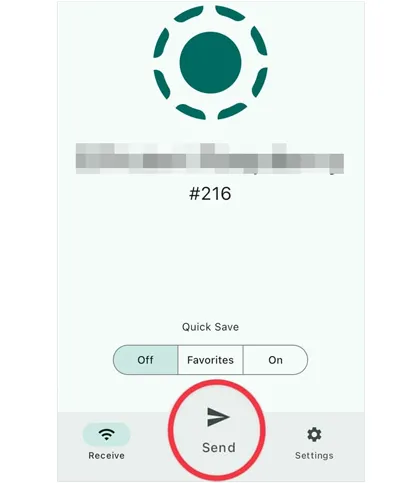
Asegúrate de que ambos dispositivos estén conectados a la misma red Wi-Fi o punto de acceso móvil. Luego, abre LocalSend en tu teléfono Android, ve a la pestaña " Enviar ", toca " Archivos " o " Multimedia " y selecciona las fotos que deseas transferir.
-
Tu Mac aparecerá en la lista de dispositivos cercanos con un nombre de código provisional. Pulsa el nombre de tu Mac. Aparecerá un mensaje en tu Mac. Haz clic en " Aceptar " y tus fotos se transferirán instantáneamente a la carpeta de descargas que hayas seleccionado.

Parte 3: Transferir fotos de Android a Mac de forma inalámbrica mediante Bluetooth.
Si no tienes acceso a una red Wi-Fi y solo necesitas enviar una o dos fotos, Bluetooth es una alternativa integrada que no requiere instalación. Sin embargo, ten en cuenta que la velocidad de transferencia por Bluetooth es bastante lenta, por lo que no se recomienda para grandes cantidades de archivos ni vídeos de alta resolución.
Aquí está la transferencia de archivos por Bluetooth de Android a Mac:
-
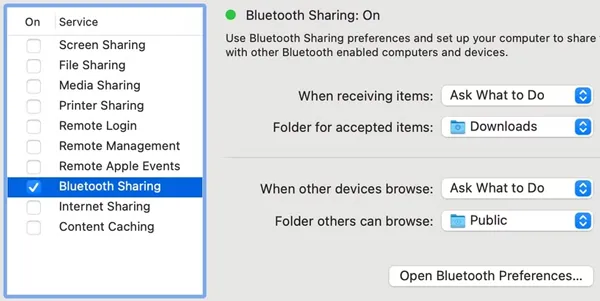
Habilita Bluetooth tanto en tu teléfono Android como en tu Mac. En tu Mac, ve a " Configuración del sistema " > " General " > " Compartir " y activa " Compartir Bluetooth ".
-
Empareja tu teléfono Android con tu Mac a través del menú de configuración de Bluetooth en cualquiera de los dos dispositivos.
-
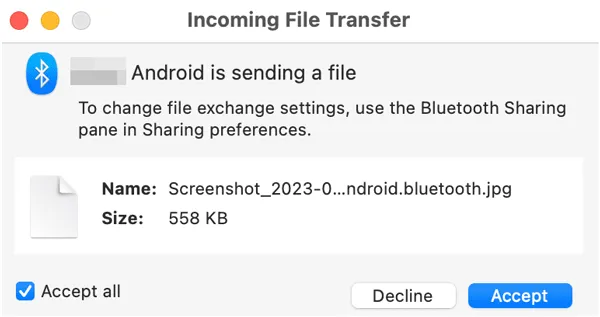
Abre la galería de tu dispositivo Android, selecciona la foto que deseas enviar, toca el icono " Compartir " y elige " Bluetooth ". Selecciona tu Mac de la lista. Finalmente, haz clic en " Aceptar " en la ventana emergente de tu Mac para guardar la imagen.
Parte 4: Enviar fotos de Android a Mac de forma inalámbrica mediante Snapdrop.
Snapdrop es una alternativa web a AirDrop de Apple. No requiere descargar ninguna aplicación ni crear cuentas. Funciona completamente en tu navegador web, lo que la hace increíblemente práctica para transferencias rápidas y ocasionales.
Para subir fotos de Android a Mac:
-
Conecta ambos dispositivos a la misma red Wi-Fi. Abre un navegador (como Chrome o Safari) tanto en tu teléfono Android como en tu Mac y accede a snapdrop.net.
-
Verás una interfaz limpia que muestra los nombres de tus dispositivos. En tu teléfono Android, debería aparecer el navegador de tu Mac en la lista.
-
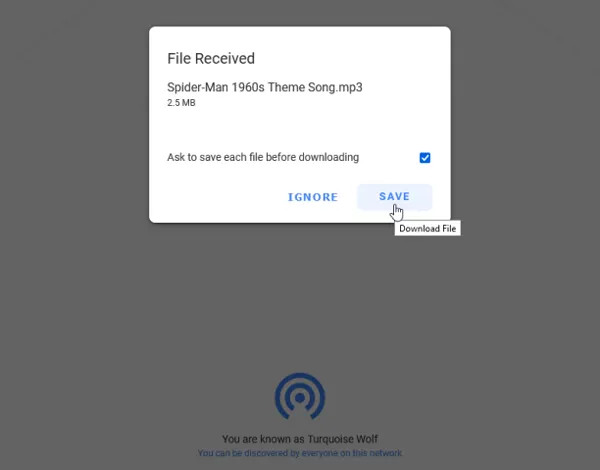
Pulsa el icono de " Mac " en la pantalla de tu Android. Se abrirá el administrador de archivos de tu teléfono. Selecciona las fotos que quieras enviar. Aparecerá una ventana emergente en tu Mac preguntándote si quieres guardar el archivo. Pulsa " GUARDAR " para descargar las fotos.
Parte 5: Sincronizar fotos de Android a Mac de forma inalámbrica a través de Google Fotos
Para una experiencia totalmente automatizada, la sincronización en la nube mediante Google Fotos es el método más sencillo. En lugar de transferir archivos manualmente de un dispositivo a otro, tus fotos se guardan automáticamente en la nube y puedes acceder a ellas al instante desde tu Mac.
Para sincronizar imágenes de Android a Mac de forma inalámbrica a través de Google Fotos:
-
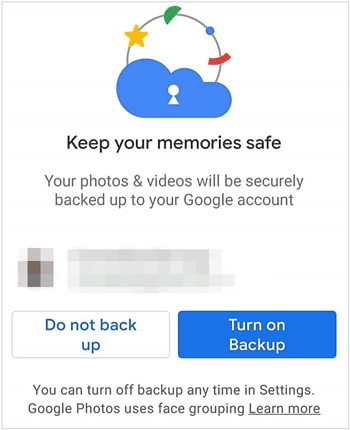
Instala Google Fotos en tu teléfono Android e inicia sesión con tu cuenta de Google. Luego, abre la aplicación en tu teléfono Android, toca tu foto de perfil , pulsa " Activar copia de seguridad " y selecciónala de nuevo en la ventana emergente.
-
Tu teléfono subirá automáticamente las fotos nuevas a tu almacenamiento en la nube de Google cuando estés conectado a Wi-Fi. A continuación, abre cualquier navegador web en tu Mac y ve a photos.google.com. Inicia sesión con la misma cuenta de Google.
-
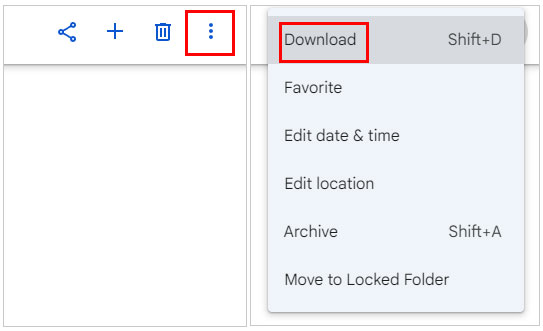
Navega por tu galería, selecciona las imágenes que necesitas en tu Mac, haz clic en el icono de menú de tres puntos en la esquina superior derecha y selecciona " Descargar " o pulsa " Shift + D ".
Consejo: Si la aplicación Google Fotos se bloquea durante la copia de seguridad , puede solucionarlo rápidamente.
Parte 6: Preguntas y respuestas sobre la transferencia inalámbrica de fotos de Android a Mac
P1: ¿Es posible usar AirDrop desde Android a Mac?
No. AirDrop es un protocolo de transferencia inalámbrica propietario desarrollado exclusivamente por Apple para dispositivos Apple (iPhone, iPad, Mac). Los dispositivos Android carecen de la integración de hardware y software necesaria para usar AirDrop. Sin embargo, herramientas como Snapdrop y LocalSend replican la experiencia de AirDrop a la perfección en todas las plataformas.
P2: ¿Es necesario que ambos dispositivos estén en la misma red Wi-Fi?
Depende del método. Para herramientas de transferencia local como LocalSend, iReaShare y Snapdrop, ambos dispositivos deben estar conectados a la misma red Wi-Fi para detectarse entre sí. Con Google Fotos (en la nube), tu teléfono solo necesita acceso a internet para subir las fotos, y tu Mac puede acceder a ellas desde cualquier lugar del mundo. Bluetooth tampoco requiere Wi-Fi, ya que crea una conexión inalámbrica directa entre dispositivos.
P3: ¿Son seguras las transferencias inalámbricas?
En general, sí, pero varía según el método. Las transferencias de red local (como LocalSend) son muy seguras porque los datos permanecen dentro de tu router local y nunca viajan por internet. Las transferencias en la nube (como Google Fotos) cifran tus datos durante la transmisión y el almacenamiento, aunque dependen de servidores de terceros.
Las herramientas web públicas como Snapdrop son seguras para uso general, pero para imágenes muy sensibles o confidenciales, las herramientas de cifrado locales o los métodos directos sin conexión (como Bluetooth o redes locales) siempre son más seguros.
Conclusión
Transferir fotos de Android a Mac no tiene por qué ser complicado. Si buscas una interfaz de escritorio organizada para la gestión masiva sin anuncios, iReaShare Android Manager es una excelente opción. También facilita la transferencia de vídeos, música, documentos y otros datos.
Además, LocalSend y Snapdrop ofrecen una experiencia similar a la de AirDrop. Si prefieres que todo se ejecute automáticamente en segundo plano, Google Fotos sigue siendo la mejor opción para la sincronización en la nube. Elige el método que mejor se adapte a tu flujo de trabajo y ¡disfruta de una experiencia sin cables!
Descargar para Mac Descargar para Win
Artículos relacionados
Cómo hacer una copia de seguridad de tu iPhone en tu Mac sin perder datos (Probado)
Cómo sincronizar Android con Mac de 5 maneras efectivas (Última versión)
Cómo transferir fotos de Android a una unidad flash de forma rápida y con calidad.
Copiar fotos de Mac a Android: Guía completa con 6 soluciones

