


¿Puedo conectar mi teléfono Android a mi Mac? Tengo un problema y necesito ayuda. Intento conectar mi Android a mi Mac para transferir archivos, pero no funciona. Sigue diciendo que no se puede conectar al teléfono.
- De Reddit
¿Puedes conectar tu Android a tu Mac con la misma fluidez que con los iPhones? Ahora puedes intentarlo tú mismo. En esta guía encontrarás 5 métodos efectivos para que puedas seguir los pasos y establecer una conexión entre tu Android y tu Mac. Después, podrás transferir archivos fácilmente o incluso duplicar la pantalla de tu Android sin problemas.
- Parte 1: Cómo conectar Android a Mac a través de iReaShare Android Manager
- Parte 2: Cómo conectar un teléfono Android a una Mac mediante AirDroid
- Parte 3: Cómo conectar Android a MacBook mediante OpenMTP
- Parte 4: Cómo conectar un dispositivo Android a una MacBook mediante LocalSend
- Parte 5: Cómo conectar un teléfono Android a una MacBook mediante Quick Share
- Parte 6: Preguntas y respuestas sobre cómo conectar un dispositivo Android a una Mac
Eche un vistazo rápido a los 5 métodos de conexión:
| Método | Pros (Lo bueno) | Contras (Lo malo) |
|---|---|---|
| Administrador de Android iReaShare | 1. Apoyar la gestión profunda. 2. Maneja SMS, contactos y aplicaciones, no solo archivos. 3. Muy estable a través de USB. 4. La conexión Wi-Fi está disponible. |
1. Requiere instalación de software en Mac. 2. La transferencia de archivos no es gratuita. |
| AirDroid | 1. Proporcionar la comodidad inalámbrica. 2. Funciona a través de un navegador web. 3. Permitir el acceso a los datos de Android en Mac. |
1. La versión gratuita tiene límites de transferencia de datos. 2. Es más lento para archivos grandes. |
| OpenMTP | 1. Ideal para transferencias de archivos grandes. 2. Mucho más estable que la herramienta oficial de Google. |
1. Requiere un cable USB-C. 2. Carece de una opción de transferencia inalámbrica. |
| Envío local | 1. La privacidad es lo primero. 2. Código abierto, no se necesitan cuentas. 3. Funciona a través de Wi-Fi local. |
1. Ambos dispositivos deben permanecer en la misma red Wi-Fi para conectarse. 2. No se puede acceder a los contactos, mensajes y registros de llamadas de Android en Mac directamente. |
| Compartir rápidamente (y NearDrop) | 1. Utiliza el menú "Compartir" nativo de Android como lo hace AirDrop. 2.La conexión se puede establecer mediante red local. |
1. Requiere que la aplicación "NearDrop" se ejecute en tu Mac para funcionar. 2. No hay función de gestión. |
Parte 1: Cómo conectar Android a Mac a través de iReaShare Android Manager
iReaShare Android Manager simplifica la conexión de tu teléfono Android a tu Mac. Permite transferir archivos, realizar copias de seguridad e incluso administrar datos y aplicaciones de Android fácilmente desde tu Mac. Además, es compatible con conexiones USB y Wi-Fi.
Características principales de iReaShare Android Manager:
* Conecte Android a Mac con USB o Wi-Fi con simples clics.
* Le permite acceder a sus datos de Android en su computadora.
* Transferir datos de Android a Mac y viceversa.
* Admite múltiples tipos de datos, como contactos, SMS, registros de llamadas, aplicaciones, videos, fotos, música, etc.
* Realice copias de seguridad y restaure datos de Android en su computadora Mac sin almacenamiento en la nube.
* Compatible con Android 6.0 o posterior.
Descargar iReaShare Android Manager.
Descargar para Mac Descargar para Win
A continuación se explica cómo conectar un teléfono Android con MacBook a través de este software:
-
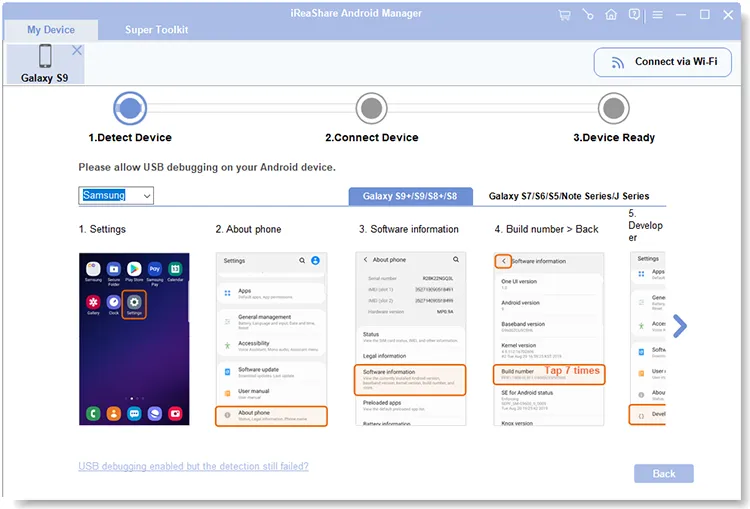
Instala iReaShare Android Manager en tu Mac. Ábrelo en el escritorio y conecta tu dispositivo Android a la Mac con un cable USB. Si deseas una conexión Wi-Fi, haz clic en " Conectar por Wi-Fi " en la esquina superior derecha.

-
En tu teléfono Android, ve a Ajustes > " Acerca del teléfono " y pulsa " Número de compilación " siete veces. Luego, activa la " Depuración USB " en " Opciones de desarrollador ". El programa reconocerá rápidamente tu dispositivo móvil.
-
Una vez conectado, podrás ver la información de tu dispositivo en la interfaz y administrar y transferir tus datos de Android en tu computadora Mac.

Parte 2: Cómo conectar un teléfono Android a una Mac mediante AirDroid
Si prefieres una experiencia de conexión inalámbrica sin tener que buscar cables, AirDroid es una opción clásica que funciona a través de tu navegador web o un cliente de escritorio.
Para conectar un Android a Mac a través de AirDroid:
-
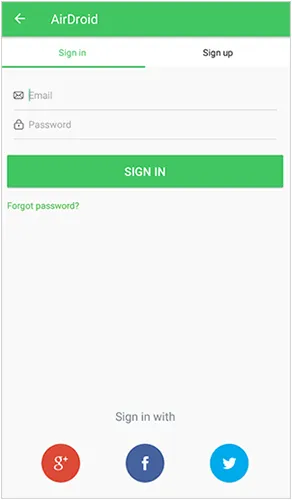
Descarga AirDroid en tu dispositivo Android desde Play Store. En tu Mac, ve al sitio web de AirDroid e inicia sesión en tu cuenta o crea una nueva.

-
Abra la aplicación AirDroid en su teléfono Android e inicie sesión. Una vez que haya iniciado sesión, su dispositivo Android aparecerá en su Mac, lo que le permitirá transferir archivos de forma inalámbrica , reflejar la pantalla de su teléfono y administrar notificaciones.
-
Ahora puedes arrastrar y soltar archivos entre ventanas o incluso administrar notificaciones de forma inalámbrica.
Parte 3: Cómo conectar Android a MacBook mediante OpenMTP
Para quienes encuentran la app Android File Transfer con errores, OpenMTP es una alternativa superior de código abierto que ofrece una interfaz de doble panel (similar al Finder). Con ella, pueden acceder fácilmente a sus archivos multimedia de Android en su MacBook.
Para conectar Android a MacBook con OpenMTP:
-
Descarga la última versión del sitio web oficial o de GitHub. Luego, conecta tu Android a tu Mac por USB. Asegúrate de que el teléfono esté en modo " Transferencia de archivos (MTP) ".
-
Abre la aplicación. Verás tus archivos de Mac a la izquierda y los de Android a la derecha.
-
Simplemente arrastra los archivos de un lado a otro si es necesario. Es mucho más rápido y estable que Android File Transfer.

Parte 4: Cómo conectar un dispositivo Android a una MacBook mediante LocalSend
LocalSend es otra herramienta útil de transferencia inalámbrica de archivos para Android y Mac. Esta herramienta no requiere una conexión a Internet ni servicios en la nube para transferir archivos, lo que la convierte en una opción más rápida y privada.
Para conectar Android y Mac a través de LocalSend:
-
Instala LocalSend en tu teléfono Android y en tu Mac. Asegúrate de que ambos dispositivos estén conectados a la misma red Wi-Fi. Puede ser una red Wi-Fi local, sin necesidad de tener acceso a internet.
-
Si quieres enviar archivos, selecciona uno en tu dispositivo Android y elige " Envío local " para compartir. Selecciona tu MacBook de la lista de dispositivos cercanos.
-
Haga clic en " Aceptar " en su Mac para recibir el archivo instantáneamente.

Parte 5: Cómo conectar un teléfono Android a una MacBook mediante Quick Share
Google renombró Near Share como Quick Share. Si bien es nativo para Android y Windows, puedes usarlo en Mac mediante implementaciones de terceros como NearDrop.
Para conectar un dispositivo Android a Mac con Quick Share:
-
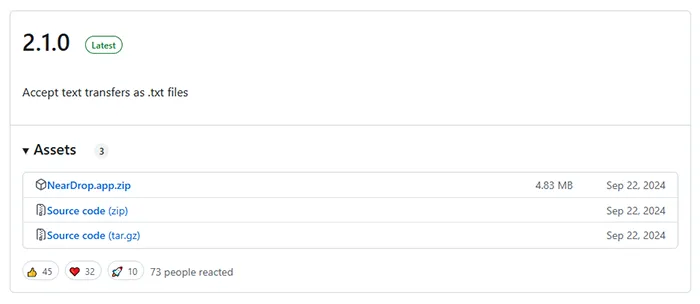
Descarga la app NearDrop en tu Mac (disponible en GitHub). Asegúrate de que el wifi de tu Mac esté activado. Abre NearDrop; se encuentra en la barra de menú .
-
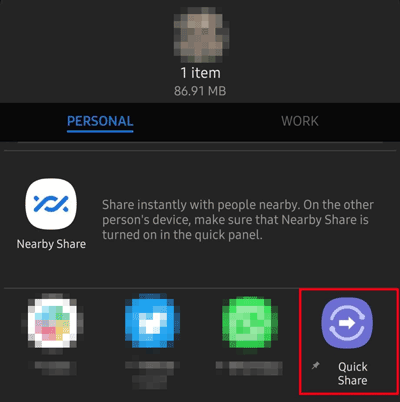
Abra una foto o un archivo en su teléfono, toque " Compartir " y seleccione " Compartir rápido ".
-
Tu MacBook debería aparecer como un dispositivo cercano. Púlsalo para enviarlo. Recibirás el archivo en tu Mac.
Parte 6: Preguntas y respuestas sobre cómo conectar un dispositivo Android a una Mac
P1: ¿Puedo conectar mi teléfono Android a mi Mac con Android File Transfer?
Sí, puedes usar Android File Transfer. Es una herramienta de Google. Sin embargo, no se ha actualizado significativamente en años y suele presentar errores de conexión o mensajes de "No se pudo conectar al dispositivo" en las versiones más recientes de macOS.
P2: ¿Por qué mi Mac no detecta mi teléfono?
Esto suele deberse a una de tres cosas:
- El cable: Algunos cables solo sirven para cargar y no transfieren datos. Prueba con otro cable USB-C.
- Modo USB: cuando esté conectado, debe deslizar hacia abajo en la barra de notificaciones de su teléfono y cambiar la configuración USB de "Cargando" a "Transferencia de archivos" o "MTP".
- Software conflictivo: Si tienes varios administradores (como iReaShare y Android File Transfer) abiertos a la vez, podrían competir por la conexión. Ciérralos todos menos uno.
P3: ¿Puedo duplicar la pantalla de mi teléfono Android en mi MacBook?
Sí. Aunque no esté integrada, puedes usar aplicaciones como Scrcpy (gratuita y de alto rendimiento) o Vysor para ver y controlar la pantalla de tu Android directamente desde tu MacBook por USB o Wi-Fi. Por cierto, aquí tienes aplicaciones útiles para duplicar la pantalla de Android y PC . Ábrela si la necesitas.
Conclusión
Conectar Android a Mac no será un problema. Aquí tienes 5 métodos efectivos. Si buscas una gestión completa, iReaShare Android Manager es excelente. Esta herramienta ofrece dos conexiones y permite transferir y gestionar varios tipos de archivos. Para conexiones inalámbricas rápidas, LocalSend es la solución; y para una experiencia profesional con el explorador de archivos, OpenMTP es la mejor opción.
Descargar para Mac Descargar para Win
Artículos relacionados
Cómo conectar el iPhone al PC con 6 herramientas confiables (últimas actualizaciones)
Guía: Transmitir Android a una PC con Windows 10/11 (con conexiones USB y Wi-Fi)
Cómo transferir vídeos de Android a Mac sin problemas (5 maneras)
Cómo transferir fotos de Mac a Android: Guía completa con 6 soluciones

