


Las memorias USB son muy prácticas para almacenar datos, sobre todo cuando el almacenamiento interno de nuestro teléfono Android está casi lleno. Sin embargo, si quieres transferir fotos de Android a una memoria USB para hacer una copia de seguridad, sobre todo si son muchas, el proceso puede ser tedioso. A veces, puede bloquearse. Entonces, ¿cómo podemos transferir fotos fácilmente? Aquí tienes 3 consejos.
- Parte 1: Cómo transferir fotos desde Android a una unidad flash mediante un adaptador OTG
- Parte 2: Cómo transferir fotos desde el teléfono a una memoria USB mediante iReaShare Android Manager
- Parte 3: Cómo transferir fotos desde la galería de fotos a una unidad flash manualmente con la computadora
- Parte 4: Preguntas y respuestas sobre la transferencia de fotos desde Android a una unidad flash
Primero puedes echar un vistazo rápido a estas 3 formas:
| Método | ✅ Ventajas | ❌ Contras |
|---|---|---|
| Mediante adaptador OTG | 1. No requiere PC (realmente portátil). 2. Conexión de hardware sencilla y directa. 3. Velocidades de transferencia rápidas con dispositivos compatibles. |
1. Requiere comprar un adaptador OTG por separado. 2. Puede agotar la batería del teléfono rápidamente. 3. La interfaz de gestión de archivos está limitada a la aplicación nativa del teléfono. |
| A través del Administrador de Android iReaShare | 1. Interfaz de PC fácil de usar y repleta de funciones. 2. Excelente para transferencias y clasificación de lotes grandes y complejos. 3. Incluye funciones de copia de seguridad y restauración con un solo clic. 4. Le permite administrar sus datos de Android en su computadora. |
1. Requiere una computadora y una conexión de cable USB estable. 2. Es una aplicación de software de pago y tiene limitaciones funcionales en la versión gratuita. |
| Mediante transferencia manual | 1. El método más universal y confiable. 2. Utiliza el Explorador de archivos estándar de Windows. 3. Comandos familiares de arrastrar y soltar o copiar/pegar. |
1. Requiere una computadora y una conexión de cable USB estable. 2. La interfaz básica es menos potente para filtrar fotos que el software dedicado. |
Parte 1: Cómo transferir fotos desde Android a una unidad flash mediante un adaptador OTG
El método del adaptador OTG (On-The-Go) es el más directo y práctico, ya que no requiere una computadora. Un adaptador OTG permite que tu teléfono Android actúe como "host", lo que le permite alimentar y leer datos de un dispositivo periférico, como una memoria USB.
A continuación se explica cómo mover fotos desde un teléfono Android a una unidad flash a través de OTG:
-
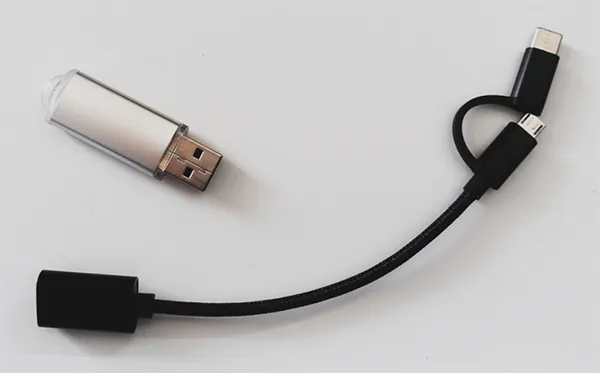
Necesitarás un adaptador OTG compatible (normalmente USB-C o Micro-USB en un extremo y USB-A en el otro). Luego, conecta la memoria USB al puerto USB-A del adaptador OTG y, a continuación, conecta el adaptador al puerto de carga de tu teléfono Android.
-
Tu teléfono debería detectar automáticamente la unidad flash. Es posible que veas una notificación o abras la aplicación Administrador de archivos.
-
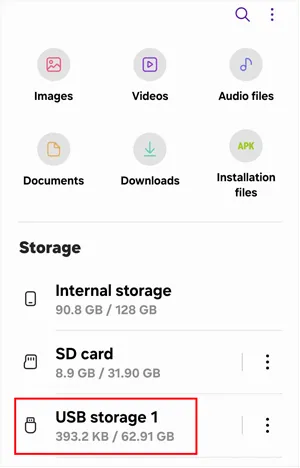
La unidad flash aparecerá como un volumen de almacenamiento independiente (p. ej., "Unidad USB", "Almacenamiento OTG" o el nombre del fabricante). En la aplicación Administrador de archivos, navega al almacenamiento interno de tu teléfono y busca la carpeta " DCIM ", donde se guardan la mayoría de las fotos de tu cámara.
-
Seleccione las fotos y carpetas que desea transferir y pulse la opción " Copiar " o " Mover ". A continuación, vuelva a la ubicación de almacenamiento de la unidad flash y pulse " Pegar " o " Mover aquí ".
Parte 2: Cómo transferir fotos desde el teléfono a una memoria USB mediante iReaShare Android Manager
Si prefieres un método más organizado e intuitivo para gestionar tus fotos, iReaShare Android Manager es una herramienta excelente. Te ayuda a transferir archivos , incluyendo fotos, desde tu dispositivo Android a una computadora o una memoria USB externa fácilmente. También puedes transferir tus contactos , mensajes de texto, aplicaciones, registros de llamadas, música, videos, etc. Sin pérdida de calidad durante la transferencia.
Características principales de iReaShare Android Manager:
* Copia fotos y otros archivos multimedia de Android a una unidad flash USB.
* Realice una copia de seguridad de todas sus imágenes desde Android a su computadora a la vez.
* Le permite obtener una vista previa de sus archivos en la interfaz.
* Restaure datos de respaldo desde su computadora o almacenamiento externo a su dispositivo Android.
* Le permite administrar sus fotos de Android en su computadora, como crear nuevos álbumes, mover imágenes, etc.
* Compatible con la mayoría de dispositivos Android, incluidos OnePlus 15/13/12/11/10/9/8/7, Google Pixel 10 Pro Fold/10 Pro XL/10 Pro/10/9/8/7/6, Motorola, Vivo, TCL, Tecno, Infinix, Honor, OPPO, realme, etc.
* Compatible con Android 6.0 y posteriores, incluida la última versión.
Descargar iReaShare Android Manager.
Descargar para Win Descargar para Mac
A continuación se explica cómo guardar imágenes desde un teléfono a una unidad flash con este software:
-
Descarga e instala iReaShare Android Manager en tu computadora. Luego, conecta tu teléfono Android a la computadora mediante USB y conecta tu memoria USB a la computadora.

-
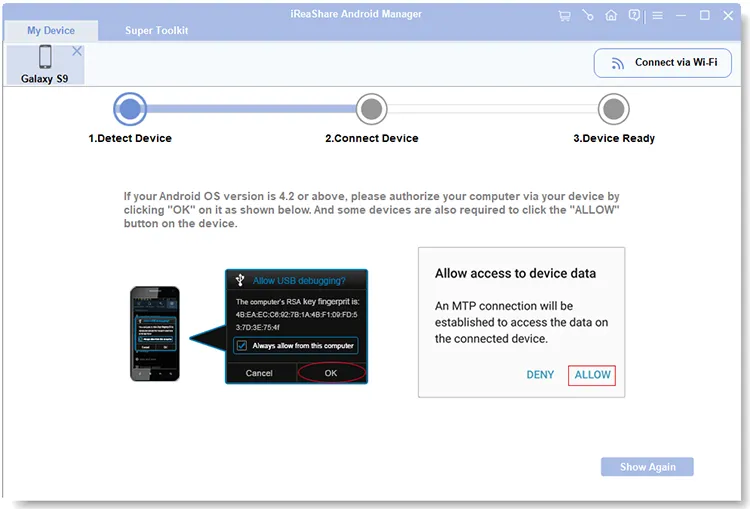
Abra el software iReaShare y debería detectar automáticamente su dispositivo Android. Active la depuración USB en Android y el programa lo reconocerá inmediatamente.
-
Una vez conectado, haz clic en " Fotos ". Selecciona las fotos que quieras y haz clic en " Exportar ". Luego, selecciona tu unidad flash e inicia el proceso. Tus fotos se guardarán en tu memoria USB.

Mira la guía en video para transferir fotos desde Android a una unidad flash:
Parte 3: Cómo transferir fotos desde la galería de fotos a una unidad flash manualmente con la computadora
Para quienes prefieren usar una computadora, transferir fotos manualmente desde un teléfono Android a una memoria USB es un proceso sencillo. En general, la velocidad de transferencia depende del estándar USB compatible con el teléfono, el puerto de la computadora y el cable.
Aquí te explicamos cómo:
-
Usa un cable USB para conectar tu teléfono Android a la computadora. También, inserta la memoria USB en un puerto USB disponible de la computadora.
-
Abre el Explorador de archivos haciendo clic en " Este equipo " y navega hasta el almacenamiento de tu teléfono. Normalmente, aparece como una nueva unidad etiquetada con el nombre o modelo de tu teléfono.
-
Dentro del almacenamiento del teléfono, localiza la carpeta que contiene tus fotos. Normalmente se encuentra en " DCIM " o " Imágenes ". A continuación, abre la carpeta donde quieres guardar tus fotos en la memoria USB.
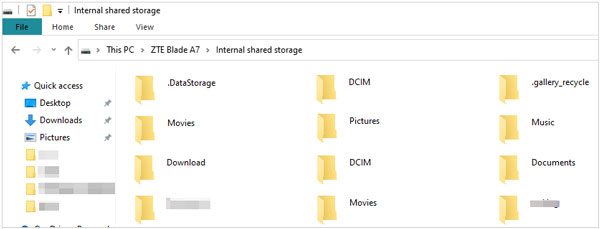
-
Ahora, simplemente arrastra y suelta las imágenes seleccionadas desde el almacenamiento de tu teléfono a la carpeta de la unidad flash. Una vez completada la transferencia, no olvides expulsar de forma segura tanto el teléfono como la unidad flash.

Nota: Si se produce un fallo al transferir fotos directamente desde Android a una memoria USB en su PC, puede copiar primero las fotos a su computadora y luego a su memoria USB para evitar el error.
Parte 4: Preguntas y respuestas sobre la transferencia de fotos desde Android a una unidad flash
P1: ¿Cuál es la diferencia entre un dispositivo de almacenamiento USB y una unidad flash?
Una memoria USB es una unidad flash especializada, diseñada específicamente para almacenar fotos. Suele incluir un software que organiza y respalda automáticamente tus fotos. Una memoria USB normal, en cambio, es un dispositivo de almacenamiento de uso general que puede usarse para cualquier tipo de datos, incluyendo fotos, documentos y más.
P2: ¿Perderé calidad al transferir fotos a una unidad flash manualmente?
No, no perderás calidad. Al copiar o mover manualmente archivos (fotos y vídeos) desde tu teléfono Android a una memoria USB, creas una copia bit a bit del archivo digital original. Este proceso no implica recomprimir, redimensionar ni degradar los datos de la imagen.
El archivo almacenado en la memoria USB será idéntico al archivo original en tu teléfono. La pérdida de calidad solo ocurre si comprimes o editas la imagen intencionalmente y la guardas con una configuración de calidad inferior.
P3: ¿Puedo copiar toda la biblioteca de fotos a una unidad externa?
Sí, puedes copiar toda tu biblioteca de fotos a una memoria USB o a cualquier disco duro externo. Simplemente accede a la carpeta que contiene todas tus fotos (normalmente en la carpeta DCIM o Imágenes) y cópialo todo. Asegúrate de que el disco duro externo tenga suficiente espacio para todos los archivos.
Conclusión
Ahora has aprendido tres métodos efectivos para transferir tus fotos desde un teléfono Android a una memoria USB. Incluso puedes administrarlas en tu computadora con iReaShare Android Manager . Con este software, transferir, respaldar, restaurar y organizar tus archivos es muy fácil.
Descargar para Win Descargar para Mac
Artículos relacionados
Cómo transferir archivos de iPhone a una unidad flash (6 métodos prácticos)
Cómo transferir fotos de Mac a Android: Guía completa con 6 soluciones
Cómo eliminar fotos de forma permanente de un dispositivo Android (probado)
Resuelto: Cómo transferir fotos del iPad a la computadora de 5 maneras

