


TL;DR:
Möchten Sie Ihr iPhone ohne WLAN sichern? Hier sind 4 einfache Methoden, um Ihre Daten auch ohne Internetverbindung zu schützen:
- iCloud: Verwenden Sie Mobilfunkdaten, um Ihr iPhone drahtlos zu sichern (sofern unterstützt).
- Finder: Erstellen Sie ein kostenloses, vollständiges lokales Backup auf Ihrem Mac – ganz ohne WLAN.
- iTunes / Apple-Geräte: Sichern Sie Ihr iPhone direkt über USB auf einem Windows-PC.
- iReaShare iPhone Manager: Unterstützte iPhone-Daten ohne WLAN oder iTunes in der Vorschau anzeigen, auswählen und sichern.
Sie möchten Ihr iPhone sichern, haben aber keinen WLAN-Zugang? Egal ob Sie auf Reisen sind, mit einer instabilen WLAN-Verbindung zu kämpfen haben oder einfach lieber einen Computer benutzen – Sie benötigen nicht unbedingt WLAN, um Ihre iPhone-Daten zu schützen.
Die gute Nachricht: Es gibt mehrere Möglichkeiten, ein iPhone auch ohne WLAN zu sichern. In diesem Leitfaden erklären wir Ihnen vier praktische Methoden, wie Sie Ihr iPhone ohne WLAN sichern können. Wir gehen außerdem auf die jeweiligen Vorteile und Einschränkungen ein und zeigen Ihnen, welche Option für unterschiedliche Sicherungsanforderungen am besten geeignet ist.
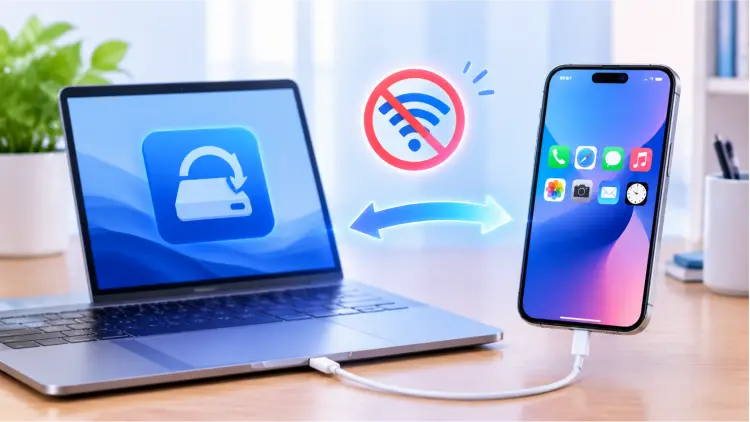
Teil 1. So sichern Sie Ihr iPhone in iCloud ohne WLAN
Wenn Sie Ihr iPhone ohne WLAN-Verbindung in iCloud sichern möchten, ist die Nutzung mobiler Daten die bequemste Option. Diese Funktion ist jedoch nicht auf jedem iPhone verfügbar und wird nicht von jedem Mobilfunkanbieter unterstützt.
Apple weist darauf hin, dass einige 5G-fähige iPhone-Modelle je nach Mobilfunkanbieter die Option bieten, Backups über ein Mobilfunknetz zu erstellen. Sollten Sie die entsprechende Einstellung nicht finden, wird diese Funktion möglicherweise von Ihrem Gerät, Ihrer iOS-Version oder Ihrem Mobilfunkanbieter nicht unterstützt.
So sichern Sie Ihr iPhone ohne WLAN, aber mit Mobilfunk:
Schritt 1. Öffnen Sie die „Einstellungen“ auf Ihrem iPhone.
Schritt 2. Tippe oben auf deinen Apple-Accountnamen.
Schritt 3. Gehen Sie zu „iCloud“.
Schritt 4. Wählen Sie „iCloud-Backup“.
Schritt 5. Suchen Sie die Option „Backup über Mobilfunk“ und aktivieren Sie sie (sofern von Ihrem Gerät unterstützt).
Schritt 6. Kehren Sie zur iCloud-Backup-Seite zurück und tippen Sie auf „Jetzt sichern“.
Schritt 7. Warten Sie, bis die Datensicherung abgeschlossen ist, und überprüfen Sie dann Datum und Uhrzeit der letzten erfolgreichen Datensicherung.

- Eine WLAN-Verbindung ist nicht erforderlich.
- Es wird kein Mac- oder Windows-Computer benötigt.
- Sie können Ihr Geräte-Backup in iCloud speichern.
- Ideal für Reisen oder Situationen, in denen drahtloses Internet vorübergehend nicht verfügbar ist.
- Sie benötigen ein iPhone und einen Mobilfunkanbieter, der diese Funktion unterstützt.
- Große Datensicherungen können eine erhebliche Menge an mobilem Datenvolumen verbrauchen.
- Unzureichender iCloud-Speicher kann verhindern, dass die Datensicherung abgeschlossen wird.
- Eine instabile Mobilfunkverbindung kann die Datensicherung unterbrechen oder den Vorgang verlängern.
Teil 2. So sichern Sie Ihr iPhone ohne WLAN oder mobile Daten
Was ist, wenn Sie weder WLAN noch mobile Daten zur Verfügung haben? Können Sie Ihr iPhone trotzdem sichern?
Absolut. Sie können Ihr iPhone über ein USB-Kabel mit einem Mac oder Windows-Computer verbinden und ein lokales Backup erstellen. Dabei werden Ihre Daten direkt auf Ihren Computer übertragen, sodass Sie während des Backups keine Internetverbindung benötigen. Es gibt drei praktische Möglichkeiten, dies zu tun.
2.1 iPhone ohne Internetverbindung auf dem Mac mit dem Finder sichern
Besitzer eines Macs können mit dem Finder kostenlos und unkompliziert ein iPhone-Backup ohne Internetverbindung erstellen. Sie benötigen weder WLAN noch mobile Daten oder ein Apple-Abonnement. Verbinden Sie Ihr iPhone einfach per USB-Kabel mit Ihrem Mac.
Der Finder unterstützt iPhone-Backups unter macOS Catalina 10.15 und neueren Versionen. Bei macOS Mojave oder älteren Versionen benötigen Sie stattdessen iTunes.
Schritte zum Sichern Ihres iPhones auf Ihrem Mac mithilfe des Finders:
Schritt 1. Verbinden Sie Ihr iPhone mit Ihrem Mac mithilfe eines kompatiblen USB-Kabels.
Schritt 2. Entsperren Sie Ihr iPhone. Tippen Sie gegebenenfalls auf „Diesem Computer vertrauen“ und geben Sie Ihren Passcode ein.
Schritt 3. Öffnen Sie den Finder auf Ihrem Mac.
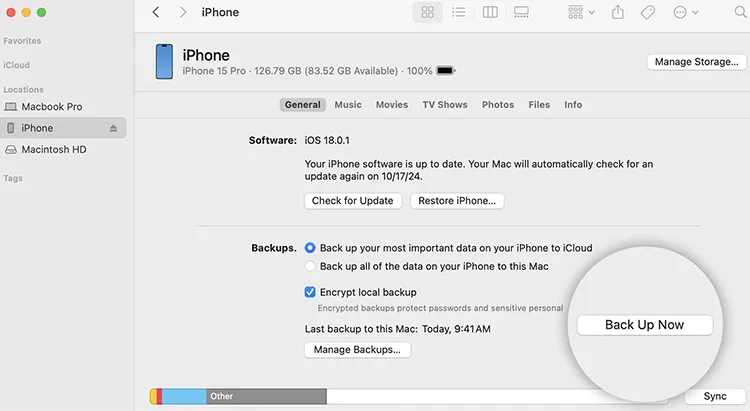
Schritt 4. Suchen Sie Ihr iPhone unter „Standorte“ in der Finder-Seitenleiste und wählen Sie es aus.
Schritt 5. Klicken Sie auf die Registerkarte „Allgemein“.
Schritt 6. Wählen Sie unter „Backups“ die Option „Alle Daten Ihres iPhones auf diesem Mac sichern“.
Schritt 7. Wenn Sie sensible Informationen schützen möchten, aktivieren Sie die Option „Lokale Sicherung verschlüsseln“ und erstellen Sie ein Passwort.
Schritt 8. Klicken Sie auf „Jetzt sichern“ und warten Sie, bis der Finder den Vorgang abgeschlossen hat.
- Kostenlos und funktioniert ohne Internetverbindung.
- Sichern Sie die meisten iPhone-Daten und -Einstellungen.
- Verschlüsselte Backups umfassen Gesundheits-, Aktivitäts- und Schlüsselbunddaten.
- Speichern Sie Sicherungsdateien lokal auf Ihrem Mac.
- Nur für Mac verfügbar, nicht für Windows.
- Begrenzte Möglichkeiten zum Durchsuchen und Exportieren einzelner Dateien.
- Sie benötigen ausreichend Speicherplatz auf Ihrem Mac.
- Vergessene Verschlüsselungspasswörter können die Wiederherstellung von Backups verhindern.
- Ausgenommen sind iCloud-synchronisierte Daten, Apple Pay-Informationen, Face ID-Einstellungen und einige andere Daten.
2.2 iPhone-Backup ohne WLAN unter Windows mit iTunes/Apple-Geräten
Wenn Sie einen Windows-PC verwenden, können Sie Ihr iPhone auch ohne WLAN oder mobile Daten sichern. Nutzen Sie dazu die Apple-Geräte-App oder iTunes auf älteren, unterstützten Windows-Systemen.
Ähnlich wie bei lokalen Backups auf einem Mac verbindet diese Methode Ihr iPhone über ein USB-Kabel mit dem Computer und speichert die Backup-Dateien direkt auf Ihrem PC.
Option A. iPhone mit Apple-Geräten sichern
Schritt 1. Laden Sie Apple Devices herunter und installieren Sie es auf Ihrem Windows-PC, falls Sie dies noch nicht getan haben.
Schritt 2. Verbinden Sie Ihr iPhone mit einem USB-Kabel mit dem Computer.
Schritt 3. Entsperren Sie Ihr iPhone und tippen Sie gegebenenfalls auf „Vertrauen“.
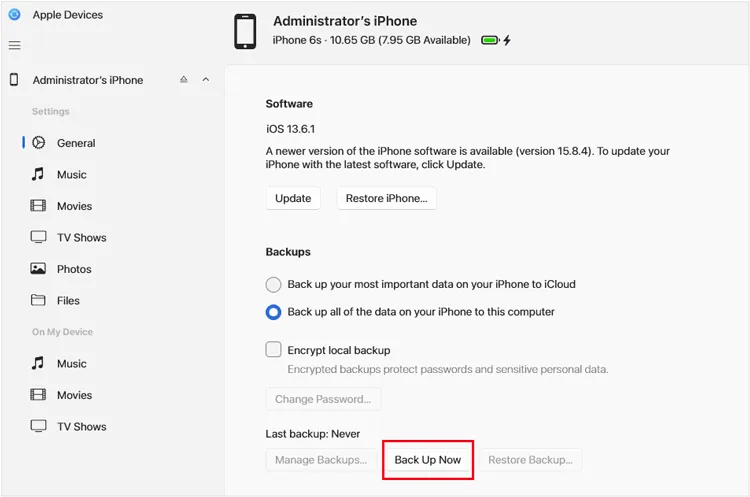
Schritt 4. Öffnen Sie Apple Geräte und wählen Sie Ihr iPhone aus.
Schritt 5. Klicken Sie auf „Allgemein“.
Schritt 6. Wählen Sie die Option „Alle Daten auf Ihrem iPhone auf diesem Computer sichern“.
Schritt 7. Aktivieren Sie die Option „Lokale Sicherung verschlüsseln“, wenn Sie sensible Daten schützen müssen, und legen Sie ein Passwort fest.
Schritt 8. Klicken Sie auf „Jetzt ein Backup erstellen“, um den Vorgang zu starten.
Option B. iPhone mit iTunes sichern
Wenn Sie iTunes bevorzugen oder Ihr Windows-PC keine Apple-Geräte unterstützt, befolgen Sie diese Schritte:
Schritt 1. Installieren oder öffnen Sie iTunes auf Ihrem Windows-PC.
Schritt 2. Verbinden Sie Ihr iPhone mit einem USB-Kabel mit dem Computer.
Schritt 3. Entsperren Sie Ihr iPhone und tippen Sie auf „Diesem Computer vertrauen“, falls Sie dazu aufgefordert werden.
Schritt 4. Klicken Sie auf das kleine iPhone-Symbol in der Nähe der oberen linken Ecke von iTunes.
Schritt 5. Wählen Sie in der linken Seitenleiste „Zusammenfassung“ aus.
Schritt 6. Wählen Sie unter „Backups“ die Option „Dieser Computer“.
Schritt 7. Wählen Sie „Lokale Sicherung verschlüsseln“, wenn Sie sensible Informationen wie Gesundheits- und Aktivitätsdaten einbeziehen möchten.
Schritt 8. Klicken Sie auf „Jetzt sichern“ und warten Sie, bis der Vorgang abgeschlossen ist.
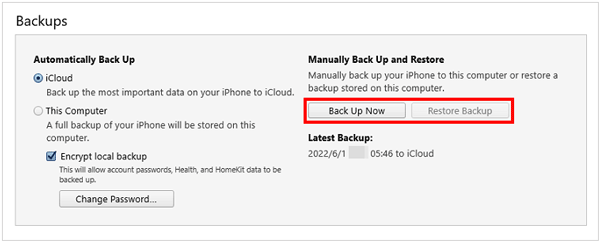
Wenn die Datensicherung abgeschlossen ist, überprüfen Sie das Datum und die Uhrzeit der letzten Datensicherung in der Software.
- Kein WLAN oder mobile Daten erforderlich.
- Speichern Sie iPhone-Backups direkt auf Ihrem Windows-PC.
- Unterstützung für verschlüsselte lokale Datensicherungen.
- Ideal für Benutzer, die regelmäßig große Mengen an iPhone-Daten sichern.
- Kompatible Softwareinstallation erforderlich.
- Sie benötigen ausreichend Speicherplatz auf Ihrem PC.
- Es können Probleme mit Treibern, USB-Kabeln oder der Geräteerkennung auftreten.
- Sicherungsdateien können nicht wie normale Fotos direkt durchsucht werden und erfordern kompatible Software zur Wiederherstellung.
2.3 iPhone ohne WLAN mit iReaShare iPhone Manager sichern
Falls Ihnen Finder oder iTunes zu restriktiv sind, insbesondere wenn Sie nur bestimmte Datentypen sichern möchten, ist iReaShare iPhone Manager eine empfehlenswerte Alternative. Im Gegensatz zu iCloud verbindet dieses Desktop-Programm Ihr iPhone über ein USB-Kabel mit Ihrem Computer. So können Sie Daten direkt zwischen den beiden Geräten übertragen, ohne WLAN oder mobile Daten zu benötigen.
Es unterstützt gängige iOS-Datenkategorien wie Kontakte, SMS, Fotos, Videos, Musik, Notizen und Dokumente. Sie können Daten vor der Übertragung in der Vorschau anzeigen und auswählen. Dies ist besonders flexibel für Nutzer, die nicht alles über eine vollständige Gerätesicherung verwalten möchten.
Hauptmerkmale von iReaShare iPhone Manager:
- Datenübertragung von iPhone, iPad und iPod touch auf einen Computer.
- Dateien von einem Computer auf ein iOS-Gerät importieren.
- iPhone-Daten ohne iTunes auf einem Computer sichern .
- Backups auf iOS-Geräten wiederherstellen.
- iOS-Daten in der Vorschau anzeigen, durchsuchen und gezielt verwalten.
- Unterstützt mehrere iOS-Versionen, einschließlich iOS 27.
- Kompatibel mit einer Vielzahl von Geräten, darunter iPhone Duo, iPhone 18 Pro Max und iPhone 18 Pro.
- Unterstützt Windows 11/10/8/7 und Mac OS X 10.9 oder höher.
Download für Windows Download für Mac
So sichern Sie Ihr iPhone ohne WLAN mit iReaShare iPhone Manager:
-
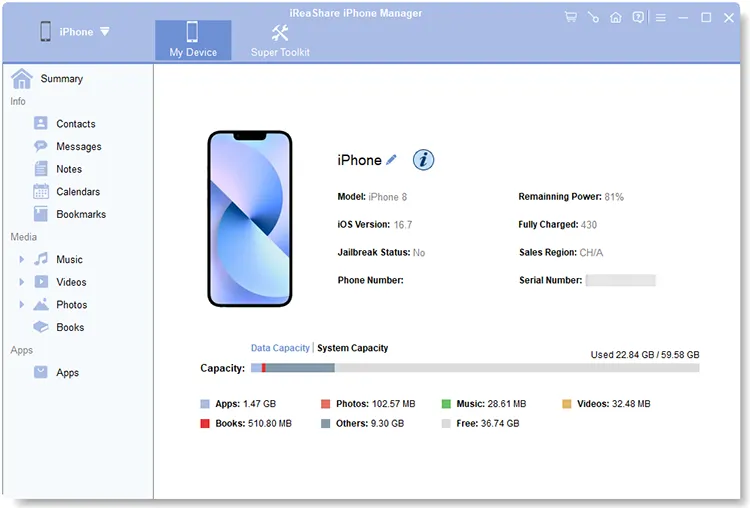
Installieren und starten Sie iReaShare iPhone Manager auf Ihrem Computer. Verbinden Sie Ihr iPhone über ein USB-Kabel mit dem PC. Sobald die Software Ihr Gerät erkennt, wird die Benutzeroberfläche angezeigt.
-
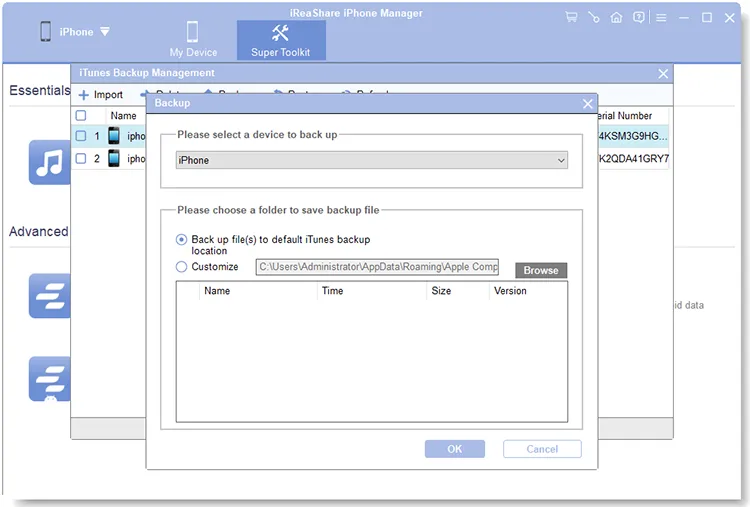
Klicken Sie oben auf „Super Toolkit“, wählen Sie „iTunes Backup & Restore“ und klicken Sie auf „Backup“. Wählen Sie Ihr iPhone aus der Dropdown-Liste, wählen Sie einen Zielordner auf Ihrem PC und klicken Sie auf „OK“, um die Datensicherung zu starten.

Wenn Sie nur bestimmte Daten, wie z. B. Fotos, speichern möchten, gehen Sie stattdessen zum Bereich „Fotos“. Sehen Sie sich die Vorschau an, wählen Sie die gewünschten Elemente aus, klicken Sie auf „Exportieren“ und folgen Sie den Anweisungen auf dem Bildschirm, um den Vorgang abzuschließen.
Hier ist die Videoanleitung:
- Datenübertragung per USB ohne Internetverbindung.
- Unterstützung für Datenvorschau und selektiven Export.
- Die Verwaltung einzelner Dateien wird dadurch einfacher als die Sicherung des gesamten Geräts.
- Unterstützt Backup- und Übertragungsaufgaben ohne iTunes.
- Kompatibel mit Windows und Mac.
- iCloud oder der Finder können für vollständige Datensicherungen nicht vollständig ersetzt werden.
- Für einige Funktionen ist möglicherweise eine kostenpflichtige Lizenz erforderlich.
- Sie benötigen ein kompatibles USB-Kabel und eine Gerätevertrauensberechtigung.
- Es können nicht alle App-Daten oder geschützten Inhalte abgerufen oder exportiert werden.
- Erfordert die Installation von Drittanbietersoftware auf Ihrem Computer.
Teil 3. Häufig gestellte Fragen zum Sichern des iPhones ohne WLAN
Frage 1: Kann ich mein iPhone auch ohne WLAN sichern?
Ja. Sie können mobile Daten für iCloud-Backups nutzen, sofern Ihr iPhone und Ihr Mobilfunkanbieter diese Funktion unterstützen. Alternativ können Sie Ihr iPhone über ein USB-Kabel mit einem Mac oder Windows-Computer verbinden und ein lokales Backup ohne WLAN oder Internetzugang erstellen.
Frage 2: Wie kann man ein iPhone am schnellsten ohne WLAN sichern?
Die schnellste Option ist in der Regel die Verbindung Ihres iPhones mit einem Computer per USB. Die Geschwindigkeit hängt von der Datengröße, der USB-Verbindung, der Kabelqualität und der Speichergeschwindigkeit des Computers ab. Bei großen Datensicherungen ist eine lokale Sicherung im Allgemeinen besser als das Hochladen über mobile Daten.
Frage 3: Kann ich mein iPhone ohne WLAN auf einer externen Festplatte sichern ?
Ja. Mit der iPhone-App „Dateien“ können Sie Fotos, Videos und Dokumente auf ein kompatibles externes Laufwerk kopieren, dies ist jedoch keine vollständige Gerätesicherung.
Um ein vollständiges lokales Backup zu erstellen, sichern Sie Ihr iPhone zunächst mit dem Finder oder einem Windows-Tool auf einem Computer und übertragen Sie die Backup-Dateien anschließend zur Speicherung auf eine externe Festplatte.
Zusammenfassung
Die Wahl der richtigen Methode zum Sichern Ihres iPhones ohne WLAN hängt von Ihren Bedürfnissen und verfügbaren Ressourcen ab. iCloud mit Mobilfunkdaten ist praktisch für drahtlose Backups, während Finder und iTunes kostenlose und zuverlässige Offline-Backup-Optionen bieten. Wenn Sie mehr Flexibilität beim Anzeigen, Auswählen und Übertragen bestimmter iPhone-Daten auf Ihren Computer wünschen, ist iReaShare iPhone Manager einen Versuch wert. Es bietet eine komfortable Möglichkeit, unterstützte Dateien ohne WLAN oder iTunes zu verwalten und zu sichern und ist somit eine praktische Wahl für Nutzer, die mehr Kontrolle über ihre iPhone-Daten wünschen.
Download für Windows Download für Mac
Verwandte Artikel
So aktualisieren Sie Ihr iPhone ohne WLAN über mobile Daten oder einen Computer
So sichern Sie Ihr iPhone vor dem Upgrade mühelos (4 Wege)
Die beste iPhone-Übertragungssoftware 2026: Vergleich der 5 besten iTunes-Alternativen
Wie sichere ich mein iPhone in Google Drive anstatt in iCloud?


