


TL;DR:
Kann man ein iPhone in Google Drive statt in iCloud sichern? Ja. iOS beschränkt zwar native Cloud-Backups auf iCloud, aber Sie können Ihr iPhone mit vier flexiblen Methoden vollständig sichern:
- Methode 1 (Google Drive App): Automatische Synchronisation von Fotos, Kontakten und Kalenderereignissen über WLAN.
- Methode 2 ( iReaShare iPhone Manager - Empfohlen): Exportiert Nachrichten, Anruflisten, Fotos und Medien per USB auf PC/Mac und lädt sie dann ohne Cloud-Beschränkungen in Drive hoch.
- Methode 3 (iOS Dateien-App): Lokale Dokumente, PDFs und Downloads werden manuell direkt in Drive gespeichert.
- Methode 4 (WhatsApp-Export): Exportiert WhatsApp-Chatverläufe und Medienanhänge direkt nach Drive.
Sind Sie es leid, ständig die Meldung „iCloud-Speicher voll“ zu erhalten und dafür Gebühren zahlen zu müssen? Wenn Sie Ihre iPhone-Backup-Strategie auf Google Drive umstellen, erhalten Sie 15 GB kostenlosen Cloud-Speicher und einen nahtlosen plattformübergreifenden Dateizugriff.
Nachfolgend finden Sie eine Schritt-für-Schritt-Anleitung, wie Sie Ihr iPhone in Google Drive anstatt in iCloud sichern können. Die Anleitung umfasst sowohl die direkte Synchronisierung mit dem Mobilgerät als auch den vollständigen Datenexport auf den Desktop.
- Warum sollte man das iPhone in Google Drive statt in iCloud sichern?
- iCloud vs. Google Drive vs. iReaShare iPhone Manager
- Methode 1: Fotos, Kontakte und Kalender über die Google Drive App sichern
- Methode 2: Vollständiges iPhone-Backup auf Google Drive über iReaShare iPhone Manager (Beste Lösung)
- Methode 3: Dokumente und Dateien über die iOS-Dateien-App sichern
- Methode 4: WhatsApp-Daten vom iPhone auf Google Drive sichern
- Behebung häufiger Google Drive-Sicherungsfehler auf dem iPhone
- Häufig gestellte Fragen (FAQ)
Warum sollte man das iPhone in Google Drive statt in iCloud sichern?
Der iCloud-Dienst von Apple ermöglicht zwar eine nahtlose Hintergrundsynchronisierung, doch der kostenlose Speicherplatz von 5 GB ist bei hochauflösenden Fotos, 4K-Videos und Systemdaten fast sofort voll. Sobald der Speicherplatz belegt ist, warnt iOS die Nutzer ständig mit der Meldung „iCloud-Speicher voll“ und stoppt die Synchronisierung wichtiger Dateien.
Die Umstellung Ihrer primären Speicherstrategie auf Google Drive bietet überzeugende Vorteile:
- 15 GB kostenloser Speicherplatz: Google bietet dreimal so viel kostenlosen Speicherplatz wie Apple mit seinem Limit von 5 GB.
- Plattformübergreifende Zugänglichkeit: Greifen Sie nahtlos auf Ihre gesicherten Fotos, Dokumente und Kontakte über Windows-PCs, Android-Geräte, Chromebooks und Webbrowser zu.
- Kostengünstige Upgrades: Die Google One-Speicherpläne bieten wettbewerbsfähige, mehrstufige Preise, die problemlos über mehrere Familienkonten geteilt werden können.
- Datenzentralisierung: Halten Sie Ihre persönlichen Dateien, Google Docs und iPhone-Medien in einem einzigen Cloud-Ökosystem zusammen.
Vergleich: iCloud vs. Google Drive App vs. iReaShare iPhone Manager
Bevor Sie sich für eine Methode entscheiden, prüfen Sie, wie native Lösungen im Vergleich zu professionellen Desktop-iOS-Übertragungsprogrammen abschneiden:
| Funktion / Fähigkeit | iCloud-Backup | Google Drive iOS-App | iReaShare iPhone Manager + Drive |
|---|---|---|---|
| Kostenloser Speicherplatz | 5 GB | 15 GB | Unbegrenzt (Abhängig von PC- und Google Drive-Speicherplatz) |
| Unterstützte Datentypen | Gesamtsystem, Apps, Einstellungen, Fotos, SMS | Fotos, Videos, Kontakte, Kalender | Fotos, Videos, Kontakte, Nachrichten, Musik, Anruflisten, Bücher, Apps |
| Selektive Datensicherung & Vorschau | Nein (Alles-oder-nichts-Systemabbild) | Beschränkt | Ja (Vorschau und Auswahl einzelner Elemente) |
| Übertragungsgeschwindigkeit | WLAN-abhängig (langsamer) | WLAN-abhängig (langsamer) | Ultraschnelle USB-Kabelverbindung |
| Datenschutz und lokale Kontrolle | Cloud-only | Cloud-only | Lokale PC-/Mac-Kopie + Cloud-Backup |
Methode 1: Fotos, Kontakte und Kalender über die Google Drive App sichern
Wenn Sie nur Ihre wichtigsten persönlichen Daten (Kontakte, Termine und Mediendateien) schützen müssen, bietet Google eine automatische Backup-Funktion, die direkt in die iOS Google Drive App integriert ist.
Schritte zum Sichern mit der Google Drive App:
- Laden Sie die Google Drive -App aus dem Apple App Store herunter und installieren Sie sie.
- Öffne Google Drive und melde dich mit deinem primären Google-Konto an.
- Tippen Sie auf das Menü (drei horizontale Linien) in der oberen linken Ecke und wählen Sie Einstellungen .
- Tippen Sie auf „Sichern“ .
- Passen Sie Ihre Sicherungsoptionen an:
- Kontakte: Aktivieren Sie die Option „In Google Kontakte sichern“ .
- Kalenderereignisse: Aktivieren Sie die Option „In Google Kalender sichern“ .
- Fotos & Videos: Wählen Sie „In Google Fotos sichern “ (Originalqualität oder Speicherplatz sparen).
- Tippen Sie auf BACKUP STARTEN . Stellen Sie sicher, dass Ihr Gerät bis zum Abschluss des Vorgangs mit WLAN und Strom verbunden bleibt.
Hinweis zu technischen Einschränkungen: Die offizielle Google Drive iOS-App kann aufgrund der iOS-Sandboxing-Beschränkungen keine SMS, iMessages, Anruflisten, App-Daten, Browser-Lesezeichen oder benutzerdefinierte Klingeltöne sichern. Außerdem kann die Fotosicherung unterbrochen werden, wenn die App geschlossen oder im Hintergrund ausgeführt wird.
Methode 2: Vollständiges iPhone-Backup auf Google Drive über iReaShare iPhone Manager (Empfohlen)
Da die mobile App von Google Drive keinen Zugriff auf SMS, Anruflisten oder Systemdateien hat, sind wichtige Daten ungeschützt, wenn man sich ausschließlich auf mobile Apps verlässt. Um ein vollständiges, individuelles Backup Ihres iPhones in Google Drive zu erstellen, ist die zuverlässigste Methode die Verwendung von iReaShare iPhone Manager .
iReaShare bietet fortschrittliche mobile Dienstprogramme, die die Lücke zwischen iOS-Geräten und Desktop-Umgebungen schließen. Mit iReaShare iPhone Manager können Sie alle Ihre iPhone-Daten zunächst per Highspeed-USB auf einen PC oder Mac exportieren und diese strukturierten Dateien anschließend direkt in Google Drive Web oder Google Drive für Desktop hochladen.
Warum sollte man iReaShare iPhone Manager für Google Drive-Backups wählen?
- Umfassende Dateiunterstützung: Sichern Sie Textnachrichten (SMS), iMessages, Kontakte, Fotos, Videos, Musik, Notizen, Lesezeichen, Kalender, Apps und Dokumente.
- Selektive Vorschau & Export: Sehen Sie sich bestimmte Fotos, Nachrichten oder Dateien auf Ihrem Computer in der Vorschau an und exportieren Sie nur das, was Sie benötigen.
- Flexible Ausgabeformate: Kontakte als CSV/VCF/XML, Textnachrichten als lesbares HTML/TXT und Medien in Originalqualität exportieren.
- Umgehen Sie Cloud-Beschränkungen: Übertragen Sie Videobibliotheken im Gigabyte-Bereich über Hochgeschwindigkeits-USB-Kabel ohne Netzwerkausfälle oder Drosselung der WLAN-Bandbreite.
- Kein Überschreiben von Daten: Im Gegensatz zur Google-Synchronisierung, bei der bestehende Kontaktlisten überschrieben werden, erstellen lokale Exporte organisierte, historische Sicherungsordner.
Schritt-für-Schritt-Anleitung: iPhone-Daten exportieren und in Google Drive hochladen
Phase 1: iPhone-Daten über iReaShare iPhone Manager auf den Computer exportieren
Schritt 1. Laden Sie iReaShare iPhone Manager herunter, installieren Sie es und starten Sie es auf Ihrem Windows-PC oder Mac.
Download für Windows Download für Mac
Schritt 2. Verbinden Sie Ihr iPhone mit Ihrem Computer über ein USB-Lightning- oder USB-C-Kabel. Tippen Sie auf Ihrem iPhone-Bildschirm auf „Diesem Computer vertrauen“, falls Sie dazu aufgefordert werden.

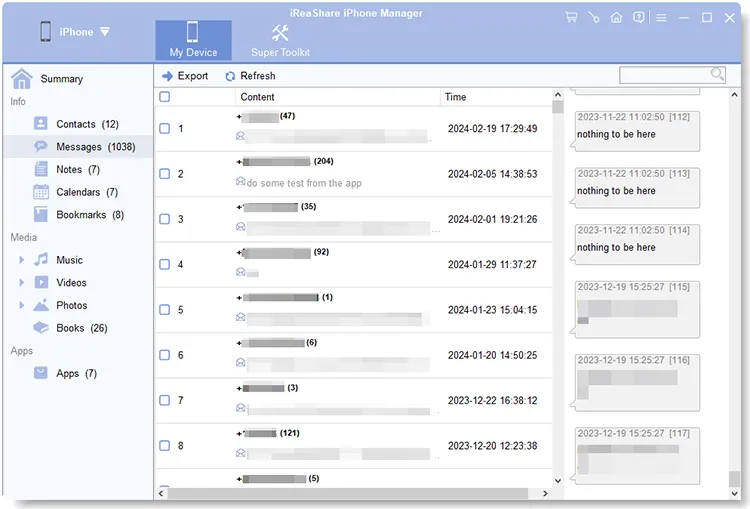
Schritt 3. Wählen Sie im linken Navigationsbereich die Datenkategorien aus, die Sie sichern möchten (z. B. Fotos, Musik, Videos, Kontakte, Nachrichten ).

Schritt 5. Sehen Sie sich die Elemente in der Vorschau an, markieren Sie die Kästchen neben den gewünschten Dateien und klicken Sie auf die Schaltfläche „Exportieren“ in der oberen Menüleiste.
Schritt 6. Wählen Sie einen speziellen Ordner auf Ihrem Computer (z. B. Desktop/iPhone_Google_Drive_Backup ) als Zielordner.
Videoanleitung:
Sehen Sie sich unten das Video-Tutorial zur Übertragung von Dateien vom iPhone auf den Computer mit iReaShare iPhone Manager an.
Phase 2: Exportierte iPhone-Daten in Google Drive hochladen
- Öffnen Sie Ihren Webbrowser und navigieren Sie zu Google Drive (oder starten Sie die Google Drive Desktop- App).
- Klicken Sie auf die Schaltfläche „+ Neu“ in der oberen linken Ecke und wählen Sie „Ordner-Upload“ .
- Wählen Sie den von iReaShare iPhone Manager generierten Ordner aus, der Ihre exportierten iOS-Dateien enthält.
- Klicken Sie auf „Hochladen“ , um Ihr vollständiges iPhone-Backup sicher in Ihrem Google Drive-Cloudspeicher zu speichern.

Methode 3: Dokumente und Dateien über die iOS-Dateien-App sichern
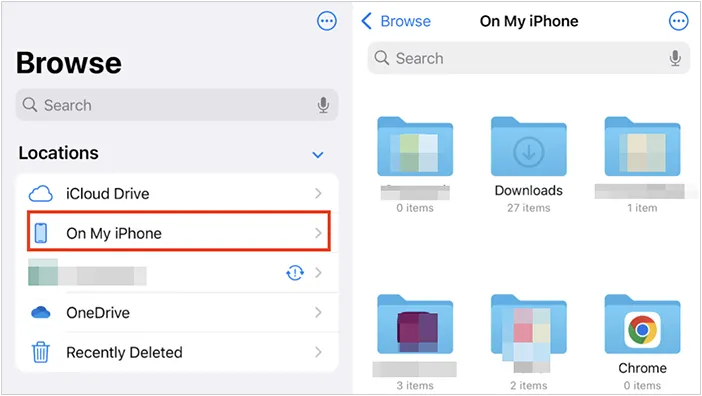
Wenn Sie häufig PDFs, heruntergeladene Dateien oder App-Dokumente direkt im lokalen Speicher Ihres iPhones speichern („Auf meinem iPhone“), können Sie diese mithilfe der in Apple integrierten Dateien-App manuell zu Google Drive übertragen.
Schritte zum Sichern von Dateien in Google Drive:
- Stellen Sie sicher, dass die Google Drive App auf Ihrem iPhone installiert und Sie angemeldet sind.
- Öffnen Sie die native iOS- App „Dateien“ und tippen Sie auf den Tab „Durchsuchen“ .
- Tippe auf die Schaltfläche „Mehr“ (...) in der oberen rechten Ecke, wähle „Bearbeiten“ aus und aktiviere Google Drive . Tippe auf „Fertig“ .
- Navigieren Sie zu „Auf meinem iPhone“ oder dem gewünschten Dateiordner.
- Wählen Sie die Dateien oder Ordner aus, die Sie sichern möchten, tippen Sie auf die Schaltfläche Teilen/Optionen und wählen Sie Kopieren oder Verschieben .
- Wählen Sie Google Drive als Zielordner aus und tippen Sie auf Speichern .
Methode 4: WhatsApp-Daten vom iPhone auf Google Drive sichern
Standardmäßig sichert WhatsApp unter iOS Chatverläufe nur direkt in iCloud. Wenn Sie jedoch von iCloud wegziehen oder zu Android wechseln möchten, können Sie Ihre Medien sichern und Ihren Chatverlauf manuell exportieren:
Öffne einen beliebigen WhatsApp-Chat > tippe auf den Kontaktnamen > scrolle nach unten und tippe auf Chat exportieren > wähle Medien anhängen oder Ohne Medien > speichere die ZIP-Datei in Google Drive .
Behebung häufiger Google Drive-Backup-Fehler auf dem iPhone
Falls Ihre iPhone-Sicherung in Google Drive hängt, fehlschlägt oder Probleme auftreten, wenden Sie diese bewährten Lösungen an:
1. Fehler „Sicherung angehalten / App geschlossen“
Ursache: Die Beschränkungen der Hintergrundaktualisierung von Apps unter iOS verhindern, dass Google Drive große Medienordner hochlädt, wenn der Bildschirm ausgeschaltet wird oder wenn Sie zwischen Apps wechseln.
Lösung: Lassen Sie Ihr iPhone an eine Stromquelle angeschlossen, deaktivieren Sie die automatische Sperre ( Einstellungen > Anzeige & Helligkeit > Automatische Sperre > Nie ) und lassen Sie die Google Drive- oder Google Fotos-App während des Backups geöffnet. Alternativ können Sie iReaShare iPhone Manager über USB verwenden, um die iOS-Hintergrundbeschränkungen vollständig zu umgehen.
2. Kontakte oder Kalender werden nicht synchronisiert
Ursache: Fehlende Datenschutzberechtigungen in den iOS-Einstellungen.
Lösung: Gehen Sie zu Einstellungen > Google Drive > Google Drive Zugriff erlauben und aktivieren Sie Kontakte und Kalender .
3. Im HEIC-Format gespeicherte Fotos sind auf dem PC/Google Drive nicht lesbar.
Ursache: Das von modernen iOS-Geräten verwendete High Efficiency Image Format (HEIC) wird von Standard-Desktop-Software möglicherweise nicht automatisch dargestellt.
Lösung: Beim Exportieren von Fotos mit iReaShare iPhone Manager können Sie Fotos in universell kompatible Formate (JPG/PNG) konvertieren oder exportieren, bevor Sie sie in Google Drive hochladen.
4. Fehler: Nicht genügend Speicherplatz (Fehlercode 403 / Kontingent überschritten)
Ursache: Die Gesamtgröße Ihrer Upload-Pakete überschreitet den verbleibenden freien Speicherplatz Ihres Google-Kontos von 15 GB.
Lösung: Überprüfen Sie Ihr Speicherkontingent in der Google One App oder besuchen Sie one.google.com . Löschen Sie alte Google Drive-Dateien oder verwenden Sie den iReaShare iPhone Manager, um nur wichtige Ordner für den Export auszuwählen.
Häufig gestellte Fragen (FAQ)
1. Sichert Google Drive wie iCloud die gesamten iPhone-Systemeinstellungen?
Nein. Google Drive auf iOS sichert nur Medien (Fotos/Videos), Kontakte, Kalenderereignisse und Dateien, die manuell über die Dateien-App hochgeladen wurden. Um iPhone-Daten ohne iCloud zu sichern , verwenden Sie eine Desktop-Software zur iOS-Verwaltung wie iReaShare iPhone Manager.
2. Werden meine vorhandenen Fotos in iCloud gelöscht, wenn ich ein Backup in Google Drive speichere?
Nein. Das Sichern von Dateien in Google Drive ist ein separater Kopiervorgang. Dabei werden weder Dateien gelöscht noch verändert, die sich auf dem lokalen Speicher Ihres iPhones oder auf dem iCloud-Server befinden.
3. Kann ich ein iPhone nach dem Zurücksetzen auf Werkseinstellungen mithilfe eines Google Drive-Backups wiederherstellen?
Eine vollständige Wiederherstellung des iOS-Systems direkt über Google Drive ist während der Ersteinrichtung von Apple nicht möglich. Sobald Ihr iPhone jedoch aktiviert ist, werden Ihre gespeicherten Kontakte, Kalender und Mediendateien beim Installieren von Google-Apps (Google Kontakte, Google Fotos, Google Drive) automatisch neu synchronisiert.
4. Ist iReaShare iPhone Manager sicher in der Anwendung?
Ja. Die iReaShare -Software läuft vollständig lokal auf Ihrem Computer. Sie verarbeitet Dateiübertragungen direkt zwischen Ihrem iOS-Gerät und dem lokalen Speicher mithilfe sicherer SSL/TLS-Protokolle, ohne Ihre persönlichen Daten auf externen Servern zu speichern.
Abschluss
Die Sicherung Ihres iPhones in Google Drive anstatt in iCloud ist eine intelligente Möglichkeit, die Speicherkapazität zu maximieren, monatliche Speichergebühren von Apple zu vermeiden und die plattformübergreifende Zugänglichkeit auf all Ihren Geräten zu gewährleisten.
Die offizielle Google Drive iOS-App eignet sich zwar gut für die grundlegende Synchronisierung von Kontakten und Fotos, stößt aber an ihre Grenzen, wenn Sie ein vollständiges Backup inklusive SMS, Anrufliste, Sprachmemos und Mediatheken benötigen. Für maximale Datensicherheit und maximale Exportflexibilität kombinieren Sie die Leistung Ihres Desktop-PCs mit Cloud-Speicher, indem Sie mit iReaShare iPhone Manager Ihre gesamten iPhone-Inhalte exportieren und direkt in Google Drive hochladen.
Download für Windows Download für Mac
Verwandte Artikel
Einfaches Sichern Ihres iPhones auf einer externen Festplatte (4 Möglichkeiten)
iTunes konnte das iPhone aufgrund eines Fehlers nicht sichern: 10 Lösungsansätze
So übertragen Sie Daten vom iPhone auf Android: 5 leistungsstarke Lösungen
So erhalten Sie Fotos vom iPhone: 5 effektive Lösungen

