


TL;DR:
Wenn Sie Daten zwischen Ihrem iPhone, iPad, Windows-PC oder Mac übertragen möchten, ohne auf die langsame iCloud-Synchronisierung oder das riskante Überschreiben Ihrer iTunes-Mediathek angewiesen zu sein, ist eine spezielle Desktop-Software die beste Lösung. Basierend auf Übertragungsgeschwindigkeit, Datensicherheit, Benutzerfreundlichkeit und Preis im Jahr 2026 finden Sie hier die besten iPhone-Übertragungssoftwares im Überblick:
- Bestes Gesamtpaket & höchste Geschwindigkeit: iReaShare iPhone Manager (29,95 $/Jahr) – Schnellste selektive Übertragungs-Engine, nicht-destruktive Synchronisierung und 100% verlustfreie Erhaltung der Originaldateiqualität.
- Ideal für fortgeschrittene Benutzer und Datensicherungen: iMazing (39,99 $/Lizenz) – Erweiterte lokale verschlüsselte Datensicherungsverwaltung und direkter Dateisystemzugriff.
- Am besten geeignet für Cloud- und Plattformmigration: AnyTrans (39,99 $/Jahr) – Umfassendes Tool für die Migration von Android zu iOS und die Integration mehrerer Cloud-Laufwerke.
- Am besten geeignet für einfache Medien- und Video-Downloads: EaseUS MobiMover (29,95 $/Monat) – Einfacher Medienexporteur mit integriertem Web-Video-Downloader.
- Am besten geeignet für App- und Systemtools: Tenorshare iCareFone (35,95 $/Jahr) – Solider Einstieg für App-Management und grundlegende Gerätewartung.

- Teil 1: Warum Sie eine spezielle iPhone-Übertragungssoftware benötigen
- Teil 2: Ausführliche Testberichte der 5 besten iPhone-Übertragungstools (Ausgabe 2026)
- Teil 3: Wie man iPhone-Übertragungssoftware bewertet
- Teil 4: Behebung häufiger Verbindungs- und Übertragungsfehler
- Teil 5: Häufig gestellte Fragen (FAQ)
Teil 1: Warum Sie eine spezielle iPhone-Übertragungssoftware benötigen
Apple bietet zwar integrierte Synchronisierungsoptionen wie iCloud und den macOS Finder (bzw. die Apple-Geräte-App unter Windows), doch diese Lösungen haben erhebliche Nachteile. Der kostenlose 5-GB-iCloud-Speicher ist bei 4K-Videoclips schnell voll, und Cloud-Uploads sind stark von einer stabilen Netzwerkbandbreite abhängig. Die herkömmliche iTunes-Synchronisierung ist zudem bekanntermaßen unflexibel, wodurch vorhandene Medien auf Ihrem iPhone beim Synchronisieren mit einem neuen Computer unwiderruflich überschrieben werden können.
Die Verwendung einer spezialisierten iPhone-Übertragungssoftware umgeht diese Einschränkungen durch eine direkte Verbindung über schnelles USB 3.2 oder lokales WLAN. Mit diesen Tools können Sie Fotos, Videos, Kontakte, SMS und Audiodateien gezielt und bidirektional übertragen, ohne unerwünschte Datenbank-Resets auszulösen oder vorhandene Daten zu verlieren.
In diesem Leitfaden stellen wir Ihnen die 5 besten Tools auf dem Markt vor, damit Sie das richtige iPhone-Datenübertragungstool für Ihren spezifischen Arbeitsablauf auswählen können.
Vergleich der besten iPhone-Übertragungstools 2026
| Software | Primärstärke | Übertragungsgeschwindigkeit (100 Fotos) | Zerstörungsfreie Synchronisierung | Exportqualität in Originalqualität | Startpreis |
|---|---|---|---|---|---|
| iReaShare iPhone Manager | Schneller selektiver Transfer & verlustfreier Export | ~2,5 Sekunden | Ja | Ja (100 % Original-Metadaten) | 29,95 $ / Jahr |
| iMazing | Verschlüsselte lokale Backups und umfassender Systemzugriff | ~4,0 Sekunden | Ja | Ja | 39,99 $ / Lizenz |
| AnyTrans | Plattformübergreifende Synchronisierung und Cloud-Laufwerkssynchronisierung | ~3,8 Sekunden | Ja | Ja | 39,99 € / Jahr |
| EaseUS MobiMover | Einfacher Medientransfer & Web-Video-Downloader | ~4,2 Sekunden | Ja | Ja | 29,95 $ / Monat |
| Tenorshare iCareFone | iOS-App-Verwaltungs- und Systemintegritätstools | ~4,5 Sekunden | Ja | Ja | 35,95 $ / Jahr |
Teil 2: Ausführliche Testberichte der 5 besten iPhone-Übertragungstools (Ausgabe 2026)
1. iReaShare iPhone Manager – Ideal für schnelle, selektive Übertragung und verlustfreien Export
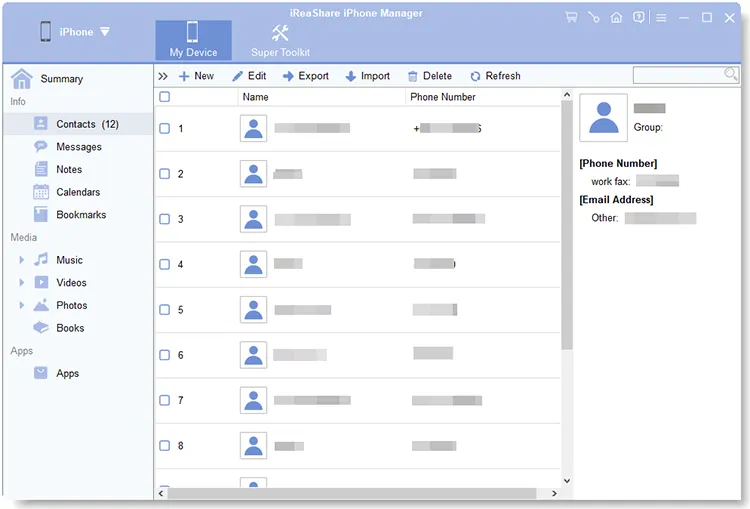
Wenn Sie ein schnelles und unkompliziertes Desktop-Tool zum Übertragen von Fotos, Kontakten und Mediendateien ohne komplexe Backup-Strukturen suchen, ist iReaShare iPhone Manager eine hervorragende Wahl. Es zeichnet sich durch schnelle USB-Übertragungen, übersichtliche Dateivorschauen und verlustfreie Synchronisierung aus.
Hauptmerkmale:
- Bidirektionale Übertragung: Übertragen Sie Dateien mühelos vom iPhone/iPad auf Ihren Windows-PC/Mac oder vom Computer auf Ihr iOS-Gerät.
- 100 % verlustfreier Export: Exportiert Mediendateien in ihren ursprünglichen Rohformaten ohne Komprimierung, wobei EXIF-Tags, GPS-Standortdaten und ursprüngliche Zeitstempel vollständig erhalten bleiben.
- Nicht-destruktive Synchronisierung: Kopieren Sie Musiktitel, benutzerdefinierte Klingeltöne oder Fotoalben auf Ihr Gerät, ohne vorhandene iPhone-Inhalte zu überschreiben.
- Kontakt- und SMS-Verwaltung: Bearbeiten, gruppieren und entfernen Sie Duplikate von iPhone-Kontakten direkt auf Ihrem Desktop. Exportieren Sie iPhone-SMS und -Kontakte in den Formaten CSV, HTML oder TXT.
Download für Windows Download für Mac

Vorteile:
- Höchste USB-Indexierungsgeschwindigkeit und sofortige Dateireaktion bei großen Stapelübertragungen.
- Saubere, intuitive Benutzeroberfläche, die keinerlei technische Einrichtung erfordert.
- Behält die ursprünglichen Foto- und Videometadaten ohne versteckte Komprimierung bei.
- Regelmäßige Softwarewartung und direkter Support werden über die offizielle iReaShare-Website angeboten.
Nachteile:
- Die kostenlose Testversion beschränkt die Anzahl der exportierbaren Dateien pro Kategorie.
- Exportiert HEIC-Fotos im Originalformat, anstatt sie automatisch in JPG zu konvertieren.
Preisgestaltung: 29,95 $ für eine 1-Jahres-Lizenz | 39,95 $ für eine lebenslange Lizenz (1 PC/Mac).
Praxistest: In einem Praxistest, bei dem 1.000 gemischte hochauflösende Fotos (ca. 12,4 GB) von einem iPhone 15 Pro auf einen Windows 11 PC mit NVMe SSD übertragen wurden, indizierte und exportierte iReaShare den gesamten Stapel in nur 1 Minute und 12 Sekunden und behielt dabei 100 % der ursprünglichen Dateimetadaten bei.
So übertragen Sie iPhone-Dateien in 3 einfachen Schritten:
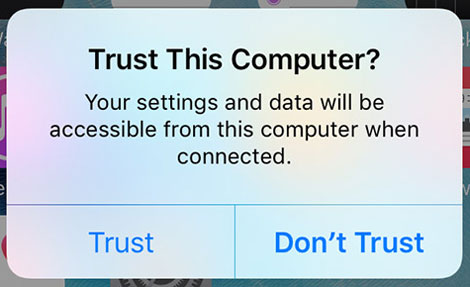
- Verbinden Sie Ihr iPhone mit Ihrem PC oder Mac über ein USB-Kabel und tippen Sie auf Ihrem iPhone-Bildschirm auf „Vertrauen“ .
- Wählen Sie im linken Navigationsmenü eine Dateikategorie (z. B. Fotos , Musik oder Kontakte ) aus, um eine Vorschau Ihrer Elemente anzuzeigen.
- Wählen Sie die Dateien aus, die Sie kopieren möchten, und klicken Sie auf „Exportieren“ , um sie direkt in Ihren Zielordner zu übertragen.
Sehen Sie sich die Videoanleitung zur Datenübertragung vom iPhone auf den Computer an:
2. iMazing – Optimal für verschlüsselte lokale Backups und umfassenden Systemzugriff
iMazing ist eines der umfassendsten iOS-Geräteverwaltungsprogramme auf dem Markt. Es wurde für fortgeschrittene Benutzer und IT-Experten entwickelt und bietet detaillierte Kontrolle über lokale Backup-Archive, die direkte Navigation im Dateisystem und die Verwaltung von App-Daten.
Hauptmerkmale:
- Automatisierte, verschlüsselte drahtlose Datensicherungen mit inkrementeller Snapshot-Historie im Time-Machine-Stil.
- Direkter Export von iMessage-, SMS- und WhatsApp-Konversationen inklusive Metadaten und Anhängen.
- Tiefgreifender Zugriff auf Rohdateistrukturen, Systemprotokolle und iOS-Konfigurationsprofile.

Vorteile:
- Erweiterte Anpassungs- und Sicherheitsfunktionen für die Datensicherung.
- Ermöglicht es Benutzern, bestimmte Dateien direkt aus historischen Sicherungsdateien zu extrahieren.
Nachteile:
- Die funktionsreiche Benutzeroberfläche kann für technisch nicht versierte Benutzer, die lediglich einfache Dateiübertragungen durchführen möchten, verwirrend sein.
- Höherer Preis im Vergleich zu Transferwerkzeugen mit nur einem Verwendungszweck.
Preisgestaltung: Ab 39,99 $ für eine unbefristete Einzelgerätelizenz.
3. AnyTrans – Ideal für plattformübergreifende Synchronisierung und Cloud-Speicher-Synchronisierung
AnyTrans ist eine funktionsreiche Desktop-Suite, die für Benutzer entwickelt wurde, die regelmäßig Inhalte zwischen verschiedenen mobilen Plattformen, Computerbetriebssystemen und Cloud-Konten übertragen.
Hauptmerkmale:
- Ein-Klick-Tool zur Migration von Telefon zu Telefon, das den direkten Datenaustausch zwischen Android und iOS unterstützt.
- Integrierter Manager für externe Cloud-Dienste wie Google Drive, OneDrive und iCloud.
- Benutzerdefinierte Klingeltöne generieren und Symbole auf dem Startbildschirm organisieren.
Vorteile:
- Äußerst vielseitig einsetzbar für Haushalte mit einer Mischung aus Android- und iOS-Geräten.
- Zentralisiert Desktop-Inhalte, Telefonspeicher und Cloud-Speicher in einer einzigen Benutzeroberfläche.
Nachteile:
- Die Hauptschnittstelle kann aufgrund zahlreicher sekundärer Module überladen wirken.
- Abonnementbasierte Lizenzstrukturen können mit der Zeit kostspielig werden.
Preis: 39,99 $ pro Jahr oder 59,99 $ für eine lebenslange Lizenz.
4. EaseUS MobiMover – Ideal für einfache Medienübertragung und Web-Video-Downloads
EaseUS MobiMover bietet eine benutzerfreundliche Desktop-Umgebung zum Exportieren von Fotos, Musik und Videodateien. Neben der Standard-Geräteverwaltung verfügt es über einen praktischen integrierten Video-Downloader.
Hauptmerkmale:
- Unkomplizierte Optionen zum Übertragen von Mediendateien zwischen Computern und iOS-Geräten.
- Integrierter Web-Video-Downloader, der Online-Videos direkt auf Ihrem iPhone speichert.
- Grundlegende Funktionen zur Datensicherung und zum Zurücksetzen auf Werkseinstellungen.
Vorteile:
- Klares, minimalistisches Design, das sich auf die wichtigsten Aufgaben konzentriert.
- Praktisch für Nutzer, die Videos von Online-Streaming-Plattformen speichern, um sie offline anzusehen.
Nachteile:
- Es fehlen detaillierte Steuerungsmöglichkeiten zur Verwaltung von Kontaktdatensätzen oder erweiterten Datensicherungen.
- Die monatlichen Abonnementgebühren sind für ein so grundlegendes Toolset relativ hoch.
Preisgestaltung: 29,95 $ pro Monat, 39,95 $ pro Jahr oder 49,95 $ für eine lebenslange Lizenz.
5. Tenorshare iCareFone – Optimal für iOS-App-Management und Systemüberwachungstools
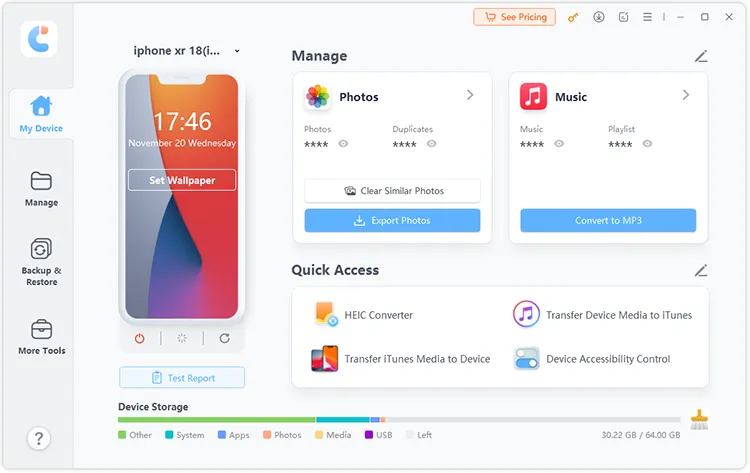
Tenorshare iCareFone kombiniert traditionelle Medienübertragungsfunktionen mit grundlegenden Systemwartungsfunktionen und ist daher eine gute Wahl für die Verwaltung von Apps und die Durchführung grundlegender Geräteprüfungen.
Hauptmerkmale:
- Flexible Foto-, Musik- und Videoverwaltung unter Umgehung der standardmäßigen iTunes-Synchronisierungsregeln.
- Spezielles App-Management-Modul zum Installieren und Deinstallieren von iOS-Apps über den PC.
- Integrierte Systemdiagnosefunktionen und grundlegende Datensicherungsprogramme.
Vorteile:
- Benutzerfreundliches Dashboard-Layout mit praktischen Navigationsverknüpfungen.
- Ausgewogenes Verhältnis zwischen Medienverwaltung und grundlegenden iOS-Gerätediagnosefunktionen.
Nachteile:
- Bei großen Videoübertragungen kann es im Vergleich zu kleineren Übertragungsmodulen zu geringeren Übertragungsgeschwindigkeiten kommen.
- Für einige erweiterte Systemreparaturoptionen ist der separate Kauf von Modulen erforderlich.
Preis: 35,95 $ pro Jahr oder 45,95 $ für eine lebenslange Lizenz.
Mehr zum Tenorshare iCareFone Testbericht : Tatsächliche Leistungsbewertung.
Teil 3: Wie man iPhone-Übertragungssoftware bewertet
Bei der Auswahl der passenden iPhone-Übertragungssoftware oder iTunes-Alternative für Ihre Bedürfnisse sollten Sie folgende technische Bewertungskriterien beachten:
- Übertragungsgeschwindigkeit und Effizienz: Hochleistungstools nutzen direkte USB 3.2/Type-C-Hardwareverbindungen, um Medienbibliotheken mit mehreren Gigabyte in Minuten statt in Stunden zu übertragen.
- Datenintegrität und -sicherheit: Wählen Sie eine Software, die auf nicht-destruktiven Lese-/Schreibvorgängen basiert, damit das Hinzufügen eines einzelnen Liedes oder Albums Ihre bestehende Telefonbibliothek nicht löscht.
- Verlustfreie Qualitätserhaltung: Die Software erstellt bitgenaue Dateikopien, um die ursprüngliche Fotoauflösung, Live-Photo-Frames, HEVC-Videocodecs und EXIF-Metadaten zu schützen.
- Treiberunabhängigkeit: Zu den Top-Dienstprogrammen gehören eigenständige Apple Mobile Device Service-Komponenten, die reibungslos funktionieren, ohne dass eine vollständige iTunes-Softwareinstallation erforderlich ist.
Teil 4: Behebung häufiger Verbindungs- und Übertragungsfehler
Sollten Sie Verbindungsprobleme beim Verbinden Ihres iPhones mit einem Desktop-Computer haben, versuchen Sie diese bewährten Lösungen:
1. Behebung des iTunes-Treiberfehlers 54 oder von Geräteerkennungsfehlern
Ursache: Konflikte in der Windows-Registrierung oder veraltete Apple Mobile Device USB-Treiberdateien ( USBAAPL64.sys ).
Lösung: Schließen Sie alle laufenden Hintergrundprozesse für Medien. Öffnen Sie den Windows- Device Manager > Universal Serial Bus controllers , klicken Sie mit der rechten Maustaste auf „Apple Mobile Device USB Driver“ und wählen Sie „Treiber aktualisieren“ . Spezielle Tools wie iReaShare iPhone Manager arbeiten direkt mit den Treiberebenen zusammen und minimieren so diese Konflikte.
Weitere Informationen finden Sie hier, falls iTunes Ihr iPhone aufgrund eines Fehlers nicht sichern konnte .
2. Behebung der Endlosschleife der Aufforderung „ Diesem Computer vertrauen “.
Ursache: Beschädigte Sicherheitsschlüssel für die Kopplung zwischen Ihrem Computerbetriebssystem und Ihrem Mobilgerät.
Lösung: Trennen Sie das USB-Kabel. Gehen Sie auf Ihrem iPhone zu Settings > General > Transfer or Reset iPhone > Reset > Reset Location & Privacy . Schließen Sie das Kabel anschließend über einen MFi-zertifizierten Anschluss an und wählen Sie „Vertrauen“, wenn Sie dazu aufgefordert werden.
3. HEIC-Fotos auf Windows-Systemen öffnen
Ursache: Die nativen Windows-Fotoanzeigeprogramme benötigen spezielle Codec-Erweiterungen, um exportierte HEIC-Dateien anzuzeigen.
Abhilfe: Wenn Sie beim Exportieren von originalen HEIC-Dateien mit Tools wie iReaShare die Rohbildqualität erhalten möchten, installieren Sie den kostenlosen HEIF Image Extensions Codec aus dem Microsoft Store oder stellen Sie Ihre iPhone-Kamera vor dem Aufnehmen neuer Fotos auf Settings > Camera > Formats > Most Compatible .
Teil 5: Häufig gestellte Fragen (FAQ)
Ist die Verwendung von Drittanbieter-iPhone-Übertragungssoftware sicher für meine Privatsphäre?
Ja. Desktop-Übertragungstools wie iReaShare verarbeiten Daten lokal über die Hardware Ihres Computers und die USB-Kabelverbindung. Ihre Fotos, Kontakte und persönlichen Nachrichten bleiben offline und werden nicht auf entfernten Cloud-Servern gespeichert.
Kann ich nicht gekaufte Musik vom PC auf das iPhone übertragen, ohne die vorhandenen Titel zu löschen?
Ja. Mit iOS-Managern von Drittanbietern können Sie bestimmte Audiodateien (MP3, WAV, AAC) auswählen und direkt in Ihre iPhone-Musikbibliothek übertragen, ohne dass dabei die gesamte Mediendatenbank überschrieben wird.
Wird die Bildqualität durch die Übertragung von Fotos über Desktop-Software beeinträchtigt?
Nein. Professionelle Übertragungstools erstellen exakte Byte-für-Byte-Dateikopien, wobei die ursprünglichen Bildauflösungen, Rohfarbräume, Live-Photo-Frames und ursprünglichen Zeitstempel erhalten bleiben.
Wie kann ich Textnachrichten von meinem iPhone für rechtliche Zwecke auf meinen PC exportieren?
Verbinden Sie Ihr iPhone mit einem Desktop-Verwaltungsprogramm, öffnen Sie den Tab „Nachrichten“ und exportieren Sie den gewünschten Chatverlauf. Wählen Sie die Ausgabeoptionen HTML oder CSV, um genaue Zeitstempel, Telefonnummern und angehängte Mediendateien in einem lesbaren Format zu erhalten.
Sind diese Software-Dienstprogramme mit den neuesten iOS-Updates kompatibel?
Ja. Hochwertige Softwareoptionen erhalten regelmäßige Updates, um die volle Unterstützung für aktuelle iOS-Versionen (einschließlich iOS 18) und moderne iPhone-Hardwaremodelle zu gewährleisten.
Abschließende Empfehlung: Das beste Werkzeug für Ihre Bedürfnisse auswählen
Jede der oben genannten Softwareoptionen erfüllt unterschiedliche Nutzerpräferenzen. Ihre Entscheidung sollte sich an Ihren spezifischen Workflow-Anforderungen orientieren.
- Wählen Sie iMazing , wenn Sie eine tiefgreifende Systemdiagnose, verschlüsselte lokale Backup-Archive oder eine erweiterte Systemprofilverwaltung benötigen.
- Wählen Sie AnyTrans , wenn Sie plattformübergreifende Geräte verwalten und ein einziges Tool für Android-zu-iOS-Übertragungen und Cloud-Speicher benötigen.
- Wählen Sie EaseUS MobiMover, wenn Sie ein einfaches Dateiübertragungstool in Kombination mit einem Online-Video-Downloader benötigen.
- Entscheiden Sie sich für iReaShare iPhone Manager , wenn Sie einen schnellen, einfachen und kostengünstigen Desktop-Manager für selektive Medienübertragungen, Kontaktverwaltung und 100% verlustfreie Fotoexporte ohne Datenlöschung wünschen.
Um diese Optionen selbst auszuprobieren, besuchen Sie die offizielle iReaShare-Website oder laden Sie kostenlose Testversionen der einzelnen Programme herunter, um die beste Lösung für Ihre Geräteverwaltungsroutine zu finden.
Download für Windows Download für Mac
Verwandte Artikel :
iPhone-Datei-Explorer auf Windows 11/10-PCs | 9 Dateibetrachter im Vergleich
iTunes konnte keine Verbindung zu diesem iPhone herstellen – 9 Lösungsansätze und 2 Alternativen
Fotos problemlos vom iPhone auf Android übertragen (6 Methoden)

