TL;DR:
Wenn Ihr iPhone-Bildschirm gelblich erscheint, versuchen Sie diese Lösungen, um die normale Anzeigefarbe wiederherzustellen:
- Deaktivieren Sie Night Shift und True Tone, um zu überprüfen, ob die Anzeigeeinstellungen die Gelbfärbung verursachen.
- Deaktivieren Sie die Farbfilter und passen Sie die Anzeigeeinstellungen für Barrierefreiheit an.
- Starten Sie Ihr iPhone neu, aktualisieren Sie iOS oder setzen Sie alle Einstellungen zurück, um mögliche Softwarefehler zu beheben.
- Verwenden Sie Fixppo oder stellen Sie Ihr iPhone mit iTunes oder dem Finder wieder her, falls das Problem mit iOS-Systemproblemen zusammenhängt.
- Wenden Sie sich an den Apple Support, wenn der gelbe Bildschirm weiterhin angezeigt wird oder wenn der Verdacht besteht, dass er durch einen physischen Displayschaden verursacht wurde.
Ein gelblicher iPhone-Bildschirm lässt alles wärmer als gewöhnlich wirken, wobei weiße Hintergründe cremefarben oder sogar orange erscheinen. Manchmal ändert sich die Farbe des gesamten Displays, in anderen Fällen sind nur bestimmte Bereiche gelblich. Dieses Problem kann das Seherlebnis beeinträchtigen, insbesondere beim Surfen im Internet, beim Ansehen von Videos oder beim Bearbeiten von Fotos.
Ein gelblicher iPhone-Bildschirm deutet zum Glück nicht immer auf einen Hardwaredefekt hin. Auch Displayeinstellungen, Bedienungshilfen, vorübergehende iOS-Fehler und veraltete Systemsoftware können zu ungewöhnlichen Bildschirmfarben führen. In diesem Ratgeber stellen wir Ihnen zehn praktische Methoden zur Behebung eines gelben iPhone-Bildschirms vor und helfen Ihnen, die mögliche Ursache zu finden und die passende Lösung auszuwählen.
- Teil 1. Warum ist mein iPhone-Bildschirm gelb?
- Teil 2. Wie kann ich einen gelblichen Bildschirm auf meinem iPhone beheben?
- Methode 1. Nachtschicht deaktivieren
- Methode 2. True Tone deaktivieren
- Methode 3. Farbfilter ausschalten
- Methode 4. Anpassen der Bedienungshilfeneinstellungen auf dem Bildschirm
- Methode 5. iPhone neu starten
- Methode 6. iOS aktualisieren
- Methode 7. Alle Einstellungen zurücksetzen
- Methode 8. iOS-Systemprobleme mit Fixppo beheben
- Methode 9. iPhone mit iTunes oder Finder wiederherstellen
- Methode 10. Kontaktieren Sie den Apple Support.
Teil 1. Warum ist mein iPhone-Bildschirm gelb?
Ein iPhone-Bildschirm kann aus verschiedenen Gründen gelb werden, von vorübergehenden Softwareproblemen bis hin zu physischen Displaydefekten. Manchmal ist die Farbveränderung kaum wahrnehmbar, in anderen Fällen kann der gesamte Bildschirm oder bestimmte Bereiche einen deutlichen Gelbstich aufweisen. Häufige Ursachen sind:
- Änderungen der Farbtemperatur des Displays: Durch die Umgebungsbeleuchtung und die Anpassung der Displayfarben kann der Bildschirm Ihres iPhones wärmer oder gelblicher als gewöhnlich erscheinen.
- iOS-Softwarefehler: Systemfehler oder beschädigte Softwarekomponenten können das normale Anzeigeverhalten beeinträchtigen und zu unerwarteten Farbänderungen führen.
- Alterung des Displays: Im Laufe der Zeit können sich die Komponenten des Bildschirms abnutzen, was unter Umständen zu ungleichmäßigen Farben oder einem anhaltenden Gelbstich führt.
- Physische oder Flüssigkeitsschäden: Versehentliches Fallenlassen, Druck oder der Kontakt mit Flüssigkeiten können interne Displaykomponenten beschädigen und zu einer gelblichen Verfärbung führen.
- Minderwertige Ersatzbildschirme: Wenn bei Ihrem iPhone der Bildschirm ausgetauscht wurde, kann ein inkompatibles oder minderwertiges Display zu ungenauen Farben führen.
Teil 2. Wie kann ich einen gelblichen Bildschirm auf meinem iPhone beheben?
Wenn sich der Bildschirm Ihres iPhones plötzlich gelb verfärbt, versuchen Sie die folgenden Methoden nacheinander. Beginnen Sie mit einfachen Anzeigeeinstellungen und ziehen Sie gegebenenfalls eine Systemreparatur oder professionelle Hilfe in Betracht.
Methode 1. Nachtschicht deaktivieren
Night Shift ist eine integrierte iPhone-Funktion, die den Blaulichtanteil reduziert, indem sie die Displayfarben in Richtung wärmerer Farbtöne verschiebt. Ist diese Funktion aktiviert, kann der Bildschirm, insbesondere abends, gelblich oder orange erscheinen. Deaktiviert man Night Shift, werden die normalen Displayfarben möglicherweise sofort wiederhergestellt, falls der Gelbstich durch Night Shift verursacht wurde.
Schritt 1. Öffnen Sie die App „Einstellungen“ auf Ihrem iPhone.
Schritt 2. Tippen Sie auf „Anzeige & Helligkeit“.
Schritt 3. Wählen Sie „Nachtschicht“.
Schritt 4. Deaktivieren Sie die Option „Geplant“, falls diese aktiviert ist.
Schritt 5. Deaktivieren Sie außerdem die Option „Manuell aktivieren bis morgen“, falls die Funktion derzeit aktiv ist.
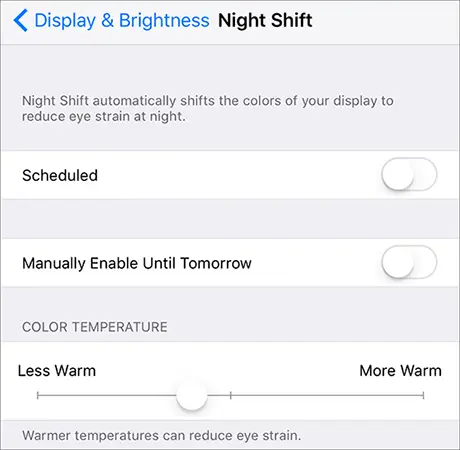
Alternativ können Sie das Kontrollzentrum öffnen, den Helligkeitsregler gedrückt halten und auf die Schaltfläche „Nachtmodus“ tippen, um ihn zu deaktivieren. Überprüfen Sie nach der Deaktivierung, ob die Bildschirmfarben wieder normal aussehen.
Methode 2. True Tone deaktivieren
True Tone nutzt die Umgebungslichtsensoren des iPhones, um Farbe und Helligkeit des Displays automatisch an die Lichtverhältnisse anzupassen. Obwohl diese Funktion für ein natürlicheres Aussehen sorgt, kann sie manchmal einen wärmeren Farbton erzeugen. Falls Ihr iPhone-Bildschirm selbst tagsüber gelblich wirkt, deaktivieren Sie True Tone.
Schritt 1. Öffnen Sie die „Einstellungen“ auf Ihrem iPhone.
Schritt 2. Gehen Sie zu „Anzeige & Helligkeit“.
Schritt 3. Suchen Sie die Option „True Tone“.
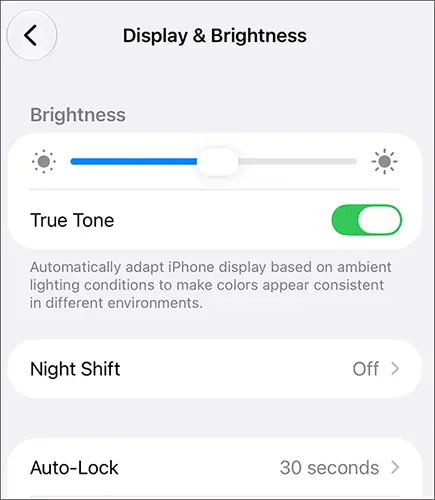
Schritt 4. Schalten Sie es aus.
Schritt 5. Prüfen Sie, ob die weißen Bereiche des Bildschirms weniger gelb aussehen.
Sie können True Tone auch über das Kontrollzentrum aktivieren, indem Sie den Helligkeitsregler berühren und gedrückt halten.
Methode 3. Farbfilter ausschalten
Die Farbfilter sind eine Bedienungshilfe, die die Farbdarstellung auf Ihrem iPhone-Bildschirm verändert. Sie bietet verschiedene Filter für Menschen mit Farbsehschwäche und ermöglicht zudem individuelle Farbtonanpassungen. Falls ein Filter versehentlich aktiviert wurde, kann der gesamte Bildschirm gelblich oder anderweitig ungewöhnlich erscheinen. Es lohnt sich, ihn zu deaktivieren.
Schritt 1. Öffnen Sie die „Einstellungen“ auf Ihrem iPhone.
Schritt 2. Tippen Sie auf „Bedienungshilfen“.
Schritt 3. Wählen Sie „Anzeige- und Textgröße“.
Schritt 4. Tippen Sie auf „Farbfilter“.
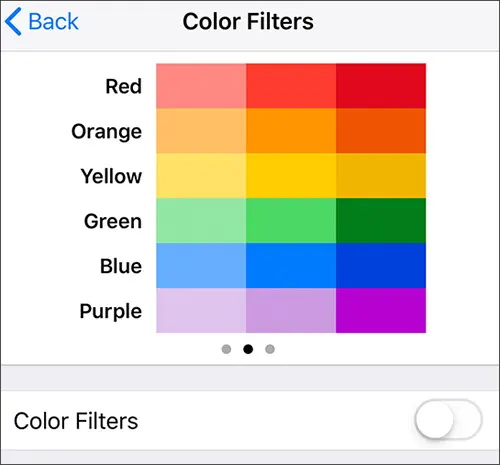
Schritt 5. Schalten Sie den Farbfilterschalter aus.
Nach der Deaktivierung kehren Sie zu Ihrem Startbildschirm zurück und überprüfen Sie, ob die Anzeigefarben wieder normal sind.
Methode 4. Anpassen der Bedienungshilfeneinstellungen auf dem Bildschirm
Neben den Farbfiltern können auch andere Bedienungshilfen-Einstellungen das Erscheinungsbild Ihres iPhone-Bildschirms beeinflussen. Beispielsweise kann die Farbtönung eine benutzerdefinierte Farbe auf den gesamten Bildschirm anwenden, während die Optionen „Intelligente Umkehrung“ und „Klassische Umkehrung“ die Farbdarstellung verändern. Falls Ihr Bildschirm nach dem Deaktivieren der Farbfilter immer noch gelblich erscheint, überprüfen Sie diese Einstellungen.
Schritt 1. Öffnen Sie die „Einstellungen“ und wählen Sie „Bedienungshilfen“.
Schritt 2. Tippen Sie auf „Anzeige- und Textgröße“.
Schritt 3. Prüfen Sie, ob „Smart Invert“ oder „Classic Invert“ aktiviert ist, und deaktivieren Sie alle nicht benötigten Einstellungen.
Schritt 4. Wenn Farbfilter aktiviert sind, prüfen Sie, ob eine benutzerdefinierte Farbtönung ausgewählt wurde.
Schritt 5. Überprüfen Sie die Option „Weißpunkt reduzieren“ und deaktivieren Sie sie vorübergehend, falls das Display ungewöhnlich dunkel oder matt aussieht.
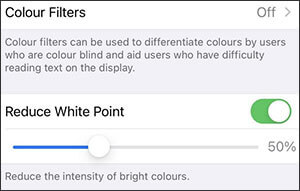
Schritt 6. Kehren Sie zum Startbildschirm zurück und prüfen Sie, ob sich die Farben verbessert haben.
Die Reduzierung des Weißpunkts verringert primär die Intensität heller Farben, anstatt Gelbstiche direkt zu korrigieren. Falls der Gelbstich bestehen bleibt, fahren Sie mit der nächsten Methode fort.
Methode 5. iPhone neu starten
Ein vorübergehender iOS-Fehler kann gelegentlich dazu führen, dass Ihr iPhone-Bildschirm ungewöhnliche Farben, beispielsweise einen Gelbstich, anzeigt. Ein Neustart Ihres Geräts kann die Systemprozesse aktualisieren und kleinere Softwareprobleme beheben. Wenn Ihr iPhone nicht reagiert oder sich nicht normal neu starten lässt, können Sie stattdessen einen Neustart erzwingen.
Option 1. Starten Sie Ihr iPhone neu.
Schritt 1. Öffnen Sie die „Einstellungen“ auf Ihrem Gerät.
Schritt 2. Tippen Sie auf „Allgemein“.
Schritt 3. Scrollen Sie nach unten und wählen Sie „Herunterfahren“.
Schritt 4. Ziehen Sie den Schieberegler zum Ausschalten, um Ihr iPhone auszuschalten.
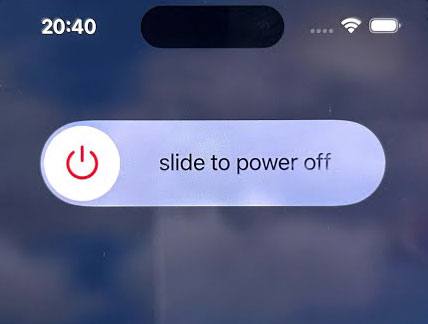
Schritt 5. Warten Sie etwa 30 Sekunden.
Schritt 6. Halten Sie die „Side“-Taste gedrückt, bis das Apple-Logo erscheint.
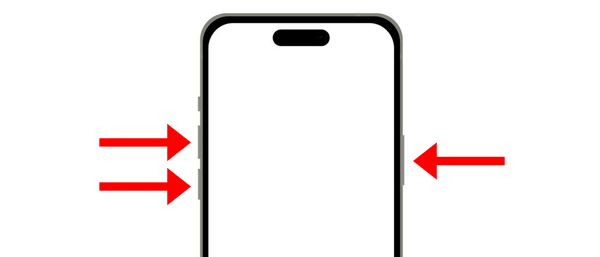
Option 2. Erzwingen Sie einen Neustart Ihres iPhones
Die Vorgehensweise zum Erzwingen eines Neustarts variiert je nach iPhone-Modell.
iPhone 8 und neuer (einschließlich iPhone SE 2. Generation und neuer):
Schritt 1. Drücken Sie kurz die Taste „Lautstärke +“ und lassen Sie sie wieder los.
Schritt 2. Drücken Sie kurz die Taste „Lautstärke leiser“ und lassen Sie sie wieder los.
Schritt 3. Halten Sie die „Side“-Taste gedrückt, bis das Apple-Logo erscheint.
iPhone 7 und iPhone 7 Plus:
Schritt 1. Halten Sie die Taste „Lautstärke leiser“ und die Taste „Schlaf/Aufwachen“ gleichzeitig gedrückt.
Schritt 2. Halten Sie beide Tasten gedrückt, bis das Apple-Logo erscheint.
iPhone 6s und ältere Modelle (einschließlich iPhone SE der 1. Generation):
Schritt 1. Halten Sie die Taste „Home“ und die Taste „Sleep/Wake“ gleichzeitig gedrückt.
Schritt 2. Lassen Sie beide Tasten los, sobald das Apple-Logo erscheint.
Methode 6. iOS aktualisieren
Die Verwendung einer veralteten iOS-Version kann Ihr iPhone anfällig für Softwarefehler machen, die den normalen Betrieb, einschließlich des Anzeigeverhaltens, beeinträchtigen. Wenn der gelbe Bildschirm nach einem Systemupdate erscheint oder ohne erkennbaren Grund auftritt, kann die Suche nach einem verfügbaren Update Abhilfe schaffen. Apple veröffentlicht regelmäßig iOS-Updates, um Fehler zu beheben und die Systemleistung zu verbessern.
Schritt 1. Öffnen Sie die „Einstellungen“ auf Ihrem iPhone.
Schritt 2. Gehen Sie zu „Allgemein“.
Schritt 3. Tippen Sie auf „Software-Update“.
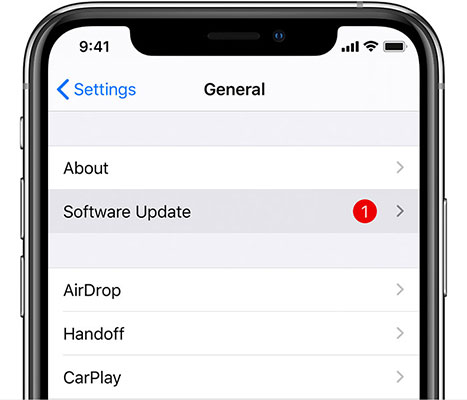
Schritt 4. Warten Sie, während Ihr iPhone nach verfügbaren Updates sucht.
Schritt 5. Falls ein Update verfügbar ist, tippen Sie auf „Herunterladen und installieren“.
Schritt 6. Folgen Sie den Anweisungen auf dem Bildschirm, um die Installation abzuschließen.
Sichern Sie vor dem Update Ihre wichtigen iPhone-Daten und stellen Sie sicher, dass Ihr Gerät über ausreichend Akkuleistung und eine stabile Internetverbindung verfügt.
Methode 7. Alle Einstellungen zurücksetzen
Fehlerhafte Systemkonfigurationen können mitunter die normale Funktion des iPhones beeinträchtigen. Sollten Sie die Anzeigeeinstellungen bereits überprüft und iOS erfolglos aktualisiert haben, ist das Zurücksetzen aller Einstellungen eine weitere Option.
Bei diesem Vorgang werden die Systemeinstellungen Ihres iPhones auf die Standardwerte zurückgesetzt, ohne dabei absichtlich persönliche Daten wie Fotos, Videos, Kontakte und installierte Apps zu löschen.
Schritt 1. Öffnen Sie die „Einstellungen“ auf Ihrem iPhone.
Schritt 2. Wählen Sie „Allgemein“.
Schritt 3. Scrollen Sie nach unten und tippen Sie auf „iPhone übertragen oder zurücksetzen“.

Schritt 4. Wählen Sie „Zurücksetzen“.
Schritt 5. Wählen Sie „Alle Einstellungen zurücksetzen“.
Schritt 6. Geben Sie gegebenenfalls Ihren Passcode ein und bestätigen Sie Ihre Auswahl. Warten Sie, bis Ihr iPhone neu gestartet wurde.
Sobald der Vorgang abgeschlossen ist, überprüfen Sie die Anzeigeeinstellungen erneut, um festzustellen, ob das Problem mit dem gelben Bildschirm behoben wurde.
Beachten Sie, dass durch diesen Vorgang gespeicherte WLAN-Passwörter, Netzwerkkonfigurationen, Datenschutzeinstellungen und andere benutzerdefinierte Einstellungen zurückgesetzt werden. Sie müssen diese gegebenenfalls erneut konfigurieren.
Methode 8. iOS-Systemprobleme mit Fixppo beheben
Wenn Ihr iPhone-Bildschirm nach den vorherigen Lösungsansätzen weiterhin gelb bleibt, könnte ein Problem mit dem iOS-System die Ursache sein. In diesem Fall können Sie Fixppo ausprobieren, ein iOS-Systemreparaturtool, das verschiedene Softwareprobleme auf dem iPhone behebt.
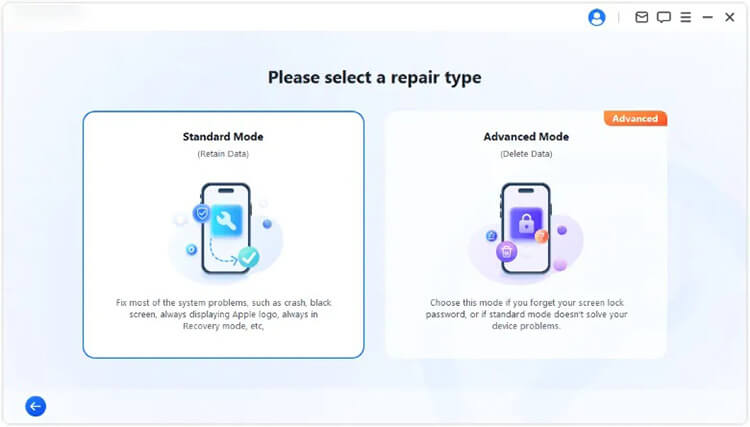
Die Apple-Systemreparaturfunktion bietet einen Standardmodus und einen erweiterten Modus. Bei Problemen mit einem gelben Bildschirm, die möglicherweise auf einen iOS-Fehler zurückzuführen sind, empfiehlt sich zunächst der Standardmodus. Dieser behebt häufige iOS-Probleme und erhält dabei die vorhandenen Daten auf dem Gerät.
Hauptmerkmale von Fixppo:
- Behebt diverse häufige iOS-Systemprobleme, wie z. B. gelber Bildschirm, Hängenbleiben beim Apple-Logo , Bootloop, schwarzer Bildschirm .
- Bietet einen Standardmodus und einen erweiterten Modus für unterschiedliche Reparaturanforderungen.
- Unterstützt Firmware-Downloads für kompatible iOS-Geräte.
- Beinhaltet zusätzliche Funktionen für iOS-Upgrades , Downgrades und die Verwaltung des Wiederherstellungsmodus.
Schritte zur Behebung des gelben Bildschirms auf dem iPhone mit Fixppo:
-
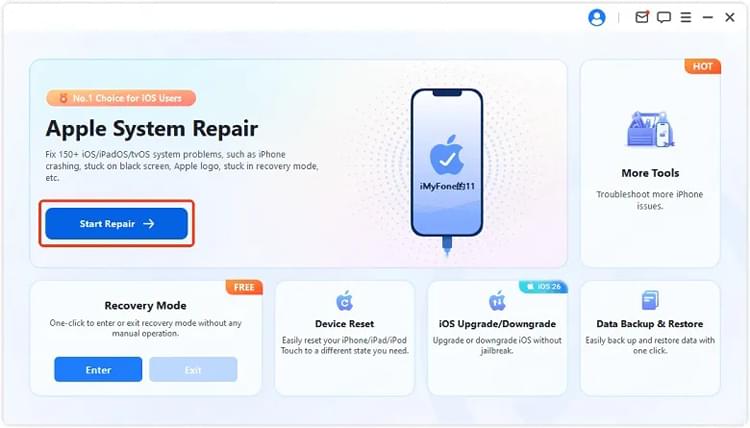
Laden Sie Fixppo auf Ihren Windows-PC oder Mac herunter und installieren Sie es. Starten Sie das Programm und wählen Sie „Apple Systemreparatur“. Verbinden Sie anschließend Ihr iPhone mit einem USB-Kabel mit dem Computer.
-
Wählen Sie aus den verfügbaren Reparaturoptionen den „Standardmodus“.
-
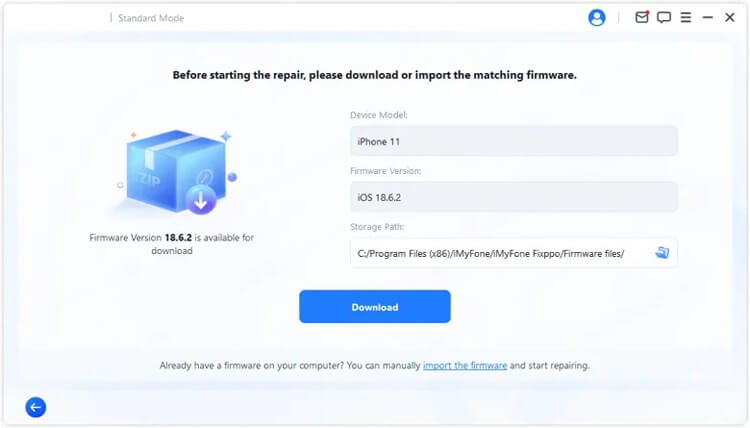
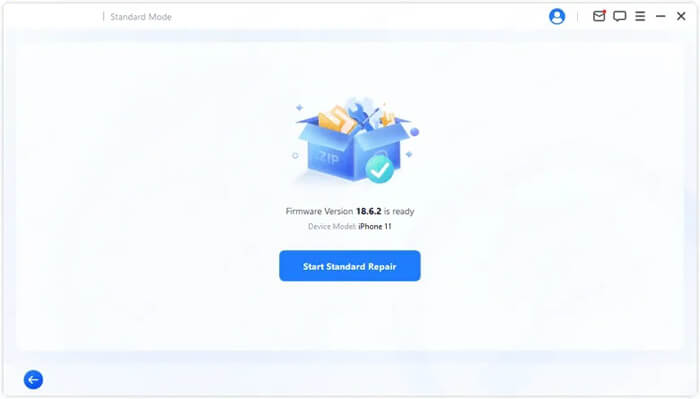
Überprüfen Sie die Geräteinformationen Ihres iPhones wie angegeben. Laden Sie anschließend das passende Firmware-Paket herunter und lassen Sie Fixppo die heruntergeladenen Dateien überprüfen.
-
Sobald die Firmware bereit ist, klicken Sie auf „Standardreparatur starten“, um die Reparatur Ihres iPhones zu beginnen. Lassen Sie Ihr Gerät angeschlossen, bis der Reparaturvorgang abgeschlossen ist.
Methode 9. iPhone mit iTunes oder Finder wiederherstellen
Wenn der Bildschirm Ihres iPhones nach den vorherigen Lösungsansätzen immer noch gelb ist, kann eine Neuinstallation von iOS im Wiederherstellungsmodus helfen, zugrundeliegende Systemprobleme zu beheben. Sie können dies mit dem Finder, der Apple-Geräte-App oder iTunes auf einem kompatiblen Computer durchführen. Versuchen Sie am besten zuerst die Option „Aktualisieren“, da diese iOS neu installiert, ohne Ihre persönlichen Daten zu löschen. Sollte das nicht funktionieren, können Sie die Option „Wiederherstellen“ als umfassendere Lösung nutzen.
Schritte zum Aktualisieren oder Wiederherstellen Ihres iPhones mit iTunes oder dem Finder:
Schritt 1. Verbinden Sie Ihr iPhone mit Ihrem Computer.
Verbinden Sie Ihr iPhone mithilfe eines USB-Kabels mit einem Mac oder Windows-PC. Starten Sie den Finder unter macOS oder die Apple-Geräte-App unter Windows. Falls auf Ihrem Computer eine unterstützte Version von iTunes verwendet wird, können Sie diese stattdessen öffnen.
Schritt 2. Versetzen Sie Ihr iPhone in den Wiederherstellungsmodus.
Die Tastenkombination hängt von Ihrem iPhone-Modell ab. Befolgen Sie die entsprechenden Anweisungen unten:
- iPhone 8 und neuer: Drücken Sie kurz die Lauter-Taste und anschließend die Leiser-Taste. Halten Sie dann die Seitentaste gedrückt, bis der Wiederherstellungsmodus angezeigt wird.
- iPhone 7 und 7 Plus: Halten Sie die Leiser-Taste und die Seitentaste gleichzeitig gedrückt, bis der Wiederherstellungsmodus-Bildschirm erscheint.
- iPhone 6s und ältere Modelle: Halten Sie die „Home“-Taste zusammen mit der „Side“- oder „Top“-Taste gedrückt, bis der Wiederherstellungsmodus angezeigt wird.
Schritt 3. Installieren Sie iOS über die Update-Option neu.
Wenn der Finder, Apple Geräte oder iTunes Ihr iPhone im Wiederherstellungsmodus erkennt, werden Ihnen zwei Optionen angezeigt: „Aktualisieren“ und „Wiederherstellen“. Wählen Sie „Aktualisieren“, um iOS neu zu installieren und dabei Ihre persönlichen Daten möglichst zu erhalten. Lassen Sie Ihr iPhone bis zum Abschluss der Installation mit dem Computer verbunden.
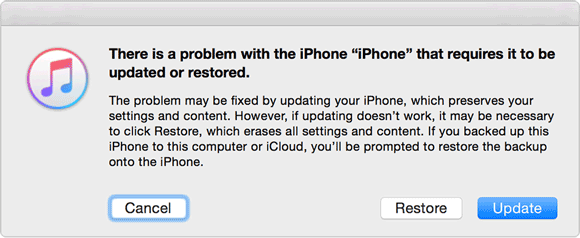
Schritt 4. Wählen Sie „Wiederherstellen, falls das Update nicht funktioniert“.
Wenn die Neuinstallation von iOS über die Update-Funktion das Problem mit dem gelben Bildschirm nicht behebt, starten Sie Ihr iPhone im Wiederherstellungsmodus und wählen Sie „Wiederherstellen“. Ihr Computer lädt dann die neueste kompatible iOS-Version herunter und installiert sie. Anschließend wird Ihr iPhone auf die Werkseinstellungen zurückgesetzt. Da bei diesem Vorgang alle vorhandenen Daten gelöscht werden, erstellen Sie unbedingt ein Backup, bevor Sie fortfahren.
Sobald die Wiederherstellung abgeschlossen ist, richten Sie Ihr iPhone ein und überprüfen Sie, ob die Farben auf dem Display wieder normal angezeigt werden.
Methode 10. Kontaktieren Sie den Apple Support.
Wenn keine der oben genannten Methoden funktioniert, könnte die gelbe Bildschirmdarstellung eher durch ein Hardwareproblem als durch ein Softwareproblem von iOS verursacht werden. Beispielsweise können ein beschädigtes Display, alternde Bildschirmkomponenten oder ein unsachgemäß installierter Ersatzbildschirm zu anhaltenden Verfärbungen führen.
In diesem Fall ist die Kontaktaufnahme mit dem Apple Support ein sinnvoller nächster Schritt.
So erhalten Sie Hilfe vom Apple Support:
Schritt 1. Besuchen Sie die Apple Support-Website.
Schritt 2. Wählen Sie iPhone aus den verfügbaren Produktkategorien aus.
Schritt 3. Wählen Sie das passende Supportthema aus oder beschreiben Sie Ihr Anzeigeproblem.
Schritt 4. Befolgen Sie die verfügbaren Empfehlungen zur Fehlerbehebung.
Schritt 5. Vereinbaren Sie gegebenenfalls einen Termin in einem Apple Store oder bei einem autorisierten Apple Service Provider. Lassen Sie Ihr iPhone untersuchen, um festzustellen, ob das Display repariert oder ausgetauscht werden muss.

Bevor Sie ein Reparaturzentrum aufsuchen, sichern Sie Ihre wichtigen Daten und erklären Sie, wann die Gelbfärbung aufgetreten ist, ob Ihr iPhone heruntergefallen oder mit Flüssigkeit in Berührung gekommen ist und welche Fehlerbehebungsmaßnahmen Sie bereits versucht haben. Bei einem physischen Schaden am Display ist möglicherweise eine professionelle Überprüfung und Reparatur erforderlich, um die normale Farbdarstellung wiederherzustellen.
Abschluss
In diesem Artikel haben wir die häufigsten Ursachen für einen gelben iPhone-Bildschirm untersucht und Ihnen zehn mögliche Lösungsansätze aufgezeigt. Ob die Verfärbung nun durch Displayeinstellungen, iOS-Fehler oder Hardwareprobleme verursacht wird – das Verständnis der zugrundeliegenden Ursache hilft Ihnen, die richtige Lösung zu finden. Falls Sie ein iOS-Systemproblem vermuten, können Sie Fixppo im Standardmodus verwenden, um potenzielle Softwareprobleme zu beheben. Wir hoffen, dieser Artikel hat Ihnen geholfen, Ihr iPhone-Display wiederherzustellen und wieder ein normales Seherlebnis zu genießen.
Verwandte Artikel
7 beste Lösungen zur Behebung des rosa Streifens auf dem iPhone-Bildschirm [Gelöst]
Ihr iPhone startet ständig neu? Ursachen und Lösungsansätze
[iOS 27] iPhone-Überhitzung nach Update: 9 schnelle Lösungsansätze