TL;DR:
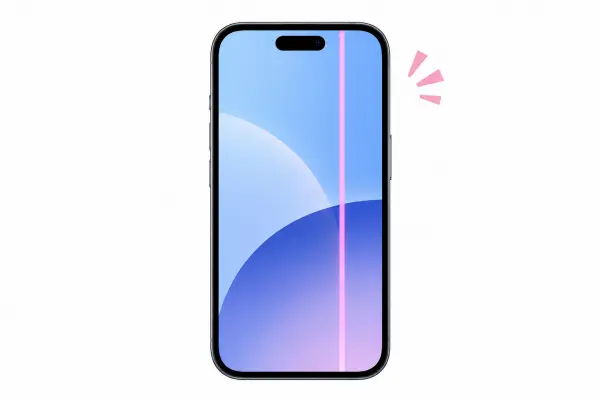
Ein rosa Streifen auf dem iPhone-Bildschirm kann auf einen iOS-Softwarefehler, eine fehlerhafte Displayverbindung oder einen physischen Displayschaden hinweisen. Sie können versuchen, Ihr iPhone neu zu starten, iOS zu aktualisieren, die Systemeinstellungen zurückzusetzen oder ein iOS-Reparaturtool wie Fixppo zu verwenden, um mögliche Softwareprobleme zu beheben. Sollten diese Lösungen nicht funktionieren, bieten der Wiederherstellungsmodus und der DFU-Modus zusätzliche Systemwiederherstellungsoptionen. Anhaltende rosa Streifen erfordern jedoch häufig eine professionelle Bildschirmprüfung und -reparatur.
Ein rosa Streifen auf dem iPhone-Bildschirm kann sehr ärgerlich sein, besonders wenn er das Lesen von Nachrichten, das Ansehen von Videos oder die Nutzung von Apps beeinträchtigt. Der Streifen kann vertikal oder horizontal verlaufen und mit der Zeit deutlicher sichtbar werden. Obwohl dieses Problem häufig mit der Display-Hardware zusammenhängt, können auch Softwarefehler und Systemfehler zu ungewöhnlichem Bildschirmverhalten führen.
Bevor Sie für einen Displaytausch bezahlen, sollten Sie prüfen, ob sich das Problem durch eine Software-Fehlerbehebung lösen lässt. In diesem Artikel erklären wir, warum ein rosa Streifen auf dem iPhone-Display erscheint und stellen Ihnen verschiedene praktische Lösungsansätze vor.
- Teil 1. Warum hat mein iPhone-Bildschirm eine rosa Linie?
- Teil 2. Wie kann ich die rosa Linie auf meinem iPhone-Bildschirm beheben?
- Lösung 1. Starten Sie Ihr iPhone neu.
- Lösung 2. iOS aktualisieren
- Lösung 3. Alle Einstellungen zurücksetzen
- Lösung 4. Verwenden Sie ein iOS-Systemreparaturtool.
- Lösung 5. iPhone im Wiederherstellungsmodus wiederherstellen
- Lösung 6. Versetzen Sie das iPhone in den DFU-Modus.
- Lösung 7. Kontaktieren Sie den Apple Support.
Teil 1. Warum hat mein iPhone-Bildschirm eine rosa Linie?
Ein rosa Streifen auf dem iPhone-Bildschirm deutet in der Regel auf eine Störung im Anzeigesystem hin, die genaue Ursache kann jedoch variieren. Manchmal liegt es an der iOS-Software, in anderen Fällen an einem physischen Problem mit dem Bildschirm oder seinen internen Verbindungen.
Hier sind einige häufige Ursachen:
iOS-Softwarefehler: Vorübergehende Systemfehler oder Darstellungsprobleme können zu ungewöhnlichen Farben oder Linien auf dem Bildschirm führen.
Probleme mit iOS-Updates: Ein unterbrochenes Update oder ein unerwarteter Softwarefehler können die Funktionsweise des Displays beeinträchtigen.
Beschädigung des Bildschirms: Das Fallenlassen Ihres iPhones, übermäßiger Druck oder Feuchtigkeitseinwirkung können das Display beschädigen.
Probleme mit der Bildschirmverbindung: Ein beschädigtes oder loses Bildschirmkabel kann die an den Bildschirm gesendeten Signale stören.
Alternde Displaykomponenten: Im Laufe der Zeit können interne Displaykomponenten verschleißen und sichtbare Linien oder andere Anomalien entwickeln.
Teil 2. Wie kann ich die rosa Linie auf meinem iPhone-Bildschirm beheben?
Die folgenden Methoden konzentrieren sich auf mögliche softwarebedingte Ursachen. Beginnen Sie mit den einfachsten Optionen und gehen Sie zu fortgeschritteneren Wiederherstellungsmethoden über, falls die rosa Linie weiterhin angezeigt wird.
Lösung 1. Starten Sie Ihr iPhone neu.
Ein Neustart Ihres iPhones ist eine der einfachsten Möglichkeiten, vorübergehende Softwarefehler zu beheben. Wenn die rosa Linie durch einen kleineren Systemfehler verursacht wird, kann ein Neustart des Geräts die normale Anzeige wiederherstellen.
So starten Sie Ihr iPhone neu:
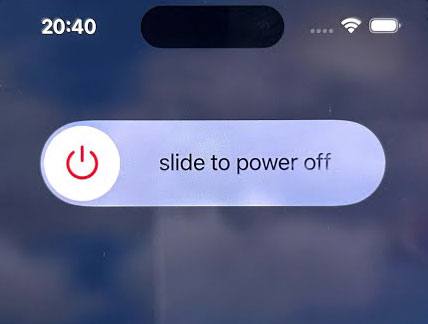
Schritt 1. Halten Sie die „Side“-Taste und eine der beiden „Volume“-Tasten gedrückt, bis der Schieberegler zum Ausschalten erscheint.
Schritt 2. Ziehen Sie den Schieberegler, um Ihr iPhone auszuschalten.
Schritt 3. Warten Sie etwa 30 Sekunden.
Schritt 4. Halten Sie die Seitentaste gedrückt, bis das Apple-Logo erscheint. Prüfen Sie, ob die rosa Linie verschwunden ist.
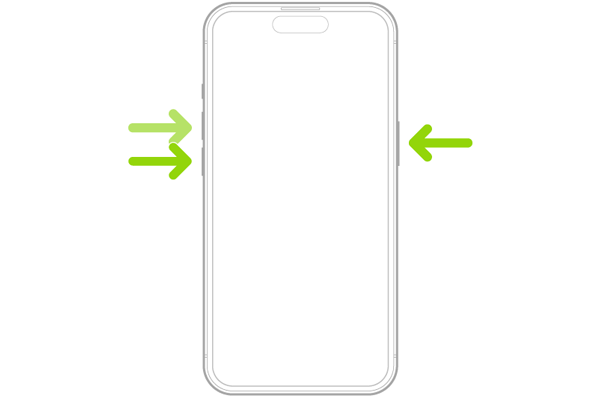
Wenn Ihr iPhone nicht reagiert, können Sie einen Neustart erzwingen. Drücken Sie dazu bei einem iPhone 8 oder neuer kurz die Lauter-Taste, dann kurz die Leiser-Taste und halten Sie anschließend die Seitentaste gedrückt, bis das Apple-Logo erscheint.
Lösung 2. iOS aktualisieren
Eine veraltete iOS-Version oder ein Softwarefehler können zu Darstellungsfehlern führen. Die Installation eines verfügbaren Updates kann bekannte Systemprobleme beheben und die allgemeine Stabilität verbessern.
Sichern Sie vor dem Update Ihre Daten auf Ihrem iPhone und verbinden Sie es mit einem stabilen WLAN-Netzwerk. Gehen Sie dann wie folgt vor:
Schritt 1. Öffnen Sie die „Einstellungen“ auf Ihrem iPhone.
Schritt 2. Gehen Sie zu „Allgemein“ > „Software-Update“.
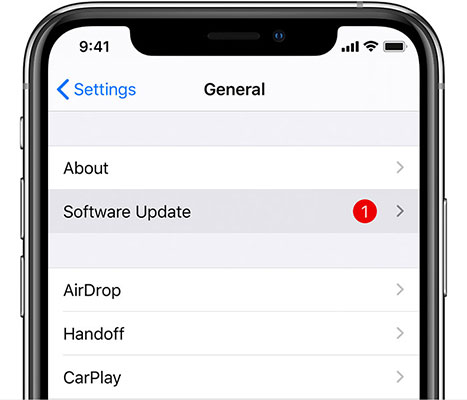
Schritt 3. Warten Sie, bis Ihr iPhone nach verfügbaren Updates sucht.
Schritt 4. Falls ein Update verfügbar ist, tippen Sie auf „Jetzt aktualisieren“ oder „Herunterladen und installieren“.
Schritt 5. Folgen Sie den Anweisungen auf dem Bildschirm, um die Installation abzuschließen.
Schritt 6. Überprüfen Sie nach dem Update, ob die rosa Linie noch sichtbar ist.
Durch ein iOS-Update können weder ein beschädigtes Display noch eine fehlerhafte Bildschirmverbindung repariert werden.
Lösung 3. Alle Einstellungen zurücksetzen
Falsche Systemeinstellungen können gelegentlich zu unerwartetem Verhalten des iPhones führen. Durch das Zurücksetzen aller Einstellungen lassen sich Konfigurationsprobleme beheben, ohne dass Ihre persönlichen Dateien gelöscht werden.
So setzen Sie Ihre iPhone-Einstellungen zurück:
Schritt 1. Öffnen Sie die „Einstellungen“.
Schritt 2. Gehen Sie zu „Allgemein“ > „iPhone übertragen oder zurücksetzen“.
Schritt 3. Tippen Sie auf „Zurücksetzen“.
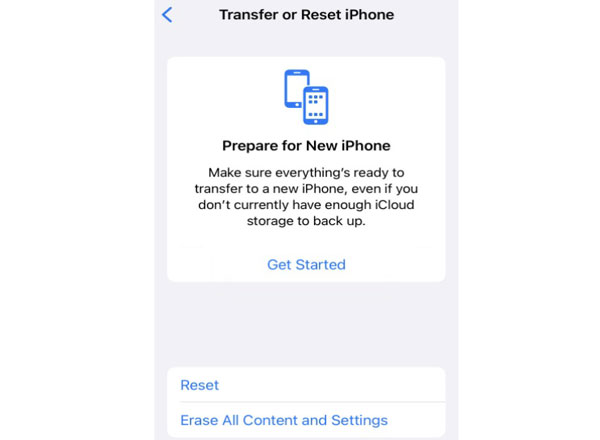
Schritt 4. Wählen Sie „Alle Einstellungen zurücksetzen“.
Schritt 5. Geben Sie gegebenenfalls Ihren Passcode ein und bestätigen Sie die Aktion.
Ihr iPhone wird nach dem Zurücksetzen neu gestartet. Fotos, Videos, Apps und andere persönliche Daten bleiben auf dem Gerät erhalten, Einstellungen wie Netzwerkkonfigurationen, Datenschutzeinstellungen und Standorteinstellungen werden jedoch zurückgesetzt.
Lösung 4. Verwenden Sie ein iOS-Systemreparaturtool.
Wenn der rosa Streifen auf Ihrem iPhone-Bildschirm durch einen iOS-Systemfehler und nicht durch einen physischen Displayschaden verursacht wird, kann ein professionelles iOS-Systemreparaturtool Abhilfe schaffen. Fixppo ist eine Option, die Sie in Betracht ziehen sollten. Es wurde entwickelt, um verschiedene iOS-Systemprobleme zu beheben, ohne dass dafür komplexe technische Kenntnisse erforderlich sind.
Fixppo bietet zwei Reparaturmodi, sodass Sie je nach Art und Schwere des Systemproblems die passende Option auswählen können. Es kann Probleme wie rosa Linien auf dem Bildschirm, schwarze oder eingefrorene Bildschirme und andere Systemfehler beheben.
Hauptmerkmale von Fixppo:
- Beheben Sie diverse iOS-Systemprobleme mit einem unkomplizierten Verfahren.
- Bietet einen Standardmodus und einen erweiterten Modus für unterschiedliche Systemreparaturanforderungen.
- Behebt häufig auftretende Probleme wie rosa Linien auf dem Bildschirm, eingefrorene Bildschirme, Startprobleme, das Einfrieren des Apple-Logos und iOS-Update-Fehler.
- Unterstützung für iOS-Upgrades und -Downgrades zur Installation einer anderen kompatiblen Systemversion.
Wenn Sie versuchen möchten, die durch ein Softwareproblem verursachte rosa Linie zu beheben, befolgen Sie diese Schritte:
-
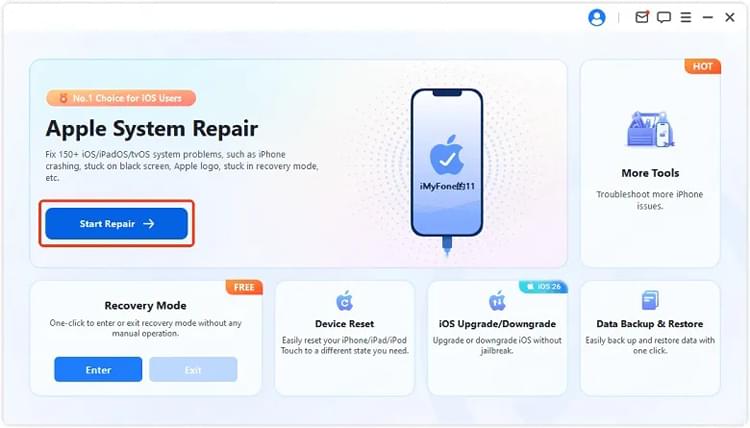
Laden Sie Fixppo herunter, installieren Sie es und starten Sie es auf Ihrem Computer. Verbinden Sie Ihr iPhone mit einem USB-Kabel. Sobald das Programm Ihr Gerät erkennt, wählen Sie „Apple-Systemreparatur“.
-
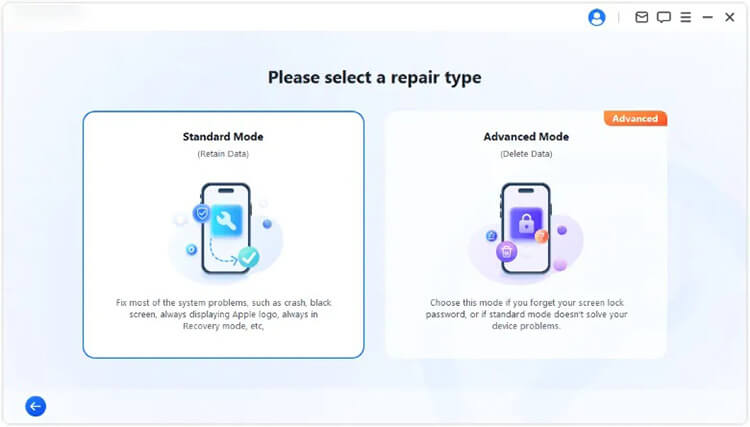
Wählen Sie den „Standardmodus“, um zu versuchen, das iOS-System zu reparieren und gleichzeitig Ihre vorhandenen iPhone-Daten zu behalten.
-
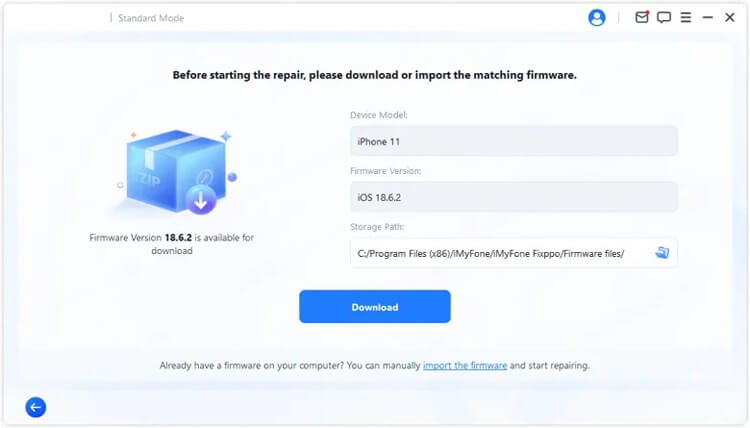
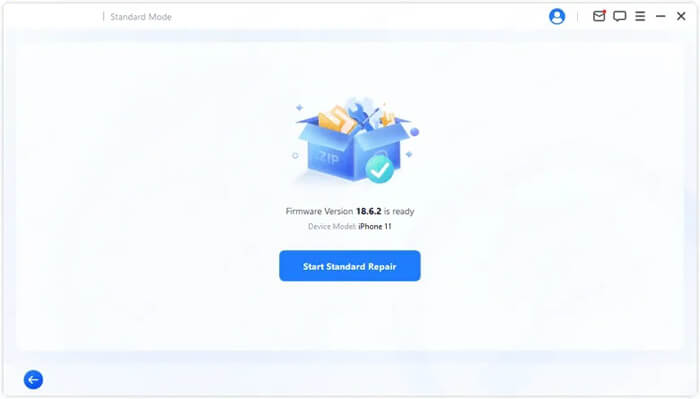
Folgen Sie den Anweisungen auf dem Bildschirm, um Ihre Geräteinformationen zu bestätigen. Laden Sie anschließend das passende Firmware-Paket herunter und warten Sie, bis Fixppo den Download und die Überprüfung abgeschlossen hat.
-
Sobald die Firmware bereit ist, klicken Sie auf „Standardreparatur starten“, um zu beginnen. Lassen Sie Ihr iPhone bis zum Abschluss der Reparatur mit dem Computer verbunden.
Lösung 5. iPhone im Wiederherstellungsmodus wiederherstellen
Wenn die rosa Linie auf Ihrem iPhone-Bildschirm durch beschädigte iOS-Dateien oder einen anhaltenden Systemfehler verursacht wird, können Sie versuchen, das Betriebssystem mithilfe des Wiederherstellungsmodus zu aktualisieren oder wiederherzustellen. Mit dieser Methode können Sie iOS über einen Computer neu installieren und so möglicherweise bestimmte softwarebedingte Anzeigeprobleme beheben.
Der Wiederherstellungsmodus bietet zwei Optionen: Aktualisieren und Wiederherstellen. Aktualisieren versucht, iOS neu zu installieren und dabei Ihre persönlichen Daten zu erhalten. Wiederherstellen hingegen löscht Ihr iPhone und installiert eine neue iOS-Version. Um Datenverlust zu vermeiden, können Sie zunächst Aktualisieren versuchen.
Um Ihr iPhone im Wiederherstellungsmodus wiederherzustellen, befolgen Sie diese Schritte:
Schritt 1. Verbinden Sie Ihr iPhone mithilfe eines USB-Kabels mit einem Computer.
Schritt 2. Öffnen Sie den Finder auf Ihrem Mac oder Apple-Gerät (oder iTunes auf unterstützten Windows-Systemen).
Schritt 3. Versetzen Sie Ihr iPhone in den Wiederherstellungsmodus. Drücken Sie bei einem iPhone 8 oder neuer kurz die Lauter-Taste und anschließend die Leiser-Taste. Halten Sie danach die Seitentaste gedrückt, bis der Bildschirm „Mit Computer verbinden“ erscheint.
Schritt 4. Wählen Sie Ihr iPhone im Finder, in der App „Geräte“ oder in iTunes aus. Wählen Sie bei Aufforderung zunächst „Aktualisieren“. Sollte das Update das Softwareproblem nicht beheben, können Sie stattdessen „Wiederherstellen“ versuchen.
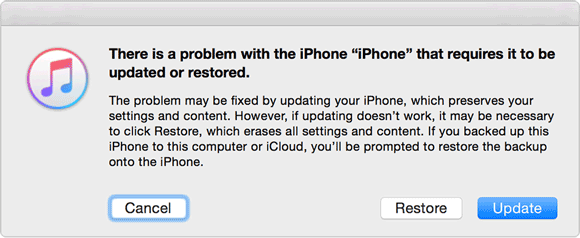
Schritt 5. Folgen Sie den Anweisungen auf dem Bildschirm, um den Vorgang abzuschließen. Lassen Sie Ihr iPhone mit dem Computer verbunden, bis iOS neu installiert ist.
Überprüfen Sie nach dem Neustart Ihres iPhones, ob die rosa Linie verschwunden ist.
Die Option „Aktualisieren“ dient dem Erhalt Ihrer persönlichen Daten, während die Option „Wiederherstellen“ alle Inhalte und Einstellungen löscht. Sichern Sie Ihr iPhone daher nach Möglichkeit, bevor Sie „Wiederherstellen“ wählen. Der Wiederherstellungsmodus kann außerdem keine physischen Schäden am Display oder dessen internen Verbindungen beheben.
Lösung 6. Versetzen Sie das iPhone in den DFU-Modus.
Wenn der Wiederherstellungsmodus das Problem mit der pinken Linie nicht behebt und Sie ein tieferliegendes Problem mit der iOS-Software oder -Firmware vermuten, können Sie den Geräte-Firmware-Update-Modus (DFU-Modus) ausprobieren. Im Gegensatz zum Wiederherstellungsmodus ermöglicht der DFU-Modus Ihrem Computer, die Firmware und iOS des iPhones über einen tiefergehenden Wiederherstellungsprozess wiederherzustellen. Dies kann hilfreich sein, wenn herkömmliche Wiederherstellungsmethoden nicht zum Erfolg führen.
Die Wiederherstellung im DFU-Modus löscht jedoch alle Daten auf Ihrem iPhone. Erstellen Sie daher nach Möglichkeit vorab ein Backup.
Um Ihr iPhone in den DFU-Modus zu versetzen, befolgen Sie diese Schritte:
Schritt 1. Verbinden Sie Ihr iPhone mithilfe eines USB-Kabels mit einem Computer.
Schritt 2. Öffnen Sie den Finder auf Ihrem Mac oder Apple-Gerät (oder iTunes auf unterstützten Windows-Systemen).
Schritt 3. Versetzen Sie Ihr iPhone in den DFU-Modus. Drücken Sie kurz die Lauter-Taste und anschließend die Leiser-Taste. Halten Sie dann die Seitentaste gedrückt, bis der Bildschirm schwarz wird. Halten Sie die Seitentaste weiterhin gedrückt und drücken Sie gleichzeitig die Leiser-Taste für etwa 5 Sekunden. Lassen Sie die Seitentaste los, halten Sie die Leiser-Taste aber weiterhin gedrückt, bis Ihr Computer das iPhone erkennt.
Schritt 4. Wenn Ihr Computer das Gerät erkennt und Sie zur Wiederherstellung auffordert, wählen Sie die Option „Wiederherstellen“ und folgen Sie den Anweisungen auf dem Bildschirm, um iOS neu zu installieren.
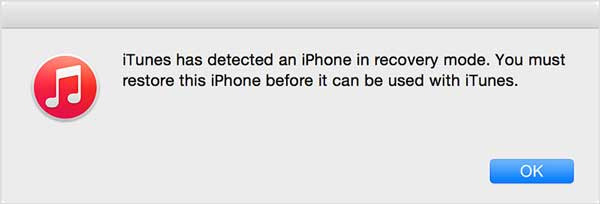
Sobald die Wiederherstellung abgeschlossen ist, richten Sie Ihr iPhone ein und überprüfen Sie, ob die rosa Linie verschwunden ist.
Im DFU-Modus bleibt der Bildschirm Ihres iPhones komplett schwarz. Erscheint das Apple-Logo oder die Meldung „Mit Computer verbinden“, wurde der DFU-Modus nicht erfolgreich aktiviert. Die Tastenfolge kann je nach iPhone-Modell variieren. Wichtig: Der DFU-Modus kann nur bestimmte Software- oder Firmware-Probleme beheben; er kann keine physisch beschädigten OLED-/LCD-Panels oder Displaykabel reparieren.
Lösung 7. Kontaktieren Sie den Apple Support.
Wenn die rosa Linie nach Neustart, Aktualisierung, Zurücksetzen und Wiederherstellung Ihres iPhones weiterhin sichtbar ist, könnte das Problem mit der Display-Hardware zusammenhängen.
Dies ist besonders wahrscheinlich, wenn:
- Die rosa Linie erschien, nachdem Ihr iPhone heruntergefallen oder Druck ausgesetzt war.
- Die Linie bleibt über verschiedene Apps und Bildschirme hinweg sichtbar.
- Die rosa Linie erscheint unmittelbar nach dem Einschalten des iPhones.
- Der Bildschirm flackert außerdem, ändert die Farbe oder reagiert nicht richtig auf Berührungen.
Wenden Sie sich in solchen Fällen an den Apple Support oder besuchen Sie einen Apple Store oder einen autorisierten Apple Service Provider, um eine professionelle Diagnose zu erhalten.

Je nach Fehlerursache empfiehlt der Techniker möglicherweise eine Reparatur oder einen Austausch des Displays. Ob die Reparatur von der Garantie oder AppleCare+ abgedeckt ist, hängt von der Abdeckung Ihres Geräts und dem Ergebnis der Überprüfung ab.
Vermeiden Sie es, auf den Bildschirm zu drücken, das Gerät zu erhitzen oder zu versuchen, das iPhone selbst zu öffnen, da diese Aktionen zu weiteren Schäden führen können.
Abschluss
Ein rosa Streifen auf dem iPhone-Bildschirm bedeutet nicht zwangsläufig, dass ein neues Display benötigt wird. Liegt das Problem an der Software, kann ein Neustart des Geräts, ein iOS-Update, das Zurücksetzen der Einstellungen oder die Verwendung von Fixppo helfen. Sollte das Problem weiterhin bestehen, können Sie auch den Wiederherstellungsmodus oder den DFU-Modus ausprobieren.
Sollte die rosa Linie nach diesen Versuchen weiterhin sichtbar sein, könnte das Display oder dessen interne Verbindungen beschädigt sein. Wenden Sie sich in diesem Fall an den Apple Support oder suchen Sie einen autorisierten Reparaturservice auf, um Ihr iPhone überprüfen zu lassen. Die genaue Ursachenfindung hilft Ihnen, die richtige Lösung zu finden und unnötige Reparaturen zu vermeiden.
Verwandte Artikel
iPhone-Bildschirm schwarz, aber Gerät an? 5 Tipps zur Fehlerbehebung
iPhone Bluescreen? Alles, was Sie wissen sollten
So beheben Sie das Problem, dass Ihr iPhone unter iOS 27 bei der Update-Überprüfung hängen bleibt